



 有用科技小编2026/07/01
 浏览10090
 阅读15分钟
京瓷打印机安装驱动失败,多数是驱动版本与 Windows 系统位数不匹配、旧驱动残留冲突,或 Print Spooler 打印后台服务中断造成的,硬件本身大多没坏,不必急着送修。
以下 5 个方法在 Windows 10/11 实测可用,覆盖自动搜索安装、手动指定型号、清残留重装、修复 Print Spooler 与系统组件、端口连接核对,按从易到难逐个排查。
适用系统:Windows 10/11;最后更新:2026-08-04。
京瓷打印机驱动安装失败是什么情况
安装过程中常见报错包括"此驱动程序与此 Windows 版本不兼容"或"Windows 无法完成驱动程序安装",有时安装进度卡在 0% 无响应,或安装结束后设备管理器里该设备仍显示黄色感叹号。京瓷打印机型号繁多(ECOSYS、TASKalfa、FS 等系列),驱动必须与型号、系统版本(Windows 10 22H2 / Windows 11 23H2)以及系统位数(32 位 / 64 位)全部对应,任何一项错位都会导致安装失败。
'/%3E%3Crect%20x='28'%20y='64'%20width='264'%20height='96'%20rx='12'%20fill='%23ffffff'%20stroke='%23dbe3ec'%20stroke-width='1.5'/%3E%3Crect%20x='28'%20y='64'%20width='264'%20height='6'%20rx='3'%20fill='%230e90f5'/%3E%3Ccircle%20cx='58'%20cy='106'%20r='17'%20fill='%23ddeffe'/%3E%3Cg%20transform='translate(58,106)'%3E%3Cpath%20d='M0%20-9%20L9%208%20L-9%208%20Z'%20fill='none'%20stroke='%230e90f5'%20stroke-width='2.4'%20stroke-linejoin='round'/%3E%3Cline%20x1='0'%20y1='-2'%20x2='0'%20y2='3'%20stroke='%230e90f5'%20stroke-width='2.4'%20stroke-linecap='round'/%3E%3Ccircle%20cx='0'%20cy='6'%20r='1.4'%20fill='%230e90f5'/%3E%3C/g%3E%3Ctext%20x='82.0'%20y='102'%20font-family='Segoe%20UI,Microsoft%20YaHei,PingFang%20SC,sans-serif'%20font-size='15'%20fill='%231f2d3d'%20text-anchor='start'%20font-weight='700'%3E型号不对%3C/text%3E%3Ctext%20x='82.0'%20y='124'%20font-family='Segoe%20UI,Microsoft%20YaHei,PingFang%20SC,sans-serif'%20font-size='12.5'%20fill='%235b6b7b'%20text-anchor='start'%20font-weight='400'%3EECOSYS等系列须%3C/text%3E%3Ctext%20x='82.0'%20y='142'%20font-family='Segoe%20UI,Microsoft%20YaHei,PingFang%20SC,sans-serif'%20font-size='12.5'%20fill='%235b6b7b'%20text-anchor='start'%20font-weight='400'%3E核实%3C/text%3E%3Crect%20x='308'%20y='64'%20width='264'%20height='96'%20rx='12'%20fill='%23ffffff'%20stroke='%23dbe3ec'%20stroke-width='1.5'/%3E%3Crect%20x='308'%20y='64'%20width='264'%20height='6'%20rx='3'%20fill='%230a6dcb'/%3E%3Ccircle%20cx='338'%20cy='106'%20r='17'%20fill='%23ddeffe'/%3E%3Cg%20transform='translate(338,106)'%3E%3Cline%20x1='-7'%20y1='-7'%20x2='7'%20y2='7'%20stroke='%230e90f5'%20stroke-width='2.6'%20stroke-linecap='round'/%3E%3Cline%20x1='7'%20y1='-7'%20x2='-7'%20y2='7'%20stroke='%230e90f5'%20stroke-width='2.6'%20stroke-linecap='round'/%3E%3C/g%3E%3Ctext%20x='362.0'%20y='102'%20font-family='Segoe%20UI,Microsoft%20YaHei,PingFang%20SC,sans-serif'%20font-size='15'%20fill='%231f2d3d'%20text-anchor='start'%20font-weight='700'%3E位数不符%3C/text%3E%3Ctext%20x='362.0'%20y='124'%20font-family='Segoe%20UI,Microsoft%20YaHei,PingFang%20SC,sans-serif'%20font-size='12.5'%20fill='%235b6b7b'%20text-anchor='start'%20font-weight='400'%3E32/64位须与系统%3C/text%3E%3Ctext%20x='362.0'%20y='142'%20font-family='Segoe%20UI,Microsoft%20YaHei,PingFang%20SC,sans-serif'%20font-size='12.5'%20fill='%235b6b7b'%20text-anchor='start'%20font-weight='400'%3E一致%3C/text%3E%3Crect%20x='28'%20y='176'%20width='264'%20height='96'%20rx='12'%20fill='%23ffffff'%20stroke='%23dbe3ec'%20stroke-width='1.5'/%3E%3Crect%20x='28'%20y='176'%20width='264'%20height='6'%20rx='3'%20fill='%230e90f5'/%3E%3Ccircle%20cx='58'%20cy='218'%20r='17'%20fill='%23ddeffe'/%3E%3Cg%20transform='translate(58,218)'%3E%3Cpath%20d='M8%20-2%20A9%209%200%201%200%206%207'%20fill='none'%20stroke='%230e90f5'%20stroke-width='2.4'%20stroke-linecap='round'/%3E%3Cpath%20d='M8%20-8%20L8%20-2%20L2%20-2'%20fill='none'%20stroke='%230e90f5'%20stroke-width='2.4'%20stroke-linecap='round'%20stroke-linejoin='round'/%3E%3C/g%3E%3Ctext%20x='82.0'%20y='214'%20font-family='Segoe%20UI,Microsoft%20YaHei,PingFang%20SC,sans-serif'%20font-size='15'%20fill='%231f2d3d'%20text-anchor='start'%20font-weight='700'%3E旧驱动残留%3C/text%3E%3Ctext%20x='82.0'%20y='236'%20font-family='Segoe%20UI,Microsoft%20YaHei,PingFang%20SC,sans-serif'%20font-size='12.5'%20fill='%235b6b7b'%20text-anchor='start'%20font-weight='400'%3E安装碎片引发冲突%3C/text%3E%3Crect%20x='308'%20y='176'%20width='264'%20height='96'%20rx='12'%20fill='%23ffffff'%20stroke='%23dbe3ec'%20stroke-width='1.5'/%3E%3Crect%20x='308'%20y='176'%20width='264'%20height='6'%20rx='3'%20fill='%230a6dcb'/%3E%3Ccircle%20cx='338'%20cy='218'%20r='17'%20fill='%23ddeffe'/%3E%3Cg%20transform='translate(338,218)'%3E%3Crect%20x='-7'%20y='-7'%20width='14'%20height='14'%20rx='2'%20fill='none'%20stroke='%230e90f5'%20stroke-width='2.2'/%3E%3Cline%20x1='-7'%20y1='-2'%20x2='-11'%20y2='-2'%20stroke='%230e90f5'%20stroke-width='2'/%3E%3Cline%20x1='-7'%20y1='3'%20x2='-11'%20y2='3'%20stroke='%230e90f5'%20stroke-width='2'/%3E%3Cline%20x1='7'%20y1='-2'%20x2='11'%20y2='-2'%20stroke='%230e90f5'%20stroke-width='2'/%3E%3Cline%20x1='7'%20y1='3'%20x2='11'%20y2='3'%20stroke='%230e90f5'%20stroke-width='2'/%3E%3C/g%3E%3Ctext%20x='362.0'%20y='214'%20font-family='Segoe%20UI,Microsoft%20YaHei,PingFang%20SC,sans-serif'%20font-size='15'%20fill='%231f2d3d'%20text-anchor='start'%20font-weight='700'%3E服务中断%3C/text%3E%3Ctext%20x='362.0'%20y='236'%20font-family='Segoe%20UI,Microsoft%20YaHei,PingFang%20SC,sans-serif'%20font-size='12.5'%20fill='%235b6b7b'%20text-anchor='start'%20font-weight='400'%3EPrint%20Spoo%3C/text%3E%3Ctext%20x='362.0'%20y='254'%20font-family='Segoe%20UI,Microsoft%20YaHei,PingFang%20SC,sans-serif'%20font-size='12.5'%20fill='%235b6b7b'%20text-anchor='start'%20font-weight='400'%3Eler停止%3C/text%3E%3C/svg%3E)
先核对下载的驱动包型号与系统位数是否完全一致,再确认打印后台服务是否正常运行,能排除大多数安装失败的情况。
方法一 设备管理器自动搜索驱动
对于已被 Windows 识别但驱动标记为不完整的京瓷打印机,设备管理器的"自动搜索驱动程序"会联网匹配官方驱动,是最快的起点,不需要手动查找驱动包。
操作步骤
- 确认打印机已通过 USB 连接并开机,USB 线优先插主板后置接口,前置面板接口可能因供电不稳导致识别异常。
- 按
Win + X,选"设备管理器",展开"打印机"或"其他设备",找到带黄色感叹号的京瓷条目。 - 右键该条目 → 选"更新驱动程序" → 点"自动搜索驱动程序",等待系统联网匹配并完成安装。
- 安装完成后右键该设备 → 属性 → 驱动程序选项卡,确认版本信息与型号对应,无异常提示。
若打印机完全未被设备管理器识别(即找不到该设备条目),此方法无法触发,需进入方法二手动指定型号搜索驱动。
方法二 手动指定型号下载安装
当自动搜索无法匹配驱动时,手动确认完整型号并下载对应驱动包是最可靠的方式,关键在于型号与系统位数必须同时核对准确。
操作步骤
- 查看打印机机身标贴,记录完整型号(如"ECOSYS P2235d"或"TASKalfa 2553ci"),型号字段完整才能匹配到正确驱动。
- 按
Win + Pause打开系统信息,确认"系统类型"显示为"64 位操作系统"还是"32 位操作系统"。 - 在专业驱动库中输入"京瓷"和完整型号,筛选适配 Windows 10/11 的对应位数驱动,下载 .exe 安装包。
- 断开打印机 USB,以管理员身份运行安装程序,选择"通过 USB 安装",提示时再重新插入打印机 USB。
- 安装完成后打印测试页:设置 → 蓝牙和其他设备 → 打印机和扫描仪 → 选中设备 → 打印测试页。
下载 32 位驱动装到 64 位系统,安装程序会在写入阶段直接提示"与此 Windows 版本不兼容"并终止;32/64 位是型号之外最常被忽略的必检项。
方法三 清除旧驱动残留后重装
多次安装失败后往往留有残留文件和驱动条目,下次安装时这些碎片会与新驱动产生冲突;彻底清除后再装,能解决"反复安装都失败"的顽固情况。
操作步骤
- 打开控制面板 → 程序和功能,找到所有包含"京瓷 / Kyocera"字样的条目,逐一卸载干净。
- 按
Win + R,输入printui /s /t2回车,打开"打印服务器属性" → 驱动程序选项卡,删除所有京瓷相关的驱动条目。 - 打开资源管理器,进入
C:\Windows\System32\spool\PRINTERS,清空该文件夹内所有 .SHD 和 .SPL 临时文件(不要删除文件夹本身)。 - 重启电脑,再按方法一或方法二重新安装驱动。
'/%3E%3Crect%20x='28'%20y='64'%20width='262'%20height='142'%20rx='12'%20fill='%23fdeeec'%20stroke='%23e8604c'%20stroke-width='1.5'/%3E%3Crect%20x='28'%20y='64'%20width='262'%20height='42'%20rx='12'%20fill='%23e8604c'/%3E%3Crect%20x='28'%20y='94'%20width='262'%20height='12'%20fill='%23e8604c'/%3E%3Cg%20transform='translate(50,85)'%3E%3Ccircle%20r='12'%20fill='%23ffffff'/%3E%3Cpath%20d='M-5%20-5%20l10%2010%20M5%20-5%20l-10%2010'%20fill='none'%20stroke='%23e8604c'%20stroke-width='2.6'%20stroke-linecap='round'%20stroke-linejoin='round'/%3E%3C/g%3E%3Ctext%20x='70'%20y='91'%20font-family='Segoe%20UI,Microsoft%20YaHei,PingFang%20SC,sans-serif'%20font-size='15'%20fill='%23ffffff'%20text-anchor='start'%20font-weight='700'%3E只卸载程序%3C/text%3E%3Ccircle%20cx='50'%20cy='126'%20r='3'%20fill='%23e8604c'/%3E%3Ctext%20x='64'%20y='130'%20font-family='Segoe%20UI,Microsoft%20YaHei,PingFang%20SC,sans-serif'%20font-size='13'%20fill='%231f2d3d'%20text-anchor='start'%20font-weight='400'%3E控制面板删软件%3C/text%3E%3Ccircle%20cx='50'%20cy='152'%20r='3'%20fill='%23e8604c'/%3E%3Ctext%20x='64'%20y='156'%20font-family='Segoe%20UI,Microsoft%20YaHei,PingFang%20SC,sans-serif'%20font-size='13'%20fill='%231f2d3d'%20text-anchor='start'%20font-weight='400'%3E驱动条目仍残留%3C/text%3E%3Ccircle%20cx='50'%20cy='178'%20r='3'%20fill='%23e8604c'/%3E%3Ctext%20x='64'%20y='182'%20font-family='Segoe%20UI,Microsoft%20YaHei,PingFang%20SC,sans-serif'%20font-size='13'%20fill='%231f2d3d'%20text-anchor='start'%20font-weight='400'%3E重装照样报错冲突%3C/text%3E%3Crect%20x='310'%20y='64'%20width='262'%20height='142'%20rx='12'%20fill='%23ddeffe'%20stroke='%230e90f5'%20stroke-width='1.5'/%3E%3Crect%20x='310'%20y='64'%20width='262'%20height='42'%20rx='12'%20fill='%230e90f5'/%3E%3Crect%20x='310'%20y='94'%20width='262'%20height='12'%20fill='%230e90f5'/%3E%3Cg%20transform='translate(332,85)'%3E%3Ccircle%20r='12'%20fill='%23ffffff'/%3E%3Cpath%20d='M-5%200%20l4%204%20l7%20-8'%20fill='none'%20stroke='%230e90f5'%20stroke-width='2.6'%20stroke-linecap='round'%20stroke-linejoin='round'/%3E%3C/g%3E%3Ctext%20x='352.0'%20y='91'%20font-family='Segoe%20UI,Microsoft%20YaHei,PingFang%20SC,sans-serif'%20font-size='15'%20fill='%23ffffff'%20text-anchor='start'%20font-weight='700'%3E彻底清除%3C/text%3E%3Ccircle%20cx='332'%20cy='126'%20r='3'%20fill='%230e90f5'/%3E%3Ctext%20x='346.0'%20y='130'%20font-family='Segoe%20UI,Microsoft%20YaHei,PingFang%20SC,sans-serif'%20font-size='13'%20fill='%231f2d3d'%20text-anchor='start'%20font-weight='400'%3E删驱动程序条目%3C/text%3E%3Ccircle%20cx='332'%20cy='152'%20r='3'%20fill='%230e90f5'/%3E%3Ctext%20x='346.0'%20y='156'%20font-family='Segoe%20UI,Microsoft%20YaHei,PingFang%20SC,sans-serif'%20font-size='13'%20fill='%231f2d3d'%20text-anchor='start'%20font-weight='400'%3E清spool临时文件%3C/text%3E%3Ccircle%20cx='332'%20cy='178'%20r='3'%20fill='%230e90f5'/%3E%3Ctext%20x='346.0'%20y='182'%20font-family='Segoe%20UI,Microsoft%20YaHei,PingFang%20SC,sans-serif'%20font-size='13'%20fill='%231f2d3d'%20text-anchor='start'%20font-weight='400'%3E重装一次成功%3C/text%3E%3C/svg%3E)
最容易被跳过的是"打印服务器属性"里的驱动条目,只从控制面板卸载程序不删这里的记录,重装时仍会因名称冲突报错。
方法四 修复 Print Spooler 服务与系统组件
Windows 打印后台服务(Print Spooler)中断,或系统文件损坏,会让驱动安装程序在执行写入时卡死或提示失败;修复服务后再运行安装包,通常能解决安装程序无响应的问题。
操作步骤
- 按
Win + R,输入services.msc回车,找到"Print Spooler"服务。 - 右键 → 重新启动;若服务已停止则右键 → 启动。双击该服务,将"启动类型"改为"自动",确认保存。
- 以管理员身份打开命令提示符(开始 → 搜索"cmd" → 右键"以管理员身份运行")。
- 输入
sfc /scannow回车,等待扫描修复完成(约 10–20 分钟)。 - 若 sfc 提示无法修复,继续输入
DISM /Online /Cleanup-Image /RestoreHealth,联网修复系统镜像,完成后重启再安装驱动。
'/%3E%3Crect%20x='28'%20y='94'%20width='122'%20height='78'%20rx='12'%20fill='%23ffffff'%20stroke='%230e90f5'%20stroke-width='2'/%3E%3Ccircle%20cx='48'%20cy='94'%20r='15'%20fill='%230e90f5'/%3E%3Ctext%20x='48.0'%20y='99'%20font-family='Segoe%20UI,Microsoft%20YaHei,PingFang%20SC,sans-serif'%20font-size='14'%20fill='%23ffffff'%20text-anchor='middle'%20font-weight='700'%3E1%3C/text%3E%3Ctext%20x='89.25'%20y='129.0'%20font-family='Segoe%20UI,Microsoft%20YaHei,PingFang%20SC,sans-serif'%20font-size='14'%20fill='%231f2d3d'%20text-anchor='middle'%20font-weight='600'%3Eservic%3C/text%3E%3Ctext%20x='89.25'%20y='149.0'%20font-family='Segoe%20UI,Microsoft%20YaHei,PingFang%20SC,sans-serif'%20font-size='14'%20fill='%231f2d3d'%20text-anchor='middle'%20font-weight='600'%3Ees.msc%3C/text%3E%3Cpath%20d='M154%20124%20l9%209%20l-9%209'%20fill='none'%20stroke='%230e90f5'%20stroke-width='3'%20stroke-linecap='round'%20stroke-linejoin='round'/%3E%3Crect%20x='168'%20y='94'%20width='122'%20height='78'%20rx='12'%20fill='%23ffffff'%20stroke='%230e90f5'%20stroke-width='2'/%3E%3Ccircle%20cx='188'%20cy='94'%20r='15'%20fill='%230e90f5'/%3E%3Ctext%20x='188.5'%20y='99'%20font-family='Segoe%20UI,Microsoft%20YaHei,PingFang%20SC,sans-serif'%20font-size='14'%20fill='%23ffffff'%20text-anchor='middle'%20font-weight='700'%3E2%3C/text%3E%3Ctext%20x='229.75'%20y='129.0'%20font-family='Segoe%20UI,Microsoft%20YaHei,PingFang%20SC,sans-serif'%20font-size='14'%20fill='%231f2d3d'%20text-anchor='middle'%20font-weight='600'%3Esfc%20/s%3C/text%3E%3Ctext%20x='229.75'%20y='149.0'%20font-family='Segoe%20UI,Microsoft%20YaHei,PingFang%20SC,sans-serif'%20font-size='14'%20fill='%231f2d3d'%20text-anchor='middle'%20font-weight='600'%3Ecannow%3C/text%3E%3Cpath%20d='M295%20124%20l9%209%20l-9%209'%20fill='none'%20stroke='%230e90f5'%20stroke-width='3'%20stroke-linecap='round'%20stroke-linejoin='round'/%3E%3Crect%20x='309'%20y='94'%20width='122'%20height='78'%20rx='12'%20fill='%23ffffff'%20stroke='%230e90f5'%20stroke-width='2'/%3E%3Ccircle%20cx='329'%20cy='94'%20r='15'%20fill='%230e90f5'/%3E%3Ctext%20x='329.0'%20y='99'%20font-family='Segoe%20UI,Microsoft%20YaHei,PingFang%20SC,sans-serif'%20font-size='14'%20fill='%23ffffff'%20text-anchor='middle'%20font-weight='700'%3E3%3C/text%3E%3Ctext%20x='370.25'%20y='129.0'%20font-family='Segoe%20UI,Microsoft%20YaHei,PingFang%20SC,sans-serif'%20font-size='14'%20fill='%231f2d3d'%20text-anchor='middle'%20font-weight='600'%3EDISM修复%3C/text%3E%3Ctext%20x='370.25'%20y='149.0'%20font-family='Segoe%20UI,Microsoft%20YaHei,PingFang%20SC,sans-serif'%20font-size='14'%20fill='%231f2d3d'%20text-anchor='middle'%20font-weight='600'%3E系统镜像%3C/text%3E%3Cpath%20d='M436%20124%20l9%209%20l-9%209'%20fill='none'%20stroke='%230e90f5'%20stroke-width='3'%20stroke-linecap='round'%20stroke-linejoin='round'/%3E%3Crect%20x='450'%20y='94'%20width='122'%20height='78'%20rx='12'%20fill='%230e90f5'%20stroke='%230e90f5'%20stroke-width='2'/%3E%3Ccircle%20cx='470'%20cy='94'%20r='15'%20fill='%230a6dcb'/%3E%3Ctext%20x='469.5'%20y='99'%20font-family='Segoe%20UI,Microsoft%20YaHei,PingFang%20SC,sans-serif'%20font-size='14'%20fill='%23ffffff'%20text-anchor='middle'%20font-weight='700'%3E4%3C/text%3E%3Ctext%20x='510.75'%20y='129.0'%20font-family='Segoe%20UI,Microsoft%20YaHei,PingFang%20SC,sans-serif'%20font-size='14'%20fill='%23ffffff'%20text-anchor='middle'%20font-weight='600'%3E重启后重装驱%3C/text%3E%3Ctext%20x='510.75'%20y='149.0'%20font-family='Segoe%20UI,Microsoft%20YaHei,PingFang%20SC,sans-serif'%20font-size='14'%20fill='%23ffffff'%20text-anchor='middle'%20font-weight='600'%3E动%3C/text%3E%3C/svg%3E)
sfc 和 DISM 都需要管理员权限,普通账户运行会直接报"无法执行";命令提示符一定要用右键"以管理员身份运行"打开。
方法五 核对端口与物理连接
驱动安装显示成功但打印机仍脱机或无响应时,多数是端口配置与实际连接方式不一致,或 USB 线、接口接触不良造成的,不是驱动本身的问题。
操作步骤
- 设置 → 蓝牙和其他设备 → 打印机和扫描仪,选中京瓷打印机 → 打印机属性 → 端口选项卡。
- 确认勾选的端口:USB 连接应为
USB00x(如 USB001),网络打印应为对应的 IP 端口(如192.168.1.100),端口类型须与实际连接方式一致。 - 若端口不对或列表中无合适端口,点"添加端口",USB 打印机选"Local Port",网络打印机选"Standard TCP/IP Port",按提示填入 IP 地址。
- 检查物理线路:更换 USB 线排除线材损坏,将 USB 直插主板后置接口,确认打印机已开机且不处于省电休眠状态。
'/%3E%3Crect%20x='28'%20y='64'%20width='544'%20height='52'%20rx='10'%20fill='%23ffffff'%20stroke='%23dbe3ec'%20stroke-width='1.5'/%3E%3Crect%20x='28'%20y='64'%20width='8'%20height='52'%20rx='4'%20fill='%230a6dcb'/%3E%3Crect%20x='44'%20y='76'%20width='28'%20height='28'%20rx='6'%20fill='%230a6dcb'%20opacity='0.16'/%3E%3Ctext%20x='58'%20y='95.0'%20font-family='Segoe%20UI,Microsoft%20YaHei,PingFang%20SC,sans-serif'%20font-size='14'%20fill='%230a6dcb'%20text-anchor='middle'%20font-weight='700'%3E1%3C/text%3E%3Ctext%20x='86'%20y='95.0'%20font-family='Segoe%20UI,Microsoft%20YaHei,PingFang%20SC,sans-serif'%20font-size='15'%20fill='%231f2d3d'%20text-anchor='start'%20font-weight='700'%3E端口配置%3C/text%3E%3Ctext%20x='560'%20y='95.0'%20font-family='Segoe%20UI,Microsoft%20YaHei,PingFang%20SC,sans-serif'%20font-size='13'%20fill='%235b6b7b'%20text-anchor='end'%20font-weight='400'%3EUSB001或IP须匹配%3C/text%3E%3Cpath%20d='M294%20118%20l6%206%20l6%20-6'%20fill='none'%20stroke='%235b6b7b'%20stroke-width='2'%20stroke-linecap='round'%20stroke-linejoin='round'%20opacity='0.45'/%3E%3Crect%20x='28'%20y='128'%20width='544'%20height='52'%20rx='10'%20fill='%23ffffff'%20stroke='%23dbe3ec'%20stroke-width='1.5'/%3E%3Crect%20x='28'%20y='128'%20width='8'%20height='52'%20rx='4'%20fill='%230e90f5'/%3E%3Crect%20x='44'%20y='140'%20width='28'%20height='28'%20rx='6'%20fill='%230e90f5'%20opacity='0.16'/%3E%3Ctext%20x='58'%20y='159.0'%20font-family='Segoe%20UI,Microsoft%20YaHei,PingFang%20SC,sans-serif'%20font-size='14'%20fill='%230e90f5'%20text-anchor='middle'%20font-weight='700'%3E2%3C/text%3E%3Ctext%20x='86'%20y='159.0'%20font-family='Segoe%20UI,Microsoft%20YaHei,PingFang%20SC,sans-serif'%20font-size='15'%20fill='%231f2d3d'%20text-anchor='start'%20font-weight='700'%3E物理线路%3C/text%3E%3Ctext%20x='560'%20y='159.0'%20font-family='Segoe%20UI,Microsoft%20YaHei,PingFang%20SC,sans-serif'%20font-size='13'%20fill='%235b6b7b'%20text-anchor='end'%20font-weight='400'%3E换线换后置接口%3C/text%3E%3Cpath%20d='M294%20182%20l6%206%20l6%20-6'%20fill='none'%20stroke='%235b6b7b'%20stroke-width='2'%20stroke-linecap='round'%20stroke-linejoin='round'%20opacity='0.45'/%3E%3Crect%20x='28'%20y='192'%20width='544'%20height='52'%20rx='10'%20fill='%23ffffff'%20stroke='%23dbe3ec'%20stroke-width='1.5'/%3E%3Crect%20x='28'%20y='192'%20width='8'%20height='52'%20rx='4'%20fill='%235bb4f8'/%3E%3Crect%20x='44'%20y='204'%20width='28'%20height='28'%20rx='6'%20fill='%235bb4f8'%20opacity='0.16'/%3E%3Ctext%20x='58'%20y='223.0'%20font-family='Segoe%20UI,Microsoft%20YaHei,PingFang%20SC,sans-serif'%20font-size='14'%20fill='%235bb4f8'%20text-anchor='middle'%20font-weight='700'%3E3%3C/text%3E%3Ctext%20x='86'%20y='223.0'%20font-family='Segoe%20UI,Microsoft%20YaHei,PingFang%20SC,sans-serif'%20font-size='15'%20fill='%231f2d3d'%20text-anchor='start'%20font-weight='700'%3E打印机状态%3C/text%3E%3Ctext%20x='560'%20y='223.0'%20font-family='Segoe%20UI,Microsoft%20YaHei,PingFang%20SC,sans-serif'%20font-size='13'%20fill='%235b6b7b'%20text-anchor='end'%20font-weight='400'%3E开机非休眠%3C/text%3E%3C/svg%3E)
同一台打印机先后换过 USB 再改网络打印,端口列表里容易残留旧端口配置;手动切换到当前实际使用的端口,脱机状态通常立即消除。
用「软领打印机驱动修复大师」更省事
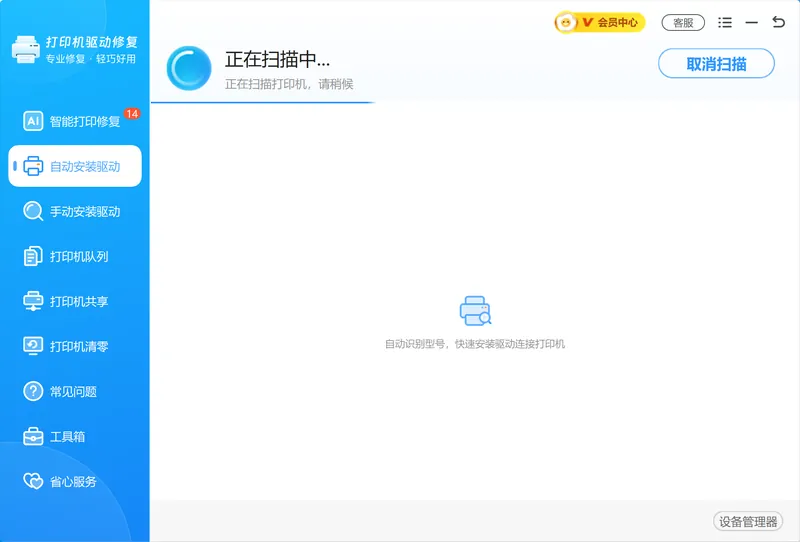
「软领打印机驱动修复大师」的自动安装驱动功能会自动扫描并识别已连接的打印机型号,匹配驱动库后一键下载安装,省去手动核对型号和系统位数的步骤。
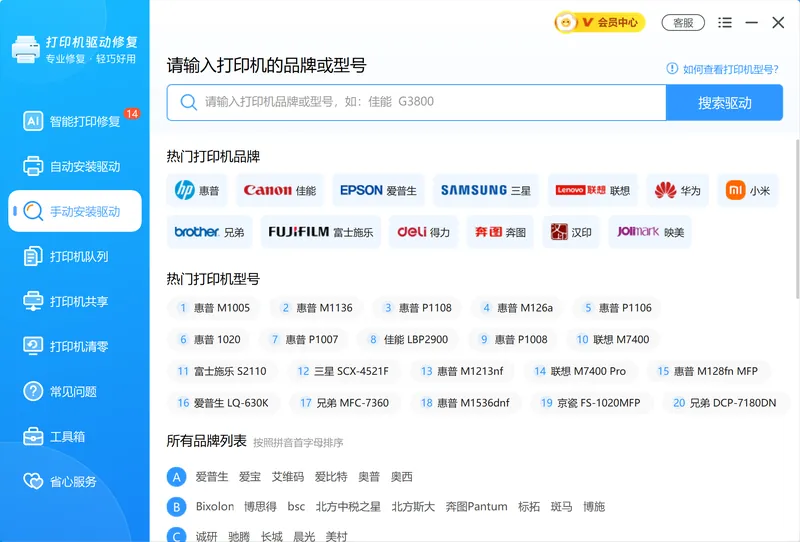
如果自动识别未能匹配,手动安装驱动功能支持输入"京瓷"品牌和具体型号快速搜索,提供热门品牌型号快捷入口,适合型号冷门或识别异常的情况。
安装后出现打印异常时,智能打印修复功能会扫描打印机设置、状态、队列和共享配置,将注册表错误、SMB 协议异常、共享错误码 0x00000bc4 等问题项逐一列出,点"一键修复"批量处理,不需要逐项手动排查。
软领是知名国产软件品牌,20 年技术沉淀,服务千万用户,从官网 wyouhua.com 直接下载,安装过程无捆绑无弹窗。遇到复杂问题,软件界面有客服按钮,点一下即可联系真人客服,复杂情况还有专业工程师远程协助。

常见问题
京瓷打印机驱动安装时提示"此驱动程序与此 Windows 版本不兼容"怎么办?
这说明下载的驱动与系统位数不匹配,最常见的是把 32 位驱动安装到 64 位系统。按 Win + Pause 确认系统是 64 位还是 32 位,重新下载匹配位数的驱动包即可解决。
京瓷 ECOSYS 系列打印机的官方驱动去哪里找?
在搜索引擎输入"京瓷 ECOSYS P2235d 驱动"等完整型号关键词,或在专业驱动库按品牌"Kyocera"和完整型号筛选,下载时注意选 Windows 10/11 对应版本。「软领打印机驱动修复大师」的手动安装驱动功能有京瓷品牌入口,可快速定位型号。
驱动安装到一半卡住、进度不动怎么办?
多数是 Print Spooler 服务中断导致写入卡死。强制结束安装程序,按 Win + R 运行 services.msc,重启 Print Spooler 服务后重新运行安装包。若仍卡住,清空 C:\Windows\System32\spool\PRINTERS 文件夹内的临时文件后再试。
重装驱动后打印机仍然显示脱机状态怎么处理?
进入打印机属性 → 端口选项卡,确认勾选的端口与当前连接方式一致(USB 连接选 USB001,网络打印机选对应 IP 端口)。若端口不符,点"添加端口"添加正确的端口并勾选,脱机状态通常立即消除。
京瓷打印机 USB 接上后设备管理器完全看不到该怎么办?
先更换一根 USB 线、换主板后置 USB 接口重试,排除接触问题;若仍无显示,进入设备管理器 → 查看 → 显示隐藏的设备,查看是否有被隐藏的京瓷条目。确认打印机本身已开机且不处于休眠状态。
推荐阅读
相关推荐
 京瓷打印机驱动打印机驱动安装失败京瓷打印机官方驱动软领打印机驱动修复大师






 提示
提示