



 有用科技小编2026/07/01
 浏览10181
 阅读14分钟
兄弟打印机驱动程序无法使用,提示"此驱动程序与此 Windows 版本不兼容"或安装后设备仍无法识别,根源多是系统位数不符、Windows 版本对应错误或驱动签名被拦截,打印机硬件本身通常没有问题,不必急着重装系统或送修。
按从易到难依次排查:①核对系统位数 ②核对 Windows 版本 ③以兼容模式运行安装程序 ④禁用驱动程序强制签名 ⑤改用通用兼容驱动,以下 5 种方法在 Windows 10/11 实测可用,解决兼容报错。
适用系统:Windows 10/11;最后更新:2026-08-04。
兄弟打印机驱动不兼容是什么情况
安装兄弟打印机驱动时,若系统弹出"此驱动程序与此 Windows 版本不兼容"或"不适用于你的电脑",通常是以下几种情况之一:下载了与本机系统位数不符的驱动包(x64 系统装了 x86 驱动)、选错了驱动对应的系统版本(把 Windows 10 驱动装在 Windows 11 上)、驱动包缺少数字签名被系统安全策略拦截,或极老型号(如 Brother MFC-7340、HL-2140)厂商官方已停止为 Windows 10/11 提供新驱动。
'/%3E%3Crect%20x='28'%20y='64'%20width='264'%20height='96'%20rx='12'%20fill='%23ffffff'%20stroke='%23dbe3ec'%20stroke-width='1.5'/%3E%3Crect%20x='28'%20y='64'%20width='264'%20height='6'%20rx='3'%20fill='%230e90f5'/%3E%3Ccircle%20cx='58'%20cy='106'%20r='17'%20fill='%23ddeffe'/%3E%3Cg%20transform='translate(58,106)'%3E%3Cpath%20d='M0%20-9%20L9%208%20L-9%208%20Z'%20fill='none'%20stroke='%230e90f5'%20stroke-width='2.4'%20stroke-linejoin='round'/%3E%3Cline%20x1='0'%20y1='-2'%20x2='0'%20y2='3'%20stroke='%230e90f5'%20stroke-width='2.4'%20stroke-linecap='round'/%3E%3Ccircle%20cx='0'%20cy='6'%20r='1.4'%20fill='%230e90f5'/%3E%3C/g%3E%3Ctext%20x='82.0'%20y='102'%20font-family='Segoe%20UI,Microsoft%20YaHei,PingFang%20SC,sans-serif'%20font-size='15'%20fill='%231f2d3d'%20text-anchor='start'%20font-weight='700'%3E位数不符%3C/text%3E%3Ctext%20x='82.0'%20y='124'%20font-family='Segoe%20UI,Microsoft%20YaHei,PingFang%20SC,sans-serif'%20font-size='12.5'%20fill='%235b6b7b'%20text-anchor='start'%20font-weight='400'%3Ex64系统装了x86%3C/text%3E%3Ctext%20x='82.0'%20y='142'%20font-family='Segoe%20UI,Microsoft%20YaHei,PingFang%20SC,sans-serif'%20font-size='12.5'%20fill='%235b6b7b'%20text-anchor='start'%20font-weight='400'%3E驱动%3C/text%3E%3Crect%20x='308'%20y='64'%20width='264'%20height='96'%20rx='12'%20fill='%23ffffff'%20stroke='%23dbe3ec'%20stroke-width='1.5'/%3E%3Crect%20x='308'%20y='64'%20width='264'%20height='6'%20rx='3'%20fill='%230a6dcb'/%3E%3Ccircle%20cx='338'%20cy='106'%20r='17'%20fill='%23ddeffe'/%3E%3Cg%20transform='translate(338,106)'%3E%3Cline%20x1='-7'%20y1='-7'%20x2='7'%20y2='7'%20stroke='%230e90f5'%20stroke-width='2.6'%20stroke-linecap='round'/%3E%3Cline%20x1='7'%20y1='-7'%20x2='-7'%20y2='7'%20stroke='%230e90f5'%20stroke-width='2.6'%20stroke-linecap='round'/%3E%3C/g%3E%3Ctext%20x='362.0'%20y='102'%20font-family='Segoe%20UI,Microsoft%20YaHei,PingFang%20SC,sans-serif'%20font-size='15'%20fill='%231f2d3d'%20text-anchor='start'%20font-weight='700'%3E版本不对%3C/text%3E%3Ctext%20x='362.0'%20y='124'%20font-family='Segoe%20UI,Microsoft%20YaHei,PingFang%20SC,sans-serif'%20font-size='12.5'%20fill='%235b6b7b'%20text-anchor='start'%20font-weight='400'%3EWin11装Win1%3C/text%3E%3Ctext%20x='362.0'%20y='142'%20font-family='Segoe%20UI,Microsoft%20YaHei,PingFang%20SC,sans-serif'%20font-size='12.5'%20fill='%235b6b7b'%20text-anchor='start'%20font-weight='400'%3E0驱动报错%3C/text%3E%3Crect%20x='28'%20y='176'%20width='264'%20height='96'%20rx='12'%20fill='%23ffffff'%20stroke='%23dbe3ec'%20stroke-width='1.5'/%3E%3Crect%20x='28'%20y='176'%20width='264'%20height='6'%20rx='3'%20fill='%230e90f5'/%3E%3Ccircle%20cx='58'%20cy='218'%20r='17'%20fill='%23ddeffe'/%3E%3Cg%20transform='translate(58,218)'%3E%3Cpath%20d='M8%20-2%20A9%209%200%201%200%206%207'%20fill='none'%20stroke='%230e90f5'%20stroke-width='2.4'%20stroke-linecap='round'/%3E%3Cpath%20d='M8%20-8%20L8%20-2%20L2%20-2'%20fill='none'%20stroke='%230e90f5'%20stroke-width='2.4'%20stroke-linecap='round'%20stroke-linejoin='round'/%3E%3C/g%3E%3Ctext%20x='82.0'%20y='214'%20font-family='Segoe%20UI,Microsoft%20YaHei,PingFang%20SC,sans-serif'%20font-size='15'%20fill='%231f2d3d'%20text-anchor='start'%20font-weight='700'%3E签名被拦%3C/text%3E%3Ctext%20x='82.0'%20y='236'%20font-family='Segoe%20UI,Microsoft%20YaHei,PingFang%20SC,sans-serif'%20font-size='12.5'%20fill='%235b6b7b'%20text-anchor='start'%20font-weight='400'%3E未签名驱动遭系统拦截%3C/text%3E%3Crect%20x='308'%20y='176'%20width='264'%20height='96'%20rx='12'%20fill='%23ffffff'%20stroke='%23dbe3ec'%20stroke-width='1.5'/%3E%3Crect%20x='308'%20y='176'%20width='264'%20height='6'%20rx='3'%20fill='%230a6dcb'/%3E%3Ccircle%20cx='338'%20cy='218'%20r='17'%20fill='%23ddeffe'/%3E%3Cg%20transform='translate(338,218)'%3E%3Crect%20x='-7'%20y='-7'%20width='14'%20height='14'%20rx='2'%20fill='none'%20stroke='%230e90f5'%20stroke-width='2.2'/%3E%3Cline%20x1='-7'%20y1='-2'%20x2='-11'%20y2='-2'%20stroke='%230e90f5'%20stroke-width='2'/%3E%3Cline%20x1='-7'%20y1='3'%20x2='-11'%20y2='3'%20stroke='%230e90f5'%20stroke-width='2'/%3E%3Cline%20x1='7'%20y1='-2'%20x2='11'%20y2='-2'%20stroke='%230e90f5'%20stroke-width='2'/%3E%3Cline%20x1='7'%20y1='3'%20x2='11'%20y2='3'%20stroke='%230e90f5'%20stroke-width='2'/%3E%3C/g%3E%3Ctext%20x='362.0'%20y='214'%20font-family='Segoe%20UI,Microsoft%20YaHei,PingFang%20SC,sans-serif'%20font-size='15'%20fill='%231f2d3d'%20text-anchor='start'%20font-weight='700'%3E老型号停维%3C/text%3E%3Ctext%20x='362.0'%20y='236'%20font-family='Segoe%20UI,Microsoft%20YaHei,PingFang%20SC,sans-serif'%20font-size='12.5'%20fill='%235b6b7b'%20text-anchor='start'%20font-weight='400'%3E厂商无新系统驱动%3C/text%3E%3C/svg%3E)
先用 winver 和"系统类型"确认电脑的 Windows 版本与位数,再对照官网下载对应驱动,能排除多数不兼容问题。
方法一 核对系统位数,下载正确架构驱动
兄弟官网为同一型号提供 32 位(x86)和 64 位(x64)两个版本驱动,位数装错会直接触发兼容报错;确认本机位数后重新下载对应版本,是最快速有效的第一步。
操作步骤
- 右键桌面上的"此电脑"→点击"属性",在"系统类型"一栏查看是"64 位操作系统,基于 x64 的处理器"还是"32 位操作系统"。
- 打开浏览器,访问兄弟官网支持页(support.brother.com),输入打印机型号(如 Brother DCP-T510W)进行搜索。
- 在下载页面找到"操作系统"下拉菜单,选择与本机匹配的 Windows 版本,确认选择 64 位或 32 位驱动包再下载。
- 下载完成后右键安装程序,选择"以管理员身份运行",按提示完成安装流程。
x64 系统安装 x86 驱动必然失败,反之亦然;现役兄弟型号的主流驱动均提供 x64 版本,优先下载 64 位包。
方法二 核对 Windows 版本,选对应系统驱动
兄弟部分型号为 Windows 10 和 Windows 11 分别维护不同驱动包;若驱动标注"Windows 10 (32/64-bit)",在 Windows 11 下安装可能直接提示不兼容,重新选对版本可解决。
操作步骤
- 按
Win + R,输入winver并回车,在弹出窗口中查看系统版本号(如 Windows 10 22H2 或 Windows 11 23H2)。 - 回到兄弟官网下载页,在"操作系统"选项中明确选择当前系统版本(Windows 10 或 Windows 11),不要选"通用"。
- 若官网无当前系统对应驱动,可尝试下载最近的 Windows 版本驱动(Windows 10 驱动在 Windows 11 上有时能正常安装),若仍报错参考方法三。
- 重新安装驱动后,打开"设置→蓝牙和设备→打印机和扫描仪"确认打印机状态正常。
'/%3E%3Crect%20x='28'%20y='64'%20width='262'%20height='142'%20rx='12'%20fill='%23fdeeec'%20stroke='%23e8604c'%20stroke-width='1.5'/%3E%3Crect%20x='28'%20y='64'%20width='262'%20height='42'%20rx='12'%20fill='%23e8604c'/%3E%3Crect%20x='28'%20y='94'%20width='262'%20height='12'%20fill='%23e8604c'/%3E%3Cg%20transform='translate(50,85)'%3E%3Ccircle%20r='12'%20fill='%23ffffff'/%3E%3Cpath%20d='M-5%20-5%20l10%2010%20M5%20-5%20l-10%2010'%20fill='none'%20stroke='%23e8604c'%20stroke-width='2.6'%20stroke-linecap='round'%20stroke-linejoin='round'/%3E%3C/g%3E%3Ctext%20x='70'%20y='91'%20font-family='Segoe%20UI,Microsoft%20YaHei,PingFang%20SC,sans-serif'%20font-size='15'%20fill='%23ffffff'%20text-anchor='start'%20font-weight='700'%3E误区%3C/text%3E%3Ccircle%20cx='50'%20cy='126'%20r='3'%20fill='%23e8604c'/%3E%3Ctext%20x='64'%20y='130'%20font-family='Segoe%20UI,Microsoft%20YaHei,PingFang%20SC,sans-serif'%20font-size='13'%20fill='%231f2d3d'%20text-anchor='start'%20font-weight='400'%3E不看系统类型直接下%3C/text%3E%3Ccircle%20cx='50'%20cy='152'%20r='3'%20fill='%23e8604c'/%3E%3Ctext%20x='64'%20y='156'%20font-family='Segoe%20UI,Microsoft%20YaHei,PingFang%20SC,sans-serif'%20font-size='13'%20fill='%231f2d3d'%20text-anchor='start'%20font-weight='400'%3E忽略Win10/11版本区别%3C/text%3E%3Ccircle%20cx='50'%20cy='178'%20r='3'%20fill='%23e8604c'/%3E%3Ctext%20x='64'%20y='182'%20font-family='Segoe%20UI,Microsoft%20YaHei,PingFang%20SC,sans-serif'%20font-size='13'%20fill='%231f2d3d'%20text-anchor='start'%20font-weight='400'%3E装错反复重试报错%3C/text%3E%3Crect%20x='310'%20y='64'%20width='262'%20height='142'%20rx='12'%20fill='%23ddeffe'%20stroke='%230e90f5'%20stroke-width='1.5'/%3E%3Crect%20x='310'%20y='64'%20width='262'%20height='42'%20rx='12'%20fill='%230e90f5'/%3E%3Crect%20x='310'%20y='94'%20width='262'%20height='12'%20fill='%230e90f5'/%3E%3Cg%20transform='translate(332,85)'%3E%3Ccircle%20r='12'%20fill='%23ffffff'/%3E%3Cpath%20d='M-5%200%20l4%204%20l7%20-8'%20fill='none'%20stroke='%230e90f5'%20stroke-width='2.6'%20stroke-linecap='round'%20stroke-linejoin='round'/%3E%3C/g%3E%3Ctext%20x='352.0'%20y='91'%20font-family='Segoe%20UI,Microsoft%20YaHei,PingFang%20SC,sans-serif'%20font-size='15'%20fill='%23ffffff'%20text-anchor='start'%20font-weight='700'%3E正确%3C/text%3E%3Ccircle%20cx='332'%20cy='126'%20r='3'%20fill='%230e90f5'/%3E%3Ctext%20x='346.0'%20y='130'%20font-family='Segoe%20UI,Microsoft%20YaHei,PingFang%20SC,sans-serif'%20font-size='13'%20fill='%231f2d3d'%20text-anchor='start'%20font-weight='400'%3Ewinver确认Windows版本%3C/text%3E%3Ccircle%20cx='332'%20cy='152'%20r='3'%20fill='%230e90f5'/%3E%3Ctext%20x='346.0'%20y='156'%20font-family='Segoe%20UI,Microsoft%20YaHei,PingFang%20SC,sans-serif'%20font-size='13'%20fill='%231f2d3d'%20text-anchor='start'%20font-weight='400'%3E属性查位数64/32位%3C/text%3E%3Ccircle%20cx='332'%20cy='178'%20r='3'%20fill='%230e90f5'/%3E%3Ctext%20x='346.0'%20y='182'%20font-family='Segoe%20UI,Microsoft%20YaHei,PingFang%20SC,sans-serif'%20font-size='13'%20fill='%231f2d3d'%20text-anchor='start'%20font-weight='400'%3E官网选对应版本驱动%3C/text%3E%3C/svg%3E)
下载前花 30 秒在 winver 确认版本,可以避免反复下错安装包来回折腾。
方法三 以兼容模式运行驱动安装程序
旧版兄弟驱动安装程序(早于 Windows 10 发布的版本)有时会因版本检测过严而拒绝运行,以兼容模式绕过版本检测后,驱动本体通常仍能正常写入系统并工作。
操作步骤
- 找到下载好的安装程序(.exe 文件),右键→"属性"。
- 切换到"兼容性"标签页,勾选"以兼容模式运行这个程序",在下拉列表中选择"Windows 8"或"Windows 7"。
- 同时勾选"以管理员身份运行此程序",点击"确定"保存设置。
- 回到安装程序图标,右键→"以管理员身份运行",按提示完成安装。
- 安装完成后重启电脑,在"设备和打印机"中查看兄弟打印机是否正常在线且无感叹号。
兼容模式只影响安装程序运行时的版本检测,不影响驱动本身写入注册表和 C:\Windows\System32\spool\drivers;对型号稍旧但驱动未停产的情况成功率较高。
方法四 禁用驱动程序强制签名后安装
Windows 10/11 默认要求驱动必须具备微软颁发的数字签名,未签名或签名过期的兄弟老驱动会被系统直接拦截,提示"找不到驱动程序的数字签名"或安装失败;临时禁用强制签名可绕过此限制完成安装。
操作步骤
- 打开"开始"→"设置"→"系统"→"恢复",在"高级启动"下点击"立即重启"。
- 重启进入蓝屏恢复界面,依次选择:疑难解答 → 高级选项 → 启动设置 → 重启。
- 在启动设置菜单中按键盘
F7(对应"禁用驱动程序强制签名"),系统随即正常启动并进入签名禁用模式。 - 趁本次开机还未重启,立即运行兄弟打印机驱动安装程序(以管理员身份)完成安装。
- 安装成功后重启,系统恢复强制签名验证,但已安装的驱动不受影响,继续正常工作。
禁用强制签名的效果仅限本次开机,重启后自动恢复;适合驱动包本身文件完整但签名证书过期或缺失的情况。
方法五 改用通用兼容驱动(兜底方案)
极老型号(如 Brother MFC-7340、HL-2140)官方仅支持至 Windows XP/7,不再为 Windows 10/11 发布新驱动;此时可用 Windows 内置驱动库或同系列通用驱动完成基本打印,高级功能(扫描、传真、云打印)可能受限,属于可接受的兜底方案。
操作步骤
- 打开"设置"→"蓝牙和设备"→"打印机和扫描仪",点击"添加设备"。
- 若未自动检测到,点击"我需要的打印机不在列表中",选择"添加本地打印机或网络打印机(使用手动设置)"。
- 选择打印机所在端口(USB 连接通常为 USB001),点击"下一步"。
- 在厂商列表中选"Brother",在型号列表中选同系列最近型号(如 HL-2140 可尝试 HL-2150N),点击"下一步"安装 Windows 内置驱动。
- 安装完成后打印测试页,确认基本打印功能可用;如需完整驱动支持,可用打印机驱动工具搜索第三方兼容版本。
'/%3E%3Crect%20x='28'%20y='64'%20width='544'%20height='52'%20rx='10'%20fill='%23ffffff'%20stroke='%23dbe3ec'%20stroke-width='1.5'/%3E%3Crect%20x='28'%20y='64'%20width='8'%20height='52'%20rx='4'%20fill='%230a6dcb'/%3E%3Crect%20x='44'%20y='76'%20width='28'%20height='28'%20rx='6'%20fill='%230a6dcb'%20opacity='0.16'/%3E%3Ctext%20x='58'%20y='95.0'%20font-family='Segoe%20UI,Microsoft%20YaHei,PingFang%20SC,sans-serif'%20font-size='14'%20fill='%230a6dcb'%20text-anchor='middle'%20font-weight='700'%3E1%3C/text%3E%3Ctext%20x='86'%20y='95.0'%20font-family='Segoe%20UI,Microsoft%20YaHei,PingFang%20SC,sans-serif'%20font-size='15'%20fill='%231f2d3d'%20text-anchor='start'%20font-weight='700'%3E优先层%3C/text%3E%3Ctext%20x='560'%20y='95.0'%20font-family='Segoe%20UI,Microsoft%20YaHei,PingFang%20SC,sans-serif'%20font-size='13'%20fill='%235b6b7b'%20text-anchor='end'%20font-weight='400'%3E官网对应系统驱动%3C/text%3E%3Cpath%20d='M294%20118%20l6%206%20l6%20-6'%20fill='none'%20stroke='%235b6b7b'%20stroke-width='2'%20stroke-linecap='round'%20stroke-linejoin='round'%20opacity='0.45'/%3E%3Crect%20x='28'%20y='128'%20width='544'%20height='52'%20rx='10'%20fill='%23ffffff'%20stroke='%23dbe3ec'%20stroke-width='1.5'/%3E%3Crect%20x='28'%20y='128'%20width='8'%20height='52'%20rx='4'%20fill='%230e90f5'/%3E%3Crect%20x='44'%20y='140'%20width='28'%20height='28'%20rx='6'%20fill='%230e90f5'%20opacity='0.16'/%3E%3Ctext%20x='58'%20y='159.0'%20font-family='Segoe%20UI,Microsoft%20YaHei,PingFang%20SC,sans-serif'%20font-size='14'%20fill='%230e90f5'%20text-anchor='middle'%20font-weight='700'%3E2%3C/text%3E%3Ctext%20x='86'%20y='159.0'%20font-family='Segoe%20UI,Microsoft%20YaHei,PingFang%20SC,sans-serif'%20font-size='15'%20fill='%231f2d3d'%20text-anchor='start'%20font-weight='700'%3E次选层%3C/text%3E%3Ctext%20x='560'%20y='159.0'%20font-family='Segoe%20UI,Microsoft%20YaHei,PingFang%20SC,sans-serif'%20font-size='13'%20fill='%235b6b7b'%20text-anchor='end'%20font-weight='400'%3E系统内置通用驱动%3C/text%3E%3Cpath%20d='M294%20182%20l6%206%20l6%20-6'%20fill='none'%20stroke='%235b6b7b'%20stroke-width='2'%20stroke-linecap='round'%20stroke-linejoin='round'%20opacity='0.45'/%3E%3Crect%20x='28'%20y='192'%20width='544'%20height='52'%20rx='10'%20fill='%23ffffff'%20stroke='%23dbe3ec'%20stroke-width='1.5'/%3E%3Crect%20x='28'%20y='192'%20width='8'%20height='52'%20rx='4'%20fill='%235bb4f8'/%3E%3Crect%20x='44'%20y='204'%20width='28'%20height='28'%20rx='6'%20fill='%235bb4f8'%20opacity='0.16'/%3E%3Ctext%20x='58'%20y='223.0'%20font-family='Segoe%20UI,Microsoft%20YaHei,PingFang%20SC,sans-serif'%20font-size='14'%20fill='%235bb4f8'%20text-anchor='middle'%20font-weight='700'%3E3%3C/text%3E%3Ctext%20x='86'%20y='223.0'%20font-family='Segoe%20UI,Microsoft%20YaHei,PingFang%20SC,sans-serif'%20font-size='15'%20fill='%231f2d3d'%20text-anchor='start'%20font-weight='700'%3E兜底层%3C/text%3E%3Ctext%20x='560'%20y='223.0'%20font-family='Segoe%20UI,Microsoft%20YaHei,PingFang%20SC,sans-serif'%20font-size='13'%20fill='%235b6b7b'%20text-anchor='end'%20font-weight='400'%3E兼容模式旧版驱动%3C/text%3E%3C/svg%3E)
兜底方案能确保基本打印可用;极老型号如需完整功能(双面打印、墨粉监测),建议升级为有 Windows 11 原生驱动支持的在售型号。
用「软领打印机驱动修复大师」更省事
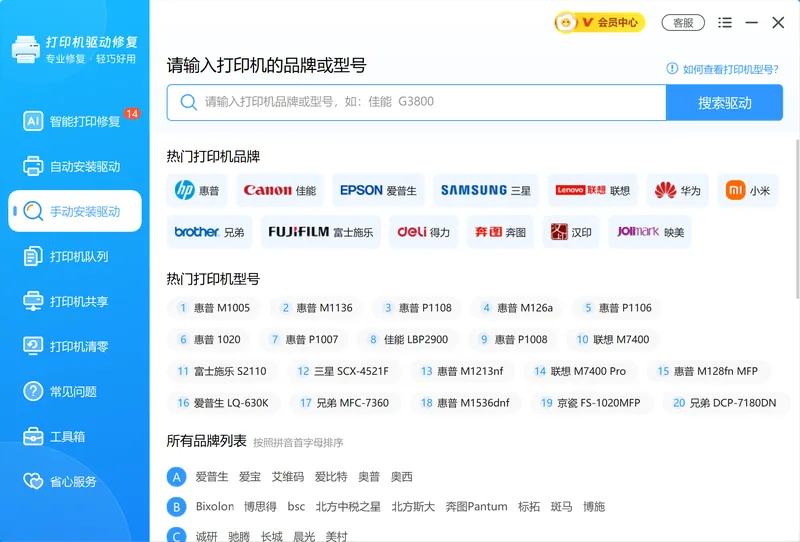
软领是知名国产软件品牌,20 年技术沉淀,服务千万用户。「软领打印机驱动修复大师」的手动安装驱动功能支持直接输入品牌(如"兄弟")或具体型号(如 Brother MFC-L2715DW、Brother DCP-T510W)在驱动库中搜索,自动过滤与当前 Windows 版本和系统位数匹配的驱动版本,一键下载安装,省去手动核对位数与版本的繁琐步骤。
'/%3E%3Crect%20x='28'%20y='94'%20width='122'%20height='78'%20rx='12'%20fill='%23ffffff'%20stroke='%230e90f5'%20stroke-width='2'/%3E%3Ccircle%20cx='48'%20cy='94'%20r='15'%20fill='%230e90f5'/%3E%3Ctext%20x='48.0'%20y='99'%20font-family='Segoe%20UI,Microsoft%20YaHei,PingFang%20SC,sans-serif'%20font-size='14'%20fill='%23ffffff'%20text-anchor='middle'%20font-weight='700'%3E1%3C/text%3E%3Ctext%20x='89.25'%20y='129.0'%20font-family='Segoe%20UI,Microsoft%20YaHei,PingFang%20SC,sans-serif'%20font-size='14'%20fill='%231f2d3d'%20text-anchor='middle'%20font-weight='600'%3E输入兄弟品牌%3C/text%3E%3Ctext%20x='89.25'%20y='149.0'%20font-family='Segoe%20UI,Microsoft%20YaHei,PingFang%20SC,sans-serif'%20font-size='14'%20fill='%231f2d3d'%20text-anchor='middle'%20font-weight='600'%3E/型号%3C/text%3E%3Cpath%20d='M154%20124%20l9%209%20l-9%209'%20fill='none'%20stroke='%230e90f5'%20stroke-width='3'%20stroke-linecap='round'%20stroke-linejoin='round'/%3E%3Crect%20x='168'%20y='94'%20width='122'%20height='78'%20rx='12'%20fill='%23ffffff'%20stroke='%230e90f5'%20stroke-width='2'/%3E%3Ccircle%20cx='188'%20cy='94'%20r='15'%20fill='%230e90f5'/%3E%3Ctext%20x='188.5'%20y='99'%20font-family='Segoe%20UI,Microsoft%20YaHei,PingFang%20SC,sans-serif'%20font-size='14'%20fill='%23ffffff'%20text-anchor='middle'%20font-weight='700'%3E2%3C/text%3E%3Ctext%20x='229.75'%20y='129.0'%20font-family='Segoe%20UI,Microsoft%20YaHei,PingFang%20SC,sans-serif'%20font-size='14'%20fill='%231f2d3d'%20text-anchor='middle'%20font-weight='600'%3E搜索匹配驱动%3C/text%3E%3Ctext%20x='229.75'%20y='149.0'%20font-family='Segoe%20UI,Microsoft%20YaHei,PingFang%20SC,sans-serif'%20font-size='14'%20fill='%231f2d3d'%20text-anchor='middle'%20font-weight='600'%3E版本%3C/text%3E%3Cpath%20d='M295%20124%20l9%209%20l-9%209'%20fill='none'%20stroke='%230e90f5'%20stroke-width='3'%20stroke-linecap='round'%20stroke-linejoin='round'/%3E%3Crect%20x='309'%20y='94'%20width='122'%20height='78'%20rx='12'%20fill='%23ffffff'%20stroke='%230e90f5'%20stroke-width='2'/%3E%3Ccircle%20cx='329'%20cy='94'%20r='15'%20fill='%230e90f5'/%3E%3Ctext%20x='329.0'%20y='99'%20font-family='Segoe%20UI,Microsoft%20YaHei,PingFang%20SC,sans-serif'%20font-size='14'%20fill='%23ffffff'%20text-anchor='middle'%20font-weight='700'%3E3%3C/text%3E%3Ctext%20x='370.25'%20y='138.0'%20font-family='Segoe%20UI,Microsoft%20YaHei,PingFang%20SC,sans-serif'%20font-size='15'%20fill='%231f2d3d'%20text-anchor='middle'%20font-weight='600'%3E一键下载安装%3C/text%3E%3Cpath%20d='M436%20124%20l9%209%20l-9%209'%20fill='none'%20stroke='%230e90f5'%20stroke-width='3'%20stroke-linecap='round'%20stroke-linejoin='round'/%3E%3Crect%20x='450'%20y='94'%20width='122'%20height='78'%20rx='12'%20fill='%230e90f5'%20stroke='%230e90f5'%20stroke-width='2'/%3E%3Ccircle%20cx='470'%20cy='94'%20r='15'%20fill='%230a6dcb'/%3E%3Ctext%20x='469.5'%20y='99'%20font-family='Segoe%20UI,Microsoft%20YaHei,PingFang%20SC,sans-serif'%20font-size='14'%20fill='%23ffffff'%20text-anchor='middle'%20font-weight='700'%3E4%3C/text%3E%3Ctext%20x='510.75'%20y='138.0'%20font-family='Segoe%20UI,Microsoft%20YaHei,PingFang%20SC,sans-serif'%20font-size='15'%20fill='%23ffffff'%20text-anchor='middle'%20font-weight='600'%3E打印测试确认%3C/text%3E%3C/svg%3E)
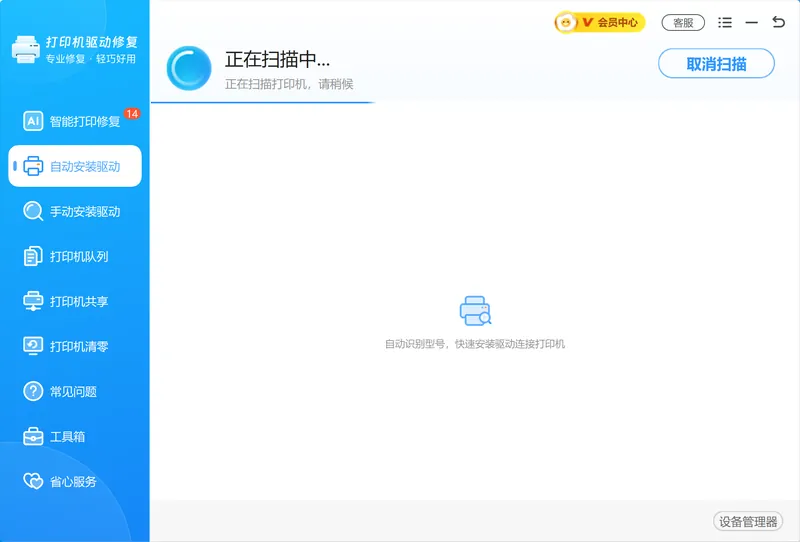
如果不确定具体型号,自动安装驱动功能可在打印机连接电脑后自动扫描识别型号并下载对应驱动;驱动安装后,智能打印修复功能可一键扫描注册表错误、SMB 协议异常、打印队列卡顿等问题并批量修复,确认打印机完全可用。从官网 wyouhua.com 直接下载,安装无捆绑勾选项;界面上有客服按钮,点击即可联系真人客服,复杂情况还有专业工程师远程协助。
自动安装驱动模式在检测到已连接的打印机后直接识别型号并匹配驱动,适合手头没有具体型号参数的用户。

常见问题
兄弟打印机驱动安装后无法使用怎么办?
驱动安装成功但打印机仍无法使用,多数是后台打印服务未启动或端口配置错误。按 Win+R 输入 services.msc,找到"Print Spooler"确认状态为"正在运行";或在"设备和打印机"中右键打印机→"打印机属性"→"端口",确认勾选的端口与实际连接一致。
为什么安装兄弟驱动提示"此驱动程序与此 Windows 版本不兼容"?
该提示说明驱动包与当前系统位数(32/64 位)或系统版本(Windows 10/11)不匹配。用 winver 和"系统类型"确认电脑信息后,到兄弟官网重新选择对应版本驱动下载即可解决。
兄弟打印机老型号在 Windows 11 上还能用吗?
部分老型号(HL-2140、MFC-7340 等)官方已不提供 Windows 11 驱动,但可尝试以兼容模式安装 Windows 10 版本驱动,或使用同系列通用驱动实现基本打印;扫描、传真等高级功能可能受限,属于正常边界。
兄弟打印机驱动安装时提示"找不到数字签名"怎么处理?
说明驱动包缺少微软数字签名认证。可通过"设置→系统→恢复→高级启动→启动设置"进入禁用驱动程序强制签名模式(重启后按 F7),在该模式下完成驱动安装;安装完成后重启即恢复正常签名验证。
兄弟打印机驱动卸载重装还是装不上怎么办?
驱动残留可能导致重装失败。打开设备管理器(Win+X→设备管理器),找到兄弟打印机,右键"卸载设备"并勾选"删除此设备的驱动程序软件",断开 USB 线后重启电脑,再重新安装驱动,能清除大多数残留冲突。
推荐阅读
相关推荐
 兄弟打印机驱动不兼容打印机驱动无法使用驱动程序不兼容修复软领打印机驱动修复大师






 提示
提示