



 有用科技小编2026/07/01
 浏览10030
 阅读13分钟
佳能打印机驱动装不上,多数由旧驱动残留冲突、Print Spooler 服务停止、系统与驱动位数不符、签名验证拦截或端口权限问题导致,硬件本身大多没坏,不必急着重装系统或送修。
以下 5 种方法在 Windows 10/11 实测可用:清理旧驱动残留、重启 Print Spooler 服务、核对系统位数、禁用驱动签名强制验证、修正端口与安装权限。「安装程序无法继续」常见于Spooler停止。
适用系统:Windows 10/11;最后更新:2026-08-04。
佳能打印机驱动装不上是什么情况
双击佳能驱动安装包后,常见提示有「无法安装打印机驱动」「驱动程序无法使用」或「此驱动程序与此 Windows 版本不兼容」,有时进度条走到一半就停止,设备管理器里打印机出现黄色感叹号。驱动文件实际写入 C:\Windows\System32\spool\DRIVERS\x64(64 位)或 C:\Windows\System32\spool\DRIVERS\W32X86(32 位),任何一步写入失败都会触发上述报错,需要针对根因处理。
'/%3E%3Crect%20x='28'%20y='64'%20width='171'%20height='96'%20rx='12'%20fill='%23ffffff'%20stroke='%23dbe3ec'%20stroke-width='1.5'/%3E%3Crect%20x='28'%20y='64'%20width='171'%20height='6'%20rx='3'%20fill='%230e90f5'/%3E%3Ccircle%20cx='58'%20cy='106'%20r='17'%20fill='%23ddeffe'/%3E%3Cg%20transform='translate(58,106)'%3E%3Cpath%20d='M0%20-9%20L9%208%20L-9%208%20Z'%20fill='none'%20stroke='%230e90f5'%20stroke-width='2.4'%20stroke-linejoin='round'/%3E%3Cline%20x1='0'%20y1='-2'%20x2='0'%20y2='3'%20stroke='%230e90f5'%20stroke-width='2.4'%20stroke-linecap='round'/%3E%3Ccircle%20cx='0'%20cy='6'%20r='1.4'%20fill='%230e90f5'/%3E%3C/g%3E%3Ctext%20x='82.0'%20y='102'%20font-family='Segoe%20UI,Microsoft%20YaHei,PingFang%20SC,sans-serif'%20font-size='15'%20fill='%231f2d3d'%20text-anchor='start'%20font-weight='700'%3E旧驱动残留%3C/text%3E%3Ctext%20x='82.0'%20y='124'%20font-family='Segoe%20UI,Microsoft%20YaHei,PingFang%20SC,sans-serif'%20font-size='12.5'%20fill='%235b6b7b'%20text-anchor='start'%20font-weight='400'%3E覆盖冲突装不上%3C/text%3E%3Crect%20x='215'%20y='64'%20width='171'%20height='96'%20rx='12'%20fill='%23ffffff'%20stroke='%23dbe3ec'%20stroke-width='1.5'/%3E%3Crect%20x='215'%20y='64'%20width='171'%20height='6'%20rx='3'%20fill='%230a6dcb'/%3E%3Ccircle%20cx='245'%20cy='106'%20r='17'%20fill='%23ddeffe'/%3E%3Cg%20transform='translate(245,106)'%3E%3Cline%20x1='-7'%20y1='-7'%20x2='7'%20y2='7'%20stroke='%230e90f5'%20stroke-width='2.6'%20stroke-linecap='round'/%3E%3Cline%20x1='7'%20y1='-7'%20x2='-7'%20y2='7'%20stroke='%230e90f5'%20stroke-width='2.6'%20stroke-linecap='round'/%3E%3C/g%3E%3Ctext%20x='268.66666666666663'%20y='102'%20font-family='Segoe%20UI,Microsoft%20YaHei,PingFang%20SC,sans-serif'%20font-size='15'%20fill='%231f2d3d'%20text-anchor='start'%20font-weight='700'%3ESpooler停止%3C/text%3E%3Ctext%20x='268.66666666666663'%20y='124'%20font-family='Segoe%20UI,Microsoft%20YaHei,PingFang%20SC,sans-serif'%20font-size='12.5'%20fill='%235b6b7b'%20text-anchor='start'%20font-weight='400'%3E安装程序无法写入%3C/text%3E%3Crect%20x='401'%20y='64'%20width='171'%20height='96'%20rx='12'%20fill='%23ffffff'%20stroke='%23dbe3ec'%20stroke-width='1.5'/%3E%3Crect%20x='401'%20y='64'%20width='171'%20height='6'%20rx='3'%20fill='%230e90f5'/%3E%3Ccircle%20cx='431'%20cy='106'%20r='17'%20fill='%23ddeffe'/%3E%3Cg%20transform='translate(431,106)'%3E%3Cpath%20d='M8%20-2%20A9%209%200%201%200%206%207'%20fill='none'%20stroke='%230e90f5'%20stroke-width='2.4'%20stroke-linecap='round'/%3E%3Cpath%20d='M8%20-8%20L8%20-2%20L2%20-2'%20fill='none'%20stroke='%230e90f5'%20stroke-width='2.4'%20stroke-linecap='round'%20stroke-linejoin='round'/%3E%3C/g%3E%3Ctext%20x='455.3333333333333'%20y='102'%20font-family='Segoe%20UI,Microsoft%20YaHei,PingFang%20SC,sans-serif'%20font-size='15'%20fill='%231f2d3d'%20text-anchor='start'%20font-weight='700'%3E位数不符%3C/text%3E%3Ctext%20x='455.3333333333333'%20y='124'%20font-family='Segoe%20UI,Microsoft%20YaHei,PingFang%20SC,sans-serif'%20font-size='12.5'%20fill='%235b6b7b'%20text-anchor='start'%20font-weight='400'%3E64位系统用32位包%3C/text%3E%3Crect%20x='28'%20y='176'%20width='171'%20height='96'%20rx='12'%20fill='%23ffffff'%20stroke='%23dbe3ec'%20stroke-width='1.5'/%3E%3Crect%20x='28'%20y='176'%20width='171'%20height='6'%20rx='3'%20fill='%230a6dcb'/%3E%3Ccircle%20cx='58'%20cy='218'%20r='17'%20fill='%23ddeffe'/%3E%3Cg%20transform='translate(58,218)'%3E%3Crect%20x='-7'%20y='-7'%20width='14'%20height='14'%20rx='2'%20fill='none'%20stroke='%230e90f5'%20stroke-width='2.2'/%3E%3Cline%20x1='-7'%20y1='-2'%20x2='-11'%20y2='-2'%20stroke='%230e90f5'%20stroke-width='2'/%3E%3Cline%20x1='-7'%20y1='3'%20x2='-11'%20y2='3'%20stroke='%230e90f5'%20stroke-width='2'/%3E%3Cline%20x1='7'%20y1='-2'%20x2='11'%20y2='-2'%20stroke='%230e90f5'%20stroke-width='2'/%3E%3Cline%20x1='7'%20y1='3'%20x2='11'%20y2='3'%20stroke='%230e90f5'%20stroke-width='2'/%3E%3C/g%3E%3Ctext%20x='82.0'%20y='214'%20font-family='Segoe%20UI,Microsoft%20YaHei,PingFang%20SC,sans-serif'%20font-size='15'%20fill='%231f2d3d'%20text-anchor='start'%20font-weight='700'%3E签名被拦%3C/text%3E%3Ctext%20x='82.0'%20y='236'%20font-family='Segoe%20UI,Microsoft%20YaHei,PingFang%20SC,sans-serif'%20font-size='12.5'%20fill='%235b6b7b'%20text-anchor='start'%20font-weight='400'%3E驱动未通过验证%3C/text%3E%3Crect%20x='215'%20y='176'%20width='171'%20height='96'%20rx='12'%20fill='%23ffffff'%20stroke='%23dbe3ec'%20stroke-width='1.5'/%3E%3Crect%20x='215'%20y='176'%20width='171'%20height='6'%20rx='3'%20fill='%230e90f5'/%3E%3Ccircle%20cx='245'%20cy='218'%20r='17'%20fill='%23ddeffe'/%3E%3Cg%20transform='translate(245,218)'%3E%3Cpath%20d='M-4%20-4%20A4%204%200%201%201%201%201%20L0%204'%20fill='none'%20stroke='%230e90f5'%20stroke-width='2.4'%20stroke-linecap='round'/%3E%3Ccircle%20cx='0'%20cy='8'%20r='1.5'%20fill='%230e90f5'/%3E%3C/g%3E%3Ctext%20x='268.66666666666663'%20y='214'%20font-family='Segoe%20UI,Microsoft%20YaHei,PingFang%20SC,sans-serif'%20font-size='15'%20fill='%231f2d3d'%20text-anchor='start'%20font-weight='700'%3E端口权限%3C/text%3E%3Ctext%20x='268.66666666666663'%20y='236'%20font-family='Segoe%20UI,Microsoft%20YaHei,PingFang%20SC,sans-serif'%20font-size='12.5'%20fill='%235b6b7b'%20text-anchor='start'%20font-weight='400'%3E端口占用或非管理员%3C/text%3E%3C/svg%3E)
先判断报错提示属于哪类根因,再对症处理,能省去大量盲目重装时间。
方法一 清理旧驱动残留
残留的旧版驱动占用同名文件,新驱动无法覆写,是「无法安装打印机驱动」最常见的根因。彻底删除旧驱动后重装即可解决。
操作步骤
- 按
Win + R,输入printmanagement.msc,回车打开打印管理控制台。 - 左侧展开「打印服务器」→「本地」→「驱动程序」,找到佳能对应驱动条目。
- 右键点击该驱动,选「删除驱动程序包」,确认删除。
- 若无法直接删除,先进入
services.msc停止 Print Spooler 服务,再手动删除C:\Windows\System32\spool\DRIVERS\x64下对应的佳能驱动文件夹,完成后重新启动 Spooler 服务。 - 重新运行佳能驱动安装包,观察是否安装成功。
若系统驱动目录残留文件较多,也可使用 DDU(Display Driver Uninstaller)批量清理打印机驱动残留后再重装,清理更彻底。
方法二 重启 Print Spooler 服务
Print Spooler 是 Windows 打印管理的核心服务,该服务停止时安装程序无法写入队列,直接报「安装程序无法继续」。启动并设为自动运行即可恢复正常安装。
操作步骤
- 按
Win + R,输入services.msc,回车打开服务管理器。 - 找到「Print Spooler」,查看状态;若显示「已停止」,右键选「启动」。
- 右键「Print Spooler」→「属性」,将「启动类型」改为「自动」,点「确定」保存。
- 再次运行佳能驱动安装包,安装完成后打印机应正常出现在「设备和打印机」列表中。
排查打印机驱动安装失败时,从服务层到驱动层再到系统组件层依次处理,大多数情况在服务层就能解决。
'/%3E%3Crect%20x='28'%20y='64'%20width='544'%20height='52'%20rx='10'%20fill='%23ffffff'%20stroke='%23dbe3ec'%20stroke-width='1.5'/%3E%3Crect%20x='28'%20y='64'%20width='8'%20height='52'%20rx='4'%20fill='%230a6dcb'/%3E%3Crect%20x='44'%20y='76'%20width='28'%20height='28'%20rx='6'%20fill='%230a6dcb'%20opacity='0.16'/%3E%3Ctext%20x='58'%20y='95.0'%20font-family='Segoe%20UI,Microsoft%20YaHei,PingFang%20SC,sans-serif'%20font-size='14'%20fill='%230a6dcb'%20text-anchor='middle'%20font-weight='700'%3E1%3C/text%3E%3Ctext%20x='86'%20y='95.0'%20font-family='Segoe%20UI,Microsoft%20YaHei,PingFang%20SC,sans-serif'%20font-size='15'%20fill='%231f2d3d'%20text-anchor='start'%20font-weight='700'%3E服务层%3C/text%3E%3Ctext%20x='560'%20y='95.0'%20font-family='Segoe%20UI,Microsoft%20YaHei,PingFang%20SC,sans-serif'%20font-size='13'%20fill='%235b6b7b'%20text-anchor='end'%20font-weight='400'%3E重启Spooler服务%3C/text%3E%3Cpath%20d='M294%20118%20l6%206%20l6%20-6'%20fill='none'%20stroke='%235b6b7b'%20stroke-width='2'%20stroke-linecap='round'%20stroke-linejoin='round'%20opacity='0.45'/%3E%3Crect%20x='28'%20y='128'%20width='544'%20height='52'%20rx='10'%20fill='%23ffffff'%20stroke='%23dbe3ec'%20stroke-width='1.5'/%3E%3Crect%20x='28'%20y='128'%20width='8'%20height='52'%20rx='4'%20fill='%230e90f5'/%3E%3Crect%20x='44'%20y='140'%20width='28'%20height='28'%20rx='6'%20fill='%230e90f5'%20opacity='0.16'/%3E%3Ctext%20x='58'%20y='159.0'%20font-family='Segoe%20UI,Microsoft%20YaHei,PingFang%20SC,sans-serif'%20font-size='14'%20fill='%230e90f5'%20text-anchor='middle'%20font-weight='700'%3E2%3C/text%3E%3Ctext%20x='86'%20y='159.0'%20font-family='Segoe%20UI,Microsoft%20YaHei,PingFang%20SC,sans-serif'%20font-size='15'%20fill='%231f2d3d'%20text-anchor='start'%20font-weight='700'%3E驱动层%3C/text%3E%3Ctext%20x='560'%20y='159.0'%20font-family='Segoe%20UI,Microsoft%20YaHei,PingFang%20SC,sans-serif'%20font-size='13'%20fill='%235b6b7b'%20text-anchor='end'%20font-weight='400'%3E清残留/核位数/禁签名%3C/text%3E%3Cpath%20d='M294%20182%20l6%206%20l6%20-6'%20fill='none'%20stroke='%235b6b7b'%20stroke-width='2'%20stroke-linecap='round'%20stroke-linejoin='round'%20opacity='0.45'/%3E%3Crect%20x='28'%20y='192'%20width='544'%20height='52'%20rx='10'%20fill='%23ffffff'%20stroke='%23dbe3ec'%20stroke-width='1.5'/%3E%3Crect%20x='28'%20y='192'%20width='8'%20height='52'%20rx='4'%20fill='%235bb4f8'/%3E%3Crect%20x='44'%20y='204'%20width='28'%20height='28'%20rx='6'%20fill='%235bb4f8'%20opacity='0.16'/%3E%3Ctext%20x='58'%20y='223.0'%20font-family='Segoe%20UI,Microsoft%20YaHei,PingFang%20SC,sans-serif'%20font-size='14'%20fill='%235bb4f8'%20text-anchor='middle'%20font-weight='700'%3E3%3C/text%3E%3Ctext%20x='86'%20y='223.0'%20font-family='Segoe%20UI,Microsoft%20YaHei,PingFang%20SC,sans-serif'%20font-size='15'%20fill='%231f2d3d'%20text-anchor='start'%20font-weight='700'%3E系统层%3C/text%3E%3Ctext%20x='560'%20y='223.0'%20font-family='Segoe%20UI,Microsoft%20YaHei,PingFang%20SC,sans-serif'%20font-size='13'%20fill='%235b6b7b'%20text-anchor='end'%20font-weight='400'%3Esfc修复系统组件%3C/text%3E%3C/svg%3E)
若 Print Spooler 无法启动并报错 1068,需同时确认其依赖服务「Remote Procedure Call (RPC)」处于运行状态。
方法三 核对系统位数
在 64 位 Windows 上安装了 32 位驱动包,系统会直接拒绝并提示「此驱动程序与此 Windows 版本不兼容」。确认系统位数后下载对应版本即可解决。
操作步骤
- 右键「此电脑」→「属性」,在「系统类型」一栏确认是「64 位操作系统」还是「32 位操作系统」。
- 前往佳能官网下载驱动时,64 位系统选「x64」包,32 位系统选「x86」包;型号可查打印机背面铭牌(如 Canon G3800、LBP2900)。
- 下载完成后右键驱动安装程序,选「以管理员身份运行」,按向导完成安装。
Windows 10 Home 版本 1809 及以上、Windows 11 的零售版均为 64 位;若系统由旧机升级而来,则需要二次确认位数,避免下错驱动包。
方法四 禁用驱动签名强制验证
部分佳能旧款或非官方来源的驱动包未通过 Microsoft 数字签名验证,系统默认拦截,安装时报「驱动程序未经数字签名」。进入高级启动临时禁用签名验证可绕过该限制。
操作步骤
- 打开「设置」→「系统」→「恢复」,点击「高级启动」下的「立即重新启动」。
- 重启后进入选择界面,依次点「疑难解答」→「高级选项」→「启动设置」→「重启」。
- 重启后按数字键
7(禁用驱动程序强制签名),进入 Windows。 - 在该模式下运行佳能驱动安装包,完成安装后正常重启,签名强制验证会自动恢复。
此方法为临时绕过,签名验证重启后自动恢复。建议优先从佳能官网下载经过签名的最新版驱动,仅在确认驱动来源安全时使用该步骤。
方法五 修正端口与安装权限
端口配置错误会导致驱动安装成功但打印机仍不可用,权限不足则会在安装阶段直接报失败。两者通常组合出现,一并处理效率更高。
操作步骤
- 打开「控制面板」→「设备和打印机」,右键佳能打印机图标,选「打印机属性」→「端口」标签页。
- 确认勾选的端口是正确的 USB 端口(如
USB001)或 IP 地址端口(如192.168.x.x);若端口显示为未知或红叉,改选正确端口后点「应用」。 - 若安装程序提示权限不足,右键驱动安装程序选「以管理员身份运行」重试。
- 安装完成后若仍有组件异常,以管理员身份打开命令提示符,依次运行
sfc /scannow和DISM /Online /Cleanup-Image /RestoreHealth修复系统组件。
端口问题与权限问题的处理思路截然不同:端口要核对物理连接,权限要提升运行级别,不要混淆两者再贸然重装驱动。
'/%3E%3Crect%20x='28'%20y='64'%20width='262'%20height='142'%20rx='12'%20fill='%23fdeeec'%20stroke='%23e8604c'%20stroke-width='1.5'/%3E%3Crect%20x='28'%20y='64'%20width='262'%20height='42'%20rx='12'%20fill='%23e8604c'/%3E%3Crect%20x='28'%20y='94'%20width='262'%20height='12'%20fill='%23e8604c'/%3E%3Cg%20transform='translate(50,85)'%3E%3Ccircle%20r='12'%20fill='%23ffffff'/%3E%3Cpath%20d='M-5%20-5%20l10%2010%20M5%20-5%20l-10%2010'%20fill='none'%20stroke='%23e8604c'%20stroke-width='2.6'%20stroke-linecap='round'%20stroke-linejoin='round'/%3E%3C/g%3E%3Ctext%20x='70'%20y='91'%20font-family='Segoe%20UI,Microsoft%20YaHei,PingFang%20SC,sans-serif'%20font-size='15'%20fill='%23ffffff'%20text-anchor='start'%20font-weight='700'%3E手动官网下载%3C/text%3E%3Ccircle%20cx='50'%20cy='126'%20r='3'%20fill='%23e8604c'/%3E%3Ctext%20x='64'%20y='130'%20font-family='Segoe%20UI,Microsoft%20YaHei,PingFang%20SC,sans-serif'%20font-size='13'%20fill='%231f2d3d'%20text-anchor='start'%20font-weight='400'%3E需核对型号与位数%3C/text%3E%3Ccircle%20cx='50'%20cy='152'%20r='3'%20fill='%23e8604c'/%3E%3Ctext%20x='64'%20y='156'%20font-family='Segoe%20UI,Microsoft%20YaHei,PingFang%20SC,sans-serif'%20font-size='13'%20fill='%231f2d3d'%20text-anchor='start'%20font-weight='400'%3E需手动清除残留%3C/text%3E%3Ccircle%20cx='50'%20cy='178'%20r='3'%20fill='%23e8604c'/%3E%3Ctext%20x='64'%20y='182'%20font-family='Segoe%20UI,Microsoft%20YaHei,PingFang%20SC,sans-serif'%20font-size='13'%20fill='%231f2d3d'%20text-anchor='start'%20font-weight='400'%3E失败无明确提示%3C/text%3E%3Crect%20x='310'%20y='64'%20width='262'%20height='142'%20rx='12'%20fill='%23ddeffe'%20stroke='%230e90f5'%20stroke-width='1.5'/%3E%3Crect%20x='310'%20y='64'%20width='262'%20height='42'%20rx='12'%20fill='%230e90f5'/%3E%3Crect%20x='310'%20y='94'%20width='262'%20height='12'%20fill='%230e90f5'/%3E%3Cg%20transform='translate(332,85)'%3E%3Ccircle%20r='12'%20fill='%23ffffff'/%3E%3Cpath%20d='M-5%200%20l4%204%20l7%20-8'%20fill='none'%20stroke='%230e90f5'%20stroke-width='2.6'%20stroke-linecap='round'%20stroke-linejoin='round'/%3E%3C/g%3E%3Ctext%20x='352.0'%20y='91'%20font-family='Segoe%20UI,Microsoft%20YaHei,PingFang%20SC,sans-serif'%20font-size='15'%20fill='%23ffffff'%20text-anchor='start'%20font-weight='700'%3E软领自动识别%3C/text%3E%3Ccircle%20cx='332'%20cy='126'%20r='3'%20fill='%230e90f5'/%3E%3Ctext%20x='346.0'%20y='130'%20font-family='Segoe%20UI,Microsoft%20YaHei,PingFang%20SC,sans-serif'%20font-size='13'%20fill='%231f2d3d'%20text-anchor='start'%20font-weight='400'%3E自动匹配型号驱动%3C/text%3E%3Ccircle%20cx='332'%20cy='152'%20r='3'%20fill='%230e90f5'/%3E%3Ctext%20x='346.0'%20y='156'%20font-family='Segoe%20UI,Microsoft%20YaHei,PingFang%20SC,sans-serif'%20font-size='13'%20fill='%231f2d3d'%20text-anchor='start'%20font-weight='400'%3E一键安装省去清理%3C/text%3E%3Ccircle%20cx='332'%20cy='178'%20r='3'%20fill='%230e90f5'/%3E%3Ctext%20x='346.0'%20y='182'%20font-family='Segoe%20UI,Microsoft%20YaHei,PingFang%20SC,sans-serif'%20font-size='13'%20fill='%231f2d3d'%20text-anchor='start'%20font-weight='400'%3E智能打印修复兜底%3C/text%3E%3C/svg%3E)
sfc 和 DISM 修复通常需要 10–30 分钟,修复期间不要关机;完成后重启系统再安装驱动。
用「软领打印机驱动修复大师」更省事
软领是知名国产软件品牌,20 年技术沉淀,服务千万用户。「软领打印机驱动修复大师」提供自动安装驱动与手动安装驱动两种路径,帮助用户快速找到并安装佳能对应驱动,无需手动核对型号铭牌与系统位数。
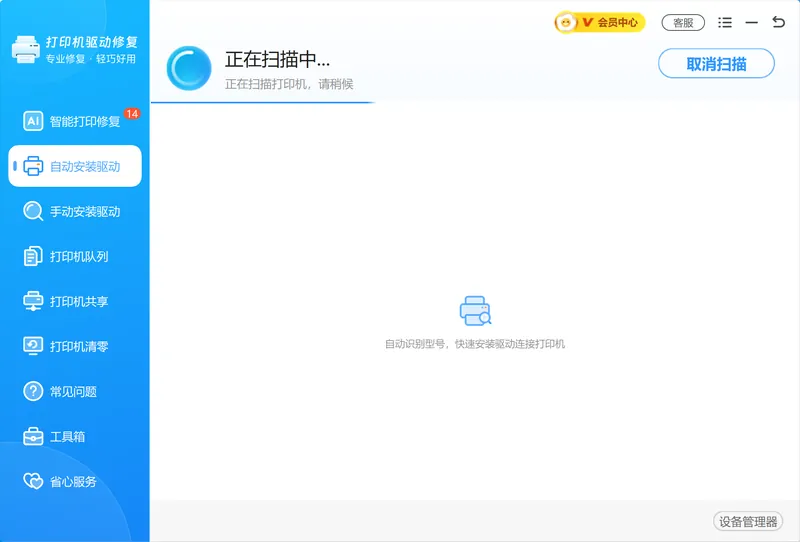
「自动安装驱动」会扫描已连接的佳能打印机并自动识别型号,匹配并一键下载安装对应驱动,省去手动搜索与位数核对步骤。
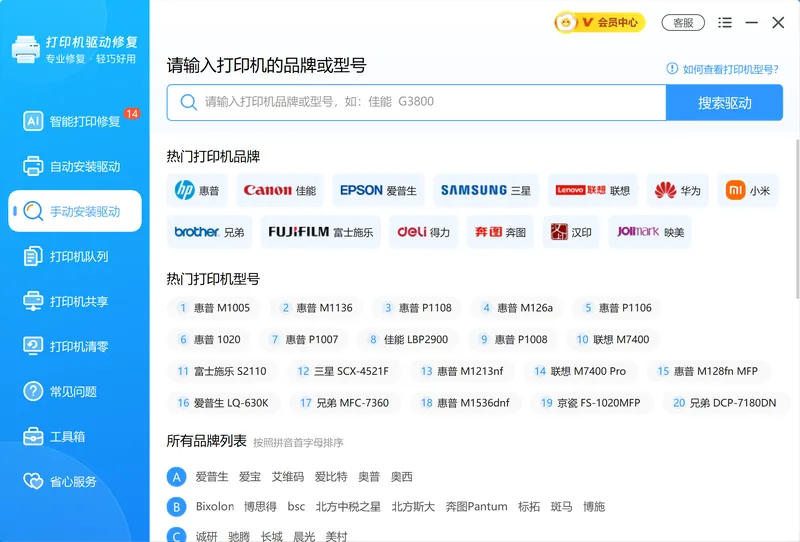
若自动识别未能匹配,可改用「手动安装驱动」,输入品牌「佳能」及具体型号(如 Canon G3800、LBP2900)搜索驱动,支持热门品牌入口快速定位。驱动装好后若打印机仍有设置或队列异常,「智能打印修复」可一键扫描并批量修复。
软领旗下所有产品界面都有客服按钮,点一下就能联系到真人客服帮你解决电脑问题,复杂情况还有专业工程师远程协助。从官网 wyouhua.com 直接下载,安装无捆绑勾选项。

常见问题
佳能打印机驱动装完还是显示脱机怎么办?
驱动安装成功但打印机显示脱机,通常是端口或网络连接问题。在「设备和打印机」中右键打印机,取消勾选「脱机使用打印机」;网络打印机还需确认 IP 地址端口与打印机当前 IP 一致。
佳能 LBP2900 在 Windows 11 装不上驱动怎么回事?
LBP2900 是较早期机型,官方驱动未通过 Windows 11 签名认证。可按方法四临时禁用签名强制验证后安装,或前往佳能官网确认是否已发布 Windows 11 兼容版驱动。
驱动安装进度条走到一半就失败,提示「安装程序无法继续」怎么处理?
最常见原因是 Print Spooler 服务意外停止或旧驱动残留冲突。先按方法二重启 Spooler,再按方法一清理旧驱动包,然后重新运行安装程序。
佳能 G 系列打印机(G3800/G2800)驱动安装失败是什么原因?
G 系列喷墨一体机的驱动包分 XPS 驱动和标准驱动两种。若 XPS 驱动安装失败,可尝试下载标准驱动包重装。安装前建议先运行 sfc /scannow 检查系统组件完整性。
提示「此驱动程序与此 Windows 版本不兼容」,但下载的已是 64 位驱动?
部分佳能老款驱动未针对 Windows 11 认证,即使位数正确也会被拦截。可尝试右键安装程序→属性→兼容性→选「Windows 10」兼容模式运行,或按方法四临时禁用签名验证后安装。
推荐阅读
相关推荐
 佳能打印机驱动驱动安装失败打印机驱动装不上软领打印机驱动修复大师






 提示
提示