



 有用科技小编2026/07/02
 浏览10003
 阅读12分钟
佳博打印机驱动程序无法使用、安装时报「此驱动程序与此 Windows 版本不兼容」或「不适用于你的电脑」,多数是驱动位数与系统不符、驱动版本只适配旧系统,或安装包没有通过签名验证。
这类提示基本出在驱动包与系统的对应关系上,打印机硬件本身大多没坏,不必急着换机或送修。以下方法在 Windows 10/11 实测可用,从易到难:先核对系统位数和版本,老驱动用兼容模式安装,签名被拦就临时禁用强制签名,最后换同系列通用驱动或系统内置驱动。
适用系统:Windows 10/11;最后更新:2026-06-28。
佳博打印机驱动不兼容是什么情况
佳博的热敏票据机、面单机在装驱动时,安装程序可能直接弹「此驱动程序与此 Windows 版本不兼容」,或者双击安装包就提示「此应用无法在你的电脑上运行」「不适用于你的电脑」;也有装完不报错、打印却毫无反应的情况。这些提示的来源比较集中:位数装反、驱动版本不对、驱动未签名被系统拦截,以及把相邻型号的驱动下混了。
'/%3E%3Ctext%20opacity='0.10'%20x='279.0'%20y='102'%20font-family='Segoe%20UI,Microsoft%20YaHei,PingFang%20SC,sans-serif'%20font-size='26'%20fill='%230e90f5'%20text-anchor='end'%20font-weight='700'%20letter-spacing='1'%3E01%3C/text%3E%3Crect%20x='48'%20y='88'%20width='36'%20height='36'%20rx='11'%20fill='%23ddeffe'/%3E%3Cg%20transform='translate(66.0,106.0)%20scale(0.562)'%20%3E%3Crect%20x='-11'%20y='-11'%20width='22'%20height='22'%20rx='3'%20fill='%23ffffff'%20stroke='%230e90f5'%20stroke-width='2.6'%20stroke-linejoin='round'/%3E%3Ctext%20x='0'%20y='4.5'%20font-family='Segoe%20UI,Microsoft%20YaHei,sans-serif'%20font-size='11'%20font-weight='700'%20fill='%230e90f5'%20text-anchor='middle'%3E64%3C/text%3E%3Cline%20x1='-6'%20y1='-11'%20x2='-6'%20y2='-16'%20stroke='%230e90f5'%20stroke-width='2.2'%20stroke-linecap='round'/%3E%3Cline%20x1='0'%20y1='-11'%20x2='0'%20y2='-16'%20stroke='%230e90f5'%20stroke-width='2.2'%20stroke-linecap='round'/%3E%3Cline%20x1='6'%20y1='-11'%20x2='6'%20y2='-16'%20stroke='%230e90f5'%20stroke-width='2.2'%20stroke-linecap='round'/%3E%3Cline%20x1='-6'%20y1='11'%20x2='-6'%20y2='16'%20stroke='%230e90f5'%20stroke-width='2.2'%20stroke-linecap='round'/%3E%3Cline%20x1='0'%20y1='11'%20x2='0'%20y2='16'%20stroke='%230e90f5'%20stroke-width='2.2'%20stroke-linecap='round'/%3E%3Cline%20x1='6'%20y1='11'%20x2='6'%20y2='16'%20stroke='%230e90f5'%20stroke-width='2.2'%20stroke-linecap='round'/%3E%3Cline%20x1='-11'%20y1='-6'%20x2='-16'%20y2='-6'%20stroke='%230e90f5'%20stroke-width='2.2'%20stroke-linecap='round'/%3E%3Cline%20x1='-11'%20y1='0'%20x2='-16'%20y2='0'%20stroke='%230e90f5'%20stroke-width='2.2'%20stroke-linecap='round'/%3E%3Cline%20x1='-11'%20y1='6'%20x2='-16'%20y2='6'%20stroke='%230e90f5'%20stroke-width='2.2'%20stroke-linecap='round'/%3E%3Cline%20x1='11'%20y1='-6'%20x2='16'%20y2='-6'%20stroke='%230e90f5'%20stroke-width='2.2'%20stroke-linecap='round'/%3E%3Cline%20x1='11'%20y1='0'%20x2='16'%20y2='0'%20stroke='%230e90f5'%20stroke-width='2.2'%20stroke-linecap='round'/%3E%3Cline%20x1='11'%20y1='6'%20x2='16'%20y2='6'%20stroke='%230e90f5'%20stroke-width='2.2'%20stroke-linecap='round'/%3E%3C/g%3E%3Ctext%20x='96.0'%20y='106'%20font-family='Segoe%20UI,Microsoft%20YaHei,PingFang%20SC,sans-serif'%20font-size='15'%20fill='%231f2d3d'%20text-anchor='start'%20font-weight='700'%3E位数装反%3C/text%3E%3Ctext%20x='96.0'%20y='129'%20font-family='Segoe%20UI,Microsoft%20YaHei,PingFang%20SC,sans-serif'%20font-size='12.5'%20fill='%235b6b7b'%20text-anchor='start'%20font-weight='400'%3Ex64装了x86包%3C/text%3E%3Crect%20x='309'%20y='66'%20width='261'%20height='102'%20rx='10'%20fill='%23ffffff'%20stroke='%230e90f5'%20stroke-width='1.4'%20opacity='0.97'%20stroke-opacity='0.4'/%3E%3Crect%20x='309'%20y='80'%20width='5'%20height='74'%20rx='2.5'%20fill='url(%23vg)'/%3E%3Ctext%20opacity='0.10'%20x='558.0'%20y='102'%20font-family='Segoe%20UI,Microsoft%20YaHei,PingFang%20SC,sans-serif'%20font-size='26'%20fill='%230e90f5'%20text-anchor='end'%20font-weight='700'%20letter-spacing='1'%3E02%3C/text%3E%3Crect%20x='327'%20y='88'%20width='36'%20height='36'%20rx='11'%20fill='%23ddeffe'/%3E%3Cg%20transform='translate(345.0,106.0)%20scale(0.562)'%20%3E%3Crect%20x='-17'%20y='-14'%20width='34'%20height='28'%20rx='3'%20fill='none'%20stroke='%230e90f5'%20stroke-width='2.6'%20stroke-linejoin='round'/%3E%3Cline%20x1='-17'%20y1='-7'%20x2='17'%20y2='-7'%20stroke='%230e90f5'%20stroke-width='2.4'/%3E%3Ccircle%20cx='-12.5'%20cy='-10.5'%20r='1.5'%20fill='%230e90f5'/%3E%3Ccircle%20cx='-7.5'%20cy='-10.5'%20r='1.5'%20fill='%230e90f5'/%3E%3Cline%20x1='-11'%20y1='0'%20x2='11'%20y2='0'%20stroke='%230e90f5'%20stroke-width='2.2'%20stroke-linecap='round'%20opacity='0.55'/%3E%3Cline%20x1='-11'%20y1='6'%20x2='4'%20y2='6'%20stroke='%230e90f5'%20stroke-width='2.2'%20stroke-linecap='round'%20opacity='0.55'/%3E%3C/g%3E%3Ctext%20x='375.0'%20y='106'%20font-family='Segoe%20UI,Microsoft%20YaHei,PingFang%20SC,sans-serif'%20font-size='15'%20fill='%231f2d3d'%20text-anchor='start'%20font-weight='700'%3E版本不对%3C/text%3E%3Ctext%20x='375.0'%20y='129'%20font-family='Segoe%20UI,Microsoft%20YaHei,PingFang%20SC,sans-serif'%20font-size='12.5'%20fill='%235b6b7b'%20text-anchor='start'%20font-weight='400'%3E只适配旧系统%3C/text%3E%3Crect%20x='30'%20y='186'%20width='261'%20height='102'%20rx='10'%20fill='%23ffffff'%20stroke='%230e90f5'%20stroke-width='1.4'%20opacity='0.97'%20stroke-opacity='0.4'/%3E%3Crect%20x='30'%20y='200'%20width='5'%20height='74'%20rx='2.5'%20fill='url(%23vg)'/%3E%3Ctext%20opacity='0.10'%20x='279.0'%20y='222'%20font-family='Segoe%20UI,Microsoft%20YaHei,PingFang%20SC,sans-serif'%20font-size='26'%20fill='%230e90f5'%20text-anchor='end'%20font-weight='700'%20letter-spacing='1'%3E03%3C/text%3E%3Crect%20x='48'%20y='208'%20width='36'%20height='36'%20rx='11'%20fill='%23ddeffe'/%3E%3Cg%20transform='translate(66.0,226.0)%20scale(0.562)'%20%3E%3Ccircle%20cx='0'%20cy='-5'%20r='10.5'%20fill='%23ffffff'%20stroke='%230e90f5'%20stroke-width='2.6'/%3E%3Cpath%20d='M-4.5%20-5%20l3%203%20L5%20-9.5'%20fill='none'%20stroke='%230e90f5'%20stroke-width='2.6'%20stroke-linecap='round'%20stroke-linejoin='round'/%3E%3Cpath%20d='M-5.5%204.5%20L-8.5%2017%20L0%2012.5%20L8.5%2017%20L5.5%204.5'%20fill='none'%20stroke='%230e90f5'%20stroke-width='2.6'%20stroke-linecap='round'%20stroke-linejoin='round'/%3E%3C/g%3E%3Ctext%20x='96.0'%20y='226'%20font-family='Segoe%20UI,Microsoft%20YaHei,PingFang%20SC,sans-serif'%20font-size='15'%20fill='%231f2d3d'%20text-anchor='start'%20font-weight='700'%3E未签名被拦%3C/text%3E%3Ctext%20x='96.0'%20y='249'%20font-family='Segoe%20UI,Microsoft%20YaHei,PingFang%20SC,sans-serif'%20font-size='12.5'%20fill='%235b6b7b'%20text-anchor='start'%20font-weight='400'%3E安装被系统拦%3C/text%3E%3Crect%20x='309'%20y='186'%20width='261'%20height='102'%20rx='10'%20fill='%23ffffff'%20stroke='%230e90f5'%20stroke-width='1.4'%20opacity='0.97'%20stroke-opacity='0.4'/%3E%3Crect%20x='309'%20y='200'%20width='5'%20height='74'%20rx='2.5'%20fill='url(%23vg)'/%3E%3Ctext%20opacity='0.10'%20x='558.0'%20y='222'%20font-family='Segoe%20UI,Microsoft%20YaHei,PingFang%20SC,sans-serif'%20font-size='26'%20fill='%230e90f5'%20text-anchor='end'%20font-weight='700'%20letter-spacing='1'%3E04%3C/text%3E%3Crect%20x='327'%20y='208'%20width='36'%20height='36'%20rx='11'%20fill='%23ddeffe'/%3E%3Cg%20transform='translate(345.0,226.0)%20scale(0.562)'%20%3E%3Ccircle%20cx='-3.5'%20cy='-3.5'%20r='10.5'%20fill='none'%20stroke='%230e90f5'%20stroke-width='2.8'/%3E%3Cline%20x1='4.5'%20y1='4.5'%20x2='15'%20y2='15'%20stroke='%230e90f5'%20stroke-width='3.2'%20stroke-linecap='round'/%3E%3C/g%3E%3Ctext%20x='375.0'%20y='226'%20font-family='Segoe%20UI,Microsoft%20YaHei,PingFang%20SC,sans-serif'%20font-size='15'%20fill='%231f2d3d'%20text-anchor='start'%20font-weight='700'%3E型号系列混%3C/text%3E%3Ctext%20x='375.0'%20y='249'%20font-family='Segoe%20UI,Microsoft%20YaHei,PingFang%20SC,sans-serif'%20font-size='12.5'%20fill='%235b6b7b'%20text-anchor='start'%20font-weight='400'%3E下成相邻型号%3C/text%3E%3Cpath%20d='M34%20288%20h6%20M37%20285%20v6'%20stroke='%230e90f5'%20stroke-width='1.4'%20opacity='0.22'%20fill='none'/%3E%3Cpath%20d='M50%20288%20h6%20M53%20285%20v6'%20stroke='%230e90f5'%20stroke-width='1.4'%20opacity='0.22'%20fill='none'/%3E%3Cpath%20d='M66%20288%20h6%20M69%20285%20v6'%20stroke='%230e90f5'%20stroke-width='1.4'%20opacity='0.22'%20fill='none'/%3E%3C/svg%3E)
着急打单、不想逐项排查的,直接用下一节的一键方案;想弄清原因的,可以从方法1开始逐层排。
一键方案 用「软领打印机驱动修复大师」自动匹配驱动
收银台前排着队、快递面单堆着等打的时候,多数用户没时间去核对系统位数、驱动版本这些细节,最需要的是让打印机马上恢复出单。
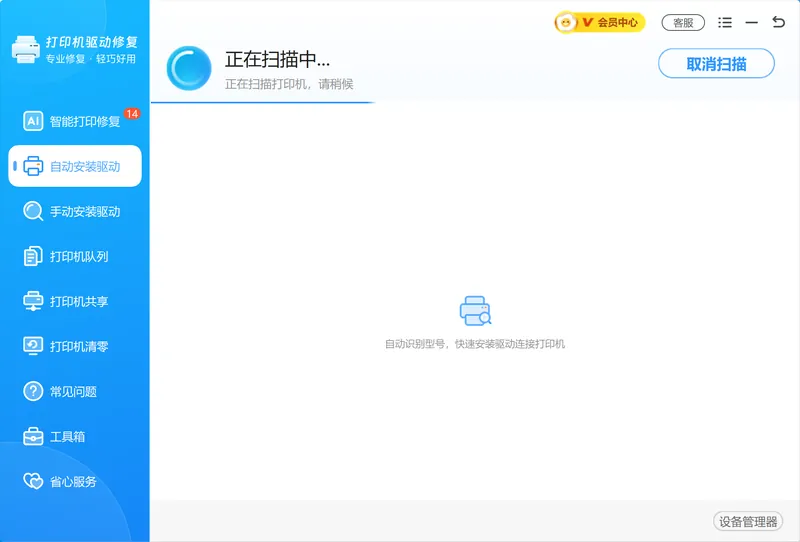
「自动安装驱动」会扫描并自动识别已连接的佳博打印机型号,匹配并一键下载安装与当前系统对应的驱动——位数、系统版本由软件对好,避开 x64 系统装 x86 安装包这类最常见的坑;驱动装好后如果打印仍有异常,还可以用「智能打印修复」一键扫描设置、状态、队列里的问题项批量修复。
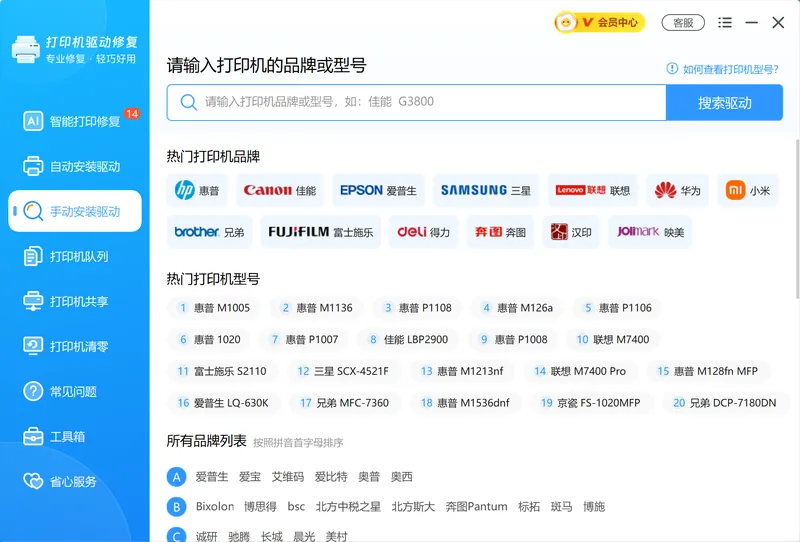
如果打印机暂时没连接电脑,或者想指定某个型号的驱动,可以用「手动安装驱动」,输入品牌或型号搜索驱动,从结果里选与当前系统匹配的版本安装。
软领是知名国产软件品牌,20 年技术沉淀、服务千万用户;从官网 wyouhua.com 直接下载,安装无捆绑勾选项,来路放心。如今到处都是 AI 客服,想找到一个真人很难;软领旗下产品界面上都有客服按钮,点一下就能联系到真人客服,复杂情况还有专业工程师远程协助,随时找到真人。

方法1 核对系统位数再下对应驱动
佳博驱动分 32 位(x86)和 64 位(x64)两套安装包,x64 系统运行 x86 安装包会直接报「不适用于你的电脑」。先花一分钟确认系统位数,再决定下哪个包。
操作步骤
- 右键「开始」按钮,点「设置」,在左侧选「系统」。
- 滚动到底部点「关于」,在「设备规格」里找到「系统类型」一行。
- 「系统类型」会显示「64 位操作系统, 基于 x64 的处理器」或「32 位操作系统」,记下这个结果。
- 打开佳博官网的驱动下载页,按机身标签上的型号找到驱动,选与系统位数一致的安装包。
- 重新运行安装程序;位数对上后,「不适用于你的电脑」这类提示会消失,安装向导能正常走完。
方法2 核对系统版本下载对应驱动
位数没问题仍报不兼容,多半是驱动版本只适配旧系统。Windows 10 和 Windows 11 要用官网明确标注支持当前系统的驱动包。
操作步骤
- 打开「设置」→「系统」→「关于」,在「Windows 规格」里确认自己是 Windows 10 还是 Windows 11。
- 到佳博官网驱动页,核对驱动详情里标注的适用系统,选明确写着支持当前系统的版本下载。
- 下载前顺便核对型号:不同系列的安装包不能混用,型号以打印机机身底部标签为准。
- 先删旧驱动再装新包:打开「控制面板」→「设备和打印机」,选中任意打印机,点顶部「打印服务器属性」→「驱动程序」选项卡,选中旧的佳博驱动,点「删除」并选「删除驱动程序和驱动程序包」。
- 运行新下载的安装程序,装完在「设置」→「打印机和扫描仪」里能看到佳博打印机名称,说明驱动已装对。
'/%3E%3Ctext%20x='300.0'%20y='109'%20font-family='Segoe%20UI,Microsoft%20YaHei,PingFang%20SC,sans-serif'%20font-size='15'%20fill='%23ffffff'%20text-anchor='middle'%20font-weight='700'%3E报不兼容%3C/text%3E%3Cpath%20d='M300%20126%20C300%20174%2092%20136%2092%20186'%20fill='none'%20stroke='%23e8604c'%20stroke-width='2'%20opacity='0.55'/%3E%3Ccircle%20cx='92'%20cy='186'%20r='3.5'%20fill='%23e8604c'/%3E%3Crect%20x='30'%20y='192'%20width='124'%20height='50'%20rx='8'%20fill='%23ffffff'%20stroke='%230e90f5'%20stroke-width='1.4'%20opacity='0.97'%20stroke-opacity='0.4'/%3E%3Crect%20x='30'%20y='192'%20width='124'%20height='4'%20rx='2'%20fill='%23e8604c'/%3E%3Ctext%20x='92.0'%20y='222'%20font-family='Segoe%20UI,Microsoft%20YaHei,PingFang%20SC,sans-serif'%20font-size='13'%20fill='%231f2d3d'%20text-anchor='middle'%20font-weight='600'%3E位数不符%3C/text%3E%3Cpath%20d='M300%20126%20C300%20174%20300%20136%20300%20186'%20fill='none'%20stroke='%238496a8'%20stroke-width='2'%20opacity='0.55'/%3E%3Ccircle%20cx='300'%20cy='186'%20r='3.5'%20fill='%238496a8'/%3E%3Crect%20x='238'%20y='192'%20width='124'%20height='50'%20rx='8'%20fill='%23ffffff'%20stroke='%230e90f5'%20stroke-width='1.4'%20opacity='0.97'%20stroke-opacity='0.4'/%3E%3Crect%20x='238'%20y='192'%20width='124'%20height='4'%20rx='2'%20fill='%238496a8'/%3E%3Ctext%20x='300.0'%20y='222'%20font-family='Segoe%20UI,Microsoft%20YaHei,PingFang%20SC,sans-serif'%20font-size='13'%20fill='%231f2d3d'%20text-anchor='middle'%20font-weight='600'%3E版本太老%3C/text%3E%3Cpath%20d='M300%20126%20C300%20174%20508%20136%20508%20186'%20fill='none'%20stroke='%238496a8'%20stroke-width='2'%20opacity='0.55'/%3E%3Ccircle%20cx='508'%20cy='186'%20r='3.5'%20fill='%238496a8'/%3E%3Crect%20x='446'%20y='192'%20width='124'%20height='50'%20rx='8'%20fill='%23ffffff'%20stroke='%230e90f5'%20stroke-width='1.4'%20opacity='0.97'%20stroke-opacity='0.4'/%3E%3Crect%20x='446'%20y='192'%20width='124'%20height='4'%20rx='2'%20fill='%238496a8'/%3E%3Ctext%20x='508.0'%20y='222'%20font-family='Segoe%20UI,Microsoft%20YaHei,PingFang%20SC,sans-serif'%20font-size='13'%20fill='%231f2d3d'%20text-anchor='middle'%20font-weight='600'%3E签名拦截%3C/text%3E%3Cpath%20d='M34%20232%20h6%20M37%20229%20v6'%20stroke='%230e90f5'%20stroke-width='1.4'%20opacity='0.22'%20fill='none'/%3E%3Cpath%20d='M50%20232%20h6%20M53%20229%20v6'%20stroke='%230e90f5'%20stroke-width='1.4'%20opacity='0.22'%20fill='none'/%3E%3Cpath%20d='M66%20232%20h6%20M69%20229%20v6'%20stroke='%230e90f5'%20stroke-width='1.4'%20opacity='0.22'%20fill='none'/%3E%3C/svg%3E)
如果官网压根没有提供适配当前系统的版本,逐个版本试意义不大,可以回到上面的一键方案,让软件按识别到的系统自动匹配能装的驱动,再决定要不要继续手动排。
方法3 用兼容模式安装老驱动
厂商驱动停在 Windows 7/8 年代时,可以让安装程序以兼容模式运行,绕过安装时的版本检查。这一步不改系统设置,失败了也不影响其他方法。
操作步骤
- 找到下载好的驱动安装程序,右键它,点「属性」。
- 切换到「兼容性」选项卡,勾选「以兼容模式运行这个程序」。
- 在下拉框里选「Windows 8」;如果安装时仍报错,回来改选「Windows 7」再试一次。
- 顺手勾选下方的「以管理员身份运行此程序」,点「应用」→「确定」。
- 双击安装程序重新安装,向导能一路走到安装完成的提示,说明版本检查已被绕过。
- 装完打开「设备和打印机」,右键佳博打印机 →「打印机属性」→「常规」→「打印测试页」,确认能正常出纸。
方法4 禁用驱动程序强制签名后安装
部分老驱动没有数字签名,64 位系统默认拦截未签名驱动,表现为装到一半失败,或设备管理器里的设备带黄色感叹号。临时禁用签名强制就能装上。
操作步骤
- 打开「设置」→「系统」→「恢复」,在「高级启动」旁点「立即重新启动」(Win10 在「设置」→「更新和安全」→「恢复」里)。
- 重启进入蓝色选项界面后,依次点「疑难解答」→「高级选项」→「启动设置」→「重启」。
- 再次重启后出现启动设置列表,按数字键 7(或 F7)选择「禁用驱动程序强制签名」。
- 进入桌面后重新运行佳博驱动安装程序,这次不会再被签名检查拦下。
- 安装完成后把电脑正常重启一次,签名保护会自动恢复,不影响日常安全。
禁用签名强制期间,系统不校验驱动来源,只安装来路明确的官方驱动包;不熟悉高级启动这套流程的用户,建议直接用一键方案代替手动关签名。
方法5 换同系列通用驱动或系统内置驱动
厂商已不再为极老型号更新驱动时,可以用同系列驱动或 Windows 内置驱动兜底,多数票据机还能正常出单。
操作步骤
- 打开「设置」→「蓝牙和其他设备」→「打印机和扫描仪」(Win10 在「设置」→「设备」里),点「添加打印机或扫描仪」旁的「添加设备」。
- 等系统搜索完,列表里没有佳博打印机时,点「我需要的打印机不在列表中」。
- 选「通过手动设置添加本地打印机或网络打印机」,端口选打印机实际占用的 USB 端口(如
USB001)。 - 在厂商与打印机列表里选佳博同系列相邻型号的驱动;列表里没有佳博时,可选「Generic / Text Only」通用驱动应急。
- 按向导完成安装,打印一张测试页;能正常出纸、字迹清晰,就可以先撑住日常打单。
'/%3E%3Cpath%20d='M548%20144%20l3%203.5%20l5.5%20-6.5'%20fill='none'%20stroke='%23ffffff'%20stroke-width='2.2'%20stroke-linecap='round'%20stroke-linejoin='round'/%3E%3Ctext%20x='552.0'%20y='186'%20font-family='Segoe%20UI,Microsoft%20YaHei,PingFang%20SC,sans-serif'%20font-size='13.5'%20fill='%231f2d3d'%20text-anchor='middle'%20font-weight='700'%3E通用驱动%3C/text%3E%3Ctext%20x='552.0'%20y='204'%20font-family='Segoe%20UI,Microsoft%20YaHei,PingFang%20SC,sans-serif'%20font-size='11.5'%20fill='%235b6b7b'%20text-anchor='middle'%20font-weight='400'%3E同系列兜底%3C/text%3E%3Cpath%20d='M34%20206%20h6%20M37%20203%20v6'%20stroke='%230e90f5'%20stroke-width='1.4'%20opacity='0.22'%20fill='none'/%3E%3Cpath%20d='M50%20206%20h6%20M53%20203%20v6'%20stroke='%230e90f5'%20stroke-width='1.4'%20opacity='0.22'%20fill='none'/%3E%3Cpath%20d='M66%20206%20h6%20M69%20203%20v6'%20stroke='%230e90f5'%20stroke-width='1.4'%20opacity='0.22'%20fill='none'/%3E%3C/svg%3E)
如果相邻型号和通用驱动都装不上,系统里多半还有旧驱动残留或组件层的问题,不妨回到开头的一键方案,让「软领打印机驱动修复大师」扫一遍再对症处理。
常见问题
佳博打印机驱动不兼容什么意思?
指驱动包与当前 Windows 对不上:x64 系统装了 x86 安装包、Win11 装了只适配 Win7/8 的老驱动,或驱动未签名被系统拦截,都会弹「此驱动程序与此 Windows 版本不兼容」。
安装时提示「不适用于你的电脑」是哪里的问题?
多数是位数装反。按方法1查「系统类型」,x64 系统下 64 位安装包即可;个别情况是安装包下载不完整,删掉重新下载一次再装。
极老型号的佳博打印机装兼容驱动能正常用吗?
日常打印基本没问题,但要如实说明:厂商已停止适配的极老型号,用同系列或通用驱动能打印,部分高级功能可能不可用;对这类功能有硬需求的用户,建议评估是否换在售型号。
软领打印机驱动修复大师安全吗?
从官网 wyouhua.com 直接下载,安装无捆绑勾选项;软领是知名国产软件品牌,20 年技术沉淀、服务千万用户。
用软件修和手动修有什么区别?
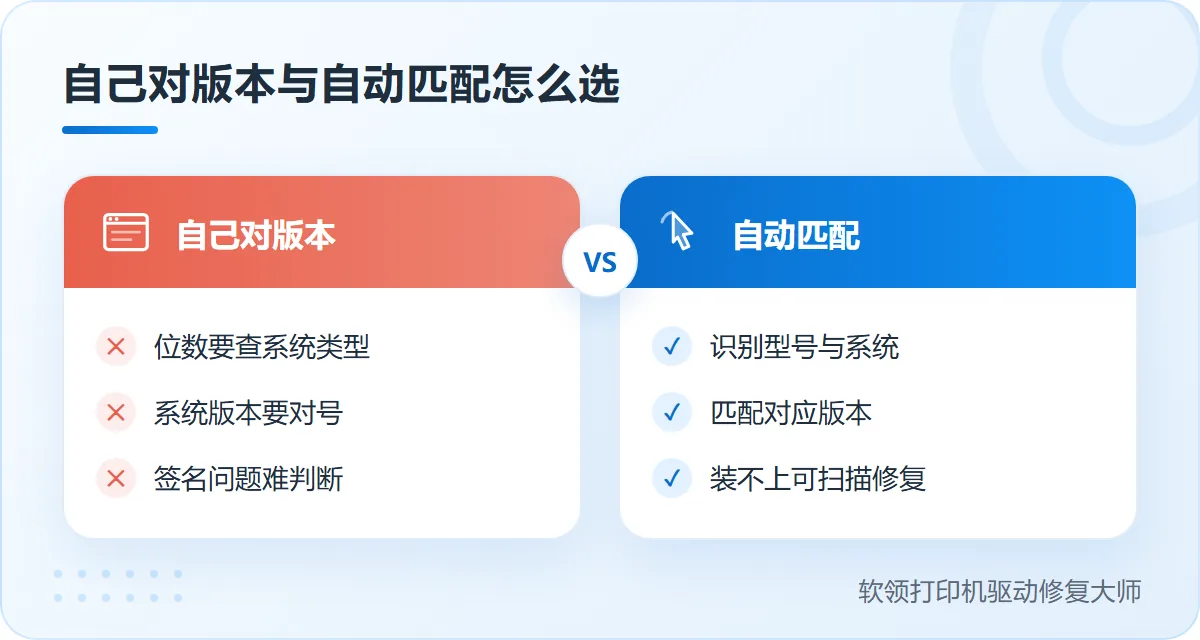
手动免费,但要自己核对位数、版本、签名并逐项操作;软件自动识别型号和系统后匹配对应驱动,装完仍有异常还能扫描列出问题项批量修复,遇到复杂情况可以点界面上的客服按钮找真人客服。
推荐阅读
相关推荐
 佳博打印机驱动不兼容什么意思佳博打印机安装后无法使用佳博打印机驱动软领打印机驱动修复大师






 提示
提示