



 有用科技小编2026/07/03
 浏览10135
 阅读15分钟
奔图打印机驱动安装步骤详解:装不上多数是官网型号选错、系统版本或位数不符、旧驱动残留把新驱动挡住了,打印机本身一般没坏。奔图官网为每个型号提供对应 Windows 版本和位数的驱动,按机身型号下对版本、装前清掉残留,多数就能顺利装上。
旧驱动残留、系统组件缺失、连接端口这几类问题占了大多数,硬件本身大多没坏,不必急着重装系统或送修。以下方法在 Windows 10/11 实测可用,从易到难:先到奔图官网对准型号和位数下载驱动,再清掉之前装失败的残留重装,然后核对 USB 连接与端口,接着检查打印服务和驱动签名,最后用命令修一遍系统组件,多数在前两步就能装好。
适用系统:Windows 10/11;最后更新:2026-06-28。
奔图打印机驱动装不上是什么情况
常见表现是运行安装程序后打印机列表里找不到设备,或者「设备和打印机」里出现「未指定」设备,装完仍提示打印机处于脱机状态。奔图打印机也常被写成 Pantum 或奔图激光打印机,同系列里相近型号的驱动包并不通用;旧驱动残留在 C:\Windows\System32\spool\drivers\x64\3 时,新驱动也会写不进去。
'/%3E%3Crect%20x='0.6'%20y='0.6'%20width='598.8'%20height='310.8'%20rx='15.4'%20fill='none'%20stroke='%230e90f5'%20stroke-width='1.2'%20opacity='0.14'/%3E%3Ccircle%20cx='562'%20cy='6'%20r='72'%20fill='none'%20stroke='%230e90f5'%20stroke-width='10'%20opacity='0.05'/%3E%3Ccircle%20cx='562'%20cy='6'%20r='44'%20fill='none'%20stroke='%230e90f5'%20stroke-width='7'%20opacity='0.06'/%3E%3Ctext%20x='30'%20y='40'%20font-family='Segoe%20UI,Microsoft%20YaHei,PingFang%20SC,sans-serif'%20font-size='17.5'%20fill='%231f2d3d'%20text-anchor='start'%20font-weight='700'%3E装不上驱动的常见来源%3C/text%3E%3Crect%20x='30'%20y='49'%20width='46'%20height='4'%20rx='2'%20fill='url(%23hg)'/%3E%3Ccircle%20cx='86'%20cy='51'%20r='3'%20fill='%230e90f5'%20opacity='0.5'/%3E%3Crect%20x='30'%20y='71'%20width='261'%20height='102'%20rx='14'%20fill='%230a6dcb'%20opacity='0.07'/%3E%3Crect%20x='30'%20y='66'%20width='261'%20height='102'%20rx='14'%20fill='%23ffffff'%20stroke='%23e2edf9'%20stroke-width='1.2'/%3E%3Crect%20x='30'%20y='80'%20width='5'%20height='74'%20rx='2.5'%20fill='url(%23vg)'/%3E%3Ctext%20opacity='0.10'%20x='279.0'%20y='102'%20font-family='Segoe%20UI,Microsoft%20YaHei,PingFang%20SC,sans-serif'%20font-size='26'%20fill='%230e90f5'%20text-anchor='end'%20font-weight='700'%20letter-spacing='1'%3E01%3C/text%3E%3Crect%20x='48'%20y='88'%20width='36'%20height='36'%20rx='11'%20fill='%23ddeffe'/%3E%3Cg%20transform='translate(66.0,106.0)%20scale(0.562)'%20%3E%3Ccircle%20cx='-3.5'%20cy='-3.5'%20r='10.5'%20fill='none'%20stroke='%230e90f5'%20stroke-width='2.8'/%3E%3Cline%20x1='4.5'%20y1='4.5'%20x2='15'%20y2='15'%20stroke='%230e90f5'%20stroke-width='3.2'%20stroke-linecap='round'/%3E%3C/g%3E%3Ctext%20x='96.0'%20y='106'%20font-family='Segoe%20UI,Microsoft%20YaHei,PingFang%20SC,sans-serif'%20font-size='15'%20fill='%231f2d3d'%20text-anchor='start'%20font-weight='700'%3E型号选错%3C/text%3E%3Ctext%20x='96.0'%20y='129'%20font-family='Segoe%20UI,Microsoft%20YaHei,PingFang%20SC,sans-serif'%20font-size='12.5'%20fill='%235b6b7b'%20text-anchor='start'%20font-weight='400'%3E下错系列%3C/text%3E%3Crect%20x='309'%20y='71'%20width='261'%20height='102'%20rx='14'%20fill='%230a6dcb'%20opacity='0.07'/%3E%3Crect%20x='309'%20y='66'%20width='261'%20height='102'%20rx='14'%20fill='%23ffffff'%20stroke='%23e2edf9'%20stroke-width='1.2'/%3E%3Crect%20x='309'%20y='80'%20width='5'%20height='74'%20rx='2.5'%20fill='url(%23vg)'/%3E%3Ctext%20opacity='0.10'%20x='558.0'%20y='102'%20font-family='Segoe%20UI,Microsoft%20YaHei,PingFang%20SC,sans-serif'%20font-size='26'%20fill='%230e90f5'%20text-anchor='end'%20font-weight='700'%20letter-spacing='1'%3E02%3C/text%3E%3Crect%20x='327'%20y='88'%20width='36'%20height='36'%20rx='11'%20fill='%23ddeffe'/%3E%3Cg%20transform='translate(345.0,106.0)%20scale(0.562)'%20%3E%3Crect%20x='-11'%20y='-11'%20width='22'%20height='22'%20rx='3'%20fill='%23ffffff'%20stroke='%230e90f5'%20stroke-width='2.6'%20stroke-linejoin='round'/%3E%3Ctext%20x='0'%20y='4.5'%20font-family='Segoe%20UI,Microsoft%20YaHei,sans-serif'%20font-size='11'%20font-weight='700'%20fill='%230e90f5'%20text-anchor='middle'%3E64%3C/text%3E%3Cline%20x1='-6'%20y1='-11'%20x2='-6'%20y2='-16'%20stroke='%230e90f5'%20stroke-width='2.2'%20stroke-linecap='round'/%3E%3Cline%20x1='0'%20y1='-11'%20x2='0'%20y2='-16'%20stroke='%230e90f5'%20stroke-width='2.2'%20stroke-linecap='round'/%3E%3Cline%20x1='6'%20y1='-11'%20x2='6'%20y2='-16'%20stroke='%230e90f5'%20stroke-width='2.2'%20stroke-linecap='round'/%3E%3Cline%20x1='-6'%20y1='11'%20x2='-6'%20y2='16'%20stroke='%230e90f5'%20stroke-width='2.2'%20stroke-linecap='round'/%3E%3Cline%20x1='0'%20y1='11'%20x2='0'%20y2='16'%20stroke='%230e90f5'%20stroke-width='2.2'%20stroke-linecap='round'/%3E%3Cline%20x1='6'%20y1='11'%20x2='6'%20y2='16'%20stroke='%230e90f5'%20stroke-width='2.2'%20stroke-linecap='round'/%3E%3Cline%20x1='-11'%20y1='-6'%20x2='-16'%20y2='-6'%20stroke='%230e90f5'%20stroke-width='2.2'%20stroke-linecap='round'/%3E%3Cline%20x1='-11'%20y1='0'%20x2='-16'%20y2='0'%20stroke='%230e90f5'%20stroke-width='2.2'%20stroke-linecap='round'/%3E%3Cline%20x1='-11'%20y1='6'%20x2='-16'%20y2='6'%20stroke='%230e90f5'%20stroke-width='2.2'%20stroke-linecap='round'/%3E%3Cline%20x1='11'%20y1='-6'%20x2='16'%20y2='-6'%20stroke='%230e90f5'%20stroke-width='2.2'%20stroke-linecap='round'/%3E%3Cline%20x1='11'%20y1='0'%20x2='16'%20y2='0'%20stroke='%230e90f5'%20stroke-width='2.2'%20stroke-linecap='round'/%3E%3Cline%20x1='11'%20y1='6'%20x2='16'%20y2='6'%20stroke='%230e90f5'%20stroke-width='2.2'%20stroke-linecap='round'/%3E%3C/g%3E%3Ctext%20x='375.0'%20y='106'%20font-family='Segoe%20UI,Microsoft%20YaHei,PingFang%20SC,sans-serif'%20font-size='15'%20fill='%231f2d3d'%20text-anchor='start'%20font-weight='700'%3E位数不符%3C/text%3E%3Ctext%20x='375.0'%20y='129'%20font-family='Segoe%20UI,Microsoft%20YaHei,PingFang%20SC,sans-serif'%20font-size='12.5'%20fill='%235b6b7b'%20text-anchor='start'%20font-weight='400'%3E32或64位%3C/text%3E%3Crect%20x='30'%20y='191'%20width='261'%20height='102'%20rx='14'%20fill='%230a6dcb'%20opacity='0.07'/%3E%3Crect%20x='30'%20y='186'%20width='261'%20height='102'%20rx='14'%20fill='%23ffffff'%20stroke='%23e2edf9'%20stroke-width='1.2'/%3E%3Crect%20x='30'%20y='200'%20width='5'%20height='74'%20rx='2.5'%20fill='url(%23vg)'/%3E%3Ctext%20opacity='0.10'%20x='279.0'%20y='222'%20font-family='Segoe%20UI,Microsoft%20YaHei,PingFang%20SC,sans-serif'%20font-size='26'%20fill='%230e90f5'%20text-anchor='end'%20font-weight='700'%20letter-spacing='1'%3E03%3C/text%3E%3Crect%20x='48'%20y='208'%20width='36'%20height='36'%20rx='11'%20fill='%23ddeffe'/%3E%3Cg%20transform='translate(66.0,226.0)%20scale(0.562)'%20%3E%3Cpath%20d='M-14%20-6%20L0%20-14%20L14%20-6%20L14%208%20L0%2016%20L-14%208%20Z'%20fill='%23ffffff'%20stroke='%230e90f5'%20stroke-width='2.6'%20stroke-linejoin='round'/%3E%3Cpath%20d='M-14%20-6%20L0%202%20L14%20-6'%20fill='none'%20stroke='%230e90f5'%20stroke-width='2.6'%20stroke-linejoin='round'/%3E%3Cline%20x1='0'%20y1='2'%20x2='0'%20y2='16'%20stroke='%230e90f5'%20stroke-width='2.6'/%3E%3Cline%20x1='0'%20y1='-22'%20x2='0'%20y2='-16'%20stroke='%230e90f5'%20stroke-width='2.6'%20stroke-linecap='round'/%3E%3Cpath%20d='M-4%20-19%20L0%20-15%20L4%20-19'%20fill='none'%20stroke='%230e90f5'%20stroke-width='2.6'%20stroke-linecap='round'%20stroke-linejoin='round'/%3E%3C/g%3E%3Ctext%20x='96.0'%20y='226'%20font-family='Segoe%20UI,Microsoft%20YaHei,PingFang%20SC,sans-serif'%20font-size='15'%20fill='%231f2d3d'%20text-anchor='start'%20font-weight='700'%3E旧驱动残留%3C/text%3E%3Ctext%20x='96.0'%20y='249'%20font-family='Segoe%20UI,Microsoft%20YaHei,PingFang%20SC,sans-serif'%20font-size='12.5'%20fill='%235b6b7b'%20text-anchor='start'%20font-weight='400'%3E新装被挡%3C/text%3E%3Crect%20x='309'%20y='191'%20width='261'%20height='102'%20rx='14'%20fill='%230a6dcb'%20opacity='0.07'/%3E%3Crect%20x='309'%20y='186'%20width='261'%20height='102'%20rx='14'%20fill='%23ffffff'%20stroke='%23e2edf9'%20stroke-width='1.2'/%3E%3Crect%20x='309'%20y='200'%20width='5'%20height='74'%20rx='2.5'%20fill='url(%23vg)'/%3E%3Ctext%20opacity='0.10'%20x='558.0'%20y='222'%20font-family='Segoe%20UI,Microsoft%20YaHei,PingFang%20SC,sans-serif'%20font-size='26'%20fill='%230e90f5'%20text-anchor='end'%20font-weight='700'%20letter-spacing='1'%3E04%3C/text%3E%3Crect%20x='327'%20y='208'%20width='36'%20height='36'%20rx='11'%20fill='%23ddeffe'/%3E%3Cg%20transform='translate(345.0,226.0)%20scale(0.562)'%20%3E%3Crect%20x='-6'%20y='-19'%20width='12'%20height='9'%20rx='1.5'%20fill='none'%20stroke='%230e90f5'%20stroke-width='2.6'%20stroke-linejoin='round'/%3E%3Cline%20x1='-2.5'%20y1='-16'%20x2='-2.5'%20y2='-13'%20stroke='%230e90f5'%20stroke-width='2'/%3E%3Cline%20x1='2.5'%20y1='-16'%20x2='2.5'%20y2='-13'%20stroke='%230e90f5'%20stroke-width='2'/%3E%3Crect%20x='-8'%20y='-10'%20width='16'%20height='17'%20rx='3'%20fill='%23ffffff'%20stroke='%230e90f5'%20stroke-width='2.6'%20stroke-linejoin='round'/%3E%3Cpath%20d='M0%207%20v5%20c0%205%209%203%209%209'%20fill='none'%20stroke='%230e90f5'%20stroke-width='2.6'%20stroke-linecap='round'/%3E%3C/g%3E%3Ctext%20x='375.0'%20y='226'%20font-family='Segoe%20UI,Microsoft%20YaHei,PingFang%20SC,sans-serif'%20font-size='15'%20fill='%231f2d3d'%20text-anchor='start'%20font-weight='700'%3E连接或端口%3C/text%3E%3Ctext%20x='375.0'%20y='249'%20font-family='Segoe%20UI,Microsoft%20YaHei,PingFang%20SC,sans-serif'%20font-size='12.5'%20fill='%235b6b7b'%20text-anchor='start'%20font-weight='400'%3EUSB口异常%3C/text%3E%3Ccircle%20cx='34'%20cy='282'%20r='1.9'%20fill='%230e90f5'%20opacity='0.14'/%3E%3Ccircle%20cx='47'%20cy='282'%20r='1.9'%20fill='%230e90f5'%20opacity='0.14'/%3E%3Ccircle%20cx='60'%20cy='282'%20r='1.9'%20fill='%230e90f5'%20opacity='0.14'/%3E%3Ccircle%20cx='73'%20cy='282'%20r='1.9'%20fill='%230e90f5'%20opacity='0.14'/%3E%3Ccircle%20cx='86'%20cy='282'%20r='1.9'%20fill='%230e90f5'%20opacity='0.14'/%3E%3Ccircle%20cx='99'%20cy='282'%20r='1.9'%20fill='%230e90f5'%20opacity='0.14'/%3E%3Ccircle%20cx='34'%20cy='293'%20r='1.9'%20fill='%230e90f5'%20opacity='0.14'/%3E%3Ccircle%20cx='47'%20cy='293'%20r='1.9'%20fill='%230e90f5'%20opacity='0.14'/%3E%3Ccircle%20cx='60'%20cy='293'%20r='1.9'%20fill='%230e90f5'%20opacity='0.14'/%3E%3Ccircle%20cx='73'%20cy='293'%20r='1.9'%20fill='%230e90f5'%20opacity='0.14'/%3E%3Ccircle%20cx='86'%20cy='293'%20r='1.9'%20fill='%230e90f5'%20opacity='0.14'/%3E%3Ccircle%20cx='99'%20cy='293'%20r='1.9'%20fill='%230e90f5'%20opacity='0.14'/%3E%3C/svg%3E)
先分清问题出在下载源、位数、残留还是连接,再对症处理,能省去反复下载安装同一个包的时间。着急用打印机、不想逐项排查的,直接用下一节的一键方案;想弄清原因的,从方法1开始逐层排。
一键方案 用「软领打印机驱动修复大师」自动装
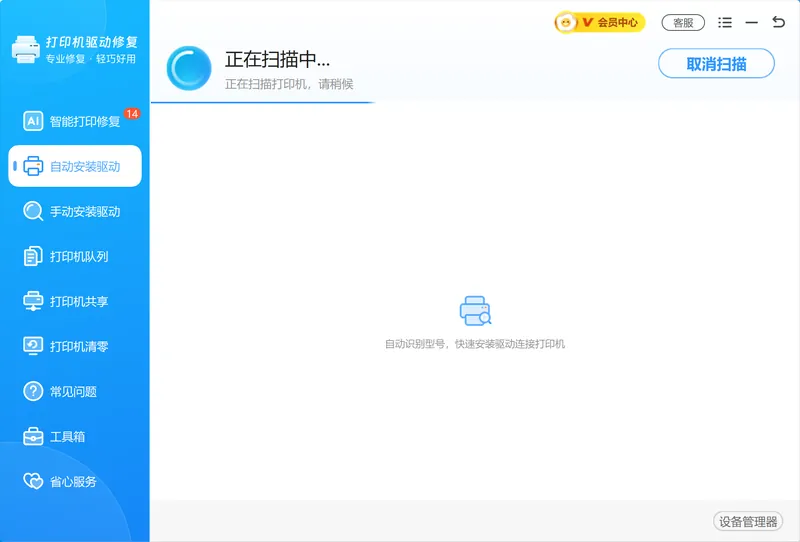
急着打合同、交作业的时候,多数用户没时间在奔图官网的驱动栏目里逐个比对型号和位数。「软领打印机驱动修复大师」的自动安装驱动会扫描并自动识别已连接打印机的型号,匹配并一键下载安装对应驱动,型号认不准、32 位和 64 位选反这两个最常见的坑都交给软件来判断。
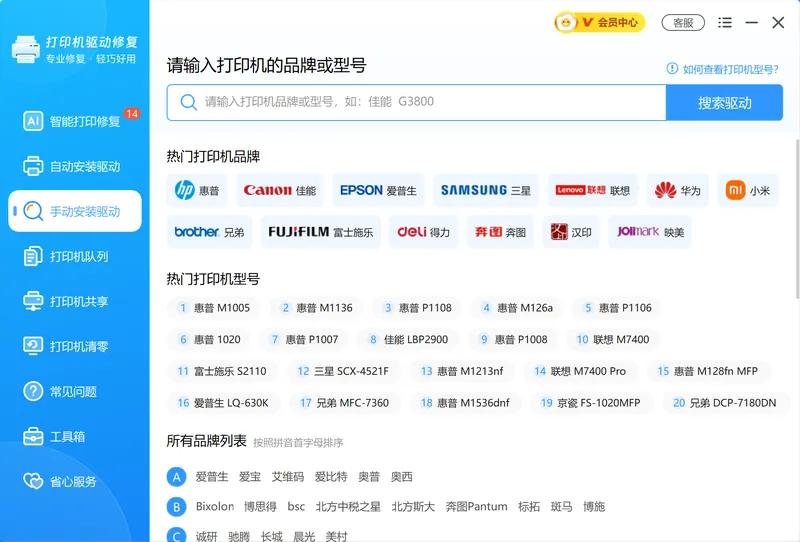
打印机暂时没接上电脑,或者想先把驱动备好,可以用手动安装驱动,直接输入品牌或型号(如「奔图 P2500」)搜索对应驱动,热门品牌和热门型号都有快捷入口。
软领是知名国产软件品牌,20 年技术沉淀、服务千万用户;从官网 wyouhua.com 直接下载,安装无捆绑勾选项,来路放心。如今到处都是 AI 客服,想找到一个真人很难;软领旗下产品界面上都有客服按钮,点一下就能联系到真人客服,复杂情况还有专业工程师远程协助,随时找到真人。

方法1 从奔图官网按型号和位数下对驱动
手动装不上,多半是型号或位数下错了,下载前先花一分钟把这两项对准。
操作步骤
- 查看奔图打印机机身背面或底部的铭牌,记下完整型号(如「奔图 P2500」),同系列里不同型号的驱动包不通用,别下成相近型号。
- 在浏览器打开奔图官网 pantum.com 的服务与下载页,搜索框输入完整型号进入驱动下载栏目,选中与铭牌一致的那一项。
- 核对系统版本与位数:右键「开始」→「设置」→「系统」→「关于」,「系统类型」一行会写明 64 位还是 32 位操作系统,按这个选驱动包(Win10 在「设置」→「系统」→「关于」里同样能看到)。
- 下载后解压,右键安装程序选「以管理员身份运行」,安装过程中保持打印机开机并连好线,中途不要拔线,向导会提示正在安装驱动。
- 装完打开「控制面板」→「设备和打印机」,能看到该型号图标即成功;右键它选「打印机属性」,在「常规」选项卡点「打印测试页」确认能出纸。
把型号、系统版本、位数三项对齐再下载安装,就不用反复重下同一个安装包。
'/%3E%3Crect%20x='0.6'%20y='0.6'%20width='598.8'%20height='228.8'%20rx='15.4'%20fill='none'%20stroke='%230e90f5'%20stroke-width='1.2'%20opacity='0.14'/%3E%3Ccircle%20cx='562'%20cy='6'%20r='72'%20fill='none'%20stroke='%230e90f5'%20stroke-width='10'%20opacity='0.05'/%3E%3Ccircle%20cx='562'%20cy='6'%20r='44'%20fill='none'%20stroke='%230e90f5'%20stroke-width='7'%20opacity='0.06'/%3E%3Ctext%20x='30'%20y='40'%20font-family='Segoe%20UI,Microsoft%20YaHei,PingFang%20SC,sans-serif'%20font-size='17.5'%20fill='%231f2d3d'%20text-anchor='start'%20font-weight='700'%3E下载到装好的阶段%3C/text%3E%3Crect%20x='30'%20y='49'%20width='46'%20height='4'%20rx='2'%20fill='url(%23hg)'/%3E%3Ccircle%20cx='86'%20cy='51'%20r='3'%20fill='%230e90f5'%20opacity='0.5'/%3E%3Cline%20x1='48'%20y1='144'%20x2='552'%20y2='144'%20stroke='%23e2edf9'%20stroke-width='4'%20stroke-linecap='round'/%3E%3Cline%20x1='48'%20y1='144'%20x2='552'%20y2='144'%20stroke='%230e90f5'%20stroke-width='4'%20stroke-linecap='round'%20opacity='0.75'/%3E%3Ccircle%20cx='48'%20cy='144'%20r='9'%20fill='%23ffffff'%20stroke='%230e90f5'%20stroke-width='3'/%3E%3Ccircle%20cx='48'%20cy='144'%20r='3.5'%20fill='%230e90f5'/%3E%3Ctext%20x='48.0'%20y='112'%20font-family='Segoe%20UI,Microsoft%20YaHei,PingFang%20SC,sans-serif'%20font-size='13.5'%20fill='%231f2d3d'%20text-anchor='middle'%20font-weight='700'%3E核对型号%3C/text%3E%3Ctext%20x='48.0'%20y='94'%20font-family='Segoe%20UI,Microsoft%20YaHei,PingFang%20SC,sans-serif'%20font-size='11.5'%20fill='%235b6b7b'%20text-anchor='middle'%20font-weight='400'%3E铭牌为准%3C/text%3E%3Ccircle%20cx='216'%20cy='144'%20r='9'%20fill='%23ffffff'%20stroke='%230e90f5'%20stroke-width='3'/%3E%3Ccircle%20cx='216'%20cy='144'%20r='3.5'%20fill='%230e90f5'/%3E%3Ctext%20x='216.0'%20y='186'%20font-family='Segoe%20UI,Microsoft%20YaHei,PingFang%20SC,sans-serif'%20font-size='13.5'%20fill='%231f2d3d'%20text-anchor='middle'%20font-weight='700'%3E下对版本%3C/text%3E%3Ctext%20x='216.0'%20y='204'%20font-family='Segoe%20UI,Microsoft%20YaHei,PingFang%20SC,sans-serif'%20font-size='11.5'%20fill='%235b6b7b'%20text-anchor='middle'%20font-weight='400'%3E系统与位数%3C/text%3E%3Ccircle%20cx='384'%20cy='144'%20r='9'%20fill='%23ffffff'%20stroke='%230e90f5'%20stroke-width='3'/%3E%3Ccircle%20cx='384'%20cy='144'%20r='3.5'%20fill='%230e90f5'/%3E%3Ctext%20x='384.0'%20y='112'%20font-family='Segoe%20UI,Microsoft%20YaHei,PingFang%20SC,sans-serif'%20font-size='13.5'%20fill='%231f2d3d'%20text-anchor='middle'%20font-weight='700'%3E装前清场%3C/text%3E%3Ctext%20x='384.0'%20y='94'%20font-family='Segoe%20UI,Microsoft%20YaHei,PingFang%20SC,sans-serif'%20font-size='11.5'%20fill='%235b6b7b'%20text-anchor='middle'%20font-weight='400'%3E删旧驱动%3C/text%3E%3Ccircle%20cx='552'%20cy='144'%20r='12'%20fill='%23ffffff'/%3E%3Ccircle%20cx='552'%20cy='144'%20r='9.5'%20fill='url(%23vg)'/%3E%3Cpath%20d='M548%20144%20l3%203.5%20l5.5%20-6.5'%20fill='none'%20stroke='%23ffffff'%20stroke-width='2.2'%20stroke-linecap='round'%20stroke-linejoin='round'/%3E%3Ctext%20x='552.0'%20y='186'%20font-family='Segoe%20UI,Microsoft%20YaHei,PingFang%20SC,sans-serif'%20font-size='13.5'%20fill='%231f2d3d'%20text-anchor='middle'%20font-weight='700'%3E安装测试%3C/text%3E%3Ctext%20x='552.0'%20y='204'%20font-family='Segoe%20UI,Microsoft%20YaHei,PingFang%20SC,sans-serif'%20font-size='11.5'%20fill='%235b6b7b'%20text-anchor='middle'%20font-weight='400'%3E打测试页%3C/text%3E%3Ccircle%20cx='34'%20cy='200'%20r='1.9'%20fill='%230e90f5'%20opacity='0.14'/%3E%3Ccircle%20cx='47'%20cy='200'%20r='1.9'%20fill='%230e90f5'%20opacity='0.14'/%3E%3Ccircle%20cx='60'%20cy='200'%20r='1.9'%20fill='%230e90f5'%20opacity='0.14'/%3E%3Ccircle%20cx='73'%20cy='200'%20r='1.9'%20fill='%230e90f5'%20opacity='0.14'/%3E%3Ccircle%20cx='86'%20cy='200'%20r='1.9'%20fill='%230e90f5'%20opacity='0.14'/%3E%3Ccircle%20cx='99'%20cy='200'%20r='1.9'%20fill='%230e90f5'%20opacity='0.14'/%3E%3Ccircle%20cx='34'%20cy='211'%20r='1.9'%20fill='%230e90f5'%20opacity='0.14'/%3E%3Ccircle%20cx='47'%20cy='211'%20r='1.9'%20fill='%230e90f5'%20opacity='0.14'/%3E%3Ccircle%20cx='60'%20cy='211'%20r='1.9'%20fill='%230e90f5'%20opacity='0.14'/%3E%3Ccircle%20cx='73'%20cy='211'%20r='1.9'%20fill='%230e90f5'%20opacity='0.14'/%3E%3Ccircle%20cx='86'%20cy='211'%20r='1.9'%20fill='%230e90f5'%20opacity='0.14'/%3E%3Ccircle%20cx='99'%20cy='211'%20r='1.9'%20fill='%230e90f5'%20opacity='0.14'/%3E%3C/svg%3E)
方法2 装前清掉旧驱动残留再重装
装过旧版本或装到一半失败的电脑,残留条目会挡住新驱动写入,先清干净再装成功率高很多。
操作步骤
- 打开「控制面板」→「程序和功能」,卸载名称含 Pantum 或奔图打印的旧驱动条目(Win11 也可在「设置」→「应用」→「安装的应用」里卸载)。
- 按
Win + R输入control printers打开「设备和打印机」,选中任意一台打印机,点窗口顶部的「打印服务器属性」。 - 切到「驱动程序」选项卡,选中该奔图型号相关的旧驱动点「删除」,弹窗里选「删除驱动程序和驱动程序包」,点「确定」。
- 提示「打印机驱动程序包正在使用中」删不掉时,先重启电脑,再重复上一步就能删掉。
- 清干净后重新运行官网下载的安装包,安装向导会重新写入驱动文件,装完打一张测试页确认。
删除驱动程序包会移除系统里该打印机的驱动文件,操作前确认删的是这台奔图打印机的旧条目,别误删其他在用打印机的驱动。不习惯手动删驱动包的用户,也可以用上面的一键方案让软件扫描处理残留。
'/%3E%3Crect%20x='0.6'%20y='0.6'%20width='598.8'%20height='222.8'%20rx='15.4'%20fill='none'%20stroke='%230e90f5'%20stroke-width='1.2'%20opacity='0.14'/%3E%3Ccircle%20cx='562'%20cy='6'%20r='72'%20fill='none'%20stroke='%230e90f5'%20stroke-width='10'%20opacity='0.05'/%3E%3Ccircle%20cx='562'%20cy='6'%20r='44'%20fill='none'%20stroke='%230e90f5'%20stroke-width='7'%20opacity='0.06'/%3E%3Ctext%20x='30'%20y='40'%20font-family='Segoe%20UI,Microsoft%20YaHei,PingFang%20SC,sans-serif'%20font-size='17.5'%20fill='%231f2d3d'%20text-anchor='start'%20font-weight='700'%3E清残留重装顺序%3C/text%3E%3Crect%20x='30'%20y='49'%20width='46'%20height='4'%20rx='2'%20fill='url(%23hg)'/%3E%3Ccircle%20cx='86'%20cy='51'%20r='3'%20fill='%230e90f5'%20opacity='0.5'/%3E%3Crect%20x='30'%20y='97'%20width='120'%20height='104'%20rx='14'%20fill='%230a6dcb'%20opacity='0.07'/%3E%3Crect%20x='30'%20y='92'%20width='120'%20height='104'%20rx='14'%20fill='%23ffffff'%20stroke='%23e2edf9'%20stroke-width='1.2'/%3E%3Ccircle%20cx='52'%20cy='92'%20r='17'%20fill='%23ffffff'/%3E%3Ccircle%20cx='52'%20cy='92'%20r='13.5'%20fill='url(%23vg)'/%3E%3Ctext%20x='52.0'%20y='97'%20font-family='Segoe%20UI,Microsoft%20YaHei,PingFang%20SC,sans-serif'%20font-size='13.5'%20fill='%23ffffff'%20text-anchor='middle'%20font-weight='700'%3E1%3C/text%3E%3Cg%20transform='translate(90.0,128.0)%20scale(0.625)'%20%3E%3Crect%20x='-17'%20y='-14'%20width='34'%20height='28'%20rx='3'%20fill='none'%20stroke='%230e90f5'%20stroke-width='2.6'%20stroke-linejoin='round'/%3E%3Cline%20x1='-17'%20y1='-7'%20x2='17'%20y2='-7'%20stroke='%230e90f5'%20stroke-width='2.4'/%3E%3Ccircle%20cx='-12.5'%20cy='-10.5'%20r='1.5'%20fill='%230e90f5'/%3E%3Ccircle%20cx='-7.5'%20cy='-10.5'%20r='1.5'%20fill='%230e90f5'/%3E%3Cline%20x1='-11'%20y1='0'%20x2='11'%20y2='0'%20stroke='%230e90f5'%20stroke-width='2.2'%20stroke-linecap='round'%20opacity='0.55'/%3E%3Cline%20x1='-11'%20y1='6'%20x2='4'%20y2='6'%20stroke='%230e90f5'%20stroke-width='2.2'%20stroke-linecap='round'%20opacity='0.55'/%3E%3C/g%3E%3Ctext%20x='90.0'%20y='173'%20font-family='Segoe%20UI,Microsoft%20YaHei,PingFang%20SC,sans-serif'%20font-size='15'%20fill='%231f2d3d'%20text-anchor='middle'%20font-weight='600'%3E卸载旧版%3C/text%3E%3Cpath%20d='M153%20136%20l8%208%20l-8%208'%20fill='none'%20stroke='%230e90f5'%20stroke-width='2.6'%20stroke-linecap='round'%20stroke-linejoin='round'/%3E%3Cpath%20d='M159%20136%20l8%208%20l-8%208'%20fill='none'%20stroke='%230e90f5'%20stroke-width='2.6'%20stroke-linecap='round'%20stroke-linejoin='round'%20opacity='0.35'/%3E%3Crect%20x='170'%20y='97'%20width='120'%20height='104'%20rx='14'%20fill='%230a6dcb'%20opacity='0.07'/%3E%3Crect%20x='170'%20y='92'%20width='120'%20height='104'%20rx='14'%20fill='%23ffffff'%20stroke='%23e2edf9'%20stroke-width='1.2'/%3E%3Ccircle%20cx='192'%20cy='92'%20r='17'%20fill='%23ffffff'/%3E%3Ccircle%20cx='192'%20cy='92'%20r='13.5'%20fill='url(%23vg)'/%3E%3Ctext%20x='192.0'%20y='97'%20font-family='Segoe%20UI,Microsoft%20YaHei,PingFang%20SC,sans-serif'%20font-size='13.5'%20fill='%23ffffff'%20text-anchor='middle'%20font-weight='700'%3E2%3C/text%3E%3Cg%20transform='translate(230.0,128.0)%20scale(0.625)'%20%3E%3Cpath%20d='M-14%20-6%20L0%20-14%20L14%20-6%20L14%208%20L0%2016%20L-14%208%20Z'%20fill='%23ddeffe'%20stroke='%230e90f5'%20stroke-width='2.6'%20stroke-linejoin='round'/%3E%3Cpath%20d='M-14%20-6%20L0%202%20L14%20-6'%20fill='none'%20stroke='%230e90f5'%20stroke-width='2.6'%20stroke-linejoin='round'/%3E%3Cline%20x1='0'%20y1='2'%20x2='0'%20y2='16'%20stroke='%230e90f5'%20stroke-width='2.6'/%3E%3Cline%20x1='0'%20y1='-22'%20x2='0'%20y2='-16'%20stroke='%230e90f5'%20stroke-width='2.6'%20stroke-linecap='round'/%3E%3Cpath%20d='M-4%20-19%20L0%20-15%20L4%20-19'%20fill='none'%20stroke='%230e90f5'%20stroke-width='2.6'%20stroke-linecap='round'%20stroke-linejoin='round'/%3E%3C/g%3E%3Ctext%20x='230.0'%20y='173'%20font-family='Segoe%20UI,Microsoft%20YaHei,PingFang%20SC,sans-serif'%20font-size='15'%20fill='%231f2d3d'%20text-anchor='middle'%20font-weight='600'%3E删驱动条目%3C/text%3E%3Cpath%20d='M293%20136%20l8%208%20l-8%208'%20fill='none'%20stroke='%230e90f5'%20stroke-width='2.6'%20stroke-linecap='round'%20stroke-linejoin='round'/%3E%3Cpath%20d='M299%20136%20l8%208%20l-8%208'%20fill='none'%20stroke='%230e90f5'%20stroke-width='2.6'%20stroke-linecap='round'%20stroke-linejoin='round'%20opacity='0.35'/%3E%3Crect%20x='310'%20y='97'%20width='120'%20height='104'%20rx='14'%20fill='%230a6dcb'%20opacity='0.07'/%3E%3Crect%20x='310'%20y='92'%20width='120'%20height='104'%20rx='14'%20fill='%23ffffff'%20stroke='%23e2edf9'%20stroke-width='1.2'/%3E%3Ccircle%20cx='332'%20cy='92'%20r='17'%20fill='%23ffffff'/%3E%3Ccircle%20cx='332'%20cy='92'%20r='13.5'%20fill='url(%23vg)'/%3E%3Ctext%20x='332.0'%20y='97'%20font-family='Segoe%20UI,Microsoft%20YaHei,PingFang%20SC,sans-serif'%20font-size='13.5'%20fill='%23ffffff'%20text-anchor='middle'%20font-weight='700'%3E3%3C/text%3E%3Cg%20transform='translate(370.0,128.0)%20scale(0.625)'%20%3E%3Cpath%20d='M13.5%20-6%20A15%2015%200%201%200%2015%203'%20fill='none'%20stroke='%230e90f5'%20stroke-width='2.8'%20stroke-linecap='round'/%3E%3Cpath%20d='M14%20-14%20L13.5%20-6%20L5.5%20-6.5'%20fill='none'%20stroke='%230e90f5'%20stroke-width='2.8'%20stroke-linecap='round'%20stroke-linejoin='round'/%3E%3C/g%3E%3Ctext%20x='370.0'%20y='173'%20font-family='Segoe%20UI,Microsoft%20YaHei,PingFang%20SC,sans-serif'%20font-size='15'%20fill='%231f2d3d'%20text-anchor='middle'%20font-weight='600'%3E重启电脑%3C/text%3E%3Cpath%20d='M433%20136%20l8%208%20l-8%208'%20fill='none'%20stroke='%230e90f5'%20stroke-width='2.6'%20stroke-linecap='round'%20stroke-linejoin='round'/%3E%3Cpath%20d='M439%20136%20l8%208%20l-8%208'%20fill='none'%20stroke='%230e90f5'%20stroke-width='2.6'%20stroke-linecap='round'%20stroke-linejoin='round'%20opacity='0.35'/%3E%3Crect%20x='450'%20y='97'%20width='120'%20height='104'%20rx='14'%20fill='%230a6dcb'%20opacity='0.16'/%3E%3Crect%20x='450'%20y='92'%20width='120'%20height='104'%20rx='14'%20fill='url(%23hg)'/%3E%3Ccircle%20cx='472'%20cy='92'%20r='17'%20fill='%23ffffff'/%3E%3Ccircle%20cx='472'%20cy='92'%20r='13.5'%20fill='%230a6dcb'/%3E%3Ctext%20x='472.0'%20y='97'%20font-family='Segoe%20UI,Microsoft%20YaHei,PingFang%20SC,sans-serif'%20font-size='13.5'%20fill='%23ffffff'%20text-anchor='middle'%20font-weight='700'%3E4%3C/text%3E%3Cg%20transform='translate(510.0,128.0)%20scale(0.625)'%20%3E%3Cline%20x1='0'%20y1='-17'%20x2='0'%20y2='5'%20stroke='%23ffffff'%20stroke-width='2.8'%20stroke-linecap='round'/%3E%3Cpath%20d='M-8%20-3%20L0%206%20L8%20-3'%20fill='none'%20stroke='%23ffffff'%20stroke-width='2.8'%20stroke-linecap='round'%20stroke-linejoin='round'/%3E%3Cpath%20d='M-15%2010%20v5%20a3%203%200%200%200%203%203%20h24%20a3%203%200%200%200%203%20-3%20v-5'%20fill='none'%20stroke='%23ffffff'%20stroke-width='2.6'%20stroke-linecap='round'/%3E%3C/g%3E%3Ctext%20x='510.0'%20y='173'%20font-family='Segoe%20UI,Microsoft%20YaHei,PingFang%20SC,sans-serif'%20font-size='15'%20fill='%23ffffff'%20text-anchor='middle'%20font-weight='600'%3E重装驱动%3C/text%3E%3Ccircle%20cx='34'%20cy='194'%20r='1.9'%20fill='%230e90f5'%20opacity='0.14'/%3E%3Ccircle%20cx='47'%20cy='194'%20r='1.9'%20fill='%230e90f5'%20opacity='0.14'/%3E%3Ccircle%20cx='60'%20cy='194'%20r='1.9'%20fill='%230e90f5'%20opacity='0.14'/%3E%3Ccircle%20cx='73'%20cy='194'%20r='1.9'%20fill='%230e90f5'%20opacity='0.14'/%3E%3Ccircle%20cx='86'%20cy='194'%20r='1.9'%20fill='%230e90f5'%20opacity='0.14'/%3E%3Ccircle%20cx='99'%20cy='194'%20r='1.9'%20fill='%230e90f5'%20opacity='0.14'/%3E%3Ccircle%20cx='34'%20cy='205'%20r='1.9'%20fill='%230e90f5'%20opacity='0.14'/%3E%3Ccircle%20cx='47'%20cy='205'%20r='1.9'%20fill='%230e90f5'%20opacity='0.14'/%3E%3Ccircle%20cx='60'%20cy='205'%20r='1.9'%20fill='%230e90f5'%20opacity='0.14'/%3E%3Ccircle%20cx='73'%20cy='205'%20r='1.9'%20fill='%230e90f5'%20opacity='0.14'/%3E%3Ccircle%20cx='86'%20cy='205'%20r='1.9'%20fill='%230e90f5'%20opacity='0.14'/%3E%3Ccircle%20cx='99'%20cy='205'%20r='1.9'%20fill='%230e90f5'%20opacity='0.14'/%3E%3C/svg%3E)
如果删完残留仍报同样的错,多半是注册表或系统组件层的问题,可以回到上面的一键方案让软件扫一遍,再决定要不要继续手动排。
方法3 核对 USB 连接与端口状态
驱动能装上却打印不了,多数是端口选错、被设成脱机,或网络机型不在同一网段。
操作步骤
- USB 机型把线直插主机后置接口,不经过扩展坞和延长线,插稳后打开打印机电源,屏幕右下角会短暂弹出正在设置设备的提示。
- 按
Win + R输入control printers,右键该打印机选「打印机属性」,切到「端口」选项卡。 - 勾选当前连接对应的
USB001虚拟打印机端口,点「应用」;接了多台设备不确定选哪个,就换着试,每换一次打一张测试页。 - 网络机型确认电脑和打印机在同一网段,用
\\主机IP\共享名或按机身面板打印配置页查到的 IP 添加设备。 - 回到打印机列表右键该打印机,选「查看现在正在打印的内容」→ 左上「打印机」菜单,确认「脱机使用打印机」和「暂停打印」都没有勾选。
设备管理器里完全看不到这台设备时,问题多在线缆或接口,先换一条线、换一个口再试。
方法4 核对打印服务与驱动签名
安装程序中途报错,或驱动装上后毫无反应,通常要检查打印服务和驱动签名。
操作步骤
- 按
Win + R输入services.msc打开「服务」窗口,找到「Print Spooler」,状态列应显示「正在运行」。 - 没在运行就右键它点「启动」;再双击它打开属性,把「启动类型」改成「自动」,点「确定」。
- 确认下载的驱动位数与系统一致,32 位系统装 32 位驱动、64 位系统装 64 位驱动,位数装反会安装失败。
- 老型号只提供未签名旧驱动时,按住
Shift点「重启」,进「疑难解答」→「高级选项」→「启动设置」→「重启」,开机菜单按 7 选「禁用驱动程序强制签名」,再安装该驱动。 - 装好后回「设备和打印机」右键打印机→「打印机属性」→「常规」点「打印测试页」,能出纸说明驱动已经生效。
签名和服务都核对过还是装不上,多半卡在驱动版本本身,回到上面的一键方案让它自动匹配一个对应版本更省事。
方法5 用命令修复系统组件
安装反复失败,或系统文件损坏导致驱动写不进去,用系统自带命令修一遍组件再装。
操作步骤
- 右键「开始」打开「终端(管理员)」(Win10 为「命令提示符(管理员)」或「Windows PowerShell(管理员)」),窗口标题会带「管理员」字样。
- 执行
sfc /scannow,等进度条走完并给出结论,它会扫描并修复损坏的系统文件。 - 继续执行
DISM /Online /Cleanup-Image /RestoreHealth,完成后重启电脑再装驱动。 - 打印任务卡住时,先在「服务」里右键「Print Spooler」点「停止」,打开
C:\Windows\System32\spool\PRINTERS删掉里面全部文件,再回「服务」窗口点「启动」。 - 重装官网驱动后仍打不出的老机型,可能只剩厂商停更的旧驱动,用兼容版或厂商通用驱动多数仍能打印。
常见问题
奔图打印机驱动安装步骤详解,官网入口在哪里?
浏览器访问奔图官网 pantum.com 的服务与下载页,搜索框输入完整型号进入驱动下载栏目。奔图为每个型号提供对应系统版本和位数的驱动,选对版本下载即可。
32 位系统能装 64 位驱动吗?
不能,位数必须一致。在「设置」→「系统」→「关于」的「系统类型」里能看到位数,按这个选驱动包。
奔图老型号打印机在新系统上还能装吗?
多数情况下用官网停更的旧版驱动或系统自带的通用驱动仍能打印;如果是硒鼓、定影这类硬件耗材老化导致打不出,属于硬件问题,软件修不了,需要更换耗材或送修。
用软件装驱动和自己去官网下载有什么区别?
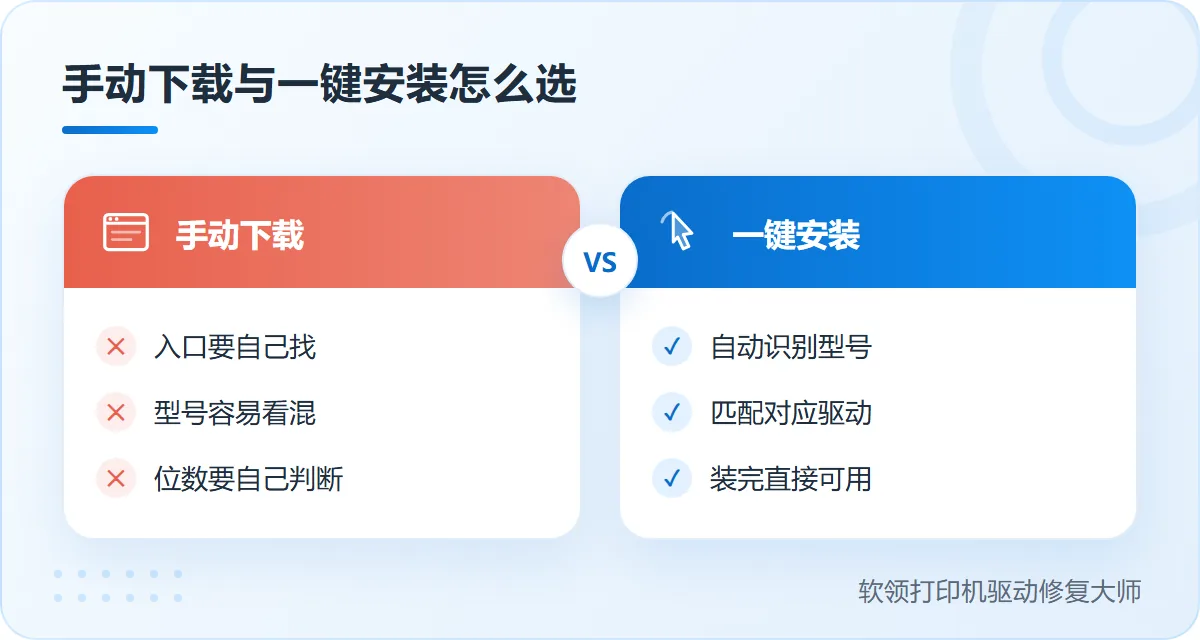
手动下载要自己认型号、选位数、找入口,遇到残留和端口问题不好处理;「软领打印机驱动修复大师」会自动识别已连接打印机的型号并匹配对应驱动,装不上时还能扫描打印环境的异常项,遇到复杂情况点客服按钮就能找到真人客服。
软领打印机驱动修复大师安全吗?
从官网 wyouhua.com 直接下载,安装无捆绑勾选项;软领是知名国产软件品牌,20 年技术沉淀、服务千万用户。
推荐阅读
相关推荐
 奔图打印机驱动安装奔图打印机驱动下载打印机驱动装不上软领打印机驱动修复大师






 提示
提示