



 有用科技小编2026/07/03
 浏览10054
 阅读16分钟
柯尼卡美能达官网打印机驱动下载,要先到柯尼卡美能达官方网站按机身完整型号、对应的 Windows 版本(10 或 11)和系统位数(32 位 / 64 位)下载正确的驱动程序,装之前卸掉之前装失败的旧版本,再按 USB 或网络方式连接安装,多数机器装完打一张测试页就能正常用。
这类装不上大多是型号选错、版本或位数不匹配、旧驱动残留没清干净,打印机硬件本身一般没坏,不必急着重装系统或送修。以下方法在 Windows 10/11 实测可用,从易到难:先下对型号和版本,再清掉装失败的旧驱动,然后按机型正确连接安装,接着核对系统层设置,最后用命令兜底修复系统组件,多数机器在前两步就能装好。
适用系统:Windows 10/11;最后更新:2026-06-28。
柯尼卡美能达打印机驱动装不上是什么情况
常见的表现有:设备管理器里柯尼卡美能达打印机带黄色感叹号;安装驱动时提示「找不到指定的模块」或「Windows 无法验证此驱动程序发布者」;办公软件的打印列表里选不到这台机器。柯尼卡美能达也常被写成「柯美」「KONICA MINOLTA」,型号多是 bizhub 系列,如 bizhub 226、bizhub C266 等。
'/%3E%3Cg%20transform='translate(300.0,108.0)%20scale(0.792)'%20%3E%3Crect%20x='-10'%20y='-17'%20width='20'%20height='10'%20rx='2'%20fill='none'%20stroke='%23ffffff'%20stroke-width='2.6'%20stroke-linejoin='round'/%3E%3Crect%20x='-16'%20y='-8'%20width='32'%20height='14'%20rx='3'%20fill='%230e90f5'%20stroke='%23ffffff'%20stroke-width='2.6'%20stroke-linejoin='round'/%3E%3Crect%20x='-9'%20y='2'%20width='18'%20height='13'%20rx='2'%20fill='%23ffffff'%20stroke='%23ffffff'%20stroke-width='2.6'%20stroke-linejoin='round'/%3E%3Cline%20x1='-4'%20y1='7'%20x2='4'%20y2='7'%20stroke='%23ffffff'%20stroke-width='2'%20stroke-linecap='round'/%3E%3Ccircle%20cx='11'%20cy='-2.5'%20r='1.8'%20fill='%23ffffff'/%3E%3C/g%3E%3Ctext%20x='300.0'%20y='148.0'%20font-family='Segoe%20UI,Microsoft%20YaHei,PingFang%20SC,sans-serif'%20font-size='14.5'%20fill='%23ffffff'%20text-anchor='middle'%20font-weight='700'%3E柯尼卡美能达打印机%3C/text%3E%3Crect%20x='30'%20y='74'%20width='172'%20height='38'%20rx='19'%20fill='%230a6dcb'%20opacity='0.07'/%3E%3Crect%20x='30'%20y='69'%20width='172'%20height='38'%20rx='19'%20fill='%23ffffff'%20stroke='%23e2edf9'%20stroke-width='1.2'/%3E%3Ccircle%20cx='49'%20cy='88'%20r='5.5'%20fill='url(%23vg)'/%3E%3Ctext%20x='66'%20y='93.0'%20font-family='Segoe%20UI,Microsoft%20YaHei,PingFang%20SC,sans-serif'%20font-size='12.5'%20fill='%231f2d3d'%20text-anchor='start'%20font-weight='600'%3E完整型号%3C/text%3E%3Cpath%20d='M202%2088%20Q217%2088%20232%20118'%20fill='none'%20stroke='%230e90f5'%20stroke-width='1.5'%20opacity='0.4'/%3E%3Crect%20x='30'%20y='134'%20width='172'%20height='38'%20rx='19'%20fill='%230a6dcb'%20opacity='0.07'/%3E%3Crect%20x='30'%20y='129'%20width='172'%20height='38'%20rx='19'%20fill='%23ffffff'%20stroke='%23e2edf9'%20stroke-width='1.2'/%3E%3Ccircle%20cx='49'%20cy='148'%20r='5.5'%20fill='url(%23vg)'/%3E%3Ctext%20x='66'%20y='153.0'%20font-family='Segoe%20UI,Microsoft%20YaHei,PingFang%20SC,sans-serif'%20font-size='12.5'%20fill='%231f2d3d'%20text-anchor='start'%20font-weight='600'%3E系统版本%3C/text%3E%3Cpath%20d='M202%20148%20Q217%20148%20232%20118'%20fill='none'%20stroke='%230e90f5'%20stroke-width='1.5'%20opacity='0.4'/%3E%3Crect%20x='398'%20y='74'%20width='172'%20height='38'%20rx='19'%20fill='%230a6dcb'%20opacity='0.07'/%3E%3Crect%20x='398'%20y='69'%20width='172'%20height='38'%20rx='19'%20fill='%23ffffff'%20stroke='%23e2edf9'%20stroke-width='1.2'/%3E%3Ccircle%20cx='551'%20cy='88'%20r='5.5'%20fill='url(%23vg)'/%3E%3Ctext%20x='534'%20y='93.0'%20font-family='Segoe%20UI,Microsoft%20YaHei,PingFang%20SC,sans-serif'%20font-size='12.5'%20fill='%231f2d3d'%20text-anchor='end'%20font-weight='600'%3E32或64位%3C/text%3E%3Cpath%20d='M398%2088%20Q383%2088%20368%20118'%20fill='none'%20stroke='%230e90f5'%20stroke-width='1.5'%20opacity='0.4'/%3E%3Crect%20x='398'%20y='134'%20width='172'%20height='38'%20rx='19'%20fill='%230a6dcb'%20opacity='0.07'/%3E%3Crect%20x='398'%20y='129'%20width='172'%20height='38'%20rx='19'%20fill='%23ffffff'%20stroke='%23e2edf9'%20stroke-width='1.2'/%3E%3Ccircle%20cx='551'%20cy='148'%20r='5.5'%20fill='url(%23vg)'/%3E%3Ctext%20x='534'%20y='153.0'%20font-family='Segoe%20UI,Microsoft%20YaHei,PingFang%20SC,sans-serif'%20font-size='12.5'%20fill='%231f2d3d'%20text-anchor='end'%20font-weight='600'%3E接口类型%3C/text%3E%3Cpath%20d='M398%20148%20Q383%20148%20368%20118'%20fill='none'%20stroke='%230e90f5'%20stroke-width='1.5'%20opacity='0.4'/%3E%3C/svg%3E)
型号、版本、位数是装驱动最容易出错的地方,办公机型走网络连接时还多一层同网段的问题。着急打印合同、发票的,直接用下一节的一键方案;想弄清原因的,可以从方法1开始逐层排。
一键方案 用「软领打印机驱动修复大师」自动修
急着打合同、报表的时候,多数用户没时间去逐个核对型号、版本和位数,也分不清哪个驱动包才对得上自己这台柯尼卡美能达打印机。
「软领打印机驱动修复大师」的自动安装驱动会扫描并自动识别已连接的柯尼卡美能达打印机型号,匹配并一键下载安装对应的驱动,认型号、辨版本、选位数这些最容易出错的环节都交给它来判断。
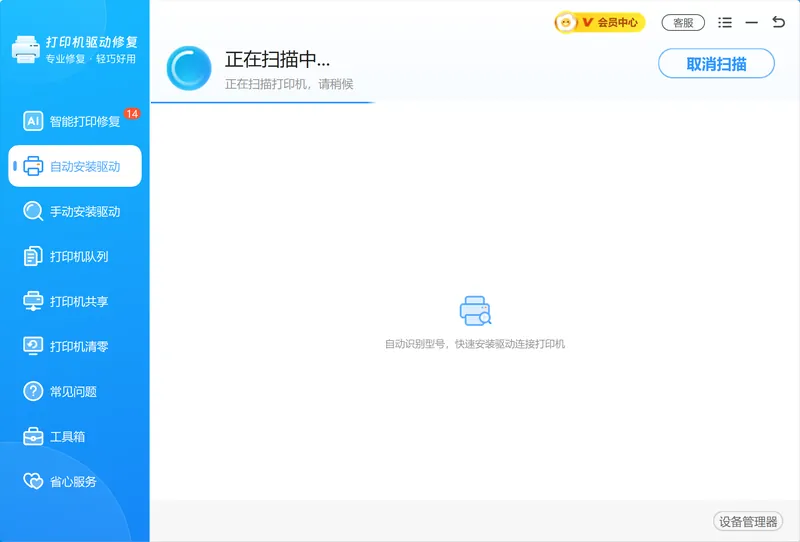
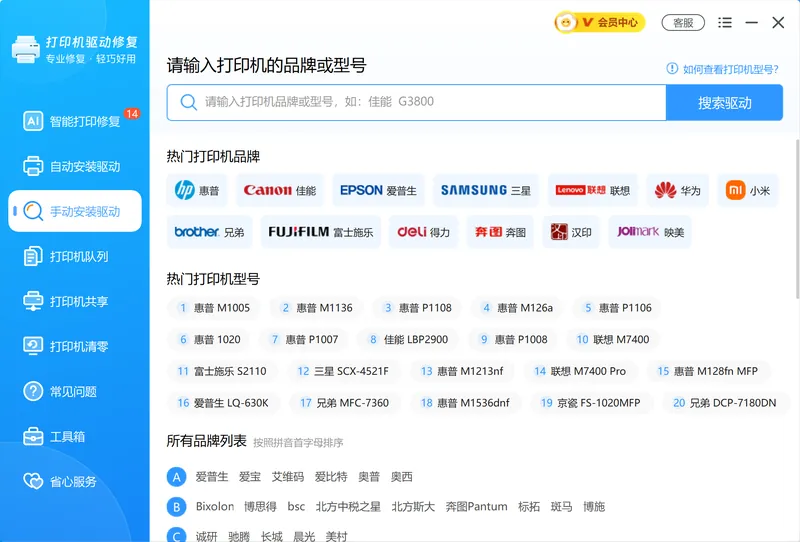
如果软件没能自动识别到型号,可以用手动安装驱动,直接输入品牌或型号(例如「柯尼卡美能达 bizhub 226」)搜索对应驱动,热门品牌和型号都有快捷入口,找起来省事。
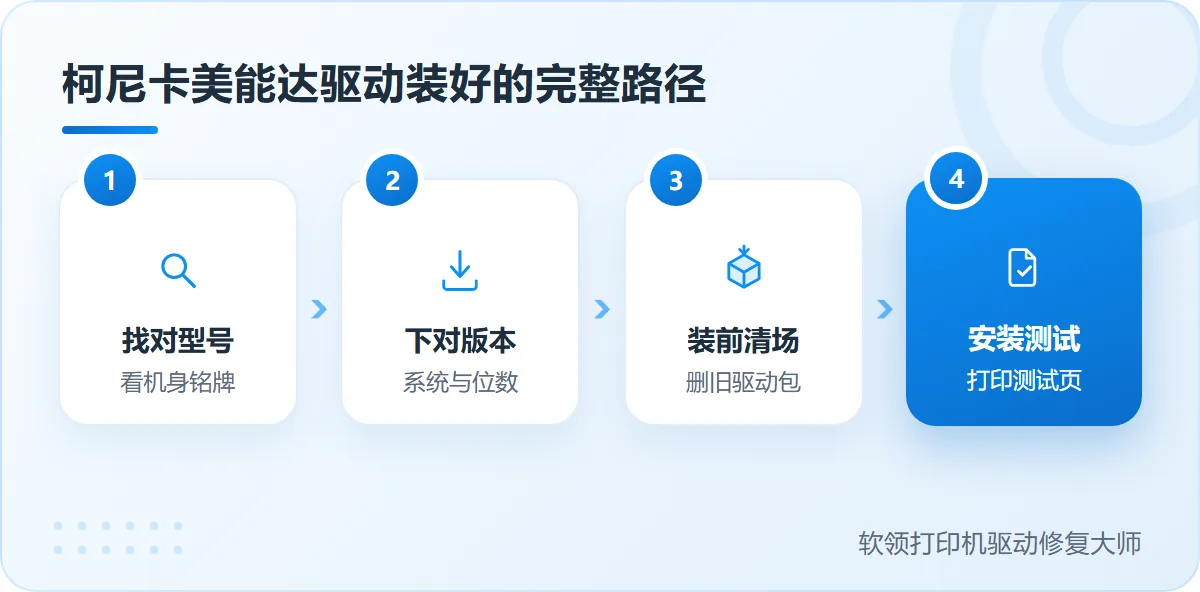
手动安装其实就是找对型号、下对版本、装前清场、安装测试这条路,软件把每一步都替你走顺。
软领是知名国产软件品牌,20 年技术沉淀、服务千万用户;从官网 wyouhua.com 直接下载,安装无捆绑勾选项,来路放心。如今到处都是 AI 客服,想找到一个真人很难;软领旗下产品界面上都有客服按钮,点一下就能联系到真人客服,复杂情况还有专业工程师远程协助,随时找到真人。

方法1 到官网下对型号和版本的驱动
装驱动的第一步是拿到与这台柯尼卡美能达打印机完全对应的驱动,型号、系统版本、位数只要有一处对不上,驱动就装不上。
操作步骤
- 看机身正面铭牌或前盖内侧的标签,记下完整型号(如 bizhub 226、bizhub C266),别只记「柯尼卡美能达」这样的品牌名。
- 确认电脑的系统版本和位数:右键「此电脑」→「属性」,在「系统类型」里看是 64 位还是 32 位,同时记下是 Windows 10 还是 Windows 11(Win11 也可在「设置」→「系统」→「关于」的「设备规格」里查看「系统类型」)。
- 到柯尼卡美能达官方网站的驱动下载页,按完整型号、对应的 Windows 版本和位数下载「打印机驱动程序」,注意别下成了别的系列的包。
- 页面上一台机器常会给出 PCL 和 PS 两种驱动,办公日常打印选官方推荐的通用 PCL 驱动即可,核对适配的系统版本无误再下载。
- 下载完成后先别急着装,右键安装包看属性确认没有被系统拦截,被拦截时点「解除锁定」再运行。
把型号和版本这两处核对清楚,后面安装出错的概率会小很多。
方法2 安装前清掉装失败的旧驱动
之前装失败的驱动包和残留条目会挡住新驱动,安装前先把它们清干净,冲突就少很多。
操作步骤
- 打开「控制面板」→「程序和功能」(Win11 可在任务栏搜索框输入 控制面板 打开),找到之前装的柯尼卡美能达打印机驱动或相关软件,右键「卸载」。
- 进「设置」→「蓝牙和其他设备」→「打印机和扫描仪」(Win10 在「设置」→「设备」→「打印机和扫描仪」),点开失效的柯尼卡美能达打印机条目选「删除」。
- 打开「控制面板」→「设备和打印机」,随便选中一台打印机,点顶部「打印服务器属性」→「驱动程序」选项卡。
- 在列表里选中旧的柯尼卡美能达驱动,点「删除」,选「删除驱动程序和驱动程序包」,确认后旧的柯尼卡美能达驱动就会被移除。
- 重启电脑让删除生效,重启后再回到「打印服务器属性」确认列表里已经没有旧的柯尼卡美能达驱动条目。
删除驱动程序包会一并移除该驱动的全部文件,操作前确认删的是柯尼卡美能达打印机的旧条目,别误删其他在用打印机的驱动;不熟悉这一步的用户,可以用一键方案让软件识别并重装对应驱动,省去手动删包的风险。
清场按下面这个顺序走,不容易漏,也不会误删其他设备的驱动。
'/%3E%3Ctext%20x='52.0'%20y='97'%20font-family='Segoe%20UI,Microsoft%20YaHei,PingFang%20SC,sans-serif'%20font-size='13.5'%20fill='%23ffffff'%20text-anchor='middle'%20font-weight='700'%3E1%3C/text%3E%3Cg%20transform='translate(90.0,128.0)%20scale(0.625)'%20%3E%3Cpath%20d='M-14%20-6%20L0%20-14%20L14%20-6%20L14%208%20L0%2016%20L-14%208%20Z'%20fill='%23ddeffe'%20stroke='%230e90f5'%20stroke-width='2.6'%20stroke-linejoin='round'/%3E%3Cpath%20d='M-14%20-6%20L0%202%20L14%20-6'%20fill='none'%20stroke='%230e90f5'%20stroke-width='2.6'%20stroke-linejoin='round'/%3E%3Cline%20x1='0'%20y1='2'%20x2='0'%20y2='16'%20stroke='%230e90f5'%20stroke-width='2.6'/%3E%3Cline%20x1='0'%20y1='-22'%20x2='0'%20y2='-16'%20stroke='%230e90f5'%20stroke-width='2.6'%20stroke-linecap='round'/%3E%3Cpath%20d='M-4%20-19%20L0%20-15%20L4%20-19'%20fill='none'%20stroke='%230e90f5'%20stroke-width='2.6'%20stroke-linecap='round'%20stroke-linejoin='round'/%3E%3C/g%3E%3Ctext%20x='90.0'%20y='173'%20font-family='Segoe%20UI,Microsoft%20YaHei,PingFang%20SC,sans-serif'%20font-size='15'%20fill='%231f2d3d'%20text-anchor='middle'%20font-weight='600'%3E卸载旧软件%3C/text%3E%3Cpath%20d='M153%20136%20l8%208%20l-8%208'%20fill='none'%20stroke='%230e90f5'%20stroke-width='2.6'%20stroke-linecap='round'%20stroke-linejoin='round'/%3E%3Cpath%20d='M159%20136%20l8%208%20l-8%208'%20fill='none'%20stroke='%230e90f5'%20stroke-width='2.6'%20stroke-linecap='round'%20stroke-linejoin='round'%20opacity='0.35'/%3E%3Crect%20x='170'%20y='97'%20width='120'%20height='104'%20rx='14'%20fill='%230a6dcb'%20opacity='0.07'/%3E%3Crect%20x='170'%20y='92'%20width='120'%20height='104'%20rx='14'%20fill='%23ffffff'%20stroke='%23e2edf9'%20stroke-width='1.2'/%3E%3Ccircle%20cx='192'%20cy='92'%20r='17'%20fill='%23ffffff'/%3E%3Ccircle%20cx='192'%20cy='92'%20r='13.5'%20fill='url(%23vg)'/%3E%3Ctext%20x='192.0'%20y='97'%20font-family='Segoe%20UI,Microsoft%20YaHei,PingFang%20SC,sans-serif'%20font-size='13.5'%20fill='%23ffffff'%20text-anchor='middle'%20font-weight='700'%3E2%3C/text%3E%3Cg%20transform='translate(230.0,128.0)%20scale(0.625)'%20%3E%3Crect%20x='-10'%20y='-17'%20width='20'%20height='10'%20rx='2'%20fill='none'%20stroke='%230e90f5'%20stroke-width='2.6'%20stroke-linejoin='round'/%3E%3Crect%20x='-16'%20y='-8'%20width='32'%20height='14'%20rx='3'%20fill='%23ddeffe'%20stroke='%230e90f5'%20stroke-width='2.6'%20stroke-linejoin='round'/%3E%3Crect%20x='-9'%20y='2'%20width='18'%20height='13'%20rx='2'%20fill='%23ffffff'%20stroke='%230e90f5'%20stroke-width='2.6'%20stroke-linejoin='round'/%3E%3Cline%20x1='-4'%20y1='7'%20x2='4'%20y2='7'%20stroke='%230e90f5'%20stroke-width='2'%20stroke-linecap='round'/%3E%3Ccircle%20cx='11'%20cy='-2.5'%20r='1.8'%20fill='%230e90f5'/%3E%3C/g%3E%3Ctext%20x='230.0'%20y='173'%20font-family='Segoe%20UI,Microsoft%20YaHei,PingFang%20SC,sans-serif'%20font-size='15'%20fill='%231f2d3d'%20text-anchor='middle'%20font-weight='600'%3E删打印机条目%3C/text%3E%3Cpath%20d='M293%20136%20l8%208%20l-8%208'%20fill='none'%20stroke='%230e90f5'%20stroke-width='2.6'%20stroke-linecap='round'%20stroke-linejoin='round'/%3E%3Cpath%20d='M299%20136%20l8%208%20l-8%208'%20fill='none'%20stroke='%230e90f5'%20stroke-width='2.6'%20stroke-linecap='round'%20stroke-linejoin='round'%20opacity='0.35'/%3E%3Crect%20x='310'%20y='97'%20width='120'%20height='104'%20rx='14'%20fill='%230a6dcb'%20opacity='0.07'/%3E%3Crect%20x='310'%20y='92'%20width='120'%20height='104'%20rx='14'%20fill='%23ffffff'%20stroke='%23e2edf9'%20stroke-width='1.2'/%3E%3Ccircle%20cx='332'%20cy='92'%20r='17'%20fill='%23ffffff'/%3E%3Ccircle%20cx='332'%20cy='92'%20r='13.5'%20fill='url(%23vg)'/%3E%3Ctext%20x='332.0'%20y='97'%20font-family='Segoe%20UI,Microsoft%20YaHei,PingFang%20SC,sans-serif'%20font-size='13.5'%20fill='%23ffffff'%20text-anchor='middle'%20font-weight='700'%3E3%3C/text%3E%3Cg%20transform='translate(370.0,128.0)%20scale(0.625)'%20%3E%3Crect%20x='-17'%20y='-14'%20width='34'%20height='28'%20rx='3'%20fill='none'%20stroke='%230e90f5'%20stroke-width='2.6'%20stroke-linejoin='round'/%3E%3Cline%20x1='-17'%20y1='-7'%20x2='17'%20y2='-7'%20stroke='%230e90f5'%20stroke-width='2.4'/%3E%3Ccircle%20cx='-12.5'%20cy='-10.5'%20r='1.5'%20fill='%230e90f5'/%3E%3Ccircle%20cx='-7.5'%20cy='-10.5'%20r='1.5'%20fill='%230e90f5'/%3E%3Cline%20x1='-11'%20y1='0'%20x2='11'%20y2='0'%20stroke='%230e90f5'%20stroke-width='2.2'%20stroke-linecap='round'%20opacity='0.55'/%3E%3Cline%20x1='-11'%20y1='6'%20x2='4'%20y2='6'%20stroke='%230e90f5'%20stroke-width='2.2'%20stroke-linecap='round'%20opacity='0.55'/%3E%3C/g%3E%3Ctext%20x='370.0'%20y='173'%20font-family='Segoe%20UI,Microsoft%20YaHei,PingFang%20SC,sans-serif'%20font-size='15'%20fill='%231f2d3d'%20text-anchor='middle'%20font-weight='600'%3E删驱动程序包%3C/text%3E%3Cpath%20d='M433%20136%20l8%208%20l-8%208'%20fill='none'%20stroke='%230e90f5'%20stroke-width='2.6'%20stroke-linecap='round'%20stroke-linejoin='round'/%3E%3Cpath%20d='M439%20136%20l8%208%20l-8%208'%20fill='none'%20stroke='%230e90f5'%20stroke-width='2.6'%20stroke-linecap='round'%20stroke-linejoin='round'%20opacity='0.35'/%3E%3Crect%20x='450'%20y='97'%20width='120'%20height='104'%20rx='14'%20fill='%230a6dcb'%20opacity='0.16'/%3E%3Crect%20x='450'%20y='92'%20width='120'%20height='104'%20rx='14'%20fill='url(%23hg)'/%3E%3Ccircle%20cx='472'%20cy='92'%20r='17'%20fill='%23ffffff'/%3E%3Ccircle%20cx='472'%20cy='92'%20r='13.5'%20fill='%230a6dcb'/%3E%3Ctext%20x='472.0'%20y='97'%20font-family='Segoe%20UI,Microsoft%20YaHei,PingFang%20SC,sans-serif'%20font-size='13.5'%20fill='%23ffffff'%20text-anchor='middle'%20font-weight='700'%3E4%3C/text%3E%3Cg%20transform='translate(510.0,128.0)%20scale(0.625)'%20%3E%3Cpath%20d='M13.5%20-6%20A15%2015%200%201%200%2015%203'%20fill='none'%20stroke='%23ffffff'%20stroke-width='2.8'%20stroke-linecap='round'/%3E%3Cpath%20d='M14%20-14%20L13.5%20-6%20L5.5%20-6.5'%20fill='none'%20stroke='%23ffffff'%20stroke-width='2.8'%20stroke-linecap='round'%20stroke-linejoin='round'/%3E%3C/g%3E%3Ctext%20x='510.0'%20y='173'%20font-family='Segoe%20UI,Microsoft%20YaHei,PingFang%20SC,sans-serif'%20font-size='15'%20fill='%23ffffff'%20text-anchor='middle'%20font-weight='600'%3E重启生效%3C/text%3E%3C/svg%3E)
清完旧驱动装新驱动还是报同样的错,多半是型号或版本没对上;可以回到上面的一键方案,让软件自动识别这台柯尼卡美能达的型号,匹配对应驱动重装,省得反复试。
方法3 按机型正确连接后再安装
驱动准备好之后,USB 机型和网络机型的连接方式不同,连对了安装才能顺利识别到设备。
操作步骤
- 先运行下载好的驱动安装程序,按提示进行,遇到「请连接打印机」的提示时再插线,中途不要拔。
- USB 机型把数据线直接插到主机后置的 USB 口,别经过前置口或 USB 扩展坞,接触不良会导致安装中途识别失败。
- 网络机型先确认打印机和电脑连在同一台路由器、同一网段,安装时选择按网络添加,输入打印机的 IP(IP 可在机身操作面板的网络设置里查看)。
- 安装过程中系统若弹出「Windows 无法验证此驱动程序发布者」,选「仍然安装此驱动程序软件」继续。
- 安装完成后设备管理器的「打印队列」分组里会出现柯尼卡美能达打印机且没有黄色感叹号,说明驱动已正确加载。
连接方式对上、设备管理器里不再报黄色感叹号,基本就说明驱动装进去了。
方法4 核对系统层的服务与签名设置
驱动装到一半失败、装完设备管理器仍带黄色感叹号,多和打印服务没开、系统位数不符或驱动签名被拦有关。
操作步骤
- 按
Win + R输入services.msc,找到「Print Spooler」,确认状态是「正在运行」;没运行就右键「启动」,再双击进属性把「启动类型」设为「自动」。 - 核对系统位数与驱动一致:64 位系统要装 64 位驱动,位数装错会直接报错无法完成。
- 遇到未签名的老驱动被拦,可临时禁用驱动签名强制:「设置」→「系统」→「恢复」,点「高级启动」里的「立即重新启动」。
- 重启后进入蓝色选项界面,依次点「疑难解答」→「高级选项」→「启动设置」→「重启」;再次重启后出现启动设置列表,按数字键 7 或 F7 选「禁用驱动程序强制签名」,进入系统后再安装该驱动。
- 驱动装好后重启一次电脑,让签名策略恢复正常,此时已装好的驱动仍然可用。
禁用驱动程序强制签名会临时降低系统对驱动的校验,装完那一个驱动后按上面的步骤让它自动恢复即可,别长期停用;拿不准的用户可以用一键方案,让软件匹配带正规签名的驱动来装。
服务、位数、签名都逐项核对过还是装不上,手动很难再往下定位;这时让软件按型号匹配一个带正规签名的驱动直接装,比逐项排查更省事。
方法5 用命令兜底修复系统组件
前面都试过还是装不上,可能是系统组件损坏,用系统自带的命令修一遍再装驱动。
操作步骤
- 右键「开始」→「终端(管理员)」(Win11;Win10 为「命令提示符(管理员)」或「Windows PowerShell(管理员)」),在弹出的用户账户控制里点「是」。
- 输入
sfc /scannow回车,等待扫描进度跑完,它会检查并修复受损的系统文件。 - 扫描完成后接着输入
DISM /Online /Cleanup-Image /RestoreHealth回车,联网修复系统映像,这一步耗时较长,别中途关闭窗口。 - 两条命令都跑完后重启电脑,再重新运行柯尼卡美能达驱动的安装程序。
- 仍然装不上的,多半是这台机型较老、厂商只提供了停更的旧驱动,可尝试厂商的通用驱动或兼容版本;确属硬件或数据线接触问题的,软件和命令都修不了,需要换线或送修。
装驱动报错大体分这几个方向,对号入座能少走弯路。
'/%3E%3Ctext%20x='300.0'%20y='109'%20font-family='Segoe%20UI,Microsoft%20YaHei,PingFang%20SC,sans-serif'%20font-size='15'%20fill='%23ffffff'%20text-anchor='middle'%20font-weight='700'%3E安装报错%3C/text%3E%3Cpath%20d='M300%20126%20C300%20174%2092%20136%2092%20186'%20fill='none'%20stroke='%23e8604c'%20stroke-width='2'%20opacity='0.55'/%3E%3Ccircle%20cx='92'%20cy='186'%20r='3.5'%20fill='%23e8604c'/%3E%3Crect%20x='30'%20y='197'%20width='124'%20height='50'%20rx='12'%20fill='%230a6dcb'%20opacity='0.07'/%3E%3Crect%20x='30'%20y='192'%20width='124'%20height='50'%20rx='12'%20fill='%23ffffff'%20stroke='%23e2edf9'%20stroke-width='1.2'/%3E%3Crect%20x='30'%20y='192'%20width='124'%20height='4'%20rx='2'%20fill='%23e8604c'/%3E%3Ctext%20x='92.0'%20y='222'%20font-family='Segoe%20UI,Microsoft%20YaHei,PingFang%20SC,sans-serif'%20font-size='13'%20fill='%231f2d3d'%20text-anchor='middle'%20font-weight='600'%3E型号版本不符%3C/text%3E%3Cpath%20d='M300%20126%20C300%20174%20300%20136%20300%20186'%20fill='none'%20stroke='%238496a8'%20stroke-width='2'%20opacity='0.55'/%3E%3Ccircle%20cx='300'%20cy='186'%20r='3.5'%20fill='%238496a8'/%3E%3Crect%20x='238'%20y='197'%20width='124'%20height='50'%20rx='12'%20fill='%230a6dcb'%20opacity='0.07'/%3E%3Crect%20x='238'%20y='192'%20width='124'%20height='50'%20rx='12'%20fill='%23ffffff'%20stroke='%23e2edf9'%20stroke-width='1.2'/%3E%3Crect%20x='238'%20y='192'%20width='124'%20height='4'%20rx='2'%20fill='%238496a8'/%3E%3Ctext%20x='300.0'%20y='222'%20font-family='Segoe%20UI,Microsoft%20YaHei,PingFang%20SC,sans-serif'%20font-size='13'%20fill='%231f2d3d'%20text-anchor='middle'%20font-weight='600'%3E系统组件损坏%3C/text%3E%3Cpath%20d='M300%20126%20C300%20174%20508%20136%20508%20186'%20fill='none'%20stroke='%238496a8'%20stroke-width='2'%20opacity='0.55'/%3E%3Ccircle%20cx='508'%20cy='186'%20r='3.5'%20fill='%238496a8'/%3E%3Crect%20x='446'%20y='197'%20width='124'%20height='50'%20rx='12'%20fill='%230a6dcb'%20opacity='0.07'/%3E%3Crect%20x='446'%20y='192'%20width='124'%20height='50'%20rx='12'%20fill='%23ffffff'%20stroke='%23e2edf9'%20stroke-width='1.2'/%3E%3Crect%20x='446'%20y='192'%20width='124'%20height='4'%20rx='2'%20fill='%238496a8'/%3E%3Ctext%20x='508.0'%20y='222'%20font-family='Segoe%20UI,Microsoft%20YaHei,PingFang%20SC,sans-serif'%20font-size='13'%20fill='%231f2d3d'%20text-anchor='middle'%20font-weight='600'%3E老机型停更%3C/text%3E%3C/svg%3E)
常见问题
柯尼卡美能达打印机驱动装好了却无法打印怎么办?
先在「设备和打印机」右键这台机器打印测试页,能出纸说明驱动没问题;打不出多是办公软件里选错了打印机,或这台机器被设成了脱机,进「查看现在正在打印的内容」把脱机取消,再重新选这台柯尼卡美能达打印机。
柯尼卡美能达官网找不到我这个型号的驱动怎么办?
老机型厂商可能已停止更新单独驱动,可以选官方的通用驱动或标注兼容本型号的版本;仍找不到时,用软件按型号搜索匹配到可用的驱动包更快。
32位和64位驱动装错了会怎样?
位数不符时安装会直接失败或装上后设备带黄色感叹号。先按前面的方法查清系统是 32 位还是 64 位,再下对应位数的驱动重装即可。
用软件修和手动装有什么区别?
手动免费,但要自己核对型号、版本、位数,还得清残留、改系统设置,遇到注册表或组件问题不好处理;「软领打印机驱动修复大师」自动识别型号、匹配并安装对应驱动,遇到复杂情况还能点客服按钮找真人客服。
软领打印机驱动修复大师安全吗?
软领是知名国产软件品牌,20 年技术沉淀、服务千万用户;从官网 wyouhua.com 直接下载,安装无捆绑勾选项。
推荐阅读
相关推荐
 柯尼卡美能达打印机驱动下载柯尼卡美能达驱动安装柯尼卡美能达驱动装不上软领打印机驱动修复大师






 提示
提示