



 有用科技小编2026/07/03
 浏览10024
 阅读16分钟
富士通打印机驱动安装步骤,核心是三步:到对应型号页按系统和位数下对驱动、装前清掉装失败的旧版本、再按接口把打印机接上电脑安装。多数装不上是驱动版本和系统位数不匹配、旧驱动残留没清、或系统打印组件异常,打印机硬件本身大多没坏。
这类问题大多出在驱动版本、安装残留和系统组件上,不必急着重装系统或送修。以下方法在 Windows 10/11 实测可用,从易到难:先按型号和位数下对驱动,再清掉装失败的旧版本,然后接好线安装并打印测试页,接着核对打印服务与系统位数,最后用命令修一遍系统组件。多数机器在前两步就能把驱动装上。
适用系统:Windows 10/11;最后更新:2026-06-28。
富士通打印机驱动安装步骤是什么情况
常见表现有几种:驱动装到一半报「找不到指定的模块」或安装程序直接退出;设备管理器里富士通打印机带黄色感叹号、属性显示「代码 28」(未安装驱动);也有装完了却在「打印机和扫描仪」里始终不出现设备。富士通也常被写成「Fujitsu」,认型号时容易把系列和后缀拿混,下错驱动包。
'/%3E%3Ctext%20opacity='0.10'%20x='279.0'%20y='102'%20font-family='Segoe%20UI,Microsoft%20YaHei,PingFang%20SC,sans-serif'%20font-size='26'%20fill='%230e90f5'%20text-anchor='end'%20font-weight='700'%20letter-spacing='1'%3E01%3C/text%3E%3Crect%20x='48'%20y='88'%20width='36'%20height='36'%20rx='11'%20fill='%23ddeffe'/%3E%3Cg%20transform='translate(66.0,106.0)%20scale(0.562)'%20%3E%3Crect%20x='-11'%20y='-11'%20width='22'%20height='22'%20rx='3'%20fill='%23ffffff'%20stroke='%230e90f5'%20stroke-width='2.6'%20stroke-linejoin='round'/%3E%3Ctext%20x='0'%20y='4.5'%20font-family='Segoe%20UI,Microsoft%20YaHei,sans-serif'%20font-size='11'%20font-weight='700'%20fill='%230e90f5'%20text-anchor='middle'%3E64%3C/text%3E%3Cline%20x1='-6'%20y1='-11'%20x2='-6'%20y2='-16'%20stroke='%230e90f5'%20stroke-width='2.2'%20stroke-linecap='round'/%3E%3Cline%20x1='0'%20y1='-11'%20x2='0'%20y2='-16'%20stroke='%230e90f5'%20stroke-width='2.2'%20stroke-linecap='round'/%3E%3Cline%20x1='6'%20y1='-11'%20x2='6'%20y2='-16'%20stroke='%230e90f5'%20stroke-width='2.2'%20stroke-linecap='round'/%3E%3Cline%20x1='-6'%20y1='11'%20x2='-6'%20y2='16'%20stroke='%230e90f5'%20stroke-width='2.2'%20stroke-linecap='round'/%3E%3Cline%20x1='0'%20y1='11'%20x2='0'%20y2='16'%20stroke='%230e90f5'%20stroke-width='2.2'%20stroke-linecap='round'/%3E%3Cline%20x1='6'%20y1='11'%20x2='6'%20y2='16'%20stroke='%230e90f5'%20stroke-width='2.2'%20stroke-linecap='round'/%3E%3Cline%20x1='-11'%20y1='-6'%20x2='-16'%20y2='-6'%20stroke='%230e90f5'%20stroke-width='2.2'%20stroke-linecap='round'/%3E%3Cline%20x1='-11'%20y1='0'%20x2='-16'%20y2='0'%20stroke='%230e90f5'%20stroke-width='2.2'%20stroke-linecap='round'/%3E%3Cline%20x1='-11'%20y1='6'%20x2='-16'%20y2='6'%20stroke='%230e90f5'%20stroke-width='2.2'%20stroke-linecap='round'/%3E%3Cline%20x1='11'%20y1='-6'%20x2='16'%20y2='-6'%20stroke='%230e90f5'%20stroke-width='2.2'%20stroke-linecap='round'/%3E%3Cline%20x1='11'%20y1='0'%20x2='16'%20y2='0'%20stroke='%230e90f5'%20stroke-width='2.2'%20stroke-linecap='round'/%3E%3Cline%20x1='11'%20y1='6'%20x2='16'%20y2='6'%20stroke='%230e90f5'%20stroke-width='2.2'%20stroke-linecap='round'/%3E%3C/g%3E%3Ctext%20x='96.0'%20y='106'%20font-family='Segoe%20UI,Microsoft%20YaHei,PingFang%20SC,sans-serif'%20font-size='15'%20fill='%231f2d3d'%20text-anchor='start'%20font-weight='700'%3E下错版本%3C/text%3E%3Ctext%20x='96.0'%20y='129'%20font-family='Segoe%20UI,Microsoft%20YaHei,PingFang%20SC,sans-serif'%20font-size='12.5'%20fill='%235b6b7b'%20text-anchor='start'%20font-weight='400'%3E系统位数不符%3C/text%3E%3Crect%20x='309'%20y='71'%20width='261'%20height='102'%20rx='14'%20fill='%230a6dcb'%20opacity='0.07'/%3E%3Crect%20x='309'%20y='66'%20width='261'%20height='102'%20rx='14'%20fill='%23ffffff'%20stroke='%23e2edf9'%20stroke-width='1.2'/%3E%3Crect%20x='309'%20y='80'%20width='5'%20height='74'%20rx='2.5'%20fill='url(%23vg)'/%3E%3Ctext%20opacity='0.10'%20x='558.0'%20y='102'%20font-family='Segoe%20UI,Microsoft%20YaHei,PingFang%20SC,sans-serif'%20font-size='26'%20fill='%230e90f5'%20text-anchor='end'%20font-weight='700'%20letter-spacing='1'%3E02%3C/text%3E%3Crect%20x='327'%20y='88'%20width='36'%20height='36'%20rx='11'%20fill='%23ddeffe'/%3E%3Cg%20transform='translate(345.0,106.0)%20scale(0.562)'%20%3E%3Ccircle%20cx='-3.5'%20cy='-3.5'%20r='10.5'%20fill='none'%20stroke='%230e90f5'%20stroke-width='2.8'/%3E%3Cline%20x1='4.5'%20y1='4.5'%20x2='15'%20y2='15'%20stroke='%230e90f5'%20stroke-width='3.2'%20stroke-linecap='round'/%3E%3C/g%3E%3Ctext%20x='375.0'%20y='106'%20font-family='Segoe%20UI,Microsoft%20YaHei,PingFang%20SC,sans-serif'%20font-size='15'%20fill='%231f2d3d'%20text-anchor='start'%20font-weight='700'%3E型号选错%3C/text%3E%3Ctext%20x='375.0'%20y='129'%20font-family='Segoe%20UI,Microsoft%20YaHei,PingFang%20SC,sans-serif'%20font-size='12.5'%20fill='%235b6b7b'%20text-anchor='start'%20font-weight='400'%3E系列后缀看混%3C/text%3E%3Crect%20x='30'%20y='191'%20width='261'%20height='102'%20rx='14'%20fill='%230a6dcb'%20opacity='0.07'/%3E%3Crect%20x='30'%20y='186'%20width='261'%20height='102'%20rx='14'%20fill='%23ffffff'%20stroke='%23e2edf9'%20stroke-width='1.2'/%3E%3Crect%20x='30'%20y='200'%20width='5'%20height='74'%20rx='2.5'%20fill='url(%23vg)'/%3E%3Ctext%20opacity='0.10'%20x='279.0'%20y='222'%20font-family='Segoe%20UI,Microsoft%20YaHei,PingFang%20SC,sans-serif'%20font-size='26'%20fill='%230e90f5'%20text-anchor='end'%20font-weight='700'%20letter-spacing='1'%3E03%3C/text%3E%3Crect%20x='48'%20y='208'%20width='36'%20height='36'%20rx='11'%20fill='%23ddeffe'/%3E%3Cg%20transform='translate(66.0,226.0)%20scale(0.562)'%20%3E%3Cpath%20d='M-14%20-6%20L0%20-14%20L14%20-6%20L14%208%20L0%2016%20L-14%208%20Z'%20fill='%23ffffff'%20stroke='%230e90f5'%20stroke-width='2.6'%20stroke-linejoin='round'/%3E%3Cpath%20d='M-14%20-6%20L0%202%20L14%20-6'%20fill='none'%20stroke='%230e90f5'%20stroke-width='2.6'%20stroke-linejoin='round'/%3E%3Cline%20x1='0'%20y1='2'%20x2='0'%20y2='16'%20stroke='%230e90f5'%20stroke-width='2.6'/%3E%3Cline%20x1='0'%20y1='-22'%20x2='0'%20y2='-16'%20stroke='%230e90f5'%20stroke-width='2.6'%20stroke-linecap='round'/%3E%3Cpath%20d='M-4%20-19%20L0%20-15%20L4%20-19'%20fill='none'%20stroke='%230e90f5'%20stroke-width='2.6'%20stroke-linecap='round'%20stroke-linejoin='round'/%3E%3C/g%3E%3Ctext%20x='96.0'%20y='226'%20font-family='Segoe%20UI,Microsoft%20YaHei,PingFang%20SC,sans-serif'%20font-size='15'%20fill='%231f2d3d'%20text-anchor='start'%20font-weight='700'%3E旧驱动残留%3C/text%3E%3Ctext%20x='96.0'%20y='249'%20font-family='Segoe%20UI,Microsoft%20YaHei,PingFang%20SC,sans-serif'%20font-size='12.5'%20fill='%235b6b7b'%20text-anchor='start'%20font-weight='400'%3E新装被顶掉%3C/text%3E%3Crect%20x='309'%20y='191'%20width='261'%20height='102'%20rx='14'%20fill='%230a6dcb'%20opacity='0.07'/%3E%3Crect%20x='309'%20y='186'%20width='261'%20height='102'%20rx='14'%20fill='%23ffffff'%20stroke='%23e2edf9'%20stroke-width='1.2'/%3E%3Crect%20x='309'%20y='200'%20width='5'%20height='74'%20rx='2.5'%20fill='url(%23vg)'/%3E%3Ctext%20opacity='0.10'%20x='558.0'%20y='222'%20font-family='Segoe%20UI,Microsoft%20YaHei,PingFang%20SC,sans-serif'%20font-size='26'%20fill='%230e90f5'%20text-anchor='end'%20font-weight='700'%20letter-spacing='1'%3E04%3C/text%3E%3Crect%20x='327'%20y='208'%20width='36'%20height='36'%20rx='11'%20fill='%23ddeffe'/%3E%3Cg%20transform='translate(345.0,226.0)%20scale(0.562)'%20%3E%3Cg%20transform='translate(-27,-27)%20scale(1.7)'%3E%3Cpath%20d='M12.22%202h-.44a2%202%200%200%200-2%202v.18a2%202%200%200%201-1%201.73l-.43.25a2%202%200%200%201-2%200l-.15-.08a2%202%200%200%200-2.73.73l-.22.38a2%202%200%200%200%20.73%202.73l.15.1a2%202%200%200%201%201%201.72v.51a2%202%200%200%201-1%201.74l-.15.09a2%202%200%200%200-.73%202.73l.22.38a2%202%200%200%200%202.73.73l.15-.08a2%202%200%200%201%202%200l.43.25a2%202%200%200%201%201%201.73V20a2%202%200%200%200%202%202h.44a2%202%200%200%200%202-2v-.18a2%202%200%200%201%201-1.73l.43-.25a2%202%200%200%201%202%200l.15.08a2%202%200%200%200%202.73-.73l.22-.39a2%202%200%200%200-.73-2.73l-.15-.08a2%202%200%200%201-1-1.74v-.5a2%202%200%200%201%201-1.74l.15-.09a2%202%200%200%200%20.73-2.73l-.22-.38a2%202%200%200%200-2.73-.73l-.15.08a2%202%200%200%201-2%200l-.43-.25a2%202%200%200%201-1-1.73V4a2%202%200%200%200-2-2z'%20fill='none'%20stroke='%230e90f5'%20stroke-width='1.5'%20stroke-linejoin='round'/%3E%3Ccircle%20cx='12'%20cy='12'%20r='3'%20fill='none'%20stroke='%230e90f5'%20stroke-width='1.5'/%3E%3C/g%3E%3Ccircle%20cx='12'%20cy='12'%20r='8.5'%20fill='%23ffffff'%20stroke='%230e90f5'%20stroke-width='2.2'/%3E%3Cpath%20d='M10%208.5%20l5%203.5%20l-5%203.5%20Z'%20fill='%230e90f5'/%3E%3C/g%3E%3Ctext%20x='375.0'%20y='226'%20font-family='Segoe%20UI,Microsoft%20YaHei,PingFang%20SC,sans-serif'%20font-size='15'%20fill='%231f2d3d'%20text-anchor='start'%20font-weight='700'%3E组件异常%3C/text%3E%3Ctext%20x='375.0'%20y='249'%20font-family='Segoe%20UI,Microsoft%20YaHei,PingFang%20SC,sans-serif'%20font-size='12.5'%20fill='%235b6b7b'%20text-anchor='start'%20font-weight='400'%3E打印服务没起%3C/text%3E%3C/svg%3E)
版本和位数问题出在下载环节,残留和系统组件问题出在电脑这一端,两头要分开排。着急打单、交材料、不想逐项排查的,直接用下一节的一键方案;想弄清原因的,可以从方法1开始逐层排。
一键方案 用「软领打印机驱动修复大师」自动装驱动
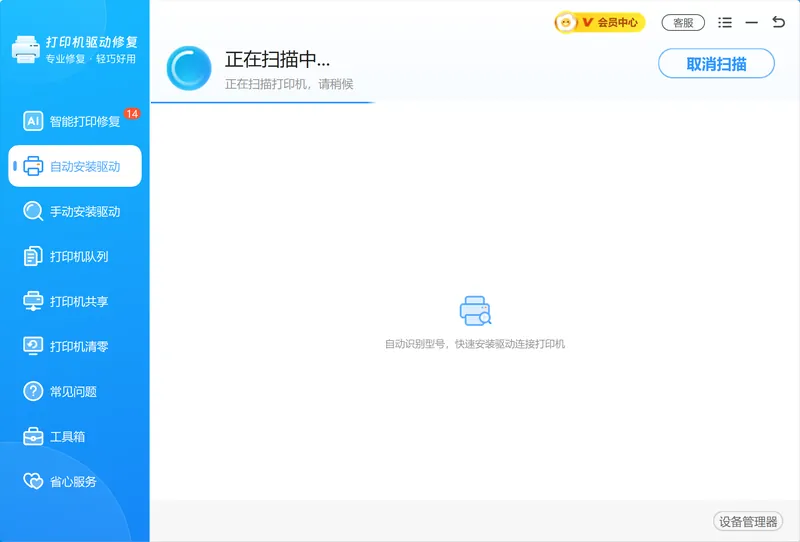
急着打单、打合同的时候,多数用户没时间去分辨型号后缀、判断系统位数,再一个个试驱动包。「软领打印机驱动修复大师」的自动安装驱动会扫描并自动识别已连接打印机的型号,匹配并一键下载安装对应驱动,省去认全名、辨版本、挑位数的功夫,装不上、装错版本的情况正对它的路子。
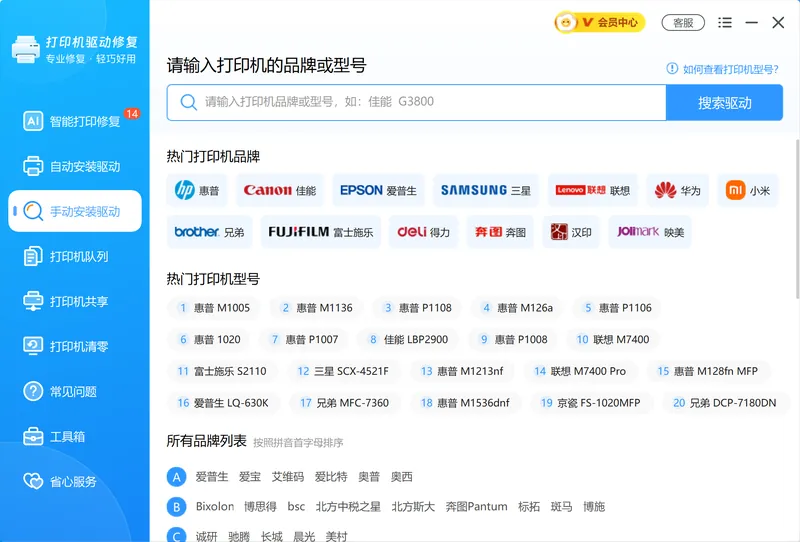
手头知道确切型号的,可以用手动安装驱动,输入打印机品牌或型号(例如「富士通 DPK 系列」)搜索对应驱动,页面还提供热门品牌和热门型号的快捷入口,认得准就直接装。
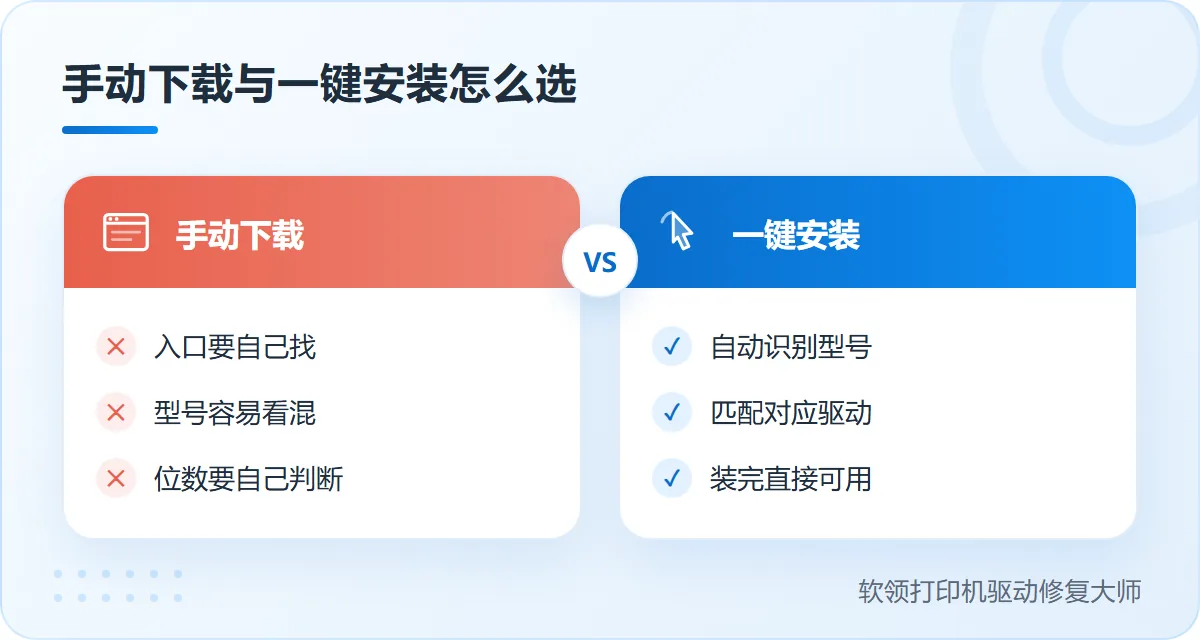
和手动下载相比,两者的差别主要在找入口、认型号、判位数这几件最费时间的事上。
软领是知名国产软件品牌,20 年技术沉淀、服务千万用户;从官网 wyouhua.com 直接下载,安装无捆绑勾选项,来路放心。如今到处都是 AI 客服,想找到一个真人很难;软领旗下产品界面上都有客服按钮,点一下就能联系到真人客服,复杂情况还有专业工程师远程协助,随时找到真人。

方法1 到富士通官网按型号和位数下对驱动
装驱动的第一步是先把型号和系统位数这两项对准再下载,下错版本后面全是白忙。
操作步骤
- 先看机身铭牌记下完整型号(例如 DPK 系列要连后缀一起记全),同系列不同后缀的驱动包并不通用,认全了再下。
- 打开「设置」→「系统」→「关于」,在「系统类型」里看清是 64 位还是 32 位系统(Win10 的路径也在「设置」→「系统」→「关于」),驱动位数要和系统一致。
- 进富士通官网的驱动下载页,按完整型号和当前 Windows 版本(10 或 11)筛选,下载标着「打印机驱动程序」的那一项,别下成固件或随机工具包。
- 下载完成后右键安装包选「以管理员身份运行」,权限不足时安装会在中途停下并退出。
- 装完打开设备管理器,「打印队列」分组下出现富士通打印机、且不带黄色感叹号,就说明驱动已经就位。
方法2 装前清场,卸掉装失败的旧版本
之前装失败留下的半截驱动会和新驱动打架,先把旧版本和残留条目清干净,再装成功率高很多。
操作步骤
- 右键「开始」→「设置」→「应用」→「已安装的应用」(Win10 在「设置」→「应用」→「应用和功能」),找到富士通打印机相关程序点「卸载」。
- 打开「控制面板」→「设备和打印机」(Win11 可在任务栏搜索框输入 控制面板 打开),选中任意一台打印机,点顶部「打印服务器属性」。
- 切到「驱动程序」选项卡,选中旧的富士通驱动条目,点「删除」并选「删除驱动程序和驱动程序包」,把残留条目一并清掉。
- 按
Win + R输入services.msc,找到「Print Spooler」右键「重新启动」,让打印后台服务重新加载。 - 清完再装一遍方法1下载好的驱动,冲突消失后通常就能顺利装上,窗口会提示安装完成。
删除驱动程序包会连带影响用到同一驱动的其他打印机,动手前先确认这条是要清理的旧条目;不熟悉这步的用户,可以用一键方案让软件识别后自动装,省去手动删包。
把从下载到安装这段的关键节点串起来,照着顺序走就不容易在中间某一步卡住。
'/%3E%3Cpath%20d='M548%20144%20l3%203.5%20l5.5%20-6.5'%20fill='none'%20stroke='%23ffffff'%20stroke-width='2.2'%20stroke-linecap='round'%20stroke-linejoin='round'/%3E%3Ctext%20x='552.0'%20y='186'%20font-family='Segoe%20UI,Microsoft%20YaHei,PingFang%20SC,sans-serif'%20font-size='13.5'%20fill='%231f2d3d'%20text-anchor='middle'%20font-weight='700'%3E安装测试%3C/text%3E%3Ctext%20x='552.0'%20y='204'%20font-family='Segoe%20UI,Microsoft%20YaHei,PingFang%20SC,sans-serif'%20font-size='11.5'%20fill='%235b6b7b'%20text-anchor='middle'%20font-weight='400'%3E打印测试页%3C/text%3E%3C/svg%3E)
如果删完旧版本、重装后仍报同样的错,多半是残留没清干净或系统组件层面的问题,可以回到上面的一键方案让软件整体扫一遍,照它列出的问题项再决定下一步。
方法3 接好线安装,中途别拔线
驱动下对了还装不上,很多时候卡在接线这一步,接口和安装时机没配合好,系统就识别不到设备。
操作步骤
- USB 机型把数据线直接插到主机机箱后置的 USB 口,别走前置面板或 USB 扩展坞,供电和信号都更稳。
- 先运行方法1下载的驱动安装程序,按提示走到「请连接打印机」这一步时,再插上 USB 线并给打印机通电,让系统识别新设备。
- 安装过程中别拔线、别断电;中途拔线会让驱动装到一半失败,只能回方法2重新清场再来。
- 网络机型(带网口或无线)改走网络添加:右键「开始」→「设置」→「蓝牙和其他设备」→「打印机和扫描仪」,点「添加设备」,并确认电脑和打印机在同一网段。
- 装完在「打印机和扫描仪」里点开这台设备→「打印机属性」→「常规」,点「打印测试页」,能正常出纸就说明打印链路已经通了。
方法4 核对打印服务与系统位数再装
驱动装了却不生效,常见原因是打印后台服务没起来,或者未签名的老驱动被系统拦下了。
操作步骤
- 按
Win + R输入services.msc,双击「Print Spooler」,把「启动类型」设为「自动」,确认「服务状态」是「正在运行」,停了就点「启动」。 - 右键「开始」→「系统」→「关于」再核对一次系统位数,确保下载的驱动位数与系统一致,64 位系统别装 32 位的驱动。
- 安装时若提示「Windows 无法验证此驱动程序的数字签名」(错误码
0xc0000428),进「设置」→「系统」→「恢复」,在「高级启动」点「立即重新启动」。 - 重启后蓝色界面依次点「疑难解答」→「高级选项」→「启动设置」→「重启」,再次重启后按数字键
7或F7选「禁用驱动程序强制签名」,进系统后再装驱动。 - 装好后正常重启一次,签名强制会自动恢复,不影响日常打印。
要是前面装失败留了残留,按这个顺序整体重来一遍,比东补一下西补一下更省事。
'/%3E%3Ctext%20x='52.0'%20y='97'%20font-family='Segoe%20UI,Microsoft%20YaHei,PingFang%20SC,sans-serif'%20font-size='13.5'%20fill='%23ffffff'%20text-anchor='middle'%20font-weight='700'%3E1%3C/text%3E%3Ctext%20x='90.0'%20y='143.0'%20font-family='Segoe%20UI,Microsoft%20YaHei,PingFang%20SC,sans-serif'%20font-size='15'%20fill='%231f2d3d'%20text-anchor='middle'%20font-weight='600'%3E停打印服务%3C/text%3E%3Cpath%20d='M153%20126%20l8%208%20l-8%208'%20fill='none'%20stroke='%230e90f5'%20stroke-width='2.6'%20stroke-linecap='round'%20stroke-linejoin='round'/%3E%3Cpath%20d='M159%20126%20l8%208%20l-8%208'%20fill='none'%20stroke='%230e90f5'%20stroke-width='2.6'%20stroke-linecap='round'%20stroke-linejoin='round'%20opacity='0.35'/%3E%3Crect%20x='170'%20y='97'%20width='120'%20height='84'%20rx='14'%20fill='%230a6dcb'%20opacity='0.07'/%3E%3Crect%20x='170'%20y='92'%20width='120'%20height='84'%20rx='14'%20fill='%23ffffff'%20stroke='%23e2edf9'%20stroke-width='1.2'/%3E%3Ccircle%20cx='192'%20cy='92'%20r='17'%20fill='%23ffffff'/%3E%3Ccircle%20cx='192'%20cy='92'%20r='13.5'%20fill='url(%23vg)'/%3E%3Ctext%20x='192.0'%20y='97'%20font-family='Segoe%20UI,Microsoft%20YaHei,PingFang%20SC,sans-serif'%20font-size='13.5'%20fill='%23ffffff'%20text-anchor='middle'%20font-weight='700'%3E2%3C/text%3E%3Ctext%20x='230.0'%20y='143.0'%20font-family='Segoe%20UI,Microsoft%20YaHei,PingFang%20SC,sans-serif'%20font-size='15'%20fill='%231f2d3d'%20text-anchor='middle'%20font-weight='600'%3E清残留条目%3C/text%3E%3Cpath%20d='M293%20126%20l8%208%20l-8%208'%20fill='none'%20stroke='%230e90f5'%20stroke-width='2.6'%20stroke-linecap='round'%20stroke-linejoin='round'/%3E%3Cpath%20d='M299%20126%20l8%208%20l-8%208'%20fill='none'%20stroke='%230e90f5'%20stroke-width='2.6'%20stroke-linecap='round'%20stroke-linejoin='round'%20opacity='0.35'/%3E%3Crect%20x='310'%20y='97'%20width='120'%20height='84'%20rx='14'%20fill='%230a6dcb'%20opacity='0.07'/%3E%3Crect%20x='310'%20y='92'%20width='120'%20height='84'%20rx='14'%20fill='%23ffffff'%20stroke='%23e2edf9'%20stroke-width='1.2'/%3E%3Ccircle%20cx='332'%20cy='92'%20r='17'%20fill='%23ffffff'/%3E%3Ccircle%20cx='332'%20cy='92'%20r='13.5'%20fill='url(%23vg)'/%3E%3Ctext%20x='332.0'%20y='97'%20font-family='Segoe%20UI,Microsoft%20YaHei,PingFang%20SC,sans-serif'%20font-size='13.5'%20fill='%23ffffff'%20text-anchor='middle'%20font-weight='700'%3E3%3C/text%3E%3Ctext%20x='370.0'%20y='143.0'%20font-family='Segoe%20UI,Microsoft%20YaHei,PingFang%20SC,sans-serif'%20font-size='15'%20fill='%231f2d3d'%20text-anchor='middle'%20font-weight='600'%3E装对驱动%3C/text%3E%3Cpath%20d='M433%20126%20l8%208%20l-8%208'%20fill='none'%20stroke='%230e90f5'%20stroke-width='2.6'%20stroke-linecap='round'%20stroke-linejoin='round'/%3E%3Cpath%20d='M439%20126%20l8%208%20l-8%208'%20fill='none'%20stroke='%230e90f5'%20stroke-width='2.6'%20stroke-linecap='round'%20stroke-linejoin='round'%20opacity='0.35'/%3E%3Crect%20x='450'%20y='97'%20width='120'%20height='84'%20rx='14'%20fill='%230a6dcb'%20opacity='0.16'/%3E%3Crect%20x='450'%20y='92'%20width='120'%20height='84'%20rx='14'%20fill='url(%23hg)'/%3E%3Ccircle%20cx='472'%20cy='92'%20r='17'%20fill='%23ffffff'/%3E%3Ccircle%20cx='472'%20cy='92'%20r='13.5'%20fill='%230a6dcb'/%3E%3Ctext%20x='472.0'%20y='97'%20font-family='Segoe%20UI,Microsoft%20YaHei,PingFang%20SC,sans-serif'%20font-size='13.5'%20fill='%23ffffff'%20text-anchor='middle'%20font-weight='700'%3E4%3C/text%3E%3Ctext%20x='510.0'%20y='143.0'%20font-family='Segoe%20UI,Microsoft%20YaHei,PingFang%20SC,sans-serif'%20font-size='15'%20fill='%23ffffff'%20text-anchor='middle'%20font-weight='600'%3E打测试页%3C/text%3E%3C/svg%3E)
命令和路径都核对过还是提示找不到驱动的,与其逐条敲命令,不如用一键方案里的智能打印修复把设置、状态、队列、共享几处卡点一次列出来,照结果处理比手动逐项快。
方法5 用命令兜底修复系统组件
前面都做了驱动还是装不进去,往往是系统打印组件本身受损,用系统自带命令修一遍再装。
操作步骤
- 右键「开始」→「终端(管理员)」(Win11;Win10 为「Windows PowerShell(管理员)」或「命令提示符(管理员)」)。
- 输入
sfc /scannow回车,等它扫描并修复受损的系统文件,进度走到 100% 后看提示结果。 - 上一步没修好的,接着运行
DISM /Online /Cleanup-Image /RestoreHealth,用系统映像修复打印相关组件,这一步需要联网。 - 两条命令跑完后重启电脑,再回方法1重新安装驱动,观察是否还报同样的错。
- 仍装不上的老机型,多是厂商已停更、只剩旧版驱动,需改用兼容版或厂商通用驱动;接口或耗材已物理损坏的,软件也修不了。
常见问题
富士通打印机装驱动时提示「找不到指定的模块」怎么办?
多是旧驱动残留或安装包不完整:先按方法2到「打印服务器属性」删掉旧驱动条目,重启 Print Spooler 服务,再用方法1重新下载完整的安装包,右键「以管理员身份运行」重装。
怎么确认该装 32 位还是 64 位的富士通打印机驱动?
打开「设置」→「系统」→「关于」,看「系统类型」那一行:写「64 位操作系统」就下 64 位驱动,写「32 位」就下 32 位。位数和系统对不上,装的时候会报错或装完不生效。
富士通老机型官网只找到停更的旧驱动,Win11 上装不了怎么办?
老机型厂商停更后只剩旧版驱动,可以试厂商提供的通用驱动或兼容版本,安装时按方法4临时关闭驱动签名强制。若通用驱动也装不上,多是该型号在新系统上已无支持,属于软件层面处理不了的情况。
用软件装驱动和手动装有什么区别?
手动装免费,但要自己认全型号、分辨系统位数、清理旧版本残留,遇到注册表或系统组件层面的问题不好处理;「软领打印机驱动修复大师」自动识别型号匹配驱动、扫描列出问题项批量修复,遇到复杂情况还能点客服按钮找真人客服。
软领打印机驱动修复大师安全吗?
软领是知名国产软件品牌,20 年技术沉淀、服务千万用户;从官网 wyouhua.com 直接下载,安装无捆绑勾选项。
推荐阅读
相关推荐
 富士通打印机驱动安装教程富士通打印机驱动怎么安装打印机驱动装不上软领打印机驱动修复大师






 提示
提示