



 有用科技小编2026/07/21
 浏览10229
 阅读13分钟
VC++运行库安装失败,大多是因为旧版残留没删干净、注册表项冲突或 Windows Installer 服务异常,硬件本身没问题,不必急着重装系统。
常见错误码:0x80240017(更新包不完整),0x80070643(致命错误),0x80070005(权限不足)。建议清空 C:\Windows\SoftwareDistribution 缓存并关闭安全软件后再试。全部方法在 Windows 10/11 上实测可用。
适用系统:Windows 10/11;最后更新:2026-08-05。
安装VC++运行库提示错误怎么办?
很多软件和游戏依赖 VC++ 运行时库才能启动。安装时如果弹出「安装失败,可能是因为你已安装」或者「0x80240017 错误」,多半不是你的电脑坏了。常见现象包括安装到一半闪退、提示已存在更高版本、或者报错说某个 .dll 无法写入 C:\Windows\System32 目录。Windows 10 1803 以上版本尤其容易因为系统自带的旧运行库残留触发这类冲突。
'/%3E%3Crect%20x='28'%20y='64'%20width='264'%20height='96'%20rx='12'%20fill='%23ffffff'%20stroke='%23dbe3ec'%20stroke-width='1.5'/%3E%3Crect%20x='28'%20y='64'%20width='264'%20height='6'%20rx='3'%20fill='%232f74ea'/%3E%3Ccircle%20cx='58'%20cy='106'%20r='17'%20fill='%23e2ecfc'/%3E%3Cg%20transform='translate(58,106)'%3E%3Cpath%20d='M0%20-9%20L9%208%20L-9%208%20Z'%20fill='none'%20stroke='%232f74ea'%20stroke-width='2.4'%20stroke-linejoin='round'/%3E%3Cline%20x1='0'%20y1='-2'%20x2='0'%20y2='3'%20stroke='%232f74ea'%20stroke-width='2.4'%20stroke-linecap='round'/%3E%3Ccircle%20cx='0'%20cy='6'%20r='1.4'%20fill='%232f74ea'/%3E%3C/g%3E%3Ctext%20x='82.0'%20y='102'%20font-family='Segoe%20UI,Microsoft%20YaHei,PingFang%20SC,sans-serif'%20font-size='15'%20fill='%231f2d3d'%20text-anchor='start'%20font-weight='700'%3E残留冲突%3C/text%3E%3Ctext%20x='82.0'%20y='124'%20font-family='Segoe%20UI,Microsoft%20YaHei,PingFang%20SC,sans-serif'%20font-size='12.5'%20fill='%235b6b7b'%20text-anchor='start'%20font-weight='400'%3E旧版运行库卸载不完整%3C/text%3E%3Crect%20x='308'%20y='64'%20width='264'%20height='96'%20rx='12'%20fill='%23ffffff'%20stroke='%23dbe3ec'%20stroke-width='1.5'/%3E%3Crect%20x='308'%20y='64'%20width='264'%20height='6'%20rx='3'%20fill='%231550c2'/%3E%3Ccircle%20cx='338'%20cy='106'%20r='17'%20fill='%23e2ecfc'/%3E%3Cg%20transform='translate(338,106)'%3E%3Cline%20x1='-7'%20y1='-7'%20x2='7'%20y2='7'%20stroke='%232f74ea'%20stroke-width='2.6'%20stroke-linecap='round'/%3E%3Cline%20x1='7'%20y1='-7'%20x2='-7'%20y2='7'%20stroke='%232f74ea'%20stroke-width='2.6'%20stroke-linecap='round'/%3E%3C/g%3E%3Ctext%20x='362.0'%20y='102'%20font-family='Segoe%20UI,Microsoft%20YaHei,PingFang%20SC,sans-serif'%20font-size='15'%20fill='%231f2d3d'%20text-anchor='start'%20font-weight='700'%3E注册表项错误%3C/text%3E%3Ctext%20x='362.0'%20y='124'%20font-family='Segoe%20UI,Microsoft%20YaHei,PingFang%20SC,sans-serif'%20font-size='12.5'%20fill='%235b6b7b'%20text-anchor='start'%20font-weight='400'%3E残留注册表阻止安装%3C/text%3E%3Crect%20x='28'%20y='176'%20width='264'%20height='96'%20rx='12'%20fill='%23ffffff'%20stroke='%23dbe3ec'%20stroke-width='1.5'/%3E%3Crect%20x='28'%20y='176'%20width='264'%20height='6'%20rx='3'%20fill='%232f74ea'/%3E%3Ccircle%20cx='58'%20cy='218'%20r='17'%20fill='%23e2ecfc'/%3E%3Cg%20transform='translate(58,218)'%3E%3Cpath%20d='M8%20-2%20A9%209%200%201%200%206%207'%20fill='none'%20stroke='%232f74ea'%20stroke-width='2.4'%20stroke-linecap='round'/%3E%3Cpath%20d='M8%20-8%20L8%20-2%20L2%20-2'%20fill='none'%20stroke='%232f74ea'%20stroke-width='2.4'%20stroke-linecap='round'%20stroke-linejoin='round'/%3E%3C/g%3E%3Ctext%20x='82.0'%20y='214'%20font-family='Segoe%20UI,Microsoft%20YaHei,PingFang%20SC,sans-serif'%20font-size='15'%20fill='%231f2d3d'%20text-anchor='start'%20font-weight='700'%3E安装服务异常%3C/text%3E%3Ctext%20x='82.0'%20y='236'%20font-family='Segoe%20UI,Microsoft%20YaHei,PingFang%20SC,sans-serif'%20font-size='12.5'%20fill='%235b6b7b'%20text-anchor='start'%20font-weight='400'%3EWindows%20Installer被禁用%3C/text%3E%3Crect%20x='308'%20y='176'%20width='264'%20height='96'%20rx='12'%20fill='%23ffffff'%20stroke='%23dbe3ec'%20stroke-width='1.5'/%3E%3Crect%20x='308'%20y='176'%20width='264'%20height='6'%20rx='3'%20fill='%231550c2'/%3E%3Ccircle%20cx='338'%20cy='218'%20r='17'%20fill='%23e2ecfc'/%3E%3Cg%20transform='translate(338,218)'%3E%3Crect%20x='-7'%20y='-7'%20width='14'%20height='14'%20rx='2'%20fill='none'%20stroke='%232f74ea'%20stroke-width='2.2'/%3E%3Cline%20x1='-7'%20y1='-2'%20x2='-11'%20y2='-2'%20stroke='%232f74ea'%20stroke-width='2'/%3E%3Cline%20x1='-7'%20y1='3'%20x2='-11'%20y2='3'%20stroke='%232f74ea'%20stroke-width='2'/%3E%3Cline%20x1='7'%20y1='-2'%20x2='11'%20y2='-2'%20stroke='%232f74ea'%20stroke-width='2'/%3E%3Cline%20x1='7'%20y1='3'%20x2='11'%20y2='3'%20stroke='%232f74ea'%20stroke-width='2'/%3E%3C/g%3E%3Ctext%20x='362.0'%20y='214'%20font-family='Segoe%20UI,Microsoft%20YaHei,PingFang%20SC,sans-serif'%20font-size='15'%20fill='%231f2d3d'%20text-anchor='start'%20font-weight='700'%3E权限不足%3C/text%3E%3Ctext%20x='362.0'%20y='236'%20font-family='Segoe%20UI,Microsoft%20YaHei,PingFang%20SC,sans-serif'%20font-size='12.5'%20fill='%235b6b7b'%20text-anchor='start'%20font-weight='400'%3E参数错误%3C/text%3E%3C/svg%3E)
动手之前先确认两件事:打开「控制面板→程序和功能」,看看是否已有同名的 Visual C++ 条目;再确认 C:\Windows\System32 下是否缺少 msvcp140.dll 或 vcruntime140.dll 这类关键文件。根据具体错误码和文件状态对症处理,能省下大量盲目重装的麻烦。
方法1 使用微软工具清理残留
如果旧运行库卸载不干净,残留条目会阻止新版安装。用微软官方的 Program Install and Uninstall 疑难解答工具,能把损坏的条目彻底移出,让安装环境回到干净状态,比在控制面板里手动删可靠得多。
操作步骤
- 微软官网搜索「Program Install and Uninstall」下载该工具,右键以管理员身份运行。
- 在弹出的疑难解答窗口里选择「安装」,工具会列出系统上所有注册过的程序条目。逐一勾选所有带 Visual C++ 字样的项目,点击「下一步」让它自动执行卸载清理。
- 清理完成后重启电脑,确保注册表和临时文件里的残留全部释放干净,再重新运行 VC++ 运行库安装包。
'/%3E%3Crect%20x='28'%20y='94'%20width='169'%20height='78'%20rx='12'%20fill='%23ffffff'%20stroke='%232f74ea'%20stroke-width='2'/%3E%3Ccircle%20cx='48'%20cy='94'%20r='15'%20fill='%232f74ea'/%3E%3Ctext%20x='48.0'%20y='99'%20font-family='Segoe%20UI,Microsoft%20YaHei,PingFang%20SC,sans-serif'%20font-size='14'%20fill='%23ffffff'%20text-anchor='middle'%20font-weight='700'%3E1%3C/text%3E%3Ctext%20x='112.66666666666667'%20y='138.0'%20font-family='Segoe%20UI,Microsoft%20YaHei,PingFang%20SC,sans-serif'%20font-size='15'%20fill='%231f2d3d'%20text-anchor='middle'%20font-weight='600'%3E下载工具%3C/text%3E%3Cpath%20d='M201%20124%20l9%209%20l-9%209'%20fill='none'%20stroke='%232f74ea'%20stroke-width='3'%20stroke-linecap='round'%20stroke-linejoin='round'/%3E%3Crect%20x='215'%20y='94'%20width='169'%20height='78'%20rx='12'%20fill='%23ffffff'%20stroke='%232f74ea'%20stroke-width='2'/%3E%3Ccircle%20cx='235'%20cy='94'%20r='15'%20fill='%232f74ea'/%3E%3Ctext%20x='235.33333333333334'%20y='99'%20font-family='Segoe%20UI,Microsoft%20YaHei,PingFang%20SC,sans-serif'%20font-size='14'%20fill='%23ffffff'%20text-anchor='middle'%20font-weight='700'%3E2%3C/text%3E%3Ctext%20x='300.0'%20y='138.0'%20font-family='Segoe%20UI,Microsoft%20YaHei,PingFang%20SC,sans-serif'%20font-size='15'%20fill='%231f2d3d'%20text-anchor='middle'%20font-weight='600'%3E扫描并卸载%3C/text%3E%3Cpath%20d='M389%20124%20l9%209%20l-9%209'%20fill='none'%20stroke='%232f74ea'%20stroke-width='3'%20stroke-linecap='round'%20stroke-linejoin='round'/%3E%3Crect%20x='403'%20y='94'%20width='169'%20height='78'%20rx='12'%20fill='%232f74ea'%20stroke='%232f74ea'%20stroke-width='2'/%3E%3Ccircle%20cx='423'%20cy='94'%20r='15'%20fill='%231550c2'/%3E%3Ctext%20x='422.6666666666667'%20y='99'%20font-family='Segoe%20UI,Microsoft%20YaHei,PingFang%20SC,sans-serif'%20font-size='14'%20fill='%23ffffff'%20text-anchor='middle'%20font-weight='700'%3E3%3C/text%3E%3Ctext%20x='487.33333333333337'%20y='138.0'%20font-family='Segoe%20UI,Microsoft%20YaHei,PingFang%20SC,sans-serif'%20font-size='15'%20fill='%23ffffff'%20text-anchor='middle'%20font-weight='600'%3E重启电脑%3C/text%3E%3C/svg%3E)
方法2 手动删除注册表残留
工具卸载偶尔会漏掉几项注册表条目,导致安装程序依然认为某个版本已存在。手动进入注册表编辑器精确清理这些干扰项,是处理顽固冲突的有效手段。操作前务必先导出要删的项做备份,万一删错还能恢复,不会影响系统其他功能。
操作步骤
- 按 Win+R 输入 regedit 回车,打开注册表编辑器,顶部地址栏粘贴 HKEY_LOCAL_MACHINE\SOFTWARE\Microsoft\Windows\CurrentVersion\Uninstall 并回车,定位到该路径。
- 在左侧树状目录里逐项展开,查找 DisplayName 值为 Visual C++ 开头的子项。每找到一个,先右键该子项选「导出」,保存到桌面当备份,再右键选「删除」把它移出注册表。
- 全部删完后关闭注册表编辑器,再次尝试安装 VC++ 运行库。
用「软领DLL系统修复」更省事
如果你逐条翻注册表觉得费时,或者试了前面两个方法安装程序还是闪退,可以用软领DLL系统修复的一键方案。软领是知名国产软件品牌,20 年技术沉淀、服务数千万用户,工具的稳定性和兼容性在 Windows 10/11 上表现很扎实。
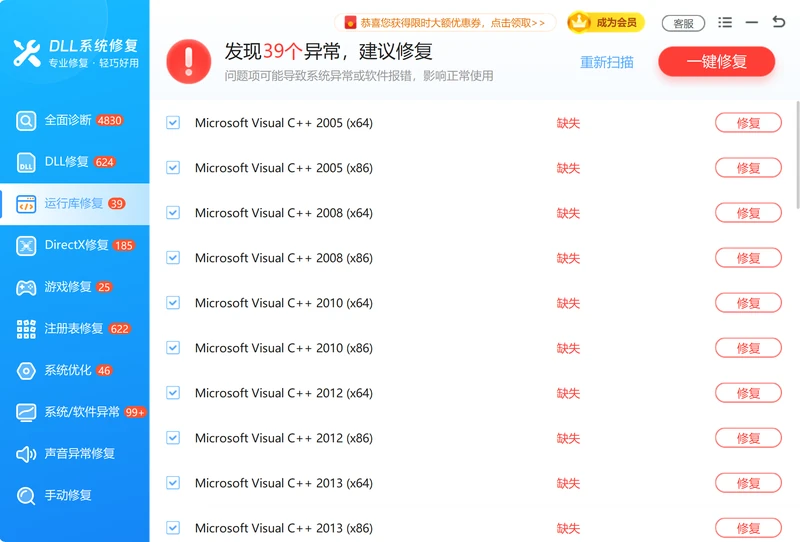
它的「运行库修复」功能可以一键扫出当前系统缺少或损坏的 VC++ 运行库版本,自动匹配并安装完整、兼容的合集。不需要你手动判断该装 2015 版还是 2017 版,也不用担心版本冲突——它内置了从 2005 到 2022 全系列官方包,一次性补齐所有依赖。
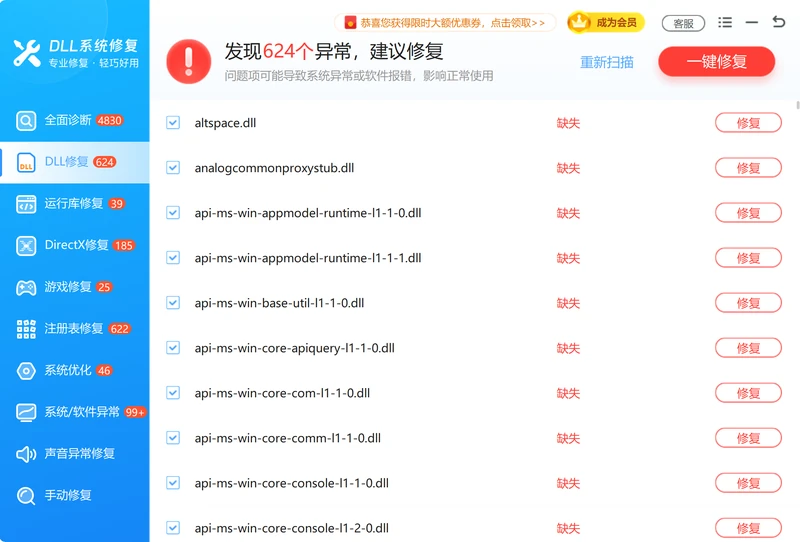
如果有些游戏或软件还是弹「找不到 msvcp140.dll」「vcruntime140.dll 丢失」这类报错,说明运行库虽然装了但个别 dll 没能正确注册。用它的「dll修复」功能可以专门扫描 C:\Windows\System32 和软件目录下的 dll 状态,修复因运行库损坏或注册表项丢失导致的文件缺失,让游戏和软件重新跑起来。
软领官网 wyouhua.com 直接下载安装包,安装过程中没有捆绑勾选项,装好就能用。软件界面右上角有客服按钮,遇到特别复杂的运行库冲突情况,可以点它联系真人客服,工程师能远程帮你排查,比自己一个一个挨着试省太多时间。

方法3 在安全模式下安装
某些杀毒软件或后台服务会拦截运行库安装程序的写操作,导致进度条走一半就闪退。安全模式只加载最基本的驱动和服务,能排除绝大多数三方干扰,让安装过程在最小环境里完成。特别适合安装到一半突然回滚、或者错误日志里出现 access denied 的情况。
操作步骤
- 按住 Shift 键不放,点击开始菜单的「重启」。电脑重启后会进入蓝色背景的「高级启动选项」界面。
- 依次选择「疑难解答→高级选项→启动设置→重启」,重启后按数字键 4 进入安全模式,或按 5 进入带网络的安全模式。
- 登录系统后找到之前下载好的 vcredist_x64.exe 安装包,右键以管理员身份运行,正常走完安装流程后重启回正常模式。
'/%3E%3Crect%20x='28'%20y='64'%20width='544'%20height='52'%20rx='10'%20fill='%23ffffff'%20stroke='%23dbe3ec'%20stroke-width='1.5'/%3E%3Crect%20x='28'%20y='64'%20width='8'%20height='52'%20rx='4'%20fill='%231550c2'/%3E%3Crect%20x='44'%20y='76'%20width='28'%20height='28'%20rx='6'%20fill='%231550c2'%20opacity='0.16'/%3E%3Ctext%20x='58'%20y='95.0'%20font-family='Segoe%20UI,Microsoft%20YaHei,PingFang%20SC,sans-serif'%20font-size='14'%20fill='%231550c2'%20text-anchor='middle'%20font-weight='700'%3E1%3C/text%3E%3Ctext%20x='86'%20y='95.0'%20font-family='Segoe%20UI,Microsoft%20YaHei,PingFang%20SC,sans-serif'%20font-size='15'%20fill='%231f2d3d'%20text-anchor='start'%20font-weight='700'%3E软件层%3C/text%3E%3Ctext%20x='560'%20y='95.0'%20font-family='Segoe%20UI,Microsoft%20YaHei,PingFang%20SC,sans-serif'%20font-size='13'%20fill='%235b6b7b'%20text-anchor='end'%20font-weight='400'%3E清理残留%3C/text%3E%3Cpath%20d='M294%20118%20l6%206%20l6%20-6'%20fill='none'%20stroke='%235b6b7b'%20stroke-width='2'%20stroke-linecap='round'%20stroke-linejoin='round'%20opacity='0.45'/%3E%3Crect%20x='28'%20y='128'%20width='544'%20height='52'%20rx='10'%20fill='%23ffffff'%20stroke='%23dbe3ec'%20stroke-width='1.5'/%3E%3Crect%20x='28'%20y='128'%20width='8'%20height='52'%20rx='4'%20fill='%232f74ea'/%3E%3Crect%20x='44'%20y='140'%20width='28'%20height='28'%20rx='6'%20fill='%232f74ea'%20opacity='0.16'/%3E%3Ctext%20x='58'%20y='159.0'%20font-family='Segoe%20UI,Microsoft%20YaHei,PingFang%20SC,sans-serif'%20font-size='14'%20fill='%232f74ea'%20text-anchor='middle'%20font-weight='700'%3E2%3C/text%3E%3Ctext%20x='86'%20y='159.0'%20font-family='Segoe%20UI,Microsoft%20YaHei,PingFang%20SC,sans-serif'%20font-size='15'%20fill='%231f2d3d'%20text-anchor='start'%20font-weight='700'%3E系统层%3C/text%3E%3Ctext%20x='560'%20y='159.0'%20font-family='Segoe%20UI,Microsoft%20YaHei,PingFang%20SC,sans-serif'%20font-size='13'%20fill='%235b6b7b'%20text-anchor='end'%20font-weight='400'%3E安全模式安装%3C/text%3E%3Cpath%20d='M294%20182%20l6%206%20l6%20-6'%20fill='none'%20stroke='%235b6b7b'%20stroke-width='2'%20stroke-linecap='round'%20stroke-linejoin='round'%20opacity='0.45'/%3E%3Crect%20x='28'%20y='192'%20width='544'%20height='52'%20rx='10'%20fill='%23ffffff'%20stroke='%23dbe3ec'%20stroke-width='1.5'/%3E%3Crect%20x='28'%20y='192'%20width='8'%20height='52'%20rx='4'%20fill='%2372a0f1'/%3E%3Crect%20x='44'%20y='204'%20width='28'%20height='28'%20rx='6'%20fill='%2372a0f1'%20opacity='0.16'/%3E%3Ctext%20x='58'%20y='223.0'%20font-family='Segoe%20UI,Microsoft%20YaHei,PingFang%20SC,sans-serif'%20font-size='14'%20fill='%2372a0f1'%20text-anchor='middle'%20font-weight='700'%3E3%3C/text%3E%3Ctext%20x='86'%20y='223.0'%20font-family='Segoe%20UI,Microsoft%20YaHei,PingFang%20SC,sans-serif'%20font-size='15'%20fill='%231f2d3d'%20text-anchor='start'%20font-weight='700'%3E驱动层%3C/text%3E%3Ctext%20x='560'%20y='223.0'%20font-family='Segoe%20UI,Microsoft%20YaHei,PingFang%20SC,sans-serif'%20font-size='13'%20fill='%235b6b7b'%20text-anchor='end'%20font-weight='400'%3E修复安装服务%3C/text%3E%3C/svg%3E)
方法4 命令行静默安装
有时图形界面的安装程序本身有 bug,会误判系统环境并弹出「已安装更高版本」这类不该出现的提示。用命令行静默参数部署可以绕过图形界面直接写入文件,成功率往往比双击运行高出一截。
操作步骤
- 在开始菜单搜索 cmd,右键「命令提示符」选「以管理员身份运行」。
- 输入 cd 加空格,然后把下载好的 vcredist_x64.exe 所在文件夹路径直接拖进命令行窗口,回车进入该目录。
- 粘贴 vcredist_x64.exe /install /quiet /norestart 并回车,等待几十秒直到光标恢复可输入状态。打开 C:\Users\你的用户名\AppData\Local\Temp 文件夹,按日期排序找最新的 dd_vcredist_*.log 日志文件,用记事本打开,看到 Installation completed successfully 就说明装好了。
方法5 通过Windows Update获取运行库
微软会把部分 VC++ 运行库以可选更新的形式推送到 Windows Update 里。用这个渠道获取,好处是版本经过微软签名和兼容性验证,与当前系统版本匹配度最高,不容易出现数字签名过期或证书链不完整的问题。
操作步骤
- 按 Win+I 打开「设置」,进入「更新和安全」,点击「Windows 更新」页面下的「检查更新」按钮。
- 等系统扫描完后,点击「查看可选更新」链接(如果有的话),展开其中的驱动或软件更新列表,把所有标注为 Visual C++ 安全更新或可选功能更新的项全部勾选,点击「下载并安装」。
- 根据提示重启电脑,再去运行之前报错的游戏或软件,检查依赖是否已被补齐。
常见问题
为什么安装VC++运行库提示0x80240017错误?
0x80240017 是 Windows Update 的安装错误码,通常意味着下载的更新包不完整或与当前系统版本不匹配。先清空 C:\Windows\SoftwareDistribution 下的临时更新缓存,再单独下载对应版本的离线安装包,比追着系统自动更新拉包更稳。
运行库安装失败提示已安装更高版本怎么办?
说明注册表里留了之前安装过的版本信息,但实际文件可能已被部分删除。去「控制面板→程序和功能」先把能找到的 Visual C++ 条目全部卸载,再用方法 2 清理残留注册表项,最后装你要的这个版本就行。
如何在安全模式下安装VC++运行库?
按住 Shift 点重启,进「高级启动选项→启动设置」按数字键 4,进入最小化的安全模式系统环境。登录后找到离线下载好的 vcredist_x64.exe,右键管理员运行,装完重启回正常 Windows 模式。
vc_redist.x64.exe安装闪退怎么解决?
闪退大多是安装包本身不完整或被安全软件拦截。先检查下载文件的数字签名是否正常,再临时关闭杀软实时防护,用方法 4 的 vcredist_x64.exe /install /quiet /norestart 命令跑静默安装,能绕过图形界面触发闪退的那段代码。
运行库修复工具真的能解决所有安装问题吗?
如果问题出在残留冲突、注册表错误或版本不匹配上,「运行库修复」一键合集能搞定绝大多数情况。但如果是 Windows Installer 服务本身损坏、或者磁盘有坏道导致文件写不进去,这类底层问题需要先用 sfc /scannow 和 DISM 修复系统组件,再回头用工具补齐运行库。
推荐阅读
msvcr120.dll 丢失怎么办,5种方法修复 VC++ 2013 运行库
vcruntime140_1.dll 缺失怎么办,5种方法修复 VC++ 运行库
相关推荐
找不到 vcruntime140_1.dll 怎么办,下载安装 VC++ 运行库的5种方法
 vc++运行库安装失败运行库修复清理残留软领DLL系统修复






 提示
提示