



 有用科技小编2026/06/23
 浏览10115
 阅读15分钟
电脑提示 VC++ 运行库错误,通常是系统中缺少对应版本的 Visual C++ Redistributable,或者已安装的运行库文件损坏,导致程序无法加载 .dll 组件而报错。多数情况下硬件没有问题,不必重装系统,按步骤修复运行库即可恢复正常。
可以通过命令提示符查看已安装的 Visual C++ 运行库版本:执行 wmic product where "name like 'Microsoft Visual C++%'" get name, version,列出所有已安装版本,确认缺失项。若列表为空,说明未安装任何运行库,直接按方法1安装。
适用系统:Windows 10/11;最后更新:2026-08-04。
VC++ 运行库错误是什么情况
Visual C++ Redistributable 是微软随 Visual Studio 发布的运行时组件包,程序运行时需要从中调用 msvcp140.dll、concrt140.dll、vcruntime140.dll 等文件。当系统中缺少对应版本的运行库,或文件损坏,程序启动时会弹出「VCRUNTIME140.dll 缺失,无法启动程序」「此应用程序无法启动,因为应用程序的并行配置不正确」「Error 1935:安装 Microsoft Visual C++ 2015–2022 Redistributable 时出错」等报错。常见触发场景包括:安装新游戏或软件后首次运行、Windows 版本升级后(如从 Windows 10 1803 升至 Windows 11 22H2)、以及杀毒软件误删系统 dll 文件。
'/%3E%3Crect%20x='28'%20y='64'%20width='264'%20height='96'%20rx='12'%20fill='%23ffffff'%20stroke='%23dbe3ec'%20stroke-width='1.5'/%3E%3Crect%20x='28'%20y='64'%20width='264'%20height='6'%20rx='3'%20fill='%232f74ea'/%3E%3Ccircle%20cx='58'%20cy='106'%20r='17'%20fill='%23e2ecfc'/%3E%3Cg%20transform='translate(58,106)'%3E%3Cpath%20d='M0%20-9%20L9%208%20L-9%208%20Z'%20fill='none'%20stroke='%232f74ea'%20stroke-width='2.4'%20stroke-linejoin='round'/%3E%3Cline%20x1='0'%20y1='-2'%20x2='0'%20y2='3'%20stroke='%232f74ea'%20stroke-width='2.4'%20stroke-linecap='round'/%3E%3Ccircle%20cx='0'%20cy='6'%20r='1.4'%20fill='%232f74ea'/%3E%3C/g%3E%3Ctext%20x='82.0'%20y='102'%20font-family='Segoe%20UI,Microsoft%20YaHei,PingFang%20SC,sans-serif'%20font-size='15'%20fill='%231f2d3d'%20text-anchor='start'%20font-weight='700'%3E文件缺失%3C/text%3E%3Ctext%20x='82.0'%20y='124'%20font-family='Segoe%20UI,Microsoft%20YaHei,PingFang%20SC,sans-serif'%20font-size='12.5'%20fill='%235b6b7b'%20text-anchor='start'%20font-weight='400'%3Edll未随程序安装%3C/text%3E%3Crect%20x='308'%20y='64'%20width='264'%20height='96'%20rx='12'%20fill='%23ffffff'%20stroke='%23dbe3ec'%20stroke-width='1.5'/%3E%3Crect%20x='308'%20y='64'%20width='264'%20height='6'%20rx='3'%20fill='%231550c2'/%3E%3Ccircle%20cx='338'%20cy='106'%20r='17'%20fill='%23e2ecfc'/%3E%3Cg%20transform='translate(338,106)'%3E%3Cline%20x1='-7'%20y1='-7'%20x2='7'%20y2='7'%20stroke='%232f74ea'%20stroke-width='2.6'%20stroke-linecap='round'/%3E%3Cline%20x1='7'%20y1='-7'%20x2='-7'%20y2='7'%20stroke='%232f74ea'%20stroke-width='2.6'%20stroke-linecap='round'/%3E%3C/g%3E%3Ctext%20x='362.0'%20y='102'%20font-family='Segoe%20UI,Microsoft%20YaHei,PingFang%20SC,sans-serif'%20font-size='15'%20fill='%231f2d3d'%20text-anchor='start'%20font-weight='700'%3E版本不匹配%3C/text%3E%3Ctext%20x='362.0'%20y='124'%20font-family='Segoe%20UI,Microsoft%20YaHei,PingFang%20SC,sans-serif'%20font-size='12.5'%20fill='%235b6b7b'%20text-anchor='start'%20font-weight='400'%3E32/64位或年份对%3C/text%3E%3Ctext%20x='362.0'%20y='142'%20font-family='Segoe%20UI,Microsoft%20YaHei,PingFang%20SC,sans-serif'%20font-size='12.5'%20fill='%235b6b7b'%20text-anchor='start'%20font-weight='400'%3E不上%3C/text%3E%3Crect%20x='28'%20y='176'%20width='264'%20height='96'%20rx='12'%20fill='%23ffffff'%20stroke='%23dbe3ec'%20stroke-width='1.5'/%3E%3Crect%20x='28'%20y='176'%20width='264'%20height='6'%20rx='3'%20fill='%232f74ea'/%3E%3Ccircle%20cx='58'%20cy='218'%20r='17'%20fill='%23e2ecfc'/%3E%3Cg%20transform='translate(58,218)'%3E%3Cpath%20d='M8%20-2%20A9%209%200%201%200%206%207'%20fill='none'%20stroke='%232f74ea'%20stroke-width='2.4'%20stroke-linecap='round'/%3E%3Cpath%20d='M8%20-8%20L8%20-2%20L2%20-2'%20fill='none'%20stroke='%232f74ea'%20stroke-width='2.4'%20stroke-linecap='round'%20stroke-linejoin='round'/%3E%3C/g%3E%3Ctext%20x='82.0'%20y='214'%20font-family='Segoe%20UI,Microsoft%20YaHei,PingFang%20SC,sans-serif'%20font-size='15'%20fill='%231f2d3d'%20text-anchor='start'%20font-weight='700'%3E注册表异常%3C/text%3E%3Ctext%20x='82.0'%20y='236'%20font-family='Segoe%20UI,Microsoft%20YaHei,PingFang%20SC,sans-serif'%20font-size='12.5'%20fill='%235b6b7b'%20text-anchor='start'%20font-weight='400'%3ERegistrySi%3C/text%3E%3Ctext%20x='82.0'%20y='254'%20font-family='Segoe%20UI,Microsoft%20YaHei,PingFang%20SC,sans-serif'%20font-size='12.5'%20fill='%235b6b7b'%20text-anchor='start'%20font-weight='400'%3EzeLimit受限%3C/text%3E%3Crect%20x='308'%20y='176'%20width='264'%20height='96'%20rx='12'%20fill='%23ffffff'%20stroke='%23dbe3ec'%20stroke-width='1.5'/%3E%3Crect%20x='308'%20y='176'%20width='264'%20height='6'%20rx='3'%20fill='%231550c2'/%3E%3Ccircle%20cx='338'%20cy='218'%20r='17'%20fill='%23e2ecfc'/%3E%3Cg%20transform='translate(338,218)'%3E%3Crect%20x='-7'%20y='-7'%20width='14'%20height='14'%20rx='2'%20fill='none'%20stroke='%232f74ea'%20stroke-width='2.2'/%3E%3Cline%20x1='-7'%20y1='-2'%20x2='-11'%20y2='-2'%20stroke='%232f74ea'%20stroke-width='2'/%3E%3Cline%20x1='-7'%20y1='3'%20x2='-11'%20y2='3'%20stroke='%232f74ea'%20stroke-width='2'/%3E%3Cline%20x1='7'%20y1='-2'%20x2='11'%20y2='-2'%20stroke='%232f74ea'%20stroke-width='2'/%3E%3Cline%20x1='7'%20y1='3'%20x2='11'%20y2='3'%20stroke='%232f74ea'%20stroke-width='2'/%3E%3C/g%3E%3Ctext%20x='362.0'%20y='214'%20font-family='Segoe%20UI,Microsoft%20YaHei,PingFang%20SC,sans-serif'%20font-size='15'%20fill='%231f2d3d'%20text-anchor='start'%20font-weight='700'%3E系统文件损坏%3C/text%3E%3Ctext%20x='362.0'%20y='236'%20font-family='Segoe%20UI,Microsoft%20YaHei,PingFang%20SC,sans-serif'%20font-size='12.5'%20fill='%235b6b7b'%20text-anchor='start'%20font-weight='400'%3E组件存储损坏%3C/text%3E%3C/svg%3E)
先确认报错信息里的 dll 名称和错误码(如 Error 1935、0x80070643),可以对应到具体修复方向,省去盲目重装的时间。
方法1 重新安装 Visual C++ Redistributable
这是最直接的方法——从微软官方下载缺失版本的运行库安装包,覆盖安装即可补回丢失的 dll 文件。适用于程序提示「xxx.dll 缺失」或「VCRUNTIME140.dll 找不到」的情况。
操作步骤
- 打开微软官方页面(搜索「Microsoft Visual C++ Redistributable 下载」),找到 Visual C++ 2015–2022 Redistributable 下载页。
- 根据系统位数选择版本:64 位系统下载
vc_redist.x64.exe,32 位系统下载vc_redist.x86.exe。如果不确定,两个都下载安装。 - 运行安装包,选择「修复」或「安装」,等待完成后重启电脑。
- 重启后再次运行原来报错的程序,确认是否恢复正常。
若安装过程中弹出 Error 1935,说明注册表存储空间受限,需要先执行方法3调整注册表后再重试。
方法2 用系统文件检查器修复损坏的运行库文件
当运行库文件本身已损坏但仍存在于磁盘,重新安装有时无法覆盖,这时用 sfc /scannow 让系统自动检测并替换损坏的系统文件是更彻底的做法。
操作步骤
- 按
Win + S搜索「命令提示符」,右键选择「以管理员身份运行」。 - 输入命令
sfc /scannow,按回车,等待扫描完成(通常需要 5–15 分钟,进度走到 100% 为止)。 - 扫描结束后,若提示「Windows 资源保护找到了损坏文件并成功修复了这些文件」,重启电脑即可。
- 若提示「Windows 资源保护无法执行请求的操作」,继续执行方法4的 DISM 修复,再重新运行
sfc /scannow。
'/%3E%3Crect%20x='28'%20y='94'%20width='122'%20height='78'%20rx='12'%20fill='%23ffffff'%20stroke='%232f74ea'%20stroke-width='2'/%3E%3Ccircle%20cx='48'%20cy='94'%20r='15'%20fill='%232f74ea'/%3E%3Ctext%20x='48.0'%20y='99'%20font-family='Segoe%20UI,Microsoft%20YaHei,PingFang%20SC,sans-serif'%20font-size='14'%20fill='%23ffffff'%20text-anchor='middle'%20font-weight='700'%3E1%3C/text%3E%3Ctext%20x='89.25'%20y='129.0'%20font-family='Segoe%20UI,Microsoft%20YaHei,PingFang%20SC,sans-serif'%20font-size='14'%20fill='%231f2d3d'%20text-anchor='middle'%20font-weight='600'%3E管理员运行C%3C/text%3E%3Ctext%20x='89.25'%20y='149.0'%20font-family='Segoe%20UI,Microsoft%20YaHei,PingFang%20SC,sans-serif'%20font-size='14'%20fill='%231f2d3d'%20text-anchor='middle'%20font-weight='600'%3EMD%3C/text%3E%3Cpath%20d='M154%20124%20l9%209%20l-9%209'%20fill='none'%20stroke='%232f74ea'%20stroke-width='3'%20stroke-linecap='round'%20stroke-linejoin='round'/%3E%3Crect%20x='168'%20y='94'%20width='122'%20height='78'%20rx='12'%20fill='%23ffffff'%20stroke='%232f74ea'%20stroke-width='2'/%3E%3Ccircle%20cx='188'%20cy='94'%20r='15'%20fill='%232f74ea'/%3E%3Ctext%20x='188.5'%20y='99'%20font-family='Segoe%20UI,Microsoft%20YaHei,PingFang%20SC,sans-serif'%20font-size='14'%20fill='%23ffffff'%20text-anchor='middle'%20font-weight='700'%3E2%3C/text%3E%3Ctext%20x='229.75'%20y='129.0'%20font-family='Segoe%20UI,Microsoft%20YaHei,PingFang%20SC,sans-serif'%20font-size='14'%20fill='%231f2d3d'%20text-anchor='middle'%20font-weight='600'%3E执行sfc%20%3C/text%3E%3Ctext%20x='229.75'%20y='149.0'%20font-family='Segoe%20UI,Microsoft%20YaHei,PingFang%20SC,sans-serif'%20font-size='14'%20fill='%231f2d3d'%20text-anchor='middle'%20font-weight='600'%3E/scann%3C/text%3E%3Cpath%20d='M295%20124%20l9%209%20l-9%209'%20fill='none'%20stroke='%232f74ea'%20stroke-width='3'%20stroke-linecap='round'%20stroke-linejoin='round'/%3E%3Crect%20x='309'%20y='94'%20width='122'%20height='78'%20rx='12'%20fill='%23ffffff'%20stroke='%232f74ea'%20stroke-width='2'/%3E%3Ccircle%20cx='329'%20cy='94'%20r='15'%20fill='%232f74ea'/%3E%3Ctext%20x='329.0'%20y='99'%20font-family='Segoe%20UI,Microsoft%20YaHei,PingFang%20SC,sans-serif'%20font-size='14'%20fill='%23ffffff'%20text-anchor='middle'%20font-weight='700'%3E3%3C/text%3E%3Ctext%20x='370.25'%20y='129.0'%20font-family='Segoe%20UI,Microsoft%20YaHei,PingFang%20SC,sans-serif'%20font-size='14'%20fill='%231f2d3d'%20text-anchor='middle'%20font-weight='600'%3E等待扫描10%3C/text%3E%3Ctext%20x='370.25'%20y='149.0'%20font-family='Segoe%20UI,Microsoft%20YaHei,PingFang%20SC,sans-serif'%20font-size='14'%20fill='%231f2d3d'%20text-anchor='middle'%20font-weight='600'%3E0%25%3C/text%3E%3Cpath%20d='M436%20124%20l9%209%20l-9%209'%20fill='none'%20stroke='%232f74ea'%20stroke-width='3'%20stroke-linecap='round'%20stroke-linejoin='round'/%3E%3Crect%20x='450'%20y='94'%20width='122'%20height='78'%20rx='12'%20fill='%232f74ea'%20stroke='%232f74ea'%20stroke-width='2'/%3E%3Ccircle%20cx='470'%20cy='94'%20r='15'%20fill='%231550c2'/%3E%3Ctext%20x='469.5'%20y='99'%20font-family='Segoe%20UI,Microsoft%20YaHei,PingFang%20SC,sans-serif'%20font-size='14'%20fill='%23ffffff'%20text-anchor='middle'%20font-weight='700'%3E4%3C/text%3E%3Ctext%20x='510.75'%20y='138.0'%20font-family='Segoe%20UI,Microsoft%20YaHei,PingFang%20SC,sans-serif'%20font-size='15'%20fill='%23ffffff'%20text-anchor='middle'%20font-weight='600'%3E重启电脑验证%3C/text%3E%3C/svg%3E)
sfc 修复只能处理受 Windows 资源保护的系统文件;第三方软件自带的 dll 损坏,需回到方法1重新安装对应运行库。
方法3 调整注册表存储限制(解决 Error 1935)
安装运行库时报 Error 1935,通常是注册表的 RegistrySizeLimit 值过低,导致安装程序无法写入必要的注册表项。修改该值可以解除限制,让安装正常完成。
操作步骤
- 按
Win + R,输入regedit,按回车打开注册表编辑器。 - 在左侧导航到路径:
HKEY_LOCAL_MACHINE\SYSTEM\CurrentControlSet\Control。 - 在右侧窗格找到
RegistrySizeLimit项;若找不到,在空白处右键 → 新建 → DWORD(32位)值,命名为RegistrySizeLimit。 - 双击该项,选择「十六进制」,输入
ffffffff,点击确定。 - 关闭注册表编辑器,重启电脑,再重新安装 Visual C++ Redistributable。
修改注册表前建议先导出备份:在 Control 项上右键 → 导出,保存到桌面,出问题可双击导入恢复。
'/%3E%3Crect%20x='28'%20y='64'%20width='544'%20height='42'%20rx='10'%20fill='%23e2ecfc'%20stroke='%23dbe3ec'%20stroke-width='1'/%3E%3Ccircle%20cx='52'%20cy='85'%20r='12'%20fill='%232f74ea'/%3E%3Cpath%20d='M46%2085%20l4%204%20l8%20-9'%20fill='none'%20stroke='%23ffffff'%20stroke-width='2.4'%20stroke-linecap='round'%20stroke-linejoin='round'/%3E%3Ctext%20x='76'%20y='90.0'%20font-family='Segoe%20UI,Microsoft%20YaHei,PingFang%20SC,sans-serif'%20font-size='14'%20fill='%231f2d3d'%20text-anchor='start'%20font-weight='500'%3E导出Control项备份到桌面%3C/text%3E%3Ctext%20x='556'%20y='90.0'%20font-family='Segoe%20UI,Microsoft%20YaHei,PingFang%20SC,sans-serif'%20font-size='13'%20fill='%235b6b7b'%20text-anchor='middle'%20font-weight='400'%3E1%3C/text%3E%3Crect%20x='28'%20y='114'%20width='544'%20height='42'%20rx='10'%20fill='%23ffffff'%20stroke='%23dbe3ec'%20stroke-width='1'/%3E%3Ccircle%20cx='52'%20cy='135'%20r='12'%20fill='%232f74ea'/%3E%3Cpath%20d='M46%20135%20l4%204%20l8%20-9'%20fill='none'%20stroke='%23ffffff'%20stroke-width='2.4'%20stroke-linecap='round'%20stroke-linejoin='round'/%3E%3Ctext%20x='76'%20y='140.0'%20font-family='Segoe%20UI,Microsoft%20YaHei,PingFang%20SC,sans-serif'%20font-size='14'%20fill='%231f2d3d'%20text-anchor='start'%20font-weight='500'%3E记录原始RegistrySizeLimit值%3C/text%3E%3Ctext%20x='556'%20y='140.0'%20font-family='Segoe%20UI,Microsoft%20YaHei,PingFang%20SC,sans-serif'%20font-size='13'%20fill='%235b6b7b'%20text-anchor='middle'%20font-weight='400'%3E2%3C/text%3E%3Crect%20x='28'%20y='164'%20width='544'%20height='42'%20rx='10'%20fill='%23e2ecfc'%20stroke='%23dbe3ec'%20stroke-width='1'/%3E%3Ccircle%20cx='52'%20cy='185'%20r='12'%20fill='%232f74ea'/%3E%3Cpath%20d='M46%20185%20l4%204%20l8%20-9'%20fill='none'%20stroke='%23ffffff'%20stroke-width='2.4'%20stroke-linecap='round'%20stroke-linejoin='round'/%3E%3Ctext%20x='76'%20y='190.0'%20font-family='Segoe%20UI,Microsoft%20YaHei,PingFang%20SC,sans-serif'%20font-size='14'%20fill='%231f2d3d'%20text-anchor='start'%20font-weight='500'%3E确认使用管理员账户%3C/text%3E%3Ctext%20x='556'%20y='190.0'%20font-family='Segoe%20UI,Microsoft%20YaHei,PingFang%20SC,sans-serif'%20font-size='13'%20fill='%235b6b7b'%20text-anchor='middle'%20font-weight='400'%3E3%3C/text%3E%3Crect%20x='28'%20y='214'%20width='544'%20height='42'%20rx='10'%20fill='%23ffffff'%20stroke='%23dbe3ec'%20stroke-width='1'/%3E%3Ccircle%20cx='52'%20cy='235'%20r='12'%20fill='%232f74ea'/%3E%3Cpath%20d='M46%20235%20l4%204%20l8%20-9'%20fill='none'%20stroke='%23ffffff'%20stroke-width='2.4'%20stroke-linecap='round'%20stroke-linejoin='round'/%3E%3Ctext%20x='76'%20y='240.0'%20font-family='Segoe%20UI,Microsoft%20YaHei,PingFang%20SC,sans-serif'%20font-size='14'%20fill='%231f2d3d'%20text-anchor='start'%20font-weight='500'%3E改完重启再安装运行库%3C/text%3E%3Ctext%20x='556'%20y='240.0'%20font-family='Segoe%20UI,Microsoft%20YaHei,PingFang%20SC,sans-serif'%20font-size='13'%20fill='%235b6b7b'%20text-anchor='middle'%20font-weight='400'%3E4%3C/text%3E%3C/svg%3E)
方法4 用 DISM 深度修复系统映像
当 sfc /scannow 无法自行修复(提示"无法执行请求的操作"),说明 Windows 组件存储本身已损坏。DISM 工具可以从微软服务器下载原始系统文件,重建组件存储,再由 sfc 完成最终替换。
操作步骤
- 以管理员身份打开命令提示符(同方法2步骤1)。
- 依次输入以下三条命令,每条按回车后等待完成再执行下一条:
- 第一条:
DISM /Online /Cleanup-Image /CheckHealth(快速检查,几秒内完成)。 - 第二条:
DISM /Online /Cleanup-Image /ScanHealth(深度扫描,约 10 分钟)。 - 第三条:
DISM /Online /Cleanup-Image /RestoreHealth(联网修复,需要稳定网络,约 20–40 分钟)。 - 全部完成后,再次运行
sfc /scannow,重启电脑,重新安装运行库。
DISM /RestoreHealth 需要连接 Windows Update 服务器,请确保网络畅通且没有挂代理影响连接;企业网络环境下可能需要联系 IT 管理员配置 WSUS 指向。
用「软领DLL系统修复」更省事
软领是知名国产软件品牌,20 年技术沉淀,服务千万用户。对于 VC++ 运行库缺失的问题,软领DLL系统修复的运行库修复功能可以自动检测系统中缺失或版本不匹配的 Visual C++ 运行库,并一键补装正确版本,避免手动找版本、分位数下载的麻烦。
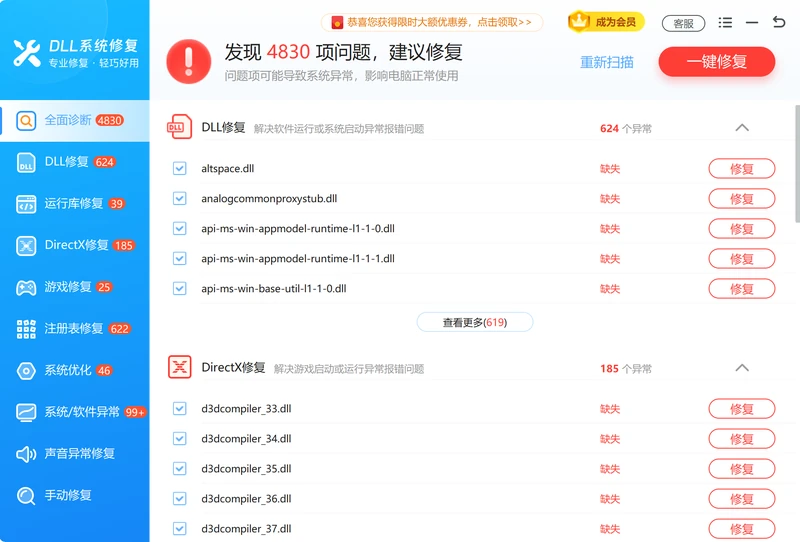
全面诊断功能会扫描系统中所有运行库、DirectX、系统 dll 的完整性,把多个潜在问题一次找出,再由 dll修复功能逐项处理,适合同时出现多个「xxx.dll 缺失」报错的情况。
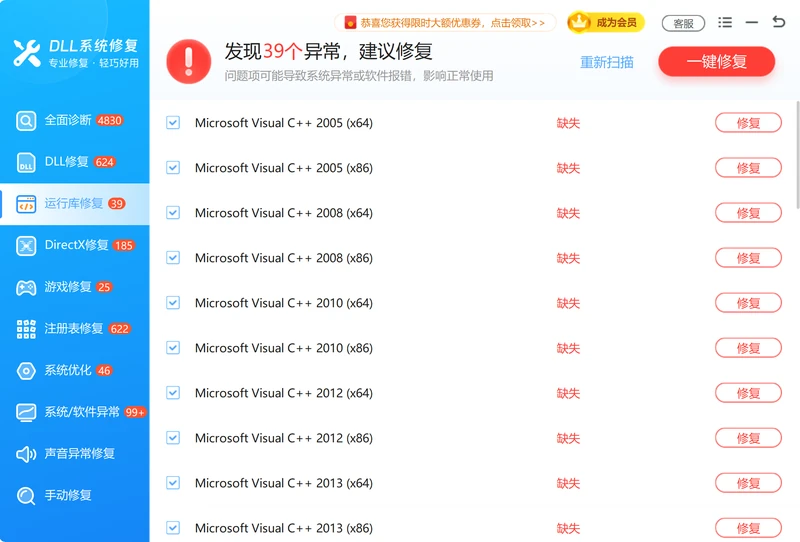
从官网 wyouhua.com 直接下载,安装包无捆绑、无插件,安装过程中没有勾选陷阱。如今到处都是 AI 客服,想找到一个真人很难;软领旗下所有产品的界面上都有客服按钮,点一下就能联系到真人客服帮你解决电脑问题,复杂情况还有专业工程师远程协助。

常见问题
安装 VC++ 运行库时提示 Error 1935 错误码是什么原因?
Error 1935 通常是注册表的 RegistrySizeLimit 值过小导致安装程序无法写入。参照方法3将该值改为 ffffffff 后重启,再重新安装即可解决。
VCRUNTIME140.dll 缺失,直接把 dll 文件复制进 System32 管用吗?
不推荐从非官方来源单独复制 dll 文件,存在安全风险且版本可能不匹配。正确做法是从微软官方下载完整的 Visual C++ 2015–2022 Redistributable 安装包(vc_redist.x64.exe),覆盖安装后所有关联 dll 都会一并恢复。
sfc /scannow 提示"Windows 资源保护无法执行请求的操作"怎么处理?
这说明 Windows 组件存储本身已损坏,sfc 找不到参考文件来完成替换。需要先执行方法4中的 DISM /Online /Cleanup-Image /RestoreHealth 修复组件存储,再重新运行 sfc /scannow。
VC++ 2015、2017、2019、2022 需要全部安装吗?
Visual C++ 2015–2022 Redistributable 是向后兼容的,安装最新版的 2015–2022 即可覆盖旧版需求。如果某个旧程序明确依赖 2013 或更早版本,则需额外安装对应年份的包。
英伟达控制面板打开后立即闪退,是 VC++ 运行库问题吗?
英伟达控制面板依赖 Visual C++ 运行库,运行库损坏或缺失时确实会导致闪退。先按方法1安装最新 vc_redist.x64.exe,若仍闪退再运行 sfc /scannow 排查系统文件损坏。
推荐阅读
软领 DLL 系统修复是什么,能修复哪些 DLL 和运行库问题
相关推荐
 vc++运行库运行库未安装dll缺失修复软领DLL系统修复






 提示
提示