



 有用科技小编2026/07/23
 浏览9969
 阅读8分钟
阅读8分钟想让电脑认出一台新打印机,并不需要你自己去辨认硬件型号、找官网、筛选驱动版本。「软领打印机驱动修复大师」的自动安装功能,可以替你完成扫描、识别、匹配、安装的全过程。从打开软件到打出第一张测试页,总共只需几次点击。
安装打印机驱动时,最常卡在哪一步?
很多人把打印机的 USB 线插上电脑,或者连上同一个 WiFi,就等着屏幕右下角弹出“正在设置设备”的提示。运气好时,系统内置的驱动库能自动匹配成功;运气不好,或者打印机的型号稍微特殊一些,就只能对着设备管理器里那个带黄色感叹号的未知设备干瞪眼。
这时,大家通常会去网上搜索驱动。但搜索结果里常常混杂着需要付费的驱动下载站,或者一些捆绑了其他软件的安装包。即便你决定去打印机品牌的官网下载,也需要在一长串的英文型号列表里,准确地找到与你机器背面标签上完全一致的那一个。这个辨认和筛选的过程,是最容易让人感到挫败的。
'/%3E%3Crect%20x='28'%20y='64'%20width='171'%20height='96'%20rx='12'%20fill='%23ffffff'%20stroke='%23dbe3ec'%20stroke-width='1.5'/%3E%3Crect%20x='28'%20y='64'%20width='171'%20height='6'%20rx='3'%20fill='%230e90f5'/%3E%3Ccircle%20cx='58'%20cy='106'%20r='17'%20fill='%23ddeffe'/%3E%3Cg%20transform='translate(58,106)'%3E%3Cpath%20d='M0%20-9%20L9%208%20L-9%208%20Z'%20fill='none'%20stroke='%230e90f5'%20stroke-width='2.4'%20stroke-linejoin='round'/%3E%3Cline%20x1='0'%20y1='-2'%20x2='0'%20y2='3'%20stroke='%230e90f5'%20stroke-width='2.4'%20stroke-linecap='round'/%3E%3Ccircle%20cx='0'%20cy='6'%20r='1.4'%20fill='%230e90f5'/%3E%3C/g%3E%3Ctext%20x='82.0'%20y='102'%20font-family='Segoe%20UI,Microsoft%20YaHei,PingFang%20SC,sans-serif'%20font-size='15'%20fill='%231f2d3d'%20text-anchor='start'%20font-weight='700'%3E系统不认%3C/text%3E%3Ctext%20x='82.0'%20y='124'%20font-family='Segoe%20UI,Microsoft%20YaHei,PingFang%20SC,sans-serif'%20font-size='12.5'%20fill='%235b6b7b'%20text-anchor='start'%20font-weight='400'%3E插上线没反应,气%3C/text%3E%3Ctext%20x='82.0'%20y='142'%20font-family='Segoe%20UI,Microsoft%20YaHei,PingFang%20SC,sans-serif'%20font-size='12.5'%20fill='%235b6b7b'%20text-anchor='start'%20font-weight='400'%3E泡不弹出%3C/text%3E%3Crect%20x='215'%20y='64'%20width='171'%20height='96'%20rx='12'%20fill='%23ffffff'%20stroke='%23dbe3ec'%20stroke-width='1.5'/%3E%3Crect%20x='215'%20y='64'%20width='171'%20height='6'%20rx='3'%20fill='%230a6dcb'/%3E%3Ccircle%20cx='245'%20cy='106'%20r='17'%20fill='%23ddeffe'/%3E%3Cg%20transform='translate(245,106)'%3E%3Cline%20x1='-7'%20y1='-7'%20x2='7'%20y2='7'%20stroke='%230e90f5'%20stroke-width='2.6'%20stroke-linecap='round'/%3E%3Cline%20x1='7'%20y1='-7'%20x2='-7'%20y2='7'%20stroke='%230e90f5'%20stroke-width='2.6'%20stroke-linecap='round'/%3E%3C/g%3E%3Ctext%20x='268.66666666666663'%20y='102'%20font-family='Segoe%20UI,Microsoft%20YaHei,PingFang%20SC,sans-serif'%20font-size='15'%20fill='%231f2d3d'%20text-anchor='start'%20font-weight='700'%3E网上搜索%3C/text%3E%3Ctext%20x='268.66666666666663'%20y='124'%20font-family='Segoe%20UI,Microsoft%20YaHei,PingFang%20SC,sans-serif'%20font-size='12.5'%20fill='%235b6b7b'%20text-anchor='start'%20font-weight='400'%3E下载站捆绑软件,%3C/text%3E%3Ctext%20x='268.66666666666663'%20y='142'%20font-family='Segoe%20UI,Microsoft%20YaHei,PingFang%20SC,sans-serif'%20font-size='12.5'%20fill='%235b6b7b'%20text-anchor='start'%20font-weight='400'%3E非驱动%3C/text%3E%3Crect%20x='401'%20y='64'%20width='171'%20height='96'%20rx='12'%20fill='%23ffffff'%20stroke='%23dbe3ec'%20stroke-width='1.5'/%3E%3Crect%20x='401'%20y='64'%20width='171'%20height='6'%20rx='3'%20fill='%230e90f5'/%3E%3Ccircle%20cx='431'%20cy='106'%20r='17'%20fill='%23ddeffe'/%3E%3Cg%20transform='translate(431,106)'%3E%3Cpath%20d='M8%20-2%20A9%209%200%201%200%206%207'%20fill='none'%20stroke='%230e90f5'%20stroke-width='2.4'%20stroke-linecap='round'/%3E%3Cpath%20d='M8%20-8%20L8%20-2%20L2%20-2'%20fill='none'%20stroke='%230e90f5'%20stroke-width='2.4'%20stroke-linecap='round'%20stroke-linejoin='round'/%3E%3C/g%3E%3Ctext%20x='455.3333333333333'%20y='102'%20font-family='Segoe%20UI,Microsoft%20YaHei,PingFang%20SC,sans-serif'%20font-size='15'%20fill='%231f2d3d'%20text-anchor='start'%20font-weight='700'%3E官网查找%3C/text%3E%3Ctext%20x='455.3333333333333'%20y='124'%20font-family='Segoe%20UI,Microsoft%20YaHei,PingFang%20SC,sans-serif'%20font-size='12.5'%20fill='%235b6b7b'%20text-anchor='start'%20font-weight='400'%3E英文型号难辨认,%3C/text%3E%3Ctext%20x='455.3333333333333'%20y='142'%20font-family='Segoe%20UI,Microsoft%20YaHei,PingFang%20SC,sans-serif'%20font-size='12.5'%20fill='%235b6b7b'%20text-anchor='start'%20font-weight='400'%3E步骤繁琐%3C/text%3E%3C/svg%3E)
用自动安装功能,省去辨认和筛选
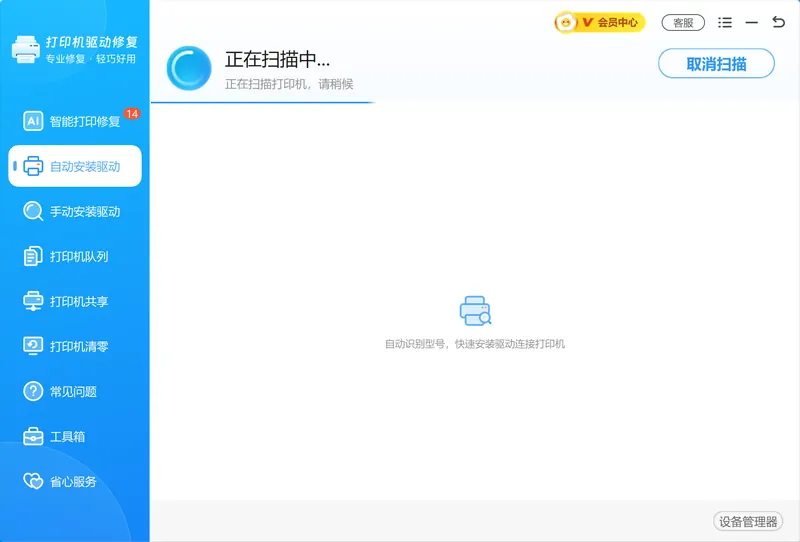
解决这个问题的核心,是把辨认和匹配的工作交给工具来做。「软领打印机驱动修复大师」提供了一个「自动安装驱动」功能,它会在后台自动扫描你电脑上已连接(通过USB或局域网)但尚未安装驱动的打印机,然后从稳定的官方驱动库中,自动匹配一个合适的版本。
你全程不需要关心这台打印机的具体型号、端口配置或驱动版本号。打开软件,启动这个功能,它就会告诉你找到了什么设备,并询问是否开始安装。你确认之后,剩下的进度条和后台安装过程,它都会自己跑完。
操作步骤
- 从官网 wyouhua.com 直接下载并安装「软领打印机驱动修复大师」。
- 打开软件,点击主界面上的「自动安装驱动」。
- 等待工具扫描数秒,在检测到的打印机列表中,确认你需要安装驱动的那一台。
- 点击“安装”,等待进度条走完。此期间请保持打印机开机并与电脑连接。
- 看到安装成功的提示后,进入 Windows 设置中的“打印机和扫描仪”,找到打印机,点击“打印测试页”进行验证。
安装完成后,马上验证
进度条跑完并弹出成功提示,这件事基本就妥了九成。建议马上打一张测试页做最终确认。
在 Windows 的「设置」→「蓝牙和其他设备」→「打印机和扫描仪」里,找到你刚才装好驱动的那台打印机,点进去就能看到「打印测试页」的按钮。点一下,如果你的打印机开始缓缓吐出一张印着 Windows 图标和彩色线条的纸,说明驱动工作完全正常。这张测试页就算是你排查问题的终点。
'/%3E%3Crect%20x='28'%20y='94'%20width='122'%20height='78'%20rx='12'%20fill='%23ffffff'%20stroke='%230e90f5'%20stroke-width='2'/%3E%3Ccircle%20cx='48'%20cy='94'%20r='15'%20fill='%230e90f5'/%3E%3Ctext%20x='48.0'%20y='99'%20font-family='Segoe%20UI,Microsoft%20YaHei,PingFang%20SC,sans-serif'%20font-size='14'%20fill='%23ffffff'%20text-anchor='middle'%20font-weight='700'%3E1%3C/text%3E%3Ctext%20x='89.25'%20y='129.0'%20font-family='Segoe%20UI,Microsoft%20YaHei,PingFang%20SC,sans-serif'%20font-size='14'%20fill='%231f2d3d'%20text-anchor='middle'%20font-weight='600'%3E打开自动安装功%3C/text%3E%3Ctext%20x='89.25'%20y='149.0'%20font-family='Segoe%20UI,Microsoft%20YaHei,PingFang%20SC,sans-serif'%20font-size='14'%20fill='%231f2d3d'%20text-anchor='middle'%20font-weight='600'%3E能%3C/text%3E%3Cpath%20d='M154%20124%20l9%209%20l-9%209'%20fill='none'%20stroke='%230e90f5'%20stroke-width='3'%20stroke-linecap='round'%20stroke-linejoin='round'/%3E%3Crect%20x='168'%20y='94'%20width='122'%20height='78'%20rx='12'%20fill='%23ffffff'%20stroke='%230e90f5'%20stroke-width='2'/%3E%3Ccircle%20cx='188'%20cy='94'%20r='15'%20fill='%230e90f5'/%3E%3Ctext%20x='188.5'%20y='99'%20font-family='Segoe%20UI,Microsoft%20YaHei,PingFang%20SC,sans-serif'%20font-size='14'%20fill='%23ffffff'%20text-anchor='middle'%20font-weight='700'%3E2%3C/text%3E%3Ctext%20x='229.75'%20y='129.0'%20font-family='Segoe%20UI,Microsoft%20YaHei,PingFang%20SC,sans-serif'%20font-size='14'%20fill='%231f2d3d'%20text-anchor='middle'%20font-weight='600'%3E工具扫描检测打%3C/text%3E%3Ctext%20x='229.75'%20y='149.0'%20font-family='Segoe%20UI,Microsoft%20YaHei,PingFang%20SC,sans-serif'%20font-size='14'%20fill='%231f2d3d'%20text-anchor='middle'%20font-weight='600'%3E印机%3C/text%3E%3Cpath%20d='M295%20124%20l9%209%20l-9%209'%20fill='none'%20stroke='%230e90f5'%20stroke-width='3'%20stroke-linecap='round'%20stroke-linejoin='round'/%3E%3Crect%20x='309'%20y='94'%20width='122'%20height='78'%20rx='12'%20fill='%23ffffff'%20stroke='%230e90f5'%20stroke-width='2'/%3E%3Ccircle%20cx='329'%20cy='94'%20r='15'%20fill='%230e90f5'/%3E%3Ctext%20x='329.0'%20y='99'%20font-family='Segoe%20UI,Microsoft%20YaHei,PingFang%20SC,sans-serif'%20font-size='14'%20fill='%23ffffff'%20text-anchor='middle'%20font-weight='700'%3E3%3C/text%3E%3Ctext%20x='370.25'%20y='129.0'%20font-family='Segoe%20UI,Microsoft%20YaHei,PingFang%20SC,sans-serif'%20font-size='14'%20fill='%231f2d3d'%20text-anchor='middle'%20font-weight='600'%3E匹配并安装官方%3C/text%3E%3Ctext%20x='370.25'%20y='149.0'%20font-family='Segoe%20UI,Microsoft%20YaHei,PingFang%20SC,sans-serif'%20font-size='14'%20fill='%231f2d3d'%20text-anchor='middle'%20font-weight='600'%3E驱动%3C/text%3E%3Cpath%20d='M436%20124%20l9%209%20l-9%209'%20fill='none'%20stroke='%230e90f5'%20stroke-width='3'%20stroke-linecap='round'%20stroke-linejoin='round'/%3E%3Crect%20x='450'%20y='94'%20width='122'%20height='78'%20rx='12'%20fill='%230e90f5'%20stroke='%230e90f5'%20stroke-width='2'/%3E%3Ccircle%20cx='470'%20cy='94'%20r='15'%20fill='%230a6dcb'/%3E%3Ctext%20x='469.5'%20y='99'%20font-family='Segoe%20UI,Microsoft%20YaHei,PingFang%20SC,sans-serif'%20font-size='14'%20fill='%23ffffff'%20text-anchor='middle'%20font-weight='700'%3E4%3C/text%3E%3Ctext%20x='510.75'%20y='138.0'%20font-family='Segoe%20UI,Microsoft%20YaHei,PingFang%20SC,sans-serif'%20font-size='15'%20fill='%23ffffff'%20text-anchor='middle'%20font-weight='600'%3E打印测试页验证%3C/text%3E%3C/svg%3E)
不止是安装驱动,它还能打理日常打印问题
「软领打印机驱动修复大师」像一个打印方面的多功能工具箱。「自动安装驱动」是那个最常用的主刀,但它的其他功能在特定场景下也很有用。
例如,「打印机共享」功能用于解决办公室或家里多台电脑共用一台打印机的问题:在连接打印机的那台电脑上一键设置共享环境,局域网内的其他电脑就能搜索并使用这台打印机,驱动和共享配置都按提示完成,不必逐台手动调试。
再比如,「打印机清零」功能主要面向使用佳能、爱普生等喷墨打印机的用户。当机器因为废墨垫计数达到上限而停止工作、疯狂闪灯时,这个功能可以帮助符合条件的型号重置该内部计数,让打印机恢复正常工作状态,而不必急于送修。
软领是知名国产软件品牌,20年技术沉淀,服务千万用户。不论你是在为家里的第一台打印机寻找最简单的安装方法,还是在处理办公室里复杂的共享与脱机问题,「软领打印机驱动修复大师」都提供了从安装到维护的对应功能。你遇到问题时,不必再去各处搜索零散的解决方案。

常见误区
随意找个驱动下载站就行
非官方下载站提供的“驱动包”经常夹带捆绑软件,或者版本与你的系统不匹配。从官网获取软件是保证来路放心的基础。
驱动必须从打印机品牌官网手动下载
从官网搜索和筛选,对于不熟悉硬件型号的用户来说门槛较高。使用专业的驱动管理工具自动匹配官方驱动,可以大幅降低操作复杂度,结果同样可靠。
安装过程中出现的弹窗都要点“允许”
Windows在安装驱动时可能会弹出用户账户控制(UAC)窗口,这是正常的权限请求,点击“是”即可。但如果弹窗来自浏览器并要求安装额外的插件或程序,则需要谨慎处理。
安装驱动的方法对比
| 方法 | 效果 | 适合谁 |
|---|---|---|
| 让Windows自动搜索 | 简单,但成功率依赖系统自带驱动库,旧款或新款打印机常搜不到 | 使用上市一两年的常见型号,且网络通畅的用户 |
| 去官网手动下载 | 稳妥,但要求用户能准确识别机器型号,并看懂英文或数字命名规则 | 熟悉硬件型号、不介意多步骤操作的用户 |
| 使用「软领打印机驱动修复大师」 | 自动完成型号识别和驱动匹配,安装完即刻打印测试页验证 | 不想在辨认型号和筛选驱动上花时间的用户 |
总结
打印机驱动安装的难点,通常不在于操作有多复杂,而在于“找不到对的驱动”。「软领打印机驱动修复大师」把识别硬件和匹配驱动的过程简化成了自动化的步骤。你只需要点击一下,它就能帮你完成那些本来需要反复查找和对比的工作。最终,一切都会以一张顺利打印出的测试页作为收尾。
最后更新:2026-07-23
推荐阅读
相关推荐
 打印机驱动安装新手教程软领打印机驱动修复大师






 提示
提示