



 有用科技小编2026/07/23
 浏览10024
 阅读12分钟
常见报错包括:“驱动程序无法使用”、“无法安装打印机驱动”、0x0000007B 错误,以及安装包闪退。
驱动安装卡住或中途报错,多数是系统环境、旧驱动冲突或版本不匹配造成的,打印机硬件本身大多没坏,不必急着找售后。以下方法在 Windows 10/11 实测可用。
适用系统:Windows 10/11;最后更新:2026-08-05。
安装汉印打印机驱动时提示“无法安装”或中途失败
双击汉印驱动安装包后,常见的情况是跳出“无法安装打印机驱动”或“驱动程序无法使用”的弹窗,也有进度条走到一半自动消失、设备管理器里冒出黄色叹号未知设备的。这些表面看是安装中断,根因基本集中在几类:旧驱动没删干净、Print Spooler 服务卡住、32/64 位驱动下错、系统拦截未签名驱动,以及系统组件缺损让安装流程跑不下去。先对照下面这几个方向快速锁定问题,再对症处理,能省去大量盲目重装的时间。
'/%3E%3Crect%20x='28'%20y='64'%20width='544'%20height='42'%20rx='10'%20fill='%23ddeffe'%20stroke='%23dbe3ec'%20stroke-width='1'/%3E%3Ccircle%20cx='52'%20cy='85'%20r='12'%20fill='%230e90f5'/%3E%3Cpath%20d='M46%2085%20l4%204%20l8%20-9'%20fill='none'%20stroke='%23ffffff'%20stroke-width='2.4'%20stroke-linecap='round'%20stroke-linejoin='round'/%3E%3Ctext%20x='76'%20y='90.0'%20font-family='Segoe%20UI,Microsoft%20YaHei,PingFang%20SC,sans-serif'%20font-size='14'%20fill='%231f2d3d'%20text-anchor='start'%20font-weight='500'%3E旧驱动残留冲突%3C/text%3E%3Ctext%20x='556'%20y='90.0'%20font-family='Segoe%20UI,Microsoft%20YaHei,PingFang%20SC,sans-serif'%20font-size='13'%20fill='%235b6b7b'%20text-anchor='middle'%20font-weight='400'%3E1%3C/text%3E%3Crect%20x='28'%20y='114'%20width='544'%20height='42'%20rx='10'%20fill='%23ffffff'%20stroke='%23dbe3ec'%20stroke-width='1'/%3E%3Ccircle%20cx='52'%20cy='135'%20r='12'%20fill='%230e90f5'/%3E%3Cpath%20d='M46%20135%20l4%204%20l8%20-9'%20fill='none'%20stroke='%23ffffff'%20stroke-width='2.4'%20stroke-linecap='round'%20stroke-linejoin='round'/%3E%3Ctext%20x='76'%20y='140.0'%20font-family='Segoe%20UI,Microsoft%20YaHei,PingFang%20SC,sans-serif'%20font-size='14'%20fill='%231f2d3d'%20text-anchor='start'%20font-weight='500'%3EPrint%20Spooler%20服务未启动%3C/text%3E%3Ctext%20x='556'%20y='140.0'%20font-family='Segoe%20UI,Microsoft%20YaHei,PingFang%20SC,sans-serif'%20font-size='13'%20fill='%235b6b7b'%20text-anchor='middle'%20font-weight='400'%3E2%3C/text%3E%3Crect%20x='28'%20y='164'%20width='544'%20height='42'%20rx='10'%20fill='%23ddeffe'%20stroke='%23dbe3ec'%20stroke-width='1'/%3E%3Ccircle%20cx='52'%20cy='185'%20r='12'%20fill='%230e90f5'/%3E%3Cpath%20d='M46%20185%20l4%204%20l8%20-9'%20fill='none'%20stroke='%23ffffff'%20stroke-width='2.4'%20stroke-linecap='round'%20stroke-linejoin='round'/%3E%3Ctext%20x='76'%20y='190.0'%20font-family='Segoe%20UI,Microsoft%20YaHei,PingFang%20SC,sans-serif'%20font-size='14'%20fill='%231f2d3d'%20text-anchor='start'%20font-weight='500'%3E驱动位数与系统不匹配%3C/text%3E%3Ctext%20x='556'%20y='190.0'%20font-family='Segoe%20UI,Microsoft%20YaHei,PingFang%20SC,sans-serif'%20font-size='13'%20fill='%235b6b7b'%20text-anchor='middle'%20font-weight='400'%3E3%3C/text%3E%3Crect%20x='28'%20y='214'%20width='544'%20height='42'%20rx='10'%20fill='%23ffffff'%20stroke='%23dbe3ec'%20stroke-width='1'/%3E%3Ccircle%20cx='52'%20cy='235'%20r='12'%20fill='%230e90f5'/%3E%3Cpath%20d='M46%20235%20l4%204%20l8%20-9'%20fill='none'%20stroke='%23ffffff'%20stroke-width='2.4'%20stroke-linecap='round'%20stroke-linejoin='round'/%3E%3Ctext%20x='76'%20y='240.0'%20font-family='Segoe%20UI,Microsoft%20YaHei,PingFang%20SC,sans-serif'%20font-size='14'%20fill='%231f2d3d'%20text-anchor='start'%20font-weight='500'%3E未禁用驱动签名强制%3C/text%3E%3Ctext%20x='556'%20y='240.0'%20font-family='Segoe%20UI,Microsoft%20YaHei,PingFang%20SC,sans-serif'%20font-size='13'%20fill='%235b6b7b'%20text-anchor='middle'%20font-weight='400'%3E4%3C/text%3E%3Crect%20x='28'%20y='264'%20width='544'%20height='42'%20rx='10'%20fill='%23ddeffe'%20stroke='%23dbe3ec'%20stroke-width='1'/%3E%3Ccircle%20cx='52'%20cy='285'%20r='12'%20fill='%230e90f5'/%3E%3Cpath%20d='M46%20285%20l4%204%20l8%20-9'%20fill='none'%20stroke='%23ffffff'%20stroke-width='2.4'%20stroke-linecap='round'%20stroke-linejoin='round'/%3E%3Ctext%20x='76'%20y='290.0'%20font-family='Segoe%20UI,Microsoft%20YaHei,PingFang%20SC,sans-serif'%20font-size='14'%20fill='%231f2d3d'%20text-anchor='start'%20font-weight='500'%3E系统文件损坏%3C/text%3E%3Ctext%20x='556'%20y='290.0'%20font-family='Segoe%20UI,Microsoft%20YaHei,PingFang%20SC,sans-serif'%20font-size='13'%20fill='%235b6b7b'%20text-anchor='middle'%20font-weight='400'%3E5%3C/text%3E%3C/svg%3E)
可以先从方法 1 开始逐项排查,修好一项就测试一次,不用五个方法全走一遍。
方法1 清理系统中残留的旧驱动
旧版本的汉印驱动没删干净,新驱动写入时就会冲突,删掉旧驱再装是最直接的解法。
操作步骤
- 按 Win+R 输入 printmanagement.msc 并回车,打开打印管理窗口。
- 在左侧展开“打印服务器”,点开“本机(本地)”,再点进“驱动程序”。
- 右侧列表里找到所有名称含“汉印”或“HPRT”的驱动条目,右键选“删除”。
- 如果常规删除灰掉或报错,切到“打印服务器属性”窗口(在打印管理顶部菜单“操作”里找),点“驱动程序”选项卡,选中旧驱动后点“删除”强制移除。
- 完成后重启电脑,右键汉印驱动安装程序选“以管理员身份运行”重新安装。
重点是进“驱动程序”列表里删,而不是在设备管理器里卸载设备——设备管理器只移除设备,驱动包本身还留在系统里,重装时照样冲突。切到打印服务器属性里删,才能把驱动包彻底清掉。
'/%3E%3Crect%20x='28'%20y='64'%20width='262'%20height='142'%20rx='12'%20fill='%23fdeeec'%20stroke='%23e8604c'%20stroke-width='1.5'/%3E%3Crect%20x='28'%20y='64'%20width='262'%20height='42'%20rx='12'%20fill='%23e8604c'/%3E%3Crect%20x='28'%20y='94'%20width='262'%20height='12'%20fill='%23e8604c'/%3E%3Cg%20transform='translate(50,85)'%3E%3Ccircle%20r='12'%20fill='%23ffffff'/%3E%3Cpath%20d='M-5%20-5%20l10%2010%20M5%20-5%20l-10%2010'%20fill='none'%20stroke='%23e8604c'%20stroke-width='2.6'%20stroke-linecap='round'%20stroke-linejoin='round'/%3E%3C/g%3E%3Ctext%20x='70'%20y='91'%20font-family='Segoe%20UI,Microsoft%20YaHei,PingFang%20SC,sans-serif'%20font-size='15'%20fill='%23ffffff'%20text-anchor='start'%20font-weight='700'%3E常见误区%3C/text%3E%3Ccircle%20cx='50'%20cy='126'%20r='3'%20fill='%23e8604c'/%3E%3Ctext%20x='64'%20y='130'%20font-family='Segoe%20UI,Microsoft%20YaHei,PingFang%20SC,sans-serif'%20font-size='13'%20fill='%231f2d3d'%20text-anchor='start'%20font-weight='400'%3E直接覆盖安装新驱动%3C/text%3E%3Ccircle%20cx='50'%20cy='152'%20r='3'%20fill='%23e8604c'/%3E%3Ctext%20x='64'%20y='156'%20font-family='Segoe%20UI,Microsoft%20YaHei,PingFang%20SC,sans-serif'%20font-size='13'%20fill='%231f2d3d'%20text-anchor='start'%20font-weight='400'%3E在设备管理器删除设备%3C/text%3E%3Ccircle%20cx='50'%20cy='178'%20r='3'%20fill='%23e8604c'/%3E%3Ctext%20x='64'%20y='182'%20font-family='Segoe%20UI,Microsoft%20YaHei,PingFang%20SC,sans-serif'%20font-size='13'%20fill='%231f2d3d'%20text-anchor='start'%20font-weight='400'%3E忽视打印服务器属性%3C/text%3E%3Crect%20x='310'%20y='64'%20width='262'%20height='142'%20rx='12'%20fill='%23ddeffe'%20stroke='%230e90f5'%20stroke-width='1.5'/%3E%3Crect%20x='310'%20y='64'%20width='262'%20height='42'%20rx='12'%20fill='%230e90f5'/%3E%3Crect%20x='310'%20y='94'%20width='262'%20height='12'%20fill='%230e90f5'/%3E%3Cg%20transform='translate(332,85)'%3E%3Ccircle%20r='12'%20fill='%23ffffff'/%3E%3Cpath%20d='M-5%200%20l4%204%20l7%20-8'%20fill='none'%20stroke='%230e90f5'%20stroke-width='2.6'%20stroke-linecap='round'%20stroke-linejoin='round'/%3E%3C/g%3E%3Ctext%20x='352.0'%20y='91'%20font-family='Segoe%20UI,Microsoft%20YaHei,PingFang%20SC,sans-serif'%20font-size='15'%20fill='%23ffffff'%20text-anchor='start'%20font-weight='700'%3E正确操作%3C/text%3E%3Ccircle%20cx='332'%20cy='126'%20r='3'%20fill='%230e90f5'/%3E%3Ctext%20x='346.0'%20y='130'%20font-family='Segoe%20UI,Microsoft%20YaHei,PingFang%20SC,sans-serif'%20font-size='13'%20fill='%231f2d3d'%20text-anchor='start'%20font-weight='400'%3E先清空打印机驱动列表%3C/text%3E%3Ccircle%20cx='332'%20cy='152'%20r='3'%20fill='%230e90f5'/%3E%3Ctext%20x='346.0'%20y='156'%20font-family='Segoe%20UI,Microsoft%20YaHei,PingFang%20SC,sans-serif'%20font-size='13'%20fill='%231f2d3d'%20text-anchor='start'%20font-weight='400'%3E从驱动程序列表中移除%3C/text%3E%3Ccircle%20cx='332'%20cy='178'%20r='3'%20fill='%230e90f5'/%3E%3Ctext%20x='346.0'%20y='182'%20font-family='Segoe%20UI,Microsoft%20YaHei,PingFang%20SC,sans-serif'%20font-size='13'%20fill='%231f2d3d'%20text-anchor='start'%20font-weight='400'%3E重启后干净安装%3C/text%3E%3C/svg%3E)
方法2 确保 Print Spooler 服务正常运行
Print Spooler 是打印后台服务,它要是停了,任何驱动都无法注册到系统,开启并设为自动就能恢复。
操作步骤
- 按 Win+R 输入 services.msc 回车,打开服务列表。
- 在名称列里找到“Print Spooler”,右键点“属性”。
- 把“启动类型”改成“自动”,点下面的“启动”按钮。
- 如果按钮灰掉或点了没反应,先点“停止”,等几秒再点“启动”,然后点“确定”关掉窗口。
- 不需要重启,直接再跑一遍汉印驱动安装程序就行。
有时候服务看起来状态是“正在运行”,但实际卡在半死状态,驱动注册时照样返回错误。这种情况下停掉再启动一次,比改个启动类型更管用。
用「软领打印机驱动修复大师」更省事
手动排查服务、清旧驱动、核对位数这几步虽然不复杂,但如果手头没有明确报错提示,一个个去翻打印管理、服务列表确实费时间。软领打印机驱动修复大师可以帮你在一个软件里走完驱动安装的前置工作。
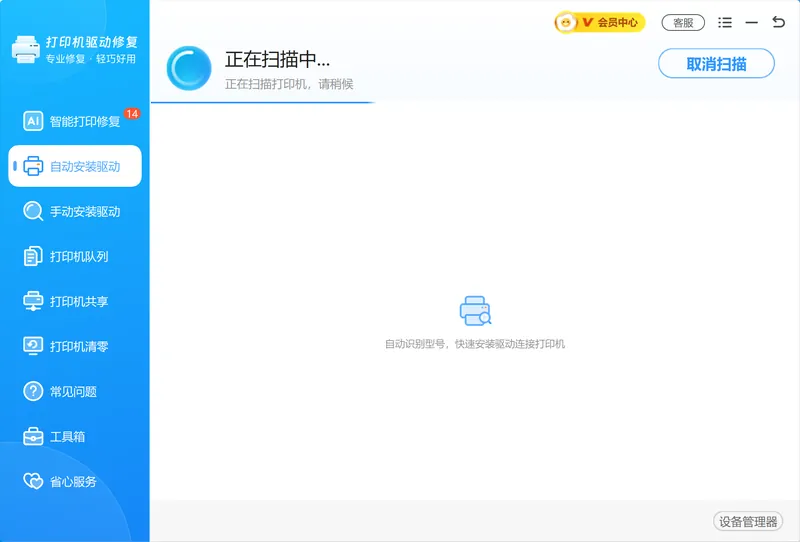
自动安装驱动这个功能会先扫描你电脑上已经连好的汉印打印机,认出来的型号直接匹配软领百万级驱动库里的官方版本,点一下就从下载到安装全自动跑完,不用自己去汉印官网翻型号、对位数,彻底避开下错版本的问题。
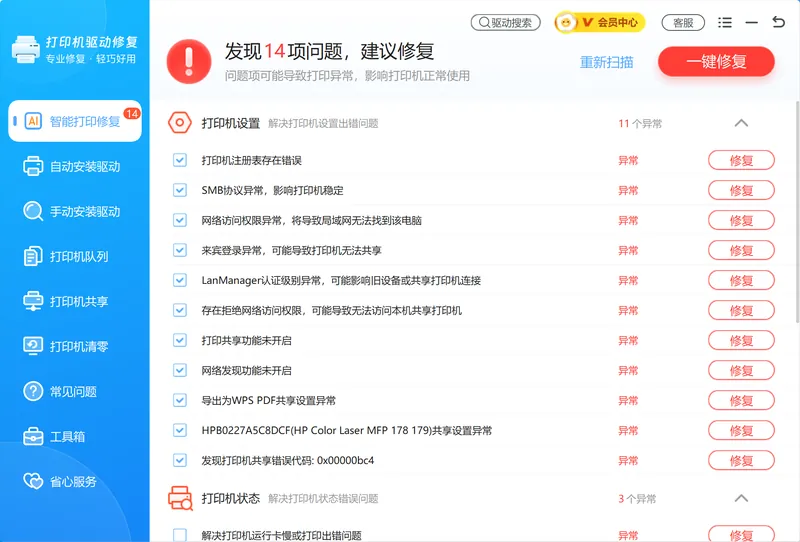
智能打印修复则是专门应对系统环境层面的问题。它会一键扫描 Print Spooler 状态、注册表里关于打印机的配置项、端口占用情况这些影响驱动注册的关键点,把扫出来的问题列出来一起修掉,保障驱动安装环境干干净净。
软领是知名国产软件品牌,20 年技术沉淀、服务千万用户,软件在软领官网 wyouhua.com 直接下载,安装过程里没有捆绑勾选项。软件里可以点客服按钮联系真人客服,复杂情况有工程师远程协助。

方法3 核对驱动位数与系统是否一致
32 位驱动装到 64 位 Windows 上会直接报错,去汉印官网按你电脑的位数和系统版本精确下载就能解决。
操作步骤
- 右键桌面上的“此电脑”点“属性”,在“系统”那段里看“系统类型”——记下是 32 位还是 64 位。
- 打开汉印官网支持页面,输你打印机屁股后面贴的完整型号(比如 HPRT MT800 这种),别只搜“汉印”。
- 在下载列表里找跟你系统位数一致的那个版本,同时看一眼支持的系统,Win10 和 Win11 的驱动有时分开列,别下错。
- 下载完后右键安装程序选“以管理员身份运行”,避免权限不够中途被拦掉。
- 如果是 USB 连接的打印机,装之前先打开设备管理器,找到有黄色叹号的未知设备右键卸载,然后把打印机 USB 线拔掉再插上,让系统重新认设备,再跑安装程序,端口才不会指错。
型号差一个字母、位数下反,是装不上的常见原因。官网一页上往往有多个下载项,看准“系统类型”那列再点,别看到“驱动”两个字就下。
'/%3E%3Crect%20x='28'%20y='64'%20width='544'%20height='52'%20rx='10'%20fill='%23ffffff'%20stroke='%23dbe3ec'%20stroke-width='1.5'/%3E%3Crect%20x='28'%20y='64'%20width='8'%20height='52'%20rx='4'%20fill='%230a6dcb'/%3E%3Crect%20x='44'%20y='76'%20width='28'%20height='28'%20rx='6'%20fill='%230a6dcb'%20opacity='0.16'/%3E%3Ctext%20x='58'%20y='95.0'%20font-family='Segoe%20UI,Microsoft%20YaHei,PingFang%20SC,sans-serif'%20font-size='14'%20fill='%230a6dcb'%20text-anchor='middle'%20font-weight='700'%3E1%3C/text%3E%3Ctext%20x='86'%20y='95.0'%20font-family='Segoe%20UI,Microsoft%20YaHei,PingFang%20SC,sans-serif'%20font-size='15'%20fill='%231f2d3d'%20text-anchor='start'%20font-weight='700'%3E软件层%3C/text%3E%3Ctext%20x='560'%20y='95.0'%20font-family='Segoe%20UI,Microsoft%20YaHei,PingFang%20SC,sans-serif'%20font-size='13'%20fill='%235b6b7b'%20text-anchor='end'%20font-weight='400'%3E清理旧驱与检查端口%3C/text%3E%3Cpath%20d='M294%20118%20l6%206%20l6%20-6'%20fill='none'%20stroke='%235b6b7b'%20stroke-width='2'%20stroke-linecap='round'%20stroke-linejoin='round'%20opacity='0.45'/%3E%3Crect%20x='28'%20y='128'%20width='544'%20height='52'%20rx='10'%20fill='%23ffffff'%20stroke='%23dbe3ec'%20stroke-width='1.5'/%3E%3Crect%20x='28'%20y='128'%20width='8'%20height='52'%20rx='4'%20fill='%230e90f5'/%3E%3Crect%20x='44'%20y='140'%20width='28'%20height='28'%20rx='6'%20fill='%230e90f5'%20opacity='0.16'/%3E%3Ctext%20x='58'%20y='159.0'%20font-family='Segoe%20UI,Microsoft%20YaHei,PingFang%20SC,sans-serif'%20font-size='14'%20fill='%230e90f5'%20text-anchor='middle'%20font-weight='700'%3E2%3C/text%3E%3Ctext%20x='86'%20y='159.0'%20font-family='Segoe%20UI,Microsoft%20YaHei,PingFang%20SC,sans-serif'%20font-size='15'%20fill='%231f2d3d'%20text-anchor='start'%20font-weight='700'%3E驱动层%3C/text%3E%3Ctext%20x='560'%20y='159.0'%20font-family='Segoe%20UI,Microsoft%20YaHei,PingFang%20SC,sans-serif'%20font-size='13'%20fill='%235b6b7b'%20text-anchor='end'%20font-weight='400'%3E获取匹配位数与型号%3C/text%3E%3Cpath%20d='M294%20182%20l6%206%20l6%20-6'%20fill='none'%20stroke='%235b6b7b'%20stroke-width='2'%20stroke-linecap='round'%20stroke-linejoin='round'%20opacity='0.45'/%3E%3Crect%20x='28'%20y='192'%20width='544'%20height='52'%20rx='10'%20fill='%23ffffff'%20stroke='%23dbe3ec'%20stroke-width='1.5'/%3E%3Crect%20x='28'%20y='192'%20width='8'%20height='52'%20rx='4'%20fill='%235bb4f8'/%3E%3Crect%20x='44'%20y='204'%20width='28'%20height='28'%20rx='6'%20fill='%235bb4f8'%20opacity='0.16'/%3E%3Ctext%20x='58'%20y='223.0'%20font-family='Segoe%20UI,Microsoft%20YaHei,PingFang%20SC,sans-serif'%20font-size='14'%20fill='%235bb4f8'%20text-anchor='middle'%20font-weight='700'%3E3%3C/text%3E%3Ctext%20x='86'%20y='223.0'%20font-family='Segoe%20UI,Microsoft%20YaHei,PingFang%20SC,sans-serif'%20font-size='15'%20fill='%231f2d3d'%20text-anchor='start'%20font-weight='700'%3E系统层%3C/text%3E%3Ctext%20x='560'%20y='223.0'%20font-family='Segoe%20UI,Microsoft%20YaHei,PingFang%20SC,sans-serif'%20font-size='13'%20fill='%235b6b7b'%20text-anchor='end'%20font-weight='400'%3E修复组件与禁用签名%3C/text%3E%3Cpath%20d='M294%20246%20l6%206%20l6%20-6'%20fill='none'%20stroke='%235b6b7b'%20stroke-width='2'%20stroke-linecap='round'%20stroke-linejoin='round'%20opacity='0.45'/%3E%3Crect%20x='28'%20y='256'%20width='544'%20height='52'%20rx='10'%20fill='%23ffffff'%20stroke='%23dbe3ec'%20stroke-width='1.5'/%3E%3Crect%20x='28'%20y='256'%20width='8'%20height='52'%20rx='4'%20fill='%239ad0fb'/%3E%3Crect%20x='44'%20y='268'%20width='28'%20height='28'%20rx='6'%20fill='%239ad0fb'%20opacity='0.16'/%3E%3Ctext%20x='58'%20y='287.0'%20font-family='Segoe%20UI,Microsoft%20YaHei,PingFang%20SC,sans-serif'%20font-size='14'%20fill='%239ad0fb'%20text-anchor='middle'%20font-weight='700'%3E4%3C/text%3E%3Ctext%20x='86'%20y='287.0'%20font-family='Segoe%20UI,Microsoft%20YaHei,PingFang%20SC,sans-serif'%20font-size='15'%20fill='%231f2d3d'%20text-anchor='start'%20font-weight='700'%3E硬件层%3C/text%3E%3Ctext%20x='560'%20y='287.0'%20font-family='Segoe%20UI,Microsoft%20YaHei,PingFang%20SC,sans-serif'%20font-size='13'%20fill='%235b6b7b'%20text-anchor='end'%20font-weight='400'%3E检查USB或网络连接%3C/text%3E%3C/svg%3E)
方法4 临时禁用驱动程序强制签名
如果安装程序提示“驱动未经数字签名”或装到一半被安全策略拦掉,临时禁用强制签名就能装进去,装完重启会自动恢复。
操作步骤
- 按住键盘 Shift 键,同时点“开始”菜单里的“电源”→“重启”。
- 重启后蓝底界面里选“疑难解答”→“高级选项”→“启动设置”→“重启”。
- 再次重启后会出现一个编号选项列表,按 F7 或数字键 7,选“禁用驱动程序强制签名”。
- 系统正常进桌面后,立刻找到汉印驱动安装程序,右键以管理员身份运行。
- 装完后正常重启一次,签名验证会自动恢复,不影响后续安全。
有些用户担心关了签名验证会降低系统安全性,这个设置只在本次启动期间有效,重启就没了,装官方驱动完全不用担心。
方法5 修复系统文件缺损
系统组件损坏会让驱动安装流程在最后一步注册时失败,用 sfc 和 DISM 修一遍就能恢复。
操作步骤
- 按 Win+X 选“Windows 终端(管理员)”,在弹出的命令行窗口里操作。
- 先输入 sfc /scannow 敲回车,等它跑完,屏幕上会显示是否发现并修复了损坏文件。
- 如果末尾提示“Windows 资源保护找到了损坏文件但无法修复”,接着输入 DISM /Online /Cleanup-Image /RestoreHealth 回车。
- DISM 跑完后重启电脑,再试一次安装汉印驱动,多数因系统组件缺损造成的中途失败就解决了。
sfc 和 DISM 是 Windows 自带的修复命令,不会动你的个人文件。如果之前系统更新曾失败过,或者 C:\Windows\System32 下某些 dll 缺失,驱动安装程序调用时会直接报错,这两条命令正好补上这个缺口。
'/%3E%3Crect%20x='28'%20y='94'%20width='122'%20height='78'%20rx='12'%20fill='%23ffffff'%20stroke='%230e90f5'%20stroke-width='2'/%3E%3Ccircle%20cx='48'%20cy='94'%20r='15'%20fill='%230e90f5'/%3E%3Ctext%20x='48.0'%20y='99'%20font-family='Segoe%20UI,Microsoft%20YaHei,PingFang%20SC,sans-serif'%20font-size='14'%20fill='%23ffffff'%20text-anchor='middle'%20font-weight='700'%3E1%3C/text%3E%3Ctext%20x='89.25'%20y='138.0'%20font-family='Segoe%20UI,Microsoft%20YaHei,PingFang%20SC,sans-serif'%20font-size='15'%20fill='%231f2d3d'%20text-anchor='middle'%20font-weight='600'%3E管理员CMD%3C/text%3E%3Cpath%20d='M154%20124%20l9%209%20l-9%209'%20fill='none'%20stroke='%230e90f5'%20stroke-width='3'%20stroke-linecap='round'%20stroke-linejoin='round'/%3E%3Crect%20x='168'%20y='94'%20width='122'%20height='78'%20rx='12'%20fill='%23ffffff'%20stroke='%230e90f5'%20stroke-width='2'/%3E%3Ccircle%20cx='188'%20cy='94'%20r='15'%20fill='%230e90f5'/%3E%3Ctext%20x='188.5'%20y='99'%20font-family='Segoe%20UI,Microsoft%20YaHei,PingFang%20SC,sans-serif'%20font-size='14'%20fill='%23ffffff'%20text-anchor='middle'%20font-weight='700'%3E2%3C/text%3E%3Ctext%20x='229.75'%20y='138.0'%20font-family='Segoe%20UI,Microsoft%20YaHei,PingFang%20SC,sans-serif'%20font-size='15'%20fill='%231f2d3d'%20text-anchor='middle'%20font-weight='600'%3Esfc%20/scannow%3C/text%3E%3Cpath%20d='M295%20124%20l9%209%20l-9%209'%20fill='none'%20stroke='%230e90f5'%20stroke-width='3'%20stroke-linecap='round'%20stroke-linejoin='round'/%3E%3Crect%20x='309'%20y='94'%20width='122'%20height='78'%20rx='12'%20fill='%23ffffff'%20stroke='%230e90f5'%20stroke-width='2'/%3E%3Ccircle%20cx='329'%20cy='94'%20r='15'%20fill='%230e90f5'/%3E%3Ctext%20x='329.0'%20y='99'%20font-family='Segoe%20UI,Microsoft%20YaHei,PingFang%20SC,sans-serif'%20font-size='14'%20fill='%23ffffff'%20text-anchor='middle'%20font-weight='700'%3E3%3C/text%3E%3Ctext%20x='370.25'%20y='138.0'%20font-family='Segoe%20UI,Microsoft%20YaHei,PingFang%20SC,sans-serif'%20font-size='15'%20fill='%231f2d3d'%20text-anchor='middle'%20font-weight='600'%3EDISM修复%3C/text%3E%3Cpath%20d='M436%20124%20l9%209%20l-9%209'%20fill='none'%20stroke='%230e90f5'%20stroke-width='3'%20stroke-linecap='round'%20stroke-linejoin='round'/%3E%3Crect%20x='450'%20y='94'%20width='122'%20height='78'%20rx='12'%20fill='%230e90f5'%20stroke='%230e90f5'%20stroke-width='2'/%3E%3Ccircle%20cx='470'%20cy='94'%20r='15'%20fill='%230a6dcb'/%3E%3Ctext%20x='469.5'%20y='99'%20font-family='Segoe%20UI,Microsoft%20YaHei,PingFang%20SC,sans-serif'%20font-size='14'%20fill='%23ffffff'%20text-anchor='middle'%20font-weight='700'%3E4%3C/text%3E%3Ctext%20x='510.75'%20y='138.0'%20font-family='Segoe%20UI,Microsoft%20YaHei,PingFang%20SC,sans-serif'%20font-size='15'%20fill='%23ffffff'%20text-anchor='middle'%20font-weight='600'%3E重启安装%3C/text%3E%3C/svg%3E)
常见问题
汉印打印机驱动安装时提示“驱动程序无法使用”怎么办?
这个报错最常见的原因是旧驱动残留,打开 printmanagement.msc 到驱动程序列表里删掉汉印旧驱动再重装;第二个原因是 Print Spooler 服务没有正常跑,去 services.msc 把 Print Spooler 停掉再启动一次。
安装汉印打印机驱动出现 0x0000007B 错误如何解决?
0x0000007B 通常指向系统文件或注册表损坏,先跑 sfc /scannow 修复系统文件,再试刷一遍 DISM 命令,重启后大概率消失。
为什么汉印打印机驱动安装到一半就自动回滚?
回滚一般是驱动包跟系统位数不符,或者驱动没有获得有效数字签名。先确认下的是 64 位还是 32 位驱动跟自己的 Windows 系统一致,如果位数没错,用方法 4 临时禁用强制签名再装。
Windows 11 上汉印打印机驱动不兼容怎么处理?
去汉印官网找标注支持 Win11 的驱动版本,如果没有,试试用兼容模式——右键安装程序→属性→兼容性,勾上“以 Windows 10 兼容模式运行”,再以管理员身份运行。
汉印打印机驱动安装后无法打印,端口显示错误?
装完驱动后打印失败,先去控制面板的“设备和打印机”里右键汉印打印机选“打印机属性”,切到“端口”选项卡,检查当前选中的端口是不是对应正确的 USB 虚拟端口或 IP,端口指错了打印机收不到任务。
推荐阅读
相关推荐
 汉印驱动安装失败汉印打印机驱动无法安装汉印驱动修复软领打印机驱动修复大师






 提示
提示