



 有用科技小编2026/07/23
 浏览10027
 阅读9分钟
阅读9分钟柯尼卡美能达打印机驱动安装失败,多半是旧驱动残留、Print Spooler服务未启动、驱动位数不匹配或系统签名策略拦住了,硬件本身大多没问题,不必急着送修。若安装时弹出“0x00000709”或“0x00000002”错误代码,请先检查Print Spooler服务与管理员权限。Windows 10/11下实测可用。
适用系统:Windows 10/11;最后更新:2026-08-05。
安装驱动失败到底是怎么回事?
双击安装包弹出“无法安装打印机驱动”或“驱动程序无法使用”,进度条走一半自动退出,这类情况通常是因为系统里的驱动环境出了状况。常见原因包括旧版本驱动没卸干净、Print Spooler服务意外停止、下载了32位驱动装到64位系统上,或者系统开启了驱动程序强制签名导致未认证驱动被拦截。下面这张清单帮你先锁定大方向,再对照后面方法处理,比盲目重装有效得多。
'/%3E%3Crect%20x='28'%20y='64'%20width='544'%20height='42'%20rx='10'%20fill='%23ddeffe'%20stroke='%23dbe3ec'%20stroke-width='1'/%3E%3Ccircle%20cx='52'%20cy='85'%20r='12'%20fill='%230e90f5'/%3E%3Cpath%20d='M46%2085%20l4%204%20l8%20-9'%20fill='none'%20stroke='%23ffffff'%20stroke-width='2.4'%20stroke-linecap='round'%20stroke-linejoin='round'/%3E%3Ctext%20x='76'%20y='90.0'%20font-family='Segoe%20UI,Microsoft%20YaHei,PingFang%20SC,sans-serif'%20font-size='14'%20fill='%231f2d3d'%20text-anchor='start'%20font-weight='500'%3E核对驱动位数与系统是否匹配%3C/text%3E%3Ctext%20x='556'%20y='90.0'%20font-family='Segoe%20UI,Microsoft%20YaHei,PingFang%20SC,sans-serif'%20font-size='13'%20fill='%235b6b7b'%20text-anchor='middle'%20font-weight='400'%3E1%3C/text%3E%3Crect%20x='28'%20y='114'%20width='544'%20height='42'%20rx='10'%20fill='%23ffffff'%20stroke='%23dbe3ec'%20stroke-width='1'/%3E%3Ccircle%20cx='52'%20cy='135'%20r='12'%20fill='%230e90f5'/%3E%3Cpath%20d='M46%20135%20l4%204%20l8%20-9'%20fill='none'%20stroke='%23ffffff'%20stroke-width='2.4'%20stroke-linecap='round'%20stroke-linejoin='round'/%3E%3Ctext%20x='76'%20y='140.0'%20font-family='Segoe%20UI,Microsoft%20YaHei,PingFang%20SC,sans-serif'%20font-size='14'%20fill='%231f2d3d'%20text-anchor='start'%20font-weight='500'%3E清除打印服务器中的旧驱动%3C/text%3E%3Ctext%20x='556'%20y='140.0'%20font-family='Segoe%20UI,Microsoft%20YaHei,PingFang%20SC,sans-serif'%20font-size='13'%20fill='%235b6b7b'%20text-anchor='middle'%20font-weight='400'%3E2%3C/text%3E%3Crect%20x='28'%20y='164'%20width='544'%20height='42'%20rx='10'%20fill='%23ddeffe'%20stroke='%23dbe3ec'%20stroke-width='1'/%3E%3Ccircle%20cx='52'%20cy='185'%20r='12'%20fill='%230e90f5'/%3E%3Cpath%20d='M46%20185%20l4%204%20l8%20-9'%20fill='none'%20stroke='%23ffffff'%20stroke-width='2.4'%20stroke-linecap='round'%20stroke-linejoin='round'/%3E%3Ctext%20x='76'%20y='190.0'%20font-family='Segoe%20UI,Microsoft%20YaHei,PingFang%20SC,sans-serif'%20font-size='14'%20fill='%231f2d3d'%20text-anchor='start'%20font-weight='500'%3E启动Print%20Spooler服务%3C/text%3E%3Ctext%20x='556'%20y='190.0'%20font-family='Segoe%20UI,Microsoft%20YaHei,PingFang%20SC,sans-serif'%20font-size='13'%20fill='%235b6b7b'%20text-anchor='middle'%20font-weight='400'%3E3%3C/text%3E%3Crect%20x='28'%20y='214'%20width='544'%20height='42'%20rx='10'%20fill='%23ffffff'%20stroke='%23dbe3ec'%20stroke-width='1'/%3E%3Ccircle%20cx='52'%20cy='235'%20r='12'%20fill='%230e90f5'/%3E%3Cpath%20d='M46%20235%20l4%204%20l8%20-9'%20fill='none'%20stroke='%23ffffff'%20stroke-width='2.4'%20stroke-linecap='round'%20stroke-linejoin='round'/%3E%3Ctext%20x='76'%20y='240.0'%20font-family='Segoe%20UI,Microsoft%20YaHei,PingFang%20SC,sans-serif'%20font-size='14'%20fill='%231f2d3d'%20text-anchor='start'%20font-weight='500'%3E禁用驱动程序强制签名%3C/text%3E%3Ctext%20x='556'%20y='240.0'%20font-family='Segoe%20UI,Microsoft%20YaHei,PingFang%20SC,sans-serif'%20font-size='13'%20fill='%235b6b7b'%20text-anchor='middle'%20font-weight='400'%3E4%3C/text%3E%3Crect%20x='28'%20y='264'%20width='544'%20height='42'%20rx='10'%20fill='%23ddeffe'%20stroke='%23dbe3ec'%20stroke-width='1'/%3E%3Ccircle%20cx='52'%20cy='285'%20r='12'%20fill='%230e90f5'/%3E%3Cpath%20d='M46%20285%20l4%204%20l8%20-9'%20fill='none'%20stroke='%23ffffff'%20stroke-width='2.4'%20stroke-linecap='round'%20stroke-linejoin='round'/%3E%3Ctext%20x='76'%20y='290.0'%20font-family='Segoe%20UI,Microsoft%20YaHei,PingFang%20SC,sans-serif'%20font-size='14'%20fill='%231f2d3d'%20text-anchor='start'%20font-weight='500'%3E以管理员身份运行安装程序%3C/text%3E%3Ctext%20x='556'%20y='290.0'%20font-family='Segoe%20UI,Microsoft%20YaHei,PingFang%20SC,sans-serif'%20font-size='13'%20fill='%235b6b7b'%20text-anchor='middle'%20font-weight='400'%3E5%3C/text%3E%3C/svg%3E)
方法1 确认系统类型并下载匹配驱动
装驱动前先搞清楚你的Windows是32位还是64位,这一步作用很大。错位的驱动即使安装过程不报错,后续打印也很容易出问题。经常有用户随便搜了一个看着像的驱动就直接装,结果就是提示无法使用。
'/%3E%3Crect%20x='28'%20y='64'%20width='262'%20height='116'%20rx='12'%20fill='%23fdeeec'%20stroke='%23e8604c'%20stroke-width='1.5'/%3E%3Crect%20x='28'%20y='64'%20width='262'%20height='42'%20rx='12'%20fill='%23e8604c'/%3E%3Crect%20x='28'%20y='94'%20width='262'%20height='12'%20fill='%23e8604c'/%3E%3Cg%20transform='translate(50,85)'%3E%3Ccircle%20r='12'%20fill='%23ffffff'/%3E%3Cpath%20d='M-5%20-5%20l10%2010%20M5%20-5%20l-10%2010'%20fill='none'%20stroke='%23e8604c'%20stroke-width='2.6'%20stroke-linecap='round'%20stroke-linejoin='round'/%3E%3C/g%3E%3Ctext%20x='70'%20y='91'%20font-family='Segoe%20UI,Microsoft%20YaHei,PingFang%20SC,sans-serif'%20font-size='15'%20fill='%23ffffff'%20text-anchor='start'%20font-weight='700'%3E常见误区%3C/text%3E%3Ccircle%20cx='50'%20cy='126'%20r='3'%20fill='%23e8604c'/%3E%3Ctext%20x='64'%20y='130'%20font-family='Segoe%20UI,Microsoft%20YaHei,PingFang%20SC,sans-serif'%20font-size='13'%20fill='%231f2d3d'%20text-anchor='start'%20font-weight='400'%3E随意下载一个驱动安装%3C/text%3E%3Ccircle%20cx='50'%20cy='152'%20r='3'%20fill='%23e8604c'/%3E%3Ctext%20x='64'%20y='156'%20font-family='Segoe%20UI,Microsoft%20YaHei,PingFang%20SC,sans-serif'%20font-size='13'%20fill='%231f2d3d'%20text-anchor='start'%20font-weight='400'%3E未看系统类型%3C/text%3E%3Crect%20x='310'%20y='64'%20width='262'%20height='116'%20rx='12'%20fill='%23ddeffe'%20stroke='%230e90f5'%20stroke-width='1.5'/%3E%3Crect%20x='310'%20y='64'%20width='262'%20height='42'%20rx='12'%20fill='%230e90f5'/%3E%3Crect%20x='310'%20y='94'%20width='262'%20height='12'%20fill='%230e90f5'/%3E%3Cg%20transform='translate(332,85)'%3E%3Ccircle%20r='12'%20fill='%23ffffff'/%3E%3Cpath%20d='M-5%200%20l4%204%20l7%20-8'%20fill='none'%20stroke='%230e90f5'%20stroke-width='2.6'%20stroke-linecap='round'%20stroke-linejoin='round'/%3E%3C/g%3E%3Ctext%20x='352.0'%20y='91'%20font-family='Segoe%20UI,Microsoft%20YaHei,PingFang%20SC,sans-serif'%20font-size='15'%20fill='%23ffffff'%20text-anchor='start'%20font-weight='700'%3E正确做法%3C/text%3E%3Ccircle%20cx='332'%20cy='126'%20r='3'%20fill='%230e90f5'/%3E%3Ctext%20x='346.0'%20y='130'%20font-family='Segoe%20UI,Microsoft%20YaHei,PingFang%20SC,sans-serif'%20font-size='13'%20fill='%231f2d3d'%20text-anchor='start'%20font-weight='400'%3E官网按型号与系统位数下载%3C/text%3E%3Ccircle%20cx='332'%20cy='152'%20r='3'%20fill='%230e90f5'/%3E%3Ctext%20x='346.0'%20y='156'%20font-family='Segoe%20UI,Microsoft%20YaHei,PingFang%20SC,sans-serif'%20font-size='13'%20fill='%231f2d3d'%20text-anchor='start'%20font-weight='400'%3E核对清楚再运行%3C/text%3E%3C/svg%3E)
操作步骤
- 按下 Win+I 打开设置,进入 系统 > 关于,找到“系统类型”(32位或64位)。
- 打开柯尼卡美能达官网的支持页面,输入你的打印机型号。
- 在驱动下载列表里选与系统位数匹配的驱动版本,点击下载。
- 下载完成后,右键点击安装程序,选择“以管理员身份运行”,按提示完成安装。
方法2 清理旧驱动残留再安装
残留的旧驱动会跟新驱动打架,安装到一半就报错。打印管理里能看到系统已注册的所有驱动,先把柯尼卡美能达相关的旧条目清干净再装新的,成功率会高很多。
操作步骤
- 按下 Win+R,输入 printmanagement.msc 回车,打开打印管理。
- 展开“打印服务器”,点击“打印机”,在右侧找到你的柯尼卡美能达打印机并删除。
- 再点击“驱动程序”,找到旧的柯尼卡美能达驱动,右键选择“删除驱动程序包”。
- 重新运行新驱动的安装程序。
方法3 启动 Print Spooler 服务
Print Spooler负责管理所有打印任务和驱动注册,它如果没启动,双击驱动安装包会毫无反应,或者提示找不到打印机。服务项里把它拉起来,并设为自动运行,通常就能解决。
'/%3E%3Crect%20x='28'%20y='94'%20width='122'%20height='78'%20rx='12'%20fill='%23ffffff'%20stroke='%230e90f5'%20stroke-width='2'/%3E%3Ccircle%20cx='48'%20cy='94'%20r='15'%20fill='%230e90f5'/%3E%3Ctext%20x='48.0'%20y='99'%20font-family='Segoe%20UI,Microsoft%20YaHei,PingFang%20SC,sans-serif'%20font-size='14'%20fill='%23ffffff'%20text-anchor='middle'%20font-weight='700'%3E1%3C/text%3E%3Ctext%20x='89.25'%20y='138.0'%20font-family='Segoe%20UI,Microsoft%20YaHei,PingFang%20SC,sans-serif'%20font-size='15'%20fill='%231f2d3d'%20text-anchor='middle'%20font-weight='600'%3E服务未启动%3C/text%3E%3Cpath%20d='M154%20124%20l9%209%20l-9%209'%20fill='none'%20stroke='%230e90f5'%20stroke-width='3'%20stroke-linecap='round'%20stroke-linejoin='round'/%3E%3Crect%20x='168'%20y='94'%20width='122'%20height='78'%20rx='12'%20fill='%23ffffff'%20stroke='%230e90f5'%20stroke-width='2'/%3E%3Ccircle%20cx='188'%20cy='94'%20r='15'%20fill='%230e90f5'/%3E%3Ctext%20x='188.5'%20y='99'%20font-family='Segoe%20UI,Microsoft%20YaHei,PingFang%20SC,sans-serif'%20font-size='14'%20fill='%23ffffff'%20text-anchor='middle'%20font-weight='700'%3E2%3C/text%3E%3Ctext%20x='229.75'%20y='138.0'%20font-family='Segoe%20UI,Microsoft%20YaHei,PingFang%20SC,sans-serif'%20font-size='15'%20fill='%231f2d3d'%20text-anchor='middle'%20font-weight='600'%3E驱动无法安装%3C/text%3E%3Cpath%20d='M295%20124%20l9%209%20l-9%209'%20fill='none'%20stroke='%230e90f5'%20stroke-width='3'%20stroke-linecap='round'%20stroke-linejoin='round'/%3E%3Crect%20x='309'%20y='94'%20width='122'%20height='78'%20rx='12'%20fill='%23ffffff'%20stroke='%230e90f5'%20stroke-width='2'/%3E%3Ccircle%20cx='329'%20cy='94'%20r='15'%20fill='%230e90f5'/%3E%3Ctext%20x='329.0'%20y='99'%20font-family='Segoe%20UI,Microsoft%20YaHei,PingFang%20SC,sans-serif'%20font-size='14'%20fill='%23ffffff'%20text-anchor='middle'%20font-weight='700'%3E3%3C/text%3E%3Ctext%20x='370.25'%20y='129.0'%20font-family='Segoe%20UI,Microsoft%20YaHei,PingFang%20SC,sans-serif'%20font-size='14'%20fill='%231f2d3d'%20text-anchor='middle'%20font-weight='600'%3E启动Print%20Spoo%3C/text%3E%3Ctext%20x='370.25'%20y='149.0'%20font-family='Segoe%20UI,Microsoft%20YaHei,PingFang%20SC,sans-serif'%20font-size='14'%20fill='%231f2d3d'%20text-anchor='middle'%20font-weight='600'%3Eler%3C/text%3E%3Cpath%20d='M436%20124%20l9%209%20l-9%209'%20fill='none'%20stroke='%230e90f5'%20stroke-width='3'%20stroke-linecap='round'%20stroke-linejoin='round'/%3E%3Crect%20x='450'%20y='94'%20width='122'%20height='78'%20rx='12'%20fill='%230e90f5'%20stroke='%230e90f5'%20stroke-width='2'/%3E%3Ccircle%20cx='470'%20cy='94'%20r='15'%20fill='%230a6dcb'/%3E%3Ctext%20x='469.5'%20y='99'%20font-family='Segoe%20UI,Microsoft%20YaHei,PingFang%20SC,sans-serif'%20font-size='14'%20fill='%23ffffff'%20text-anchor='middle'%20font-weight='700'%3E4%3C/text%3E%3Ctext%20x='510.75'%20y='138.0'%20font-family='Segoe%20UI,Microsoft%20YaHei,PingFang%20SC,sans-serif'%20font-size='15'%20fill='%23ffffff'%20text-anchor='middle'%20font-weight='600'%3E重新安装成功%3C/text%3E%3C/svg%3E)
操作步骤
- 按下 Win+R,输入 services.msc 回车。
- 在服务列表中找到 Print Spooler,双击打开。
- 把“启动类型”改成“自动”,点击“启动”,然后应用并确定。
- 再次尝试安装打印机驱动。
用「软领打印机驱动修复大师」更省事
前面几步需要手动进系统服务、管理工具,过程有些繁琐,不熟悉电脑操作的话容易卡壳。软领打印机驱动修复大师把排查和修复做成了一体化,点几下就能完成驱动安装与环境修复。
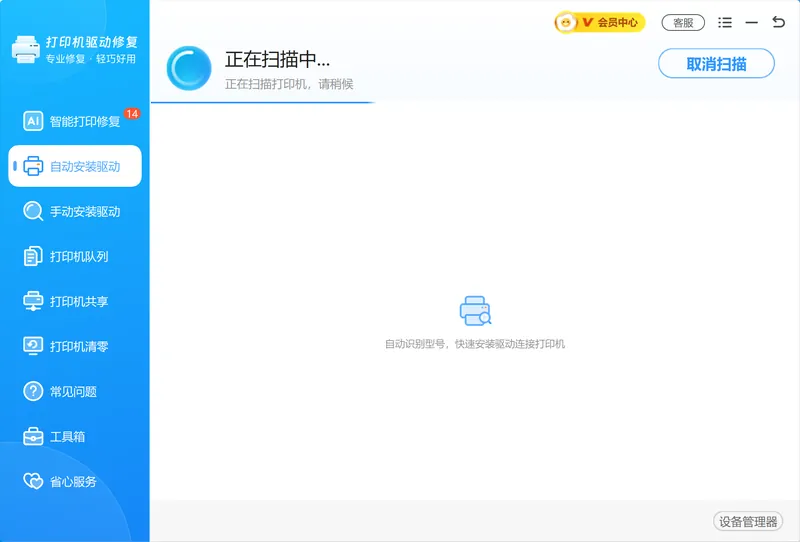
自动安装驱动:软件能够自动扫描已连接或同网络下的打印机,精准认出品牌与型号,从百万级驱动库中匹配对应驱动并一键下载安装,不用再纠结系统位数和版本号。
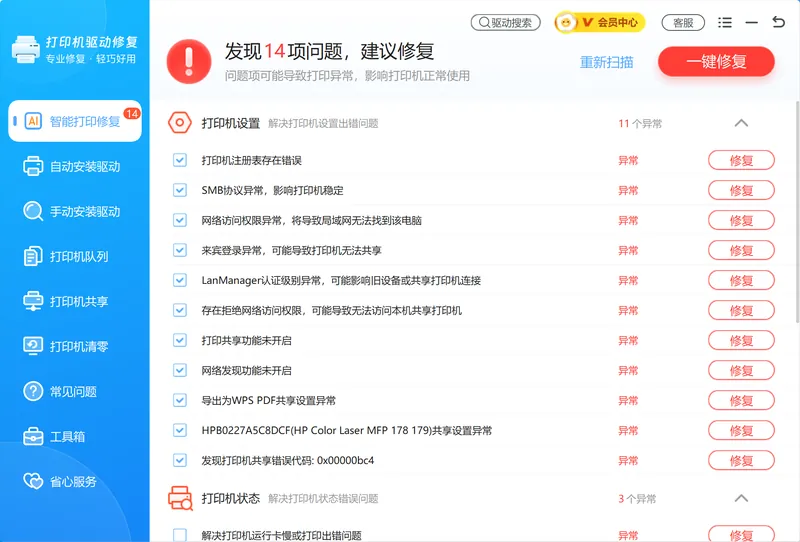
智能打印修复:当驱动安装失败与Print Spooler服务、注册表配置或驱动残留有关时,它会一键扫描并列出问题项,比如服务未启动、驱动冲突、权限异常等,点“一键修复”就能批量处理,省去挨个修改的麻烦。
软领是知名国产软件品牌,已有20年技术沉淀,服务千万用户。软件在官网 wyouhua.com 直接下载,安装过程没有捆绑勾选项。遇到复杂情况,在软件里点客服按钮就能联系真人客服,工程师可远程协助排查。

方法4 禁用驱动程序强制签名并提升权限
部分柯尼卡美能达驱动包未经过微软数字签名,系统安全策略会直接拦下不让装;同时权限不足也会让驱动注册失败。下面几步临时关闭签名检查并用管理员身份运行安装程序,装完重启就会自动恢复安全策略。
操作步骤
- 右键点击驱动安装程序,选择“以管理员身份运行”。
- 如果依旧失败,进入 设置 > 更新和安全 > 恢复,在“高级启动”下点“立即重新启动”。
- 重启后依次选择 疑难解答 > 高级选项 > 启动设置 > 重启,按F7选择“禁用驱动程序强制签名”。
- 进入系统后重新运行驱动安装程序。
方法5 检查端口与系统组件完整性
端口配置错误或系统文件损坏属于隐性故障,放在最后排查。先在设备管理器确认打印机相关设备没有感叹号,如有可换一个USB端口;再用系统文件检查器修复,两条命令跑完一般就能恢复正常的驱动安装环境。
操作步骤
- 在设备管理器中找到打印机对应项,看有没有黄色感叹号,有就尝试更新驱动或指定端口。
- 打开命令提示符(管理员),输入 sfc /scannow 回车,等待扫描修复完成。
- 接着运行 DISM /Online /Cleanup-Image /RestoreHealth,修复系统映像。
- 重启电脑,再安装驱动。
常见问题
安装柯尼卡美能达驱动时提示“驱动程序无法使用”如何解决?
先确认驱动安装包与系统位数一致,再从打印管理中删除旧驱动,启动Print Spooler服务后重新安装。若仍不行,升级以管理员身份运行并禁用驱动签名。
柯尼卡美能达打印机驱动安装后出现0x0000007B蓝屏怎么办?
0x0000007B蓝屏通常是硬盘控制器驱动冲突,偶尔由新装打印机驱动触发。可以先进安全模式卸载刚装的驱动,再用 sfc /scannow 修复系统,最后重新下载官网匹配版驱动安装。
Windows 11更新后无法安装柯尼卡美能达打印机驱动怎么办?
大版本更新可能重置Print Spooler服务或驱动签名策略。按顺序检查服务启动、清理旧驱动、核对驱动位数,必要时临时禁用驱动强制签名后再装。
安装过程中显示“指定端口未知”导致失败怎么处理?
这种情况说明原先设的端口不存在了,比如USB端口号变化或IP地址不对。可以在设备和打印机里右键该打印机,选“打印机属性” -> “端口”,添加正确的USB虚拟端口或TCP/IP端口后再装驱动。
推荐阅读
相关推荐
 柯尼卡美能达打印机驱动安装失败打印机驱动安装失败柯尼卡美能达驱动软领打印机驱动修复大师






 提示
提示