



 有用科技小编2026/07/28
 浏览9934
 阅读10分钟
显卡驱动老旧最直接的表现就是游戏掉帧、画面撕裂或者设备管理器中显卡带感叹号。多数情况是驱动文件损坏或安装了不兼容版本造成的,硬件本身没事,不必急着拆机送修。从自动搜索、官网下载到安全模式完全清洁安装,按由易到难逐个排查,错误码43,以下方法在 Windows 10/11 实测可用。
适用系统:Windows 10/11;最后更新:2026-08-05。
显卡驱动太旧,会出现哪些问题?
驱动老化后,屏幕可能突然黑一秒又恢复,日志里出现「显示器驱动程序 nvlddmkm 已停止响应,并且已成功恢复」。有的机器进游戏就弹「DirectX 功能不可用」或「您的显卡驱动程序已过期」,设备管理器「显示适配器」里显卡名字前面挂着黄色三角。下面这张图把几个常见根因和排查方向整理在一起,可以先对号入座。
'/%3E%3Crect%20x='28'%20y='64'%20width='264'%20height='96'%20rx='12'%20fill='%23ffffff'%20stroke='%23dbe3ec'%20stroke-width='1.5'/%3E%3Crect%20x='28'%20y='64'%20width='264'%20height='6'%20rx='3'%20fill='%232b86f0'/%3E%3Ccircle%20cx='58'%20cy='106'%20r='17'%20fill='%23e1eefd'/%3E%3Cg%20transform='translate(58,106)'%3E%3Cpath%20d='M0%20-9%20L9%208%20L-9%208%20Z'%20fill='none'%20stroke='%232b86f0'%20stroke-width='2.4'%20stroke-linejoin='round'/%3E%3Cline%20x1='0'%20y1='-2'%20x2='0'%20y2='3'%20stroke='%232b86f0'%20stroke-width='2.4'%20stroke-linecap='round'/%3E%3Ccircle%20cx='0'%20cy='6'%20r='1.4'%20fill='%232b86f0'/%3E%3C/g%3E%3Ctext%20x='82.0'%20y='102'%20font-family='Segoe%20UI,Microsoft%20YaHei,PingFang%20SC,sans-serif'%20font-size='15'%20fill='%231f2d3d'%20text-anchor='start'%20font-weight='700'%3E游戏掉帧%3C/text%3E%3Ctext%20x='82.0'%20y='124'%20font-family='Segoe%20UI,Microsoft%20YaHei,PingFang%20SC,sans-serif'%20font-size='12.5'%20fill='%235b6b7b'%20text-anchor='start'%20font-weight='400'%3E驱动程序老化%3C/text%3E%3Crect%20x='308'%20y='64'%20width='264'%20height='96'%20rx='12'%20fill='%23ffffff'%20stroke='%23dbe3ec'%20stroke-width='1.5'/%3E%3Crect%20x='308'%20y='64'%20width='264'%20height='6'%20rx='3'%20fill='%23155fc4'/%3E%3Ccircle%20cx='338'%20cy='106'%20r='17'%20fill='%23e1eefd'/%3E%3Cg%20transform='translate(338,106)'%3E%3Cline%20x1='-7'%20y1='-7'%20x2='7'%20y2='7'%20stroke='%232b86f0'%20stroke-width='2.6'%20stroke-linecap='round'/%3E%3Cline%20x1='7'%20y1='-7'%20x2='-7'%20y2='7'%20stroke='%232b86f0'%20stroke-width='2.6'%20stroke-linecap='round'/%3E%3C/g%3E%3Ctext%20x='362.0'%20y='102'%20font-family='Segoe%20UI,Microsoft%20YaHei,PingFang%20SC,sans-serif'%20font-size='15'%20fill='%231f2d3d'%20text-anchor='start'%20font-weight='700'%3E花屏闪屏%3C/text%3E%3Ctext%20x='362.0'%20y='124'%20font-family='Segoe%20UI,Microsoft%20YaHei,PingFang%20SC,sans-serif'%20font-size='12.5'%20fill='%235b6b7b'%20text-anchor='start'%20font-weight='400'%3E驱动文件损坏%3C/text%3E%3Crect%20x='28'%20y='176'%20width='264'%20height='96'%20rx='12'%20fill='%23ffffff'%20stroke='%23dbe3ec'%20stroke-width='1.5'/%3E%3Crect%20x='28'%20y='176'%20width='264'%20height='6'%20rx='3'%20fill='%232b86f0'/%3E%3Ccircle%20cx='58'%20cy='218'%20r='17'%20fill='%23e1eefd'/%3E%3Cg%20transform='translate(58,218)'%3E%3Cpath%20d='M8%20-2%20A9%209%200%201%200%206%207'%20fill='none'%20stroke='%232b86f0'%20stroke-width='2.4'%20stroke-linecap='round'/%3E%3Cpath%20d='M8%20-8%20L8%20-2%20L2%20-2'%20fill='none'%20stroke='%232b86f0'%20stroke-width='2.4'%20stroke-linecap='round'%20stroke-linejoin='round'/%3E%3C/g%3E%3Ctext%20x='82.0'%20y='214'%20font-family='Segoe%20UI,Microsoft%20YaHei,PingFang%20SC,sans-serif'%20font-size='15'%20fill='%231f2d3d'%20text-anchor='start'%20font-weight='700'%3E设备感叹号%3C/text%3E%3Ctext%20x='82.0'%20y='236'%20font-family='Segoe%20UI,Microsoft%20YaHei,PingFang%20SC,sans-serif'%20font-size='12.5'%20fill='%235b6b7b'%20text-anchor='start'%20font-weight='400'%3E驱动未识别%3C/text%3E%3Crect%20x='308'%20y='176'%20width='264'%20height='96'%20rx='12'%20fill='%23ffffff'%20stroke='%23dbe3ec'%20stroke-width='1.5'/%3E%3Crect%20x='308'%20y='176'%20width='264'%20height='6'%20rx='3'%20fill='%23155fc4'/%3E%3Ccircle%20cx='338'%20cy='218'%20r='17'%20fill='%23e1eefd'/%3E%3Cg%20transform='translate(338,218)'%3E%3Crect%20x='-7'%20y='-7'%20width='14'%20height='14'%20rx='2'%20fill='none'%20stroke='%232b86f0'%20stroke-width='2.2'/%3E%3Cline%20x1='-7'%20y1='-2'%20x2='-11'%20y2='-2'%20stroke='%232b86f0'%20stroke-width='2'/%3E%3Cline%20x1='-7'%20y1='3'%20x2='-11'%20y2='3'%20stroke='%232b86f0'%20stroke-width='2'/%3E%3Cline%20x1='7'%20y1='-2'%20x2='11'%20y2='-2'%20stroke='%232b86f0'%20stroke-width='2'/%3E%3Cline%20x1='7'%20y1='3'%20x2='11'%20y2='3'%20stroke='%232b86f0'%20stroke-width='2'/%3E%3C/g%3E%3Ctext%20x='362.0'%20y='214'%20font-family='Segoe%20UI,Microsoft%20YaHei,PingFang%20SC,sans-serif'%20font-size='15'%20fill='%231f2d3d'%20text-anchor='start'%20font-weight='700'%3E版本过旧%3C/text%3E%3Ctext%20x='362.0'%20y='236'%20font-family='Segoe%20UI,Microsoft%20YaHei,PingFang%20SC,sans-serif'%20font-size='12.5'%20fill='%235b6b7b'%20text-anchor='start'%20font-weight='400'%3E新游戏不支持%3C/text%3E%3C/svg%3E)
先判断错误码与系统版本,再对症处理,能省去大量盲目重装。
方法1 让系统自动搜索并安装驱动
Windows 自带的自动搜索能从微软更新服务器匹配一个经过认证的稳定版驱动,适合只想让电脑正常显示、不追求最新游戏优化的用户。它不会给你装成带捆绑包的来路不明的驱动包,稳定性有保障。操作步骤写了具体怎么点选,跟着走就行。
操作步骤
- 按下 Win+X,在弹出来的菜单里选择「设备管理器」。
- 双击展开「显示适配器」,在列出的显卡名称上右键点击。
- 选择「更新驱动程序」,接着点「自动搜索驱动程序」。
- 如果系统找到更新,会提示安装。装完按提示重启电脑,显卡驱动就更新好了。
'/%3E%3Crect%20x='28'%20y='64'%20width='262'%20height='116'%20rx='12'%20fill='%23fdeeec'%20stroke='%23e8604c'%20stroke-width='1.5'/%3E%3Crect%20x='28'%20y='64'%20width='262'%20height='42'%20rx='12'%20fill='%23e8604c'/%3E%3Crect%20x='28'%20y='94'%20width='262'%20height='12'%20fill='%23e8604c'/%3E%3Cg%20transform='translate(50,85)'%3E%3Ccircle%20r='12'%20fill='%23ffffff'/%3E%3Cpath%20d='M-5%20-5%20l10%2010%20M5%20-5%20l-10%2010'%20fill='none'%20stroke='%23e8604c'%20stroke-width='2.6'%20stroke-linecap='round'%20stroke-linejoin='round'/%3E%3C/g%3E%3Ctext%20x='70'%20y='91'%20font-family='Segoe%20UI,Microsoft%20YaHei,PingFang%20SC,sans-serif'%20font-size='15'%20fill='%23ffffff'%20text-anchor='start'%20font-weight='700'%3E误区%3C/text%3E%3Ccircle%20cx='50'%20cy='126'%20r='3'%20fill='%23e8604c'/%3E%3Ctext%20x='64'%20y='130'%20font-family='Segoe%20UI,Microsoft%20YaHei,PingFang%20SC,sans-serif'%20font-size='13'%20fill='%231f2d3d'%20text-anchor='start'%20font-weight='400'%3E百毒下载的驱动%3C/text%3E%3Ccircle%20cx='50'%20cy='152'%20r='3'%20fill='%23e8604c'/%3E%3Ctext%20x='64'%20y='156'%20font-family='Segoe%20UI,Microsoft%20YaHei,PingFang%20SC,sans-serif'%20font-size='13'%20fill='%231f2d3d'%20text-anchor='start'%20font-weight='400'%3E可能带捆绑软件%3C/text%3E%3Crect%20x='310'%20y='64'%20width='262'%20height='116'%20rx='12'%20fill='%23e1eefd'%20stroke='%232b86f0'%20stroke-width='1.5'/%3E%3Crect%20x='310'%20y='64'%20width='262'%20height='42'%20rx='12'%20fill='%232b86f0'/%3E%3Crect%20x='310'%20y='94'%20width='262'%20height='12'%20fill='%232b86f0'/%3E%3Cg%20transform='translate(332,85)'%3E%3Ccircle%20r='12'%20fill='%23ffffff'/%3E%3Cpath%20d='M-5%200%20l4%204%20l7%20-8'%20fill='none'%20stroke='%232b86f0'%20stroke-width='2.6'%20stroke-linecap='round'%20stroke-linejoin='round'/%3E%3C/g%3E%3Ctext%20x='352.0'%20y='91'%20font-family='Segoe%20UI,Microsoft%20YaHei,PingFang%20SC,sans-serif'%20font-size='15'%20fill='%23ffffff'%20text-anchor='start'%20font-weight='700'%3E正确%3C/text%3E%3Ccircle%20cx='332'%20cy='126'%20r='3'%20fill='%232b86f0'/%3E%3Ctext%20x='346.0'%20y='130'%20font-family='Segoe%20UI,Microsoft%20YaHei,PingFang%20SC,sans-serif'%20font-size='13'%20fill='%231f2d3d'%20text-anchor='start'%20font-weight='400'%3E系统自动匹配%3C/text%3E%3Ccircle%20cx='332'%20cy='152'%20r='3'%20fill='%232b86f0'/%3E%3Ctext%20x='346.0'%20y='156'%20font-family='Segoe%20UI,Microsoft%20YaHei,PingFang%20SC,sans-serif'%20font-size='13'%20fill='%231f2d3d'%20text-anchor='start'%20font-weight='400'%3E安全稳定%3C/text%3E%3C/svg%3E)
方法2 到显卡官网下载最新驱动
想跑新出的大型游戏或者用 GPU 做渲染,官方发布的最新版本一般对最新大作有专门优化。先去设备管理器 →「显示适配器」把显卡型号抄下来,或者打开 GPU-Z 看一眼,然后到 NVIDIA、AMD 或 Intel 的官网驱动下载页面,按型号和系统版本筛选下载。下载到的 exe 双击运行,安装选项保持默认一路点「下一步」,装完重启电脑就生效了。
操作步骤
- 打开设备管理器,展开「显示适配器」,记下显卡的完整型号(如 NVIDIA GeForce RTX 3060)。
- 访问对应品牌官网的驱动下载页面,在搜索框里输入显卡型号,选择你的 Windows 版本。
- 下载驱动安装包,双击运行,安装过程中保持默认勾选,等待进度条走完。
- 重启电脑,进设备管理器确认驱动版本号已更新。
用「软领驱动大师」更省事
手动去官网下载驱动时,型号稍微选错一个后缀就可能装不上。软领驱动大师的驱动管理模块会自动扫描出所有硬件的驱动状态,把需要更新的显卡驱动列出来,一键更新到与系统版本兼容的稳定版,省去手动逐一下载的麻烦。
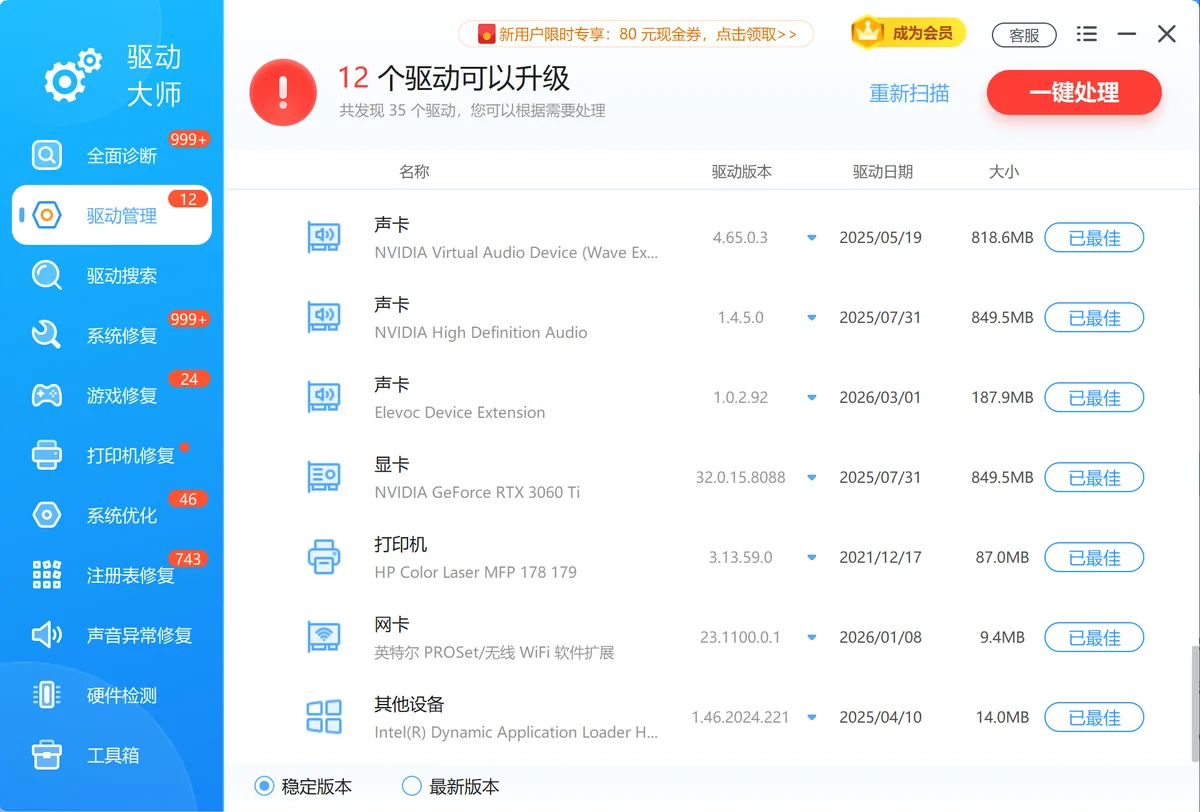
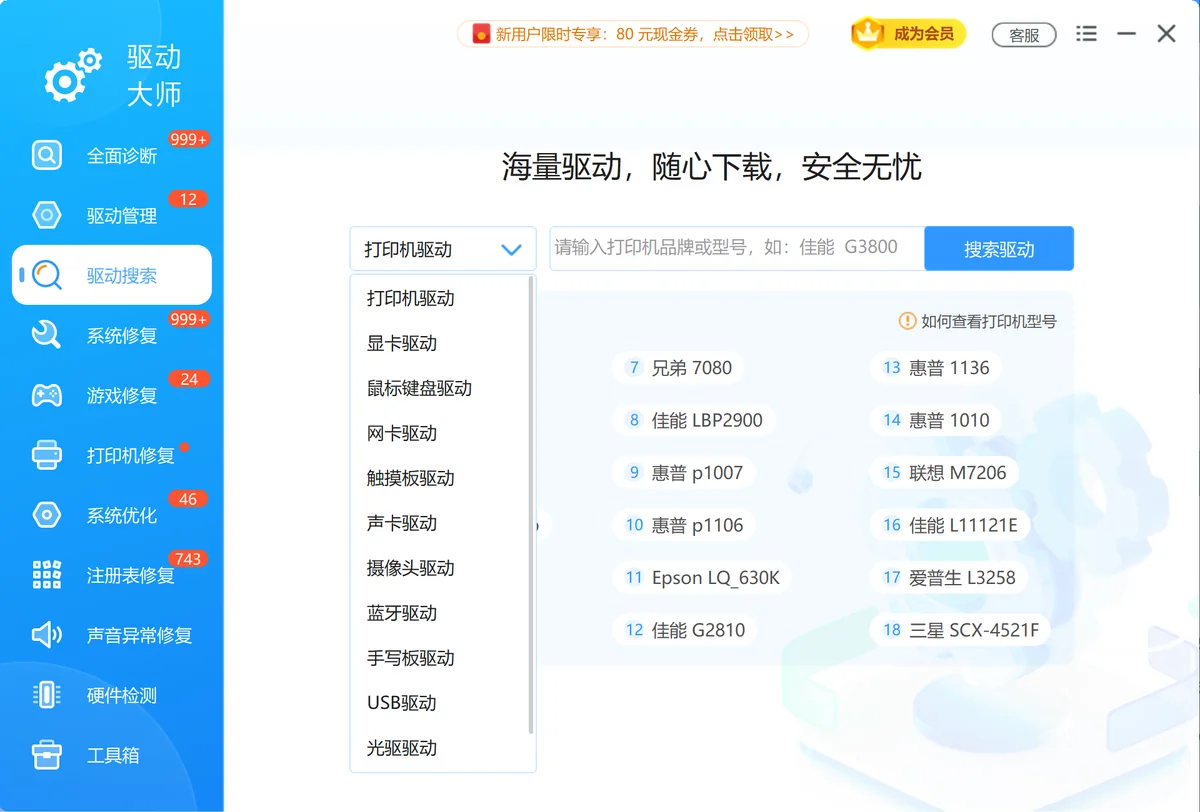
驱动搜索功能则能精确识别显卡型号,在百万级驱动库里快速定位对应驱动。即使是不太熟悉硬件型号的新手,也不用担心在官网上选错版本。
软领是知名国产软件品牌,20 年技术沉淀、服务千万用户。软领官网 wyouhua.com 直接下载,安装无捆绑勾选项。软件里可以点客服按钮联系真人客服,复杂情况有工程师远程协助。

方法3 通过 Windows Update 获取驱动更新
Windows 更新里偶尔会推送微软认证过的显卡驱动,版本不一定最新但兼容性通常经得起考验。如果你的显卡官网驱动装不上,可以先试试这个途径。在设置里点「检查更新」,然后找到「查看可选更新」,里面如果有显示适配器相关的条目,勾上装一下就行。
操作步骤
- 按 Win+I 打开「设置」,进入「更新和安全」。
- 点击「Windows 更新」下的「检查更新」,等它扫描完成。
- 找到「查看可选更新」,展开后看有没有显卡驱动相关选项。
- 勾选对应的驱动,点击「下载并安装」,装完重启电脑。
方法4 用 DDU 在安全模式下彻底卸载旧驱动
有些时候频繁覆盖安装驱动,注册表和 C:\Windows\System32 里堆满了不同版本的残留文件,新驱动一装上就开始花屏或者频繁弹「NVIDIA 安装程序无法继续」。这种情况用 Display Driver Uninstaller(DDU)从安全模式下手,能把旧驱动痕迹清理干净,再装新版驱动的成功率大幅提高。
操作步骤
- 先从 DDU 官方渠道下载 Display Driver Uninstaller,放到桌面备用。
- 按住 Shift 点击「重启」,进入高级启动选项,选择「疑难解答」→「高级选项」→「启动设置」→「重启」,然后按对应数字键进入安全模式。
- 运行 DDU,在右侧选择显卡品牌(NVIDIA、AMD 或 Intel),点击「清理并重启」。
- 系统自动重启后,安装你提前准备好的新显卡驱动,装完再重启一次让驱动完全接管。
'/%3E%3Crect%20x='28'%20y='94'%20width='94'%20height='78'%20rx='12'%20fill='%23ffffff'%20stroke='%232b86f0'%20stroke-width='2'/%3E%3Ccircle%20cx='48'%20cy='94'%20r='15'%20fill='%232b86f0'/%3E%3Ctext%20x='48.0'%20y='99'%20font-family='Segoe%20UI,Microsoft%20YaHei,PingFang%20SC,sans-serif'%20font-size='14'%20fill='%23ffffff'%20text-anchor='middle'%20font-weight='700'%3E1%3C/text%3E%3Ctext%20x='75.2'%20y='138.0'%20font-family='Segoe%20UI,Microsoft%20YaHei,PingFang%20SC,sans-serif'%20font-size='15'%20fill='%231f2d3d'%20text-anchor='middle'%20font-weight='600'%3E下载DDU%3C/text%3E%3Cpath%20d='M126%20124%20l9%209%20l-9%209'%20fill='none'%20stroke='%232b86f0'%20stroke-width='3'%20stroke-linecap='round'%20stroke-linejoin='round'/%3E%3Crect%20x='140'%20y='94'%20width='94'%20height='78'%20rx='12'%20fill='%23ffffff'%20stroke='%232b86f0'%20stroke-width='2'/%3E%3Ccircle%20cx='160'%20cy='94'%20r='15'%20fill='%232b86f0'/%3E%3Ctext%20x='160.4'%20y='99'%20font-family='Segoe%20UI,Microsoft%20YaHei,PingFang%20SC,sans-serif'%20font-size='14'%20fill='%23ffffff'%20text-anchor='middle'%20font-weight='700'%3E2%3C/text%3E%3Ctext%20x='187.60000000000002'%20y='129.0'%20font-family='Segoe%20UI,Microsoft%20YaHei,PingFang%20SC,sans-serif'%20font-size='14'%20fill='%231f2d3d'%20text-anchor='middle'%20font-weight='600'%3E重启进安全%3C/text%3E%3Ctext%20x='187.60000000000002'%20y='149.0'%20font-family='Segoe%20UI,Microsoft%20YaHei,PingFang%20SC,sans-serif'%20font-size='14'%20fill='%231f2d3d'%20text-anchor='middle'%20font-weight='600'%3E模式%3C/text%3E%3Cpath%20d='M239%20124%20l9%209%20l-9%209'%20fill='none'%20stroke='%232b86f0'%20stroke-width='3'%20stroke-linecap='round'%20stroke-linejoin='round'/%3E%3Crect%20x='253'%20y='94'%20width='94'%20height='78'%20rx='12'%20fill='%23ffffff'%20stroke='%232b86f0'%20stroke-width='2'/%3E%3Ccircle%20cx='273'%20cy='94'%20r='15'%20fill='%232b86f0'/%3E%3Ctext%20x='272.8'%20y='99'%20font-family='Segoe%20UI,Microsoft%20YaHei,PingFang%20SC,sans-serif'%20font-size='14'%20fill='%23ffffff'%20text-anchor='middle'%20font-weight='700'%3E3%3C/text%3E%3Ctext%20x='300.0'%20y='129.0'%20font-family='Segoe%20UI,Microsoft%20YaHei,PingFang%20SC,sans-serif'%20font-size='14'%20fill='%231f2d3d'%20text-anchor='middle'%20font-weight='600'%3E运行DDU清理%3C/text%3E%3Cpath%20d='M351%20124%20l9%209%20l-9%209'%20fill='none'%20stroke='%232b86f0'%20stroke-width='3'%20stroke-linecap='round'%20stroke-linejoin='round'/%3E%3Crect%20x='365'%20y='94'%20width='94'%20height='78'%20rx='12'%20fill='%23ffffff'%20stroke='%232b86f0'%20stroke-width='2'/%3E%3Ccircle%20cx='385'%20cy='94'%20r='15'%20fill='%232b86f0'/%3E%3Ctext%20x='385.20000000000005'%20y='99'%20font-family='Segoe%20UI,Microsoft%20YaHei,PingFang%20SC,sans-serif'%20font-size='14'%20fill='%23ffffff'%20text-anchor='middle'%20font-weight='700'%3E4%3C/text%3E%3Ctext%20x='412.40000000000003'%20y='138.0'%20font-family='Segoe%20UI,Microsoft%20YaHei,PingFang%20SC,sans-serif'%20font-size='15'%20fill='%231f2d3d'%20text-anchor='middle'%20font-weight='600'%3E重启系统%3C/text%3E%3Cpath%20d='M464%20124%20l9%209%20l-9%209'%20fill='none'%20stroke='%232b86f0'%20stroke-width='3'%20stroke-linecap='round'%20stroke-linejoin='round'/%3E%3Crect%20x='478'%20y='94'%20width='94'%20height='78'%20rx='12'%20fill='%232b86f0'%20stroke='%232b86f0'%20stroke-width='2'/%3E%3Ccircle%20cx='498'%20cy='94'%20r='15'%20fill='%23155fc4'/%3E%3Ctext%20x='497.6'%20y='99'%20font-family='Segoe%20UI,Microsoft%20YaHei,PingFang%20SC,sans-serif'%20font-size='14'%20fill='%23ffffff'%20text-anchor='middle'%20font-weight='700'%3E5%3C/text%3E%3Ctext%20x='524.8000000000001'%20y='138.0'%20font-family='Segoe%20UI,Microsoft%20YaHei,PingFang%20SC,sans-serif'%20font-size='15'%20fill='%23ffffff'%20text-anchor='middle'%20font-weight='600'%3E安装新驱动%3C/text%3E%3C/svg%3E)
方法5 用「软领驱动大师」一键管理驱动
显卡驱动更新后如果声卡或网卡驱动出了兼容性问题,软领驱动大师可以把所有硬件驱动一起拉出来检查一遍。驱动管理模块点「全面诊断」后,它会列出所有需要更新的驱动,点击一键更新就能批量处理,适合想一次性把整台电脑驱动都理顺的用户。
操作步骤
- 打开软领驱动大师,进入「驱动管理」模块。
- 点击「全面诊断」,等它扫描完所有硬件的驱动状态。
- 在结果列表里找到显卡驱动更新项,确认版本信息。
- 点击「一键更新」,等安装进度走完,重启电脑。
常见问题
显卡驱动更新后黑屏怎么办?
开机时反复按 F8 进入安全模式,把刚装的驱动在设备管理器里右键点击「卸载设备」并勾选「删除此设备的驱动程序软件」,重启后系统会用回基础显示驱动,再装一个旧一点的稳定版。
NVIDIA 驱动安装失败提示 0x0003?
这个错误码通常是旧驱动文件损坏或者替换失败。用管理员身份打开命令提示符,输 sfc /scannow 先修复系统文件,再用 DDU 在安全模式里清掉旧驱动重新装。
设备管理器找不到显卡驱动选项?
如果设备管理器里根本没有显卡也没有感叹号,可能是主板把集显设为了首选输出。进 BIOS 找「Primary Graphics Adapter」,改成独立显卡优先,保存重启后再检查。
用 DDU 卸载驱动安全吗?
DDU 是公认的处理驱动残留的工具,只要严格按操作在安全模式下运行,不会损坏硬件。不过操作前最好把重要文件备份一下,防止意外断电之类的情况。
驱动更新后游戏还是掉帧怎么办?
掉帧不一定是驱动的问题。先看看任务管理器里显卡温度是不是过高,如果温度超过 85°C,清一下机箱灰尘或者改善散热。再检查一下电源管理设置里是不是设成了「节能模式」,把它改成「高性能」试试。
推荐阅读
相关推荐
 自动搜索驱动官方驱动下载Windows更新驱动软领驱动大师






 提示
提示