



 有用科技小编2026/06/23
 浏览11600
 阅读12分钟
Intel和AMD芯片组驱动可通过官网直接下载、品牌电脑官网下载、设备管理器自动更新、软件工具一键安装共4种方法完成,多数情况下下载对应型号的安装包运行即可。
芯片组驱动缺失时系统虽能靠通用驱动运行,但USB不稳定、SM总线控制器出现感叹号、PCIe设备识别不完整等问题会逐渐显现。常见报错包含“该设备无法启动。(代码 43)”或“该设备的驱动程序未被安装。(代码 28)”。以下方法在 Windows 10/11 实测可用。
适用系统:Windows 10/11;最后更新:2026-08-04。
Intel和AMD芯片组驱动是什么情况
芯片组驱动(Intel Chipset Device Software / AMD Chipset Drivers)负责让操作系统正确识别和管理主板上的北桥、南桥、SM总线控制器、USB控制器、PCIe通道等核心组件。缺少或版本过旧时,设备管理器"系统设备"下会出现「SM总线控制器」「未知设备」带黄色感叹号,或报错代码43/代码10;安装新系统(尤其从Windows 10升至Windows 11)后概率最高。
'/%3E%3Crect%20x='236'%20y='68'%20width='128'%20height='84'%20rx='16'%20fill='url(%23vg)'/%3E%3Ctext%20x='300.0'%20y='116.0'%20font-family='Segoe%20UI,Microsoft%20YaHei,PingFang%20SC,sans-serif'%20font-size='15'%20fill='%23ffffff'%20text-anchor='middle'%20font-weight='700'%3E设备管理器%3C/text%3E%3Crect%20x='28'%20y='64'%20width='168'%20height='36'%20rx='18'%20fill='%23ffffff'%20stroke='%232b86f0'%20stroke-width='1.6'/%3E%3Ccircle%20cx='46'%20cy='82'%20r='5'%20fill='%232b86f0'/%3E%3Ctext%20x='62'%20y='87.0'%20font-family='Segoe%20UI,Microsoft%20YaHei,PingFang%20SC,sans-serif'%20font-size='12.5'%20fill='%231f2d3d'%20text-anchor='start'%20font-weight='600'%3ESM总线控制器感叹号%3C/text%3E%3Cpath%20d='M196%2082%20Q216%2082%20236%20110'%20fill='none'%20stroke='%232b86f0'%20stroke-width='1.4'%20opacity='0.5'/%3E%3Crect%20x='28'%20y='120'%20width='168'%20height='36'%20rx='18'%20fill='%23ffffff'%20stroke='%232b86f0'%20stroke-width='1.6'/%3E%3Ccircle%20cx='46'%20cy='138'%20r='5'%20fill='%232b86f0'/%3E%3Ctext%20x='62'%20y='143.0'%20font-family='Segoe%20UI,Microsoft%20YaHei,PingFang%20SC,sans-serif'%20font-size='12.5'%20fill='%231f2d3d'%20text-anchor='start'%20font-weight='600'%3E代码43/代码10%3C/text%3E%3Cpath%20d='M196%20138%20Q216%20138%20236%20110'%20fill='none'%20stroke='%232b86f0'%20stroke-width='1.4'%20opacity='0.5'/%3E%3Crect%20x='404'%20y='64'%20width='168'%20height='36'%20rx='18'%20fill='%23ffffff'%20stroke='%232b86f0'%20stroke-width='1.6'/%3E%3Ccircle%20cx='554'%20cy='82'%20r='5'%20fill='%232b86f0'/%3E%3Ctext%20x='538'%20y='87.0'%20font-family='Segoe%20UI,Microsoft%20YaHei,PingFang%20SC,sans-serif'%20font-size='12.5'%20fill='%231f2d3d'%20text-anchor='end'%20font-weight='600'%3E未知设备%3C/text%3E%3Cpath%20d='M404%2082%20Q384%2082%20364%20110'%20fill='none'%20stroke='%232b86f0'%20stroke-width='1.4'%20opacity='0.5'/%3E%3Crect%20x='404'%20y='120'%20width='168'%20height='36'%20rx='18'%20fill='%23ffffff'%20stroke='%232b86f0'%20stroke-width='1.6'/%3E%3Ccircle%20cx='554'%20cy='138'%20r='5'%20fill='%232b86f0'/%3E%3Ctext%20x='538'%20y='143.0'%20font-family='Segoe%20UI,Microsoft%20YaHei,PingFang%20SC,sans-serif'%20font-size='12.5'%20fill='%231f2d3d'%20text-anchor='end'%20font-weight='600'%3EUSB设备断连%3C/text%3E%3Cpath%20d='M404%20138%20Q384%20138%20364%20110'%20fill='none'%20stroke='%232b86f0'%20stroke-width='1.4'%20opacity='0.5'/%3E%3C/svg%3E)
先在设备管理器确认哪些设备显示异常,再按平台(Intel或AMD)选对应官网或工具,能省去大量盲目重装。
方法一 Intel官网直接下载安装(推荐Intel平台通用做法)
Intel官网提供完整的Chipset Device Software安装包,适用全系列Intel平台(第4代Core至第14代Core,含Alder Lake/Raptor Lake),版本最新、来源可信。
操作步骤
- 按
Win + R,输入msinfo32,回车确认,在「系统摘要」找到主板厂商和产品型号,记下芯片组代号(如B660/Z790/H510)。 - 访问 Intel 官方驱动下载页面(downloadcenter.intel.com),在搜索框输入芯片组型号,如「Z790 Chipset」。
- 筛选操作系统(Windows 10 64-bit 或 Windows 11 64-bit),找到「Intel Chipset Device Software」条目,点击下载(文件名类似
SetupChipset.exe或Chipset_10.1.19444.8378_Public.zip)。 - 运行安装程序,按提示点击「下一步」完成安装。
- 安装完成后重启电脑,再次打开设备管理器确认黄色感叹号已消失。
'/%3E%3Crect%20x='28'%20y='94'%20width='94'%20height='78'%20rx='12'%20fill='%23ffffff'%20stroke='%232b86f0'%20stroke-width='2'/%3E%3Ccircle%20cx='48'%20cy='94'%20r='15'%20fill='%232b86f0'/%3E%3Ctext%20x='48.0'%20y='99'%20font-family='Segoe%20UI,Microsoft%20YaHei,PingFang%20SC,sans-serif'%20font-size='14'%20fill='%23ffffff'%20text-anchor='middle'%20font-weight='700'%3E1%3C/text%3E%3Ctext%20x='75.2'%20y='129.0'%20font-family='Segoe%20UI,Microsoft%20YaHei,PingFang%20SC,sans-serif'%20font-size='14'%20fill='%231f2d3d'%20text-anchor='middle'%20font-weight='600'%3E查主板型号(%3C/text%3E%3Ctext%20x='75.2'%20y='149.0'%20font-family='Segoe%20UI,Microsoft%20YaHei,PingFang%20SC,sans-serif'%20font-size='14'%20fill='%231f2d3d'%20text-anchor='middle'%20font-weight='600'%3Emsinfo%3C/text%3E%3Cpath%20d='M126%20124%20l9%209%20l-9%209'%20fill='none'%20stroke='%232b86f0'%20stroke-width='3'%20stroke-linecap='round'%20stroke-linejoin='round'/%3E%3Crect%20x='140'%20y='94'%20width='94'%20height='78'%20rx='12'%20fill='%23ffffff'%20stroke='%232b86f0'%20stroke-width='2'/%3E%3Ccircle%20cx='160'%20cy='94'%20r='15'%20fill='%232b86f0'/%3E%3Ctext%20x='160.4'%20y='99'%20font-family='Segoe%20UI,Microsoft%20YaHei,PingFang%20SC,sans-serif'%20font-size='14'%20fill='%23ffffff'%20text-anchor='middle'%20font-weight='700'%3E2%3C/text%3E%3Ctext%20x='187.60000000000002'%20y='129.0'%20font-family='Segoe%20UI,Microsoft%20YaHei,PingFang%20SC,sans-serif'%20font-size='14'%20fill='%231f2d3d'%20text-anchor='middle'%20font-weight='600'%3EIntel官%3C/text%3E%3Ctext%20x='187.60000000000002'%20y='149.0'%20font-family='Segoe%20UI,Microsoft%20YaHei,PingFang%20SC,sans-serif'%20font-size='14'%20fill='%231f2d3d'%20text-anchor='middle'%20font-weight='600'%3E网搜索芯片组%3C/text%3E%3Cpath%20d='M239%20124%20l9%209%20l-9%209'%20fill='none'%20stroke='%232b86f0'%20stroke-width='3'%20stroke-linecap='round'%20stroke-linejoin='round'/%3E%3Crect%20x='253'%20y='94'%20width='94'%20height='78'%20rx='12'%20fill='%23ffffff'%20stroke='%232b86f0'%20stroke-width='2'/%3E%3Ccircle%20cx='273'%20cy='94'%20r='15'%20fill='%232b86f0'/%3E%3Ctext%20x='272.8'%20y='99'%20font-family='Segoe%20UI,Microsoft%20YaHei,PingFang%20SC,sans-serif'%20font-size='14'%20fill='%23ffffff'%20text-anchor='middle'%20font-weight='700'%3E3%3C/text%3E%3Ctext%20x='300.0'%20y='129.0'%20font-family='Segoe%20UI,Microsoft%20YaHei,PingFang%20SC,sans-serif'%20font-size='14'%20fill='%231f2d3d'%20text-anchor='middle'%20font-weight='600'%3E下载Setu%3C/text%3E%3Ctext%20x='300.0'%20y='149.0'%20font-family='Segoe%20UI,Microsoft%20YaHei,PingFang%20SC,sans-serif'%20font-size='14'%20fill='%231f2d3d'%20text-anchor='middle'%20font-weight='600'%3EpChips%3C/text%3E%3Cpath%20d='M351%20124%20l9%209%20l-9%209'%20fill='none'%20stroke='%232b86f0'%20stroke-width='3'%20stroke-linecap='round'%20stroke-linejoin='round'/%3E%3Crect%20x='365'%20y='94'%20width='94'%20height='78'%20rx='12'%20fill='%23ffffff'%20stroke='%232b86f0'%20stroke-width='2'/%3E%3Ccircle%20cx='385'%20cy='94'%20r='15'%20fill='%232b86f0'/%3E%3Ctext%20x='385.20000000000005'%20y='99'%20font-family='Segoe%20UI,Microsoft%20YaHei,PingFang%20SC,sans-serif'%20font-size='14'%20fill='%23ffffff'%20text-anchor='middle'%20font-weight='700'%3E4%3C/text%3E%3Ctext%20x='412.40000000000003'%20y='129.0'%20font-family='Segoe%20UI,Microsoft%20YaHei,PingFang%20SC,sans-serif'%20font-size='14'%20fill='%231f2d3d'%20text-anchor='middle'%20font-weight='600'%3E运行安装后重%3C/text%3E%3Ctext%20x='412.40000000000003'%20y='149.0'%20font-family='Segoe%20UI,Microsoft%20YaHei,PingFang%20SC,sans-serif'%20font-size='14'%20fill='%231f2d3d'%20text-anchor='middle'%20font-weight='600'%3E启%3C/text%3E%3Cpath%20d='M464%20124%20l9%209%20l-9%209'%20fill='none'%20stroke='%232b86f0'%20stroke-width='3'%20stroke-linecap='round'%20stroke-linejoin='round'/%3E%3Crect%20x='478'%20y='94'%20width='94'%20height='78'%20rx='12'%20fill='%232b86f0'%20stroke='%232b86f0'%20stroke-width='2'/%3E%3Ccircle%20cx='498'%20cy='94'%20r='15'%20fill='%23155fc4'/%3E%3Ctext%20x='497.6'%20y='99'%20font-family='Segoe%20UI,Microsoft%20YaHei,PingFang%20SC,sans-serif'%20font-size='14'%20fill='%23ffffff'%20text-anchor='middle'%20font-weight='700'%3E5%3C/text%3E%3Ctext%20x='524.8000000000001'%20y='129.0'%20font-family='Segoe%20UI,Microsoft%20YaHei,PingFang%20SC,sans-serif'%20font-size='14'%20fill='%23ffffff'%20text-anchor='middle'%20font-weight='600'%3E确认感叹号消%3C/text%3E%3Ctext%20x='524.8000000000001'%20y='149.0'%20font-family='Segoe%20UI,Microsoft%20YaHei,PingFang%20SC,sans-serif'%20font-size='14'%20fill='%23ffffff'%20text-anchor='middle'%20font-weight='600'%3E失%3C/text%3E%3C/svg%3E)
方法二 AMD官网下载芯片组驱动(AMD平台必选路径)
AMD平台(Ryzen 3000/5000/7000系列,AM4/AM5主板)需到AMD官网下载专属Chipset Drivers,安装包会同时覆盖USB 3.1/3.2控制器、SATA控制器、GPIO驱动,是最完整的方案。
操作步骤
- 按
Win + R,输入wmic baseboard get product,manufacturer,回车,获取主板厂商与型号(如ASUS ROG STRIX B550-F)。 - 访问 AMD 官方驱动页面(amd.com/zh-cn/support),选择「Chipsets」→ 对应平台(如AMD 500系列)→ 操作系统版本。
- 下载「AMD Chipset Drivers」压缩包(文件名类似
amd_chipset_software_4.09.zip),解压后运行Setup.exe。 - 安装程序会自动检测平台,勾选需要的组件后点击「安装」,全程约2-5分钟。
- 安装完毕后重启;重启后在设备管理器「系统设备」下确认「AMD SMBus」「AMD GPIO Controller」等设备正常识别。
AMD Ryzen平台若跳过芯片组驱动,USB设备偶发断连(USB 3.2 Gen2口尤为明显)和内存XMP/EXPO功耗调度异常是最常见后果,安装后通常立即改善。
方法三 品牌机官网按序列号下载(戴尔/惠普/联想等整机用户)
品牌整机(戴尔OptiPlex、惠普ProDesk、联想ThinkCentre等)的芯片组驱动已由厂商做兼容性测试并打包,与机型完全匹配,避免通用包版本不符的问题。
操作步骤
- 在电脑底部铭牌或开机画面找到序列号(Service Tag / S/N)。
- 访问对应品牌支持页面(如 dell.com/support、support.hp.com、support.lenovo.com),输入序列号或型号搜索。
- 进入「驱动程序和下载」页,在「类别」筛选中选「芯片组」或「主板」,下载系统匹配的芯片组驱动包。
- 运行安装程序,按提示完成安装后重启。
'/%3E%3Crect%20x='28'%20y='64'%20width='262'%20height='168'%20rx='12'%20fill='%23fdeeec'%20stroke='%23e8604c'%20stroke-width='1.5'/%3E%3Crect%20x='28'%20y='64'%20width='262'%20height='42'%20rx='12'%20fill='%23e8604c'/%3E%3Crect%20x='28'%20y='94'%20width='262'%20height='12'%20fill='%23e8604c'/%3E%3Cg%20transform='translate(50,85)'%3E%3Ccircle%20r='12'%20fill='%23ffffff'/%3E%3Cpath%20d='M-5%20-5%20l10%2010%20M5%20-5%20l-10%2010'%20fill='none'%20stroke='%23e8604c'%20stroke-width='2.6'%20stroke-linecap='round'%20stroke-linejoin='round'/%3E%3C/g%3E%3Ctext%20x='70'%20y='91'%20font-family='Segoe%20UI,Microsoft%20YaHei,PingFang%20SC,sans-serif'%20font-size='15'%20fill='%23ffffff'%20text-anchor='start'%20font-weight='700'%3E品牌机官网%3C/text%3E%3Ccircle%20cx='50'%20cy='126'%20r='3'%20fill='%23e8604c'/%3E%3Ctext%20x='64'%20y='130'%20font-family='Segoe%20UI,Microsoft%20YaHei,PingFang%20SC,sans-serif'%20font-size='13'%20fill='%231f2d3d'%20text-anchor='start'%20font-weight='400'%3E输入序列号自动匹配%3C/text%3E%3Ccircle%20cx='50'%20cy='152'%20r='3'%20fill='%23e8604c'/%3E%3Ctext%20x='64'%20y='156'%20font-family='Segoe%20UI,Microsoft%20YaHei,PingFang%20SC,sans-serif'%20font-size='13'%20fill='%231f2d3d'%20text-anchor='start'%20font-weight='400'%3E厂商兼容性验证%3C/text%3E%3Ccircle%20cx='50'%20cy='178'%20r='3'%20fill='%23e8604c'/%3E%3Ctext%20x='64'%20y='182'%20font-family='Segoe%20UI,Microsoft%20YaHei,PingFang%20SC,sans-serif'%20font-size='13'%20fill='%231f2d3d'%20text-anchor='start'%20font-weight='400'%3E驱动包含多组件%3C/text%3E%3Ccircle%20cx='50'%20cy='204'%20r='3'%20fill='%23e8604c'/%3E%3Ctext%20x='64'%20y='208'%20font-family='Segoe%20UI,Microsoft%20YaHei,PingFang%20SC,sans-serif'%20font-size='13'%20fill='%231f2d3d'%20text-anchor='start'%20font-weight='400'%3E版本适配当前机型%3C/text%3E%3Crect%20x='310'%20y='64'%20width='262'%20height='168'%20rx='12'%20fill='%23e1eefd'%20stroke='%232b86f0'%20stroke-width='1.5'/%3E%3Crect%20x='310'%20y='64'%20width='262'%20height='42'%20rx='12'%20fill='%232b86f0'/%3E%3Crect%20x='310'%20y='94'%20width='262'%20height='12'%20fill='%232b86f0'/%3E%3Cg%20transform='translate(332,85)'%3E%3Ccircle%20r='12'%20fill='%23ffffff'/%3E%3Cpath%20d='M-5%200%20l4%204%20l7%20-8'%20fill='none'%20stroke='%232b86f0'%20stroke-width='2.6'%20stroke-linecap='round'%20stroke-linejoin='round'/%3E%3C/g%3E%3Ctext%20x='352.0'%20y='91'%20font-family='Segoe%20UI,Microsoft%20YaHei,PingFang%20SC,sans-serif'%20font-size='15'%20fill='%23ffffff'%20text-anchor='start'%20font-weight='700'%3E芯片组厂商官网%3C/text%3E%3Ccircle%20cx='332'%20cy='126'%20r='3'%20fill='%232b86f0'/%3E%3Ctext%20x='346.0'%20y='130'%20font-family='Segoe%20UI,Microsoft%20YaHei,PingFang%20SC,sans-serif'%20font-size='13'%20fill='%231f2d3d'%20text-anchor='start'%20font-weight='400'%3E手动查主板芯片组%3C/text%3E%3Ccircle%20cx='332'%20cy='152'%20r='3'%20fill='%232b86f0'/%3E%3Ctext%20x='346.0'%20y='156'%20font-family='Segoe%20UI,Microsoft%20YaHei,PingFang%20SC,sans-serif'%20font-size='13'%20fill='%231f2d3d'%20text-anchor='start'%20font-weight='400'%3E版本最新%3C/text%3E%3Ccircle%20cx='332'%20cy='178'%20r='3'%20fill='%232b86f0'/%3E%3Ctext%20x='346.0'%20y='182'%20font-family='Segoe%20UI,Microsoft%20YaHei,PingFang%20SC,sans-serif'%20font-size='13'%20fill='%231f2d3d'%20text-anchor='start'%20font-weight='400'%3E适合自攒机%3C/text%3E%3Ccircle%20cx='332'%20cy='204'%20r='3'%20fill='%232b86f0'/%3E%3Ctext%20x='346.0'%20y='208'%20font-family='Segoe%20UI,Microsoft%20YaHei,PingFang%20SC,sans-serif'%20font-size='13'%20fill='%231f2d3d'%20text-anchor='start'%20font-weight='400'%3E覆盖最广的平台%3C/text%3E%3C/svg%3E)
若品牌官网未单独列出芯片组驱动,优先选「主板固件/驱动」分类下的综合驱动包,安装后重启确认设备管理器无感叹号。
方法四 用「软领驱动大师」一键扫描安装(无需手动查型号)
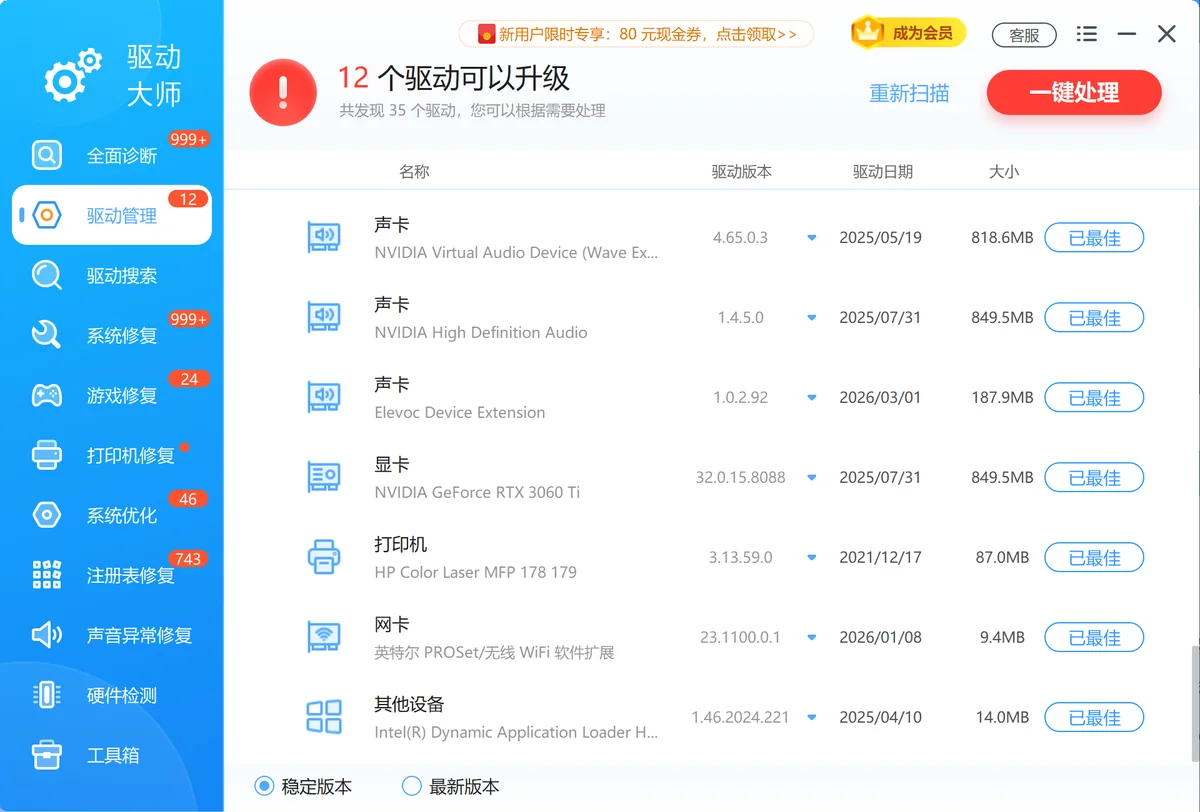
软领驱动大师的驱动搜索功能可按硬件型号自动匹配官方芯片组驱动,驱动管理功能支持一键安装更新,省去手动查主板型号、找官网的步骤,适合不熟悉硬件信息的用户。
软领是知名国产软件品牌,20年技术沉淀、服务千万用户,软件从官网 wyouhua.com 直接下载,安装无捆绑勾选项。

驱动管理界面会列出当前已识别的芯片组设备与可用更新,选中后一键安装,全程自动完成;界面内可点客服按钮联系真人客服,复杂情况有工程师远程协助。

常见问题
设备管理器里「SM总线控制器」有感叹号,是芯片组驱动没装吗?
是的。SM总线控制器(System Management Bus)是芯片组驱动覆盖的核心设备之一;出现黄色感叹号通常意味着芯片组驱动缺失或版本过旧。按主板平台(Intel或AMD)到对应官网下载最新Chipset Device Software安装即可消除。
intel chipset device software和主板驱动是同一个东西吗?
不完全是。Intel Chipset Device Software专门管理北桥/南桥、SM总线、USB通道等芯片组级别的设备;主板驱动更广,还包含声卡、网卡、RAID控制器驱动,需分别安装。芯片组驱动通常是主板驱动包中第一个应安装的。
AMD芯片组驱动装完还需要装主板驱动吗?
需要。AMD Chipset Drivers覆盖USB控制器、SATA、GPIO等芯片组层面;但板载网卡(如Realtek/Intel I225)、声卡(如Realtek ALC系列)、M.2 NVMe控制器等属于独立驱动,需到主板品牌官网(华硕/微星/技嘉)单独下载对应驱动。
重装Windows 11后芯片组驱动要重新装吗?
需要检查。Windows 11自带微软通用驱动,能让系统基本运行,但芯片组级别的设备(SM总线、PCIe带宽策略、USB电源管理)若无厂商驱动,长期使用稳定性和功耗管理会受影响。重装系统后优先安装芯片组驱动,再装其他设备驱动。
芯片组驱动能用Windows Update更新吗?
可以,但版本通常滞后于官网。Windows Update的「可选更新」有时会推送芯片组驱动,但更新周期不固定。若设备管理器无感叹号且系统稳定,可维持现状;若出现USB掉线或代码43错误,建议主动到Intel/AMD官网下载最新版本安装。
推荐阅读
相关推荐
 intel芯片组驱动amd芯片组驱动chipset device software软领驱动大师






 提示
提示