



 有用科技小编2026/07/30
 浏览9909
 阅读9分钟
阅读9分钟硬件驱动检测其实可以从设备管理器入手:先看有没有黄色感叹号,再配合 dxdiag、msinfo32 确认签名与错误代码,最后拿软领驱动大师一键全面诊断修复。多数异常是版本冲突、签名失效或系统组件损坏造成的,硬件本身通常没坏。
下面这 5 种方法按由浅入深的顺序排列,跟着一步步排查,修到哪一步问题解决了就可以停手,以下方法在 Windows 10/11 实测可用。
适用系统:Windows 10/11;最后更新:2026-07-30。
驱动异常时,你可能会遇到这些情况
有时候电脑用着用着,外设突然失灵、游戏帧率掉得厉害,甚至蓝屏报错——这些看起来像硬件罢工的问题,其实多是驱动层面的原因。比如设备管理器里冒出黄色感叹号、Realtek 声卡没有声音,或者 NVIDIA 显卡出现「此驱动程序与此 Windows 版本不兼容」的提示。先别急着换硬件,我们按顺序排查一遍。
'/%3E%3Crect%20x='28'%20y='64'%20width='544'%20height='42'%20rx='10'%20fill='%23e1eefd'%20stroke='%23dbe3ec'%20stroke-width='1'/%3E%3Ccircle%20cx='52'%20cy='85'%20r='12'%20fill='%232b86f0'/%3E%3Cpath%20d='M46%2085%20l4%204%20l8%20-9'%20fill='none'%20stroke='%23ffffff'%20stroke-width='2.4'%20stroke-linecap='round'%20stroke-linejoin='round'/%3E%3Ctext%20x='76'%20y='90.0'%20font-family='Segoe%20UI,Microsoft%20YaHei,PingFang%20SC,sans-serif'%20font-size='14'%20fill='%231f2d3d'%20text-anchor='start'%20font-weight='500'%3E外设是否已正确连接并通电%3C/text%3E%3Ctext%20x='556'%20y='90.0'%20font-family='Segoe%20UI,Microsoft%20YaHei,PingFang%20SC,sans-serif'%20font-size='13'%20fill='%235b6b7b'%20text-anchor='middle'%20font-weight='400'%3E1%3C/text%3E%3Crect%20x='28'%20y='114'%20width='544'%20height='42'%20rx='10'%20fill='%23ffffff'%20stroke='%23dbe3ec'%20stroke-width='1'/%3E%3Ccircle%20cx='52'%20cy='135'%20r='12'%20fill='%232b86f0'/%3E%3Cpath%20d='M46%20135%20l4%204%20l8%20-9'%20fill='none'%20stroke='%23ffffff'%20stroke-width='2.4'%20stroke-linecap='round'%20stroke-linejoin='round'/%3E%3Ctext%20x='76'%20y='140.0'%20font-family='Segoe%20UI,Microsoft%20YaHei,PingFang%20SC,sans-serif'%20font-size='14'%20fill='%231f2d3d'%20text-anchor='start'%20font-weight='500'%3E近期是否安装过新硬件或更新%3C/text%3E%3Ctext%20x='556'%20y='140.0'%20font-family='Segoe%20UI,Microsoft%20YaHei,PingFang%20SC,sans-serif'%20font-size='13'%20fill='%235b6b7b'%20text-anchor='middle'%20font-weight='400'%3E2%3C/text%3E%3Crect%20x='28'%20y='164'%20width='544'%20height='42'%20rx='10'%20fill='%23e1eefd'%20stroke='%23dbe3ec'%20stroke-width='1'/%3E%3Ccircle%20cx='52'%20cy='185'%20r='12'%20fill='%232b86f0'/%3E%3Cpath%20d='M46%20185%20l4%204%20l8%20-9'%20fill='none'%20stroke='%23ffffff'%20stroke-width='2.4'%20stroke-linecap='round'%20stroke-linejoin='round'/%3E%3Ctext%20x='76'%20y='190.0'%20font-family='Segoe%20UI,Microsoft%20YaHei,PingFang%20SC,sans-serif'%20font-size='14'%20fill='%231f2d3d'%20text-anchor='start'%20font-weight='500'%3E系统更新是否已安装到最新%3C/text%3E%3Ctext%20x='556'%20y='190.0'%20font-family='Segoe%20UI,Microsoft%20YaHei,PingFang%20SC,sans-serif'%20font-size='13'%20fill='%235b6b7b'%20text-anchor='middle'%20font-weight='400'%3E3%3C/text%3E%3Crect%20x='28'%20y='214'%20width='544'%20height='42'%20rx='10'%20fill='%23ffffff'%20stroke='%23dbe3ec'%20stroke-width='1'/%3E%3Ccircle%20cx='52'%20cy='235'%20r='12'%20fill='%232b86f0'/%3E%3Cpath%20d='M46%20235%20l4%204%20l8%20-9'%20fill='none'%20stroke='%23ffffff'%20stroke-width='2.4'%20stroke-linecap='round'%20stroke-linejoin='round'/%3E%3Ctext%20x='76'%20y='240.0'%20font-family='Segoe%20UI,Microsoft%20YaHei,PingFang%20SC,sans-serif'%20font-size='14'%20fill='%231f2d3d'%20text-anchor='start'%20font-weight='500'%3E任务管理器中是否有异常高占用%3C/text%3E%3Ctext%20x='556'%20y='240.0'%20font-family='Segoe%20UI,Microsoft%20YaHei,PingFang%20SC,sans-serif'%20font-size='13'%20fill='%235b6b7b'%20text-anchor='middle'%20font-weight='400'%3E4%3C/text%3E%3C/svg%3E)
方法1 通过设备管理器定位异常驱动
最直接的入口就是设备管理器。它能帮你快速看出哪些硬件没装上驱动,或者正处在冲突状态。右键「开始」按钮,选择「设备管理器」,展开「显示适配器」「声音、视频和游戏控制器」等分类,只要看到设备前面带着黄色感叹号或问号,就说明这块硬件的驱动有问题,可能是缺失、损坏或被系统禁用了。
操作步骤
- 右键「开始」选择「设备管理器」。
- 展开「显示适配器」「声音、视频和游戏控制器」等分类。
- 找到带黄色感叹号或问号的设备。
'/%3E%3Crect%20x='28'%20y='64'%20width='262'%20height='90'%20rx='12'%20fill='%23fdeeec'%20stroke='%23e8604c'%20stroke-width='1.5'/%3E%3Crect%20x='28'%20y='64'%20width='262'%20height='42'%20rx='12'%20fill='%23e8604c'/%3E%3Crect%20x='28'%20y='94'%20width='262'%20height='12'%20fill='%23e8604c'/%3E%3Cg%20transform='translate(50,85)'%3E%3Ccircle%20r='12'%20fill='%23ffffff'/%3E%3Cpath%20d='M-5%20-5%20l10%2010%20M5%20-5%20l-10%2010'%20fill='none'%20stroke='%23e8604c'%20stroke-width='2.6'%20stroke-linecap='round'%20stroke-linejoin='round'/%3E%3C/g%3E%3Ctext%20x='70'%20y='91'%20font-family='Segoe%20UI,Microsoft%20YaHei,PingFang%20SC,sans-serif'%20font-size='15'%20fill='%23ffffff'%20text-anchor='start'%20font-weight='700'%3E误解%3C/text%3E%3Ccircle%20cx='50'%20cy='126'%20r='3'%20fill='%23e8604c'/%3E%3Ctext%20x='64'%20y='130'%20font-family='Segoe%20UI,Microsoft%20YaHei,PingFang%20SC,sans-serif'%20font-size='13'%20fill='%231f2d3d'%20text-anchor='start'%20font-weight='400'%3E设备仍能用就忽略%3C/text%3E%3Crect%20x='310'%20y='64'%20width='262'%20height='90'%20rx='12'%20fill='%23e1eefd'%20stroke='%232b86f0'%20stroke-width='1.5'/%3E%3Crect%20x='310'%20y='64'%20width='262'%20height='42'%20rx='12'%20fill='%232b86f0'/%3E%3Crect%20x='310'%20y='94'%20width='262'%20height='12'%20fill='%232b86f0'/%3E%3Cg%20transform='translate(332,85)'%3E%3Ccircle%20r='12'%20fill='%23ffffff'/%3E%3Cpath%20d='M-5%200%20l4%204%20l7%20-8'%20fill='none'%20stroke='%232b86f0'%20stroke-width='2.6'%20stroke-linecap='round'%20stroke-linejoin='round'/%3E%3C/g%3E%3Ctext%20x='352.0'%20y='91'%20font-family='Segoe%20UI,Microsoft%20YaHei,PingFang%20SC,sans-serif'%20font-size='15'%20fill='%23ffffff'%20text-anchor='start'%20font-weight='700'%3E正确%3C/text%3E%3Ccircle%20cx='332'%20cy='126'%20r='3'%20fill='%232b86f0'/%3E%3Ctext%20x='346.0'%20y='130'%20font-family='Segoe%20UI,Microsoft%20YaHei,PingFang%20SC,sans-serif'%20font-size='13'%20fill='%231f2d3d'%20text-anchor='start'%20font-weight='400'%3E驱动缺失或冲突需立刻修复%3C/text%3E%3C/svg%3E)
方法2 让系统自动识别并安装驱动
发现黄色感叹号之后,如果不确定该去哪里找正确的驱动,可以先用系统自带的在线搜索试试。Windows Update 里整合了大量经过微软认证的驱动程序,很多时候系统能直接帮你匹配安装,省去手动下载的麻烦。
操作步骤
- 在设备管理器中右键有黄色感叹号的设备。
- 选择「更新驱动程序」。
- 点击「自动搜索驱动程序」。
- 等待系统在线匹配并安装,完成后重启确认。
用「软领驱动大师」更省事
手动一个个设备去点更新,不仅慢,还容易漏掉因为系统组件损坏而没有被标记感叹号的隐藏异常。软领驱动大师的「全面诊断」功能就是专门解决这种碎片化排查问题的,它会把所有硬件驱动状态、版本、数字签名一次性扫描清楚,同时还能验证系统驱动相关组件的完整性,生成直观报告,标出哪些驱动不稳定、哪些签名过期。
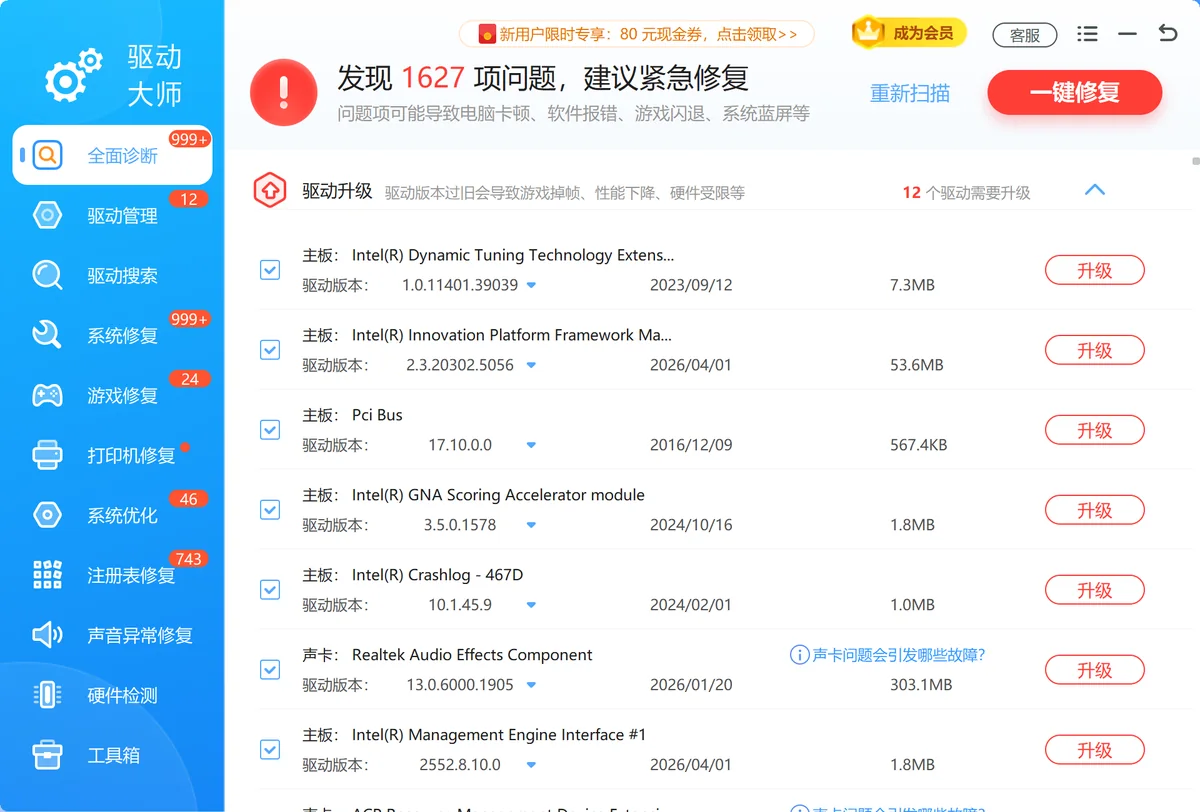
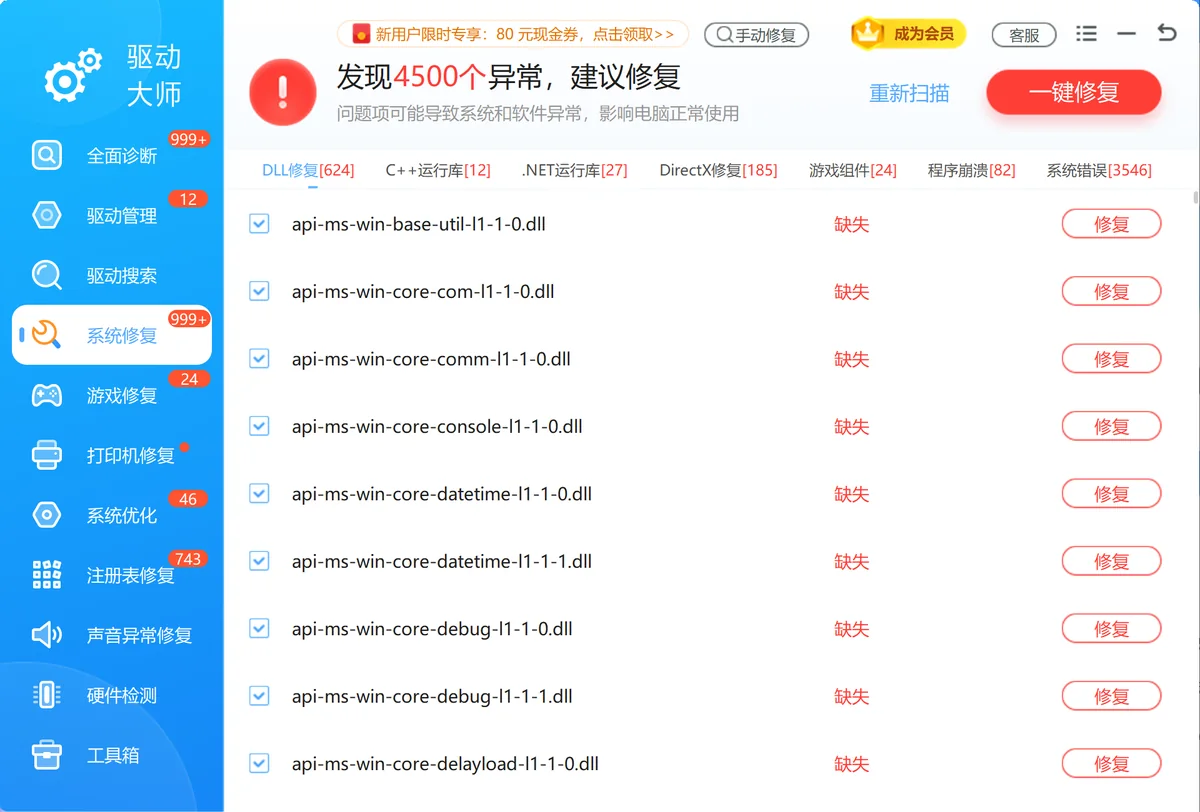
诊断出来问题之后,不用你挨个去搜驱动包,「系统修复」功能可以直接把这些异常项一键修复。比如因为 Windows 更新导致的声卡驱动组件损坏,或者某些驱动的注册表配置被错误修改,它都能自动恢复,不用手动折腾 services.msc 和注册表编辑器。
软领是专注电脑维护 20 年的国产软件品牌,自己的官网 wyouhua.com 直接下载安装,没有捆绑勾选的选项,界面里还提供在线客服按钮,复杂情况可以联系工程师远程协助,对普通用户很友好。

方法3 用 DirectX 诊断工具检查驱动签名
有些驱动虽然设备管理器里不报错,但可能因为签名问题导致游戏黑屏、掉帧。这时候 dxdiag 就能派上用场,它专门检查显卡和声卡驱动的 WHQL 签名状态——没经过微软数字签名的驱动,在玩游戏或播视频时更容易出现不稳定。
操作步骤
- 按下 Win+R,输入 dxdiag 回车。
- 切换到「显示」选项卡,查看驱动程序详细信息。
- 检查「驱动提供商」「日期」以及「WHQL 签名」状态是否正常。
- 再点「声音」选项卡,对声卡驱动做同样确认。
'/%3E%3Crect%20x='28'%20y='64'%20width='544'%20height='52'%20rx='10'%20fill='%23ffffff'%20stroke='%23dbe3ec'%20stroke-width='1.5'/%3E%3Crect%20x='28'%20y='64'%20width='8'%20height='52'%20rx='4'%20fill='%23155fc4'/%3E%3Crect%20x='44'%20y='76'%20width='28'%20height='28'%20rx='6'%20fill='%23155fc4'%20opacity='0.16'/%3E%3Ctext%20x='58'%20y='95.0'%20font-family='Segoe%20UI,Microsoft%20YaHei,PingFang%20SC,sans-serif'%20font-size='14'%20fill='%23155fc4'%20text-anchor='middle'%20font-weight='700'%3E1%3C/text%3E%3Ctext%20x='86'%20y='95.0'%20font-family='Segoe%20UI,Microsoft%20YaHei,PingFang%20SC,sans-serif'%20font-size='15'%20fill='%231f2d3d'%20text-anchor='start'%20font-weight='700'%3EDX%20诊断层%3C/text%3E%3Ctext%20x='560'%20y='95.0'%20font-family='Segoe%20UI,Microsoft%20YaHei,PingFang%20SC,sans-serif'%20font-size='13'%20fill='%235b6b7b'%20text-anchor='end'%20font-weight='400'%3E检查驱动签名和版本%3C/text%3E%3Cpath%20d='M294%20118%20l6%206%20l6%20-6'%20fill='none'%20stroke='%235b6b7b'%20stroke-width='2'%20stroke-linecap='round'%20stroke-linejoin='round'%20opacity='0.45'/%3E%3Crect%20x='28'%20y='128'%20width='544'%20height='52'%20rx='10'%20fill='%23ffffff'%20stroke='%23dbe3ec'%20stroke-width='1.5'/%3E%3Crect%20x='28'%20y='128'%20width='8'%20height='52'%20rx='4'%20fill='%232b86f0'/%3E%3Crect%20x='44'%20y='140'%20width='28'%20height='28'%20rx='6'%20fill='%232b86f0'%20opacity='0.16'/%3E%3Ctext%20x='58'%20y='159.0'%20font-family='Segoe%20UI,Microsoft%20YaHei,PingFang%20SC,sans-serif'%20font-size='14'%20fill='%232b86f0'%20text-anchor='middle'%20font-weight='700'%3E2%3C/text%3E%3Ctext%20x='86'%20y='159.0'%20font-family='Segoe%20UI,Microsoft%20YaHei,PingFang%20SC,sans-serif'%20font-size='15'%20fill='%231f2d3d'%20text-anchor='start'%20font-weight='700'%3E系统报告层%3C/text%3E%3Ctext%20x='560'%20y='159.0'%20font-family='Segoe%20UI,Microsoft%20YaHei,PingFang%20SC,sans-serif'%20font-size='13'%20fill='%235b6b7b'%20text-anchor='end'%20font-weight='400'%3Emsinfo32%20查看错误代码%3C/text%3E%3Cpath%20d='M294%20182%20l6%206%20l6%20-6'%20fill='none'%20stroke='%235b6b7b'%20stroke-width='2'%20stroke-linecap='round'%20stroke-linejoin='round'%20opacity='0.45'/%3E%3Crect%20x='28'%20y='192'%20width='544'%20height='52'%20rx='10'%20fill='%23ffffff'%20stroke='%23dbe3ec'%20stroke-width='1.5'/%3E%3Crect%20x='28'%20y='192'%20width='8'%20height='52'%20rx='4'%20fill='%236fadf5'/%3E%3Crect%20x='44'%20y='204'%20width='28'%20height='28'%20rx='6'%20fill='%236fadf5'%20opacity='0.16'/%3E%3Ctext%20x='58'%20y='223.0'%20font-family='Segoe%20UI,Microsoft%20YaHei,PingFang%20SC,sans-serif'%20font-size='14'%20fill='%236fadf5'%20text-anchor='middle'%20font-weight='700'%3E3%3C/text%3E%3Ctext%20x='86'%20y='223.0'%20font-family='Segoe%20UI,Microsoft%20YaHei,PingFang%20SC,sans-serif'%20font-size='15'%20fill='%231f2d3d'%20text-anchor='start'%20font-weight='700'%3E压力测试层%3C/text%3E%3Ctext%20x='560'%20y='223.0'%20font-family='Segoe%20UI,Microsoft%20YaHei,PingFang%20SC,sans-serif'%20font-size='13'%20fill='%235b6b7b'%20text-anchor='end'%20font-weight='400'%3Everifier%20暴露隐藏冲突%3C/text%3E%3C/svg%3E)
方法4 通过系统信息查看有问题的设备
Windows 自带的系统信息工具会记录下启动过程中遇到的硬件错误,并给出错误代码。这些代码能帮我们更快判断是驱动版本问题、资源冲突,还是设备本身故障。常见的有 Code 43(Windows 已停止该设备,因为它报告了问题)、Code 28(未安装驱动程序)等。
操作步骤
- 按下 Win+R,输入 msinfo32 回车。
- 在左侧导航窗格展开「组件」。
- 点击「有问题的设备」。
- 右侧窗口会显示错误代码(如 Code 43)及详细说明。
方法5 使用驱动验证器进行压力测试
当我们怀疑某个驱动存在深层稳定性隐患,但常规检测又找不出来时,可以启用 Windows 内置的驱动验证器(verifier)来做压力测试。它会模拟各种极端操作场景,如果驱动有隐藏冲突,系统会触发蓝屏并生成转储文件,方便专业人员分析。这个工具更适合有折腾能力的高级用户,普通用户建议在前几步解决不了问题时再用,并且事先做好重要文件备份。
操作步骤
- 按下 Win+R,输入 verifier 回车。
- 选择「创建标准设置」。
- 勾选「自动选择此计算机上安装的所有驱动程序」或手动选取特定驱动。
- 重启电脑让系统进入压力测试模式。
- 如果出现蓝屏,转储文件保存在 C:\Windows\Minidump 下,可提供分析。
常见问题
设备管理器中有黄色感叹号却看不到具体错误码怎么办?
可以右键该设备选择「属性」,在「常规」选项卡的设备状态框里会显示错误代码;如果那里没有,再去 msinfo32 的「有问题的设备」里查找对应条目。
dxdiag 显示驱动未经 WHQL 签名会影响游戏吗?
可能影响。未经签名的驱动在某些安全机制下会被限制运行,容易导致游戏黑屏或崩溃,建议更换为官网发布的 WHQL 签名版本。
msinfo32 中 Code 43 错误通常如何修复?
通常先关机断电、重新插拔该硬件,再通过更新驱动或使用软领驱动大师全面诊断修复系统组件,多数 Code 43 错误可以解决。
开启驱动验证器后频繁蓝屏如何安全关闭?
管理员身份运行 verifier,选择「删除现有设置」后重启,即可退出验证模式,系统恢复正常。
软领驱动大师的全面诊断会改动我现有驱动吗?
仅诊断时不会做任何修改,报告给出异常项后需要你手动确认是否修复,主动权完全在你手里。
推荐阅读
相关推荐
 硬件驱动有问题如何修复硬件驱动失效怎么办驱动检测方法软领驱动大师






 提示
提示