



 有用科技小编2026/08/03
 浏览9875
 阅读10分钟
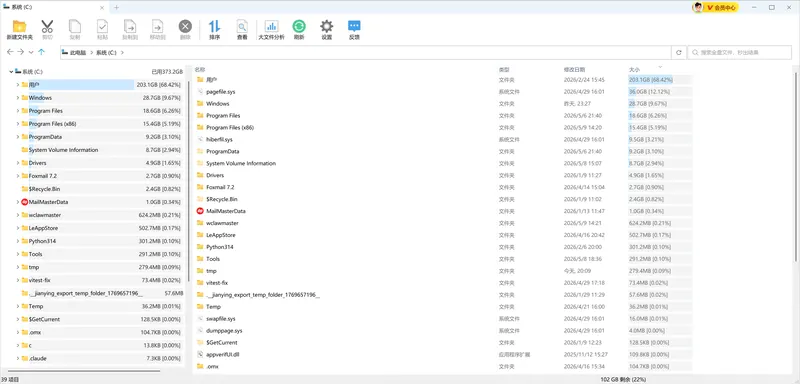
当电脑弹出空间不足的提示,打开C盘却只看到一片红色,很多人都会不知所措。用「软领Windows优化大师」的「大文件分析」功能,您可以像看一张空间地图一样,直接看到哪个文件夹、哪种类型的文件在大量占用硬盘,并且能从分析结果中直接清理或搬运这些文件,不用再一层层点开文件夹盲目翻找。
来路放心:从官网 wyouhua.com 直接下载,安装包无捆绑无广告,越用越好用——特征库持续更新,适配最新Windows版本。遇到问题,软件界面上就有客服按钮,点一下就能联系到真人客服,复杂情况还有专业工程师远程协助。
为什么空间满了却找不到原因
Windows 自带的资源管理器只能查看单个文件夹的大小,想要知道整个C盘里哪些文件夹最占地方,需要对着十几个子目录逐个右键查看属性。即使用了磁盘清理工具,也只告诉你有一些临时文件可删,却不会说是哪个大型文件夹在蚕食空间。大多数人最终只能删掉几个桌面文件,释放区区一两百兆,然后继续焦虑。
手动查看文件夹大小的步骤
- 打开文件资源管理器,进入C盘。
- 对着第一个文件夹右键 → 属性,等待计算大小。
- 重复十余次,记下每个文件夹的占用数值。
- 自己排序比较,找出较大的几个再去深入探索。
这个过程不仅耗时,而且很容易错过那些藏在多层子目录下的巨型文件。例如微信聊天记录文件夹,它深处在 C:\Users\你的用户名\Documents\WeChat Files\ 里,仅靠手动点击几乎不可能被揪出来。
「大文件分析」,全盘空间地图一目了然
「软领Windows优化大师」的「大文件分析」直接扫描整个分区,将所有的文件和文件夹按照实际占用空间从大到小排列出来。您不需要打开任何一个子目录,只要看一眼结果列表,就能立刻知道占用第一名的“空间大户”是谁。
'/%3E%3Crect%20x='28'%20y='64'%20width='264'%20height='96'%20rx='12'%20fill='%23ffffff'%20stroke='%23dbe3ec'%20stroke-width='1.5'/%3E%3Crect%20x='28'%20y='64'%20width='264'%20height='6'%20rx='3'%20fill='%2315b88a'/%3E%3Ccircle%20cx='58'%20cy='106'%20r='17'%20fill='%23def5ef'/%3E%3Cg%20transform='translate(58,106)'%3E%3Cpath%20d='M0%20-9%20L9%208%20L-9%208%20Z'%20fill='none'%20stroke='%2315b88a'%20stroke-width='2.4'%20stroke-linejoin='round'/%3E%3Cline%20x1='0'%20y1='-2'%20x2='0'%20y2='3'%20stroke='%2315b88a'%20stroke-width='2.4'%20stroke-linecap='round'/%3E%3Ccircle%20cx='0'%20cy='6'%20r='1.4'%20fill='%2315b88a'/%3E%3C/g%3E%3Ctext%20x='82.0'%20y='102'%20font-family='Segoe%20UI,Microsoft%20YaHei,PingFang%20SC,sans-serif'%20font-size='15'%20fill='%231f2d3d'%20text-anchor='start'%20font-weight='700'%3E全盘扫描%3C/text%3E%3Ctext%20x='82.0'%20y='124'%20font-family='Segoe%20UI,Microsoft%20YaHei,PingFang%20SC,sans-serif'%20font-size='12.5'%20fill='%235b6b7b'%20text-anchor='start'%20font-weight='400'%3E瞬间找到占用大户%3C/text%3E%3Crect%20x='308'%20y='64'%20width='264'%20height='96'%20rx='12'%20fill='%23ffffff'%20stroke='%23dbe3ec'%20stroke-width='1.5'/%3E%3Crect%20x='308'%20y='64'%20width='264'%20height='6'%20rx='3'%20fill='%230a9472'/%3E%3Ccircle%20cx='338'%20cy='106'%20r='17'%20fill='%23def5ef'/%3E%3Cg%20transform='translate(338,106)'%3E%3Cline%20x1='-7'%20y1='-7'%20x2='7'%20y2='7'%20stroke='%2315b88a'%20stroke-width='2.6'%20stroke-linecap='round'/%3E%3Cline%20x1='7'%20y1='-7'%20x2='-7'%20y2='7'%20stroke='%2315b88a'%20stroke-width='2.6'%20stroke-linecap='round'/%3E%3C/g%3E%3Ctext%20x='362.0'%20y='102'%20font-family='Segoe%20UI,Microsoft%20YaHei,PingFang%20SC,sans-serif'%20font-size='15'%20fill='%231f2d3d'%20text-anchor='start'%20font-weight='700'%3E类型筛选%3C/text%3E%3Ctext%20x='362.0'%20y='124'%20font-family='Segoe%20UI,Microsoft%20YaHei,PingFang%20SC,sans-serif'%20font-size='12.5'%20fill='%235b6b7b'%20text-anchor='start'%20font-weight='400'%3E只显示视频或图片%3C/text%3E%3Crect%20x='28'%20y='176'%20width='264'%20height='96'%20rx='12'%20fill='%23ffffff'%20stroke='%23dbe3ec'%20stroke-width='1.5'/%3E%3Crect%20x='28'%20y='176'%20width='264'%20height='6'%20rx='3'%20fill='%2315b88a'/%3E%3Ccircle%20cx='58'%20cy='218'%20r='17'%20fill='%23def5ef'/%3E%3Cg%20transform='translate(58,218)'%3E%3Cpath%20d='M8%20-2%20A9%209%200%201%200%206%207'%20fill='none'%20stroke='%2315b88a'%20stroke-width='2.4'%20stroke-linecap='round'/%3E%3Cpath%20d='M8%20-8%20L8%20-2%20L2%20-2'%20fill='none'%20stroke='%2315b88a'%20stroke-width='2.4'%20stroke-linecap='round'%20stroke-linejoin='round'/%3E%3C/g%3E%3Ctext%20x='82.0'%20y='214'%20font-family='Segoe%20UI,Microsoft%20YaHei,PingFang%20SC,sans-serif'%20font-size='15'%20fill='%231f2d3d'%20text-anchor='start'%20font-weight='700'%3E一键处理%3C/text%3E%3Ctext%20x='82.0'%20y='236'%20font-family='Segoe%20UI,Microsoft%20YaHei,PingFang%20SC,sans-serif'%20font-size='12.5'%20fill='%235b6b7b'%20text-anchor='start'%20font-weight='400'%3E清理或搬家不折腾%3C/text%3E%3Crect%20x='308'%20y='176'%20width='264'%20height='96'%20rx='12'%20fill='%23ffffff'%20stroke='%23dbe3ec'%20stroke-width='1.5'/%3E%3Crect%20x='308'%20y='176'%20width='264'%20height='6'%20rx='3'%20fill='%230a9472'/%3E%3Ccircle%20cx='338'%20cy='218'%20r='17'%20fill='%23def5ef'/%3E%3Cg%20transform='translate(338,218)'%3E%3Crect%20x='-7'%20y='-7'%20width='14'%20height='14'%20rx='2'%20fill='none'%20stroke='%2315b88a'%20stroke-width='2.2'/%3E%3Cline%20x1='-7'%20y1='-2'%20x2='-11'%20y2='-2'%20stroke='%2315b88a'%20stroke-width='2'/%3E%3Cline%20x1='-7'%20y1='3'%20x2='-11'%20y2='3'%20stroke='%2315b88a'%20stroke-width='2'/%3E%3Cline%20x1='7'%20y1='-2'%20x2='11'%20y2='-2'%20stroke='%2315b88a'%20stroke-width='2'/%3E%3Cline%20x1='7'%20y1='3'%20x2='11'%20y2='3'%20stroke='%2315b88a'%20stroke-width='2'/%3E%3C/g%3E%3Ctext%20x='362.0'%20y='214'%20font-family='Segoe%20UI,Microsoft%20YaHei,PingFang%20SC,sans-serif'%20font-size='15'%20fill='%231f2d3d'%20text-anchor='start'%20font-weight='700'%3E目录迁移%3C/text%3E%3Ctext%20x='362.0'%20y='236'%20font-family='Segoe%20UI,Microsoft%20YaHei,PingFang%20SC,sans-serif'%20font-size='12.5'%20fill='%235b6b7b'%20text-anchor='start'%20font-weight='400'%3E从根源释放C盘%3C/text%3E%3C/svg%3E)
它还支持按文件类型筛选。如果隐约感觉是视频文件撑爆了空间,可以只查看视频类型,所有 .mp4、.avi、.mkv 文件一下子全部列出,带着路径和大小,能让您发现几个月前下载的演示片还没删。如果完全不确定是什么在占空间,直接看全局列表就好,几分钟就能看完整个C盘的占用构成。
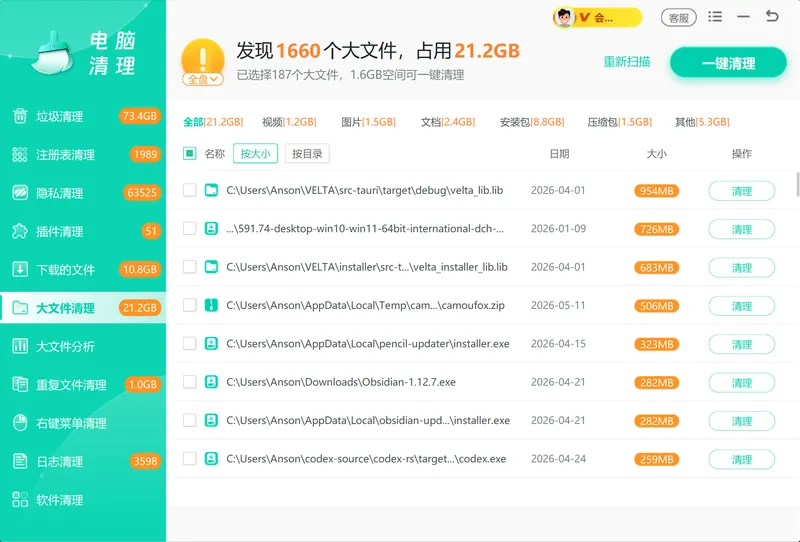
更重要的是,扫描结果里的任何文件或文件夹都可以直接右键操作——「大文件清理」或「大文件搬家」。发现问题、定位问题、解决问题,在同一个界面里全做完,不必跑到资源管理器里凭记忆翻找路径。
清理、搬家一步到位
「大文件分析」与「大文件清理」「大文件搬家」的联动,正是这个工具最省力的地方。您看到某个文件夹占到几十个G,不舍得删除,就直接使用「大文件搬家」把它无损移动到 D 盘或其他空间充裕的分区,C盘瞬间被释放。
风险提示
清理文件前,请务必确认数据没有重要用途。如果不确定,建议优先使用「大文件搬家」将文件移动到其他分区,避免误删。清理后如果发现问题,及时从回收站还原即可。
如果「大文件分析」扫出来发现最大的占用是微信或QQ,还可以切换到「微信&QQ专清」,它会将聊天文件、图片、视频、缓存分门别类列出,您可以有针对性地清理或迁移,彻底解决这两款即时通讯软件对C盘的持续侵蚀。
目录迁移,从根源缓解C盘压力
很多软件在安装或使用时会默认把文件保存在C盘的固定路径(比如桌面、文档、下载),久而久之C盘再次被填满。「软领Windows优化大师」的「目录迁移」功能可以帮您把这几个系统默认文件夹搬到其他分区,之后新产生的文件都会自动落在新位置。这样,「大文件分析」+「目录迁移」的组合,既能解决眼前的空间危机,也能防止问题将来复发。
常见误区
C盘满了就是系统文件太多,只能重装
绝大多数情况并非系统文件膨胀,而是用户数据——微信聊天记录、下载文件夹、大型游戏、视频素材等在占据空间。重装系统并不能避免这些文件再次产生,正确做法是定位并处理大文件。
删掉桌面的临时文件就能腾出足够空间
桌面上零碎的文件通常只有几百 MB,远不足以缓解严重的空间紧张。需要找到占据几十GB的真正“大户”才有效。
手动逐个文件夹查看属性能排查到底
手动排查不仅效率低,还容易被多层嵌套的文件夹迷惑,忽略深层隐藏的内容。磁盘占用分析工具可以一次性呈现全局视图。
使用网上的清理脚本或“一键清理”工具就行
不明来源的脚本可能误删系统文件,或捆绑恶意代码,带来安全风险。使用正规厂商的软件、从官网下载,才能保证电脑的隐私与安全。
手工查找 VS 「软领Windows优化大师」大文件分析
| 手工查找 | 「软领Windows优化大师」大文件分析 | |
|---|---|---|
| 是否支持跨目录全盘排序 | 不支持,只能逐文件夹查看 | 一键扫描,全局按大小排序 |
| 能否按文件类型筛选 | 无法批量筛选 | 支持按类型、属性过滤 |
| 找到大文件后如何操作 | 需手动打开文件夹路径处理 | 右键直接清理或搬家 |
| 是否适合反复清理 | 每次都要重新翻找 | 保存扫描结果,随时复查 |
| 安全性 | 可能误删,无回收保护提示 | 清理后可从回收站还原,搬家无损 |
一次扫描,看清全局
磁盘空间不足并不是电脑本身的问题,而是大量文件在不知不觉中累积的结果。「软领Windows优化大师」的「大文件分析」就是把这些沉默的占用者一个个列出来,让您从最大的那个开始处理。软领是知名国产软件品牌,20年技术沉淀,服务千万用户。您从官网 wyouhua.com 直接下载安装,不会遇到捆绑广告,也不会被第三方插件打扰。
如果扫描后发现某些文件夹极度占用空间,但不知道能不能删,界面上一直都有客服入口,点一下就能联系到真人客服,帮您判断文件的去留。这也是我们持久为用户维护工具的承诺:让每个人的电脑都清清楚楚,不再被隐藏的垃圾文件折腾。

最后更新:2026-08-03
推荐阅读
相关推荐
微信占用C盘太大怎么清理?释放C盘空间的清理、迁移与维护方法
 磁盘占用分析大文件分析磁盘空间不足软领Windows优化大师






 提示
提示