



 有用科技小编2026/08/04
 浏览9887
 阅读8分钟
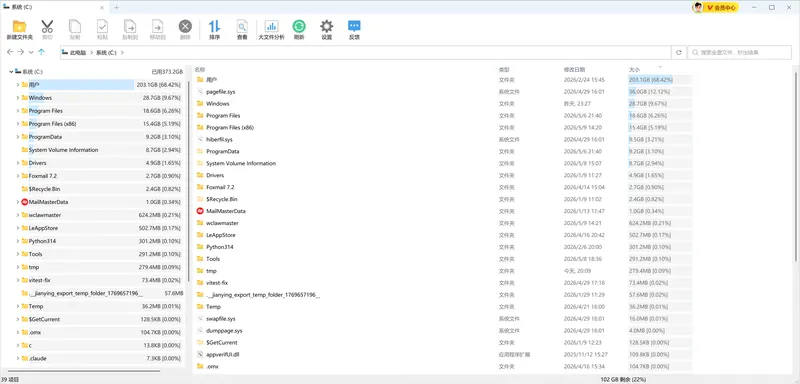
阅读8分钟当C盘空间爆红却不知道被什么占满,逐个文件夹右键属性是最耗时的做法。「软领Windows优化大师」的「大文件分析」功能,像给磁盘做CT扫描一样,按占用大小自动排序,让你从盘符一级级钻入,快速揪出那些藏在系统深处的大文件,清理决策不再靠猜。
为什么逐个文件夹翻找行不通
Windows自带的磁盘空间信息只能给一个模糊的总量,点进C盘面对几十个文件夹时,多数人只能一个目录、一个目录地点右键查看属性。这种手工排查不仅速度慢,还很容易漏掉那些藏在C:\Users\用户名\AppData或C:\ProgramData深处的几十GB残留。
系统自带的“磁盘清理”工具虽然能清理临时文件,但它不告诉你哪个子文件夹才是真正的“空间大户”——比如WinSxS历史更新备份、微信自动缓存的聊天文件、早已卸载却遗留的游戏数据包。这些大文件,往往游离在常规清理清单之外。
「大文件分析」的解决思路很简单:先给整个磁盘拍一张“X光片”,把所有目录按占用空间从高到低排列出来。你看到的不是一个模糊的“系统和保留空间”,而是Windows占了40%、Users占了30%、Program Files占了20%这样直接可比较的数字。然后只要对着占用最大的色块点击一下,就能钻入到下一层目录,继续按大小排序。从盘符到几十GB的罪魁祸首,通常只需要点三四下。
怎么用大文件分析找到空间大户
「大文件分析」直接集成在「软领Windows优化大师」的清理模块里,不需要额外下载、也不用在多个软件之间切换。从官网 wyouhua.com 下载安装后,打开「大文件分析」并选择要排查的盘符,软件会自动扫描并按占用大小排序,让你一眼看清哪个目录最占空间。碰到体积异常的大文件夹,继续点击深入下一层,直到找出具体的大文件,然后直接在扫描结果上右键选择打开所在位置或删除,整个过程不需要离开界面去翻资源管理器。这种在常规清理流程里顺手就能用的体验,让你不费劲就能定位到之前怎么都找不到的空间黑洞。
软领是知名国产软件品牌,20年技术沉淀,服务千万用户。如果你在扫描结果中看到陌生的系统文件夹名称,不要贸然删除,可以通过产品界面上的客服按钮联系真人客服,复杂情况还有专业工程师远程协助分析,避免误删导致系统异常。从官网直接下载的安装包来路放心,无捆绑、无弹窗广告;软件持续适配Windows更新,特征库随着系统迭代同步维护,越用越好用。

清理时如何避免误删重要文件
不同方法在安全性和效率上的差异很明显。手动搜查耗时且容易遗漏,系统工具只能处理固定类别的临时文件,而独立下载的陌生分析软件又可能捆绑推广甚至携带后门。「大文件分析」在扫描结果中直接标注出系统关键目录,你可以在确认后再操作,同时有客服兜底,安全系数远高于自己从网上下载不明来源的绿色工具。
| 方法 | 效果 | 适用场景 |
|---|---|---|
| 手动右键逐个查属性 | 速度极慢,容易跳过隐藏目录 | 只查一两个已知文件夹 |
| 系统自带磁盘清理 | 只能删除临时文件和回收站,无法定位大文件夹 | 日常轻微释放空间 |
| 软领「大文件分析」 | 自动按大小排序、逐级钻入,结合客服支持 | C盘爆红需要快速定位并清理空间 |
风险提示
任何清理操作前,请先确认文件用途。WinSxS、Installer 等系统目录不可直接整体删除;若不清楚某个文件能否移除,可先通过搜索引擎查询文件名,或使用「大文件分析」的“打开所在位置”功能复制路径后联系软领客服确认。如果你习惯从网上下载第三方磁盘分析工具,务必警惕捆绑安装与数据采集风险,这类免费软件常利用系统扫描权限窃取隐私,甚至植入后门,导致电脑的隐私安全无法保证。
关于磁盘占用分析的常见误区
见到陌生文件夹就直接删除
有些系统目录如WinSxS、System32虽然体积庞大,却是Windows正常运行所必需。直接删除极可能导致系统崩溃或驱动异常。正确的做法是先用搜索引擎确认其作用,或让「大文件分析」标识出可安全清理的项目,再结合客服建议操作。
用第三方绿色版空间分析工具更省事
从非官方渠道下载的“磁盘空间分析器”往往需要较高系统权限,容易被捆绑推广软件、恶意采集用户文件列表甚至植入木马。这类工具没有持续的维护和客服支持,一旦扫出系统错误,只能自行承担后果。
系统自带磁盘清理可以清掉所有大文件
磁盘清理主要针对临时文件、回收站、旧的更新文件等固定类别,不会对微信聊天文件、游戏残留数据、用户目录下的软件缓存扫描。这些“非标准”的大文件只能通过专业的磁盘占用分析功能逐一排查。
让磁盘清理回归直觉
磁盘空间不足的焦虑,大多源于信息被折叠在两个维度里:文件系统层级太深,占用大小没有排序。「大文件分析」把这两个维度同时打开,让你看到哪里胖、胖多少,然后用最自然的方式逐级钻入处理。它不会替代你的判断,但会给你足够的可视化信息,让删与不删的决策不再靠猜。
「软领Windows优化大师」把这项能力内置在常规清理流程里,不用再额外安装一次性的独立工具,随用随点,清理完也不必担心残留。遇到疑难文件时,点一下界面上的客服按钮,真人就在线等着,这种安全感是那些单打独斗的小工具提供不了的。
最后更新:2026-08-04
推荐阅读
Apple MobileSync文件夹怎么清理?iPhone备份安全删除方法
相关推荐
 C盘瘦身磁盘空间分析大文件清理软领Windows优化大师






 提示
提示