



 有用科技小编2026/06/15
 浏览10470
 阅读19分钟
电脑清理内存垃圾可以用 Windows 自带的存储感知和磁盘清理释放系统盘空间、用 %temp% 清掉临时文件、在「应用」里卸载不用的程序、用任务管理器结束占内存的进程,五个常用方法不装额外软件就能腾出空间、降低内存占用,让电脑运行更顺畅。
下面按从清空间到降内存占用的顺序,给出这五种方法的可操作步骤、文件路径和适用场景,方便按电脑变慢的具体表现就近选用。
适用系统:Windows 10/11;最后更新:2026-06-15。
电脑垃圾和内存占用是什么
电脑清理通常涉及两类对象:一类是占着磁盘空间的垃圾文件,包括临时文件、浏览器缓存、Windows 更新残留、回收站里没清空的文件,常见路径有 C:\Windows\Temp 和 C:\Users\用户名\AppData\Local\Temp;另一类是占着物理内存(RAM)的运行进程,开机自启项和后台常驻程序会持续吃内存。磁盘垃圾清掉能腾出存储空间,内存占用降下来则能缓解卡顿,两者要分开处理。
很多人说的「清理内存垃圾」其实混在一起:磁盘满了和内存吃紧,表现都是变慢,但处理方式不一样。下面的示意把这两类清理对象区分开。
方法一 用存储感知自动清理系统垃圾
清理系统盘里的临时文件和更新残留,最省事的是开启 Windows 自带的存储感知,它能按设定周期自动删除临时文件、清空回收站,不用每次手动操作,适合让系统盘长期保持有富余空间。
操作步骤
- 按
Win + I打开「设置」,进入「系统」里的「存储」。 - 打开「存储感知」开关,点进去设置运行周期,可选每天、每周或磁盘空间不足时运行。
- 勾选要清理的项目,如临时文件、回收站超过设定天数的文件、下载文件夹里的旧文件。
- 点击「立即运行存储感知」可手动触发一次,典型能腾出几百 MB 到数 GB 空间。
存储感知是 Windows 10/11 内置的清理机制,开启后无需值守,适合不想反复手动清理的用户。它主要处理临时文件和回收站,对大体积的旧安装包、视频等大文件不会自动删,这部分需配合后面的方法处理。
方法二 用 %temp% 清掉临时文件
想立刻删一批临时文件,直接打开 %temp% 临时文件夹全选删除最快,这里堆的是软件运行和系统操作留下的中间文件,删掉不影响正常使用,能即时释放磁盘空间。
操作步骤
- 按
Win + R,在运行框输入%temp%后回车,打开当前用户的临时文件夹。 - 按
Ctrl + A全选,按Delete删除,遇到「文件正在使用」的提示选择「跳过」。 - 再次按
Win + R输入temp回车,清理C:\Windows\Temp下的系统临时文件。 - 清空回收站完成彻底删除,这一步通常能再腾出几百 MB 到 1 GB 以上空间。
临时文件夹对应的路径是 C:\Users\用户名\AppData\Local\Temp 和 C:\Windows\Temp,删除其中的文件是安全的常规清理操作,正在运行的程序会重新生成所需文件。适合磁盘提示空间不足时快速救急。
下面用一张流程图说明从打开临时文件夹到清空回收站完成清理的顺序。
方法三 用磁盘清理释放系统盘空间
要清掉 Windows 更新残留、旧的系统文件和缩略图缓存,用系统自带的磁盘清理工具最稳妥,勾选「清理系统文件」后还能删掉升级后保留的旧系统备份,对释放 C 盘空间效果明显。
操作步骤
- 在任务栏搜索框输入「磁盘清理」并打开,或按
Win + R输入cleanmgr回车。 - 选择要清理的磁盘(一般是 C 盘),点「确定」后等待扫描可清理的文件。
- 勾选临时文件、缩略图、回收站等项目,再点「清理系统文件」扫描更新残留。
- 勾选「以前的 Windows 安装」「Windows 更新清理」等,点「确定」开始清理,腾出空间常达数 GB。
磁盘清理是 Windows 内置工具,适合定期清理系统盘。其中「以前的 Windows 安装」对应的是升级后保留十天的旧系统文件夹 Windows.old,单独这一项往往就能释放 5 GB 以上空间,但删除后将无法回退到旧版本,确认不需要回退再删。
方法四 在应用列表里卸载不用的程序
磁盘空间被一堆装了没用的软件占着时,到「应用」列表里卸载不常用的程序最直接,卸载能同时释放磁盘空间并减少开机自启、后台常驻带来的内存占用。
操作步骤
- 按
Win + I打开「设置」,进入「应用」里的「已安装的应用」(Win10 为「应用和功能」)。 - 把排序方式改为「按大小」,找出占空间大的程序。
- 点击不再使用的程序右侧的菜单,选择「卸载」,按提示完成卸载。
- 卸载后重启电脑,让残留的注册项和后台服务彻底清除。
这种方式能从源头减少占用:不常用的大型软件既吃磁盘又可能随系统自启吃内存。卸载后若软件目录下仍有残留文件夹,可手动删除其安装目录的剩余文件。适合电脑里积累了大量长期不用的软件时清理。
方法五 用任务管理器结束占内存的进程
电脑卡顿、内存占用高时,打开任务管理器结束占内存的进程能立刻释放物理内存,并可禁用拖慢开机的自启程序,从根上降低长期的内存占用。
操作步骤
- 按
Ctrl + Shift + Esc打开任务管理器,点「进程」选项卡。 - 点击「内存」列按占用从高到低排序,找出占内存大又不需要运行的程序。
- 选中目标进程,点右下角「结束任务」释放它占用的内存。
- 切到「启动应用」选项卡,把不必要的自启程序设为「禁用」,减少开机后的常驻内存占用。
结束进程只释放当前内存、不删文件,重启或重新打开程序即可恢复,注意不要结束带 Windows 标识的系统进程。禁用自启项是降低内存长期占用的关键,适合开机后没运行什么程序内存就已经吃满的情况。
| 方法 | 清理对象 | 适用场景 |
|---|---|---|
| 存储感知 | 临时文件、回收站 | 不想反复手动清理,自动维护空间 |
| %temp% 清临时文件 | 用户和系统临时文件 | 磁盘提示空间不足,快速救急 |
| 磁盘清理 | 更新残留、Windows.old | 系统盘被更新文件占满 |
| 卸载程序 | 占空间的软件 + 其自启项 | 积累了大量长期不用的软件 |
| 任务管理器 | 占内存的进程、自启项 | 内存占用高、电脑卡顿 |
用「软领Windows优化大师」一次扫完这些清理项
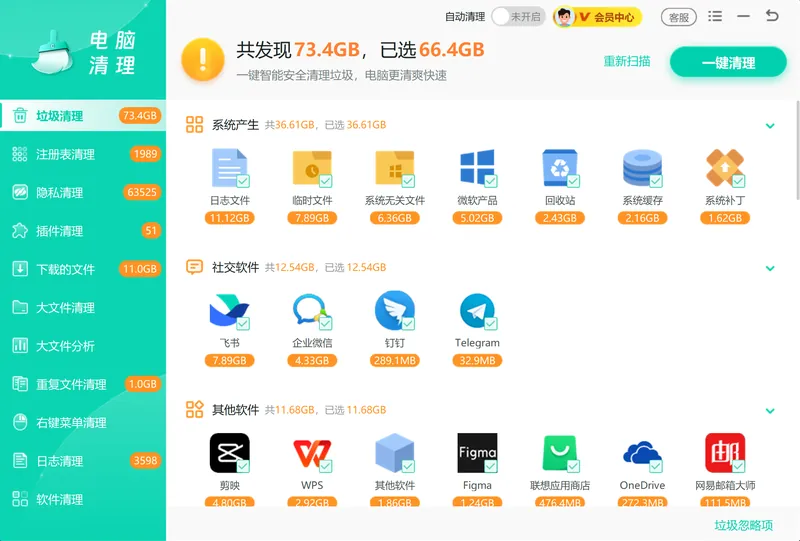
上面五种方法要在存储、运行框、磁盘清理、应用列表、任务管理器之间来回切换。「软领Windows优化大师」的垃圾清理能把临时文件、浏览器缓存、更新残留、回收站这些项目集中扫一遍并标出各自占用大小,对应本文前三种方法要清的磁盘垃圾,一次勾选就能批量释放,省去逐处手动操作。
手动清理和集中扫描的差别在于路径:手动要在多个系统位置之间反复切换,集中扫描则把分散的清理项汇到一处统一处理。下面用一组对比把这两条路径区分开。
对应到典型场景:临时文件和缓存散落在不同路径不知道清哪些、Windows.old 一直没删占着系统盘、想清又怕误删有用文件——垃圾清理按类型列出可清理项并标好空间大小,挑着清就行。
下面是垃圾清理扫描后按类型列出可清理项目并标注占用大小的界面。
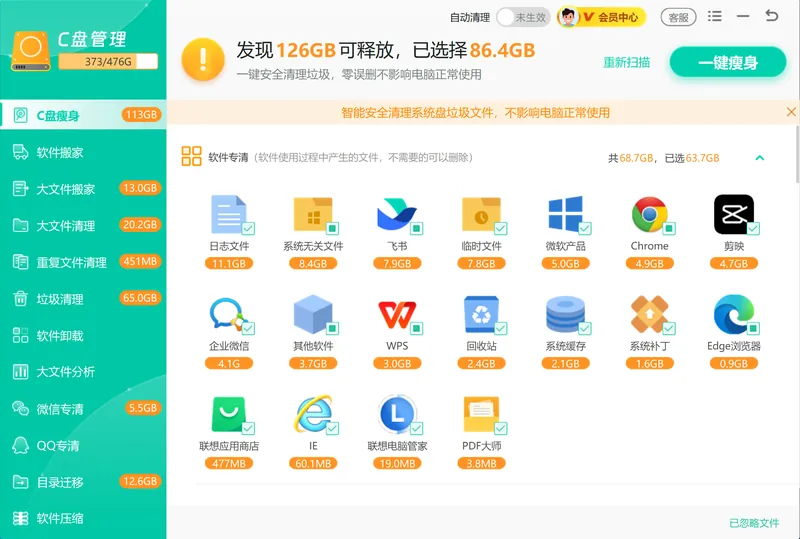
系统盘被占满、想集中给 C 盘腾空间时,C盘瘦身专门盯着系统盘,把临时文件、缓存、休眠文件、旧补丁残留这些项目分类列出来,对应本文磁盘清理这一步,按提示就能把 C 盘的占用降下来。
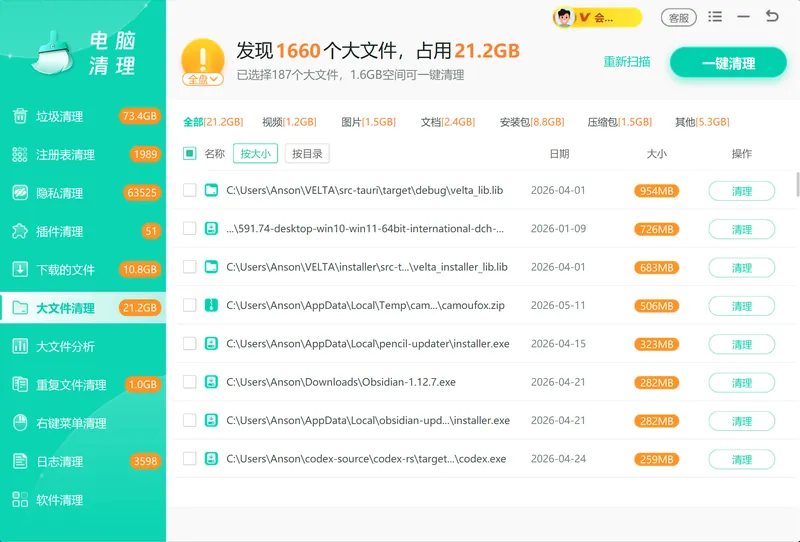
磁盘里真正吃空间的往往是少数几个大文件,大文件清理能按体积从大到小列出磁盘上的大文件,帮你看清是哪些视频、安装包、压缩包占了地方,挑出来删掉或搬走,比逐个文件夹翻找快得多。
软领是知名国产软件品牌,安装包从软领官网 wyouhua.com 直接下载,安装过程没有捆绑勾选项、不强制附带插件或全家桶。软件界面上有客服按钮,点一下就能联系到真人客服帮你解决电脑问题,复杂情况还有专业工程师远程协助。

常见问题
电脑怎么清理内存垃圾最快?
最快的方式是按 Win + R 输入 %temp% 全选删除临时文件,再清空回收站,这一步能即时腾出几百 MB 到 1 GB 以上磁盘空间。若是内存占用高导致的卡顿,按 Ctrl + Shift + Esc 打开任务管理器,结束占内存大又不需要的进程即可立刻释放物理内存。磁盘垃圾和内存占用要分开处理。
清理电脑垃圾会删掉有用的文件吗?
按本文方法清理是安全的。临时文件夹、磁盘清理勾选项、浏览器缓存里的都是可重新生成的中间文件,删掉不影响正常使用。唯一要确认的是磁盘清理里的「以前的 Windows 安装」(Windows.old),删除后无法回退到旧版本,确认不打算回退再删。任务管理器里不要结束带 Windows 标识的系统进程。
电脑清理C盘空间有哪些方法?
清理 C 盘可以:开启存储感知自动清临时文件、用磁盘清理删 Windows.old 和更新残留、清空 %temp% 临时文件夹、把占地方的大文件和软件搬到其他分区或卸载。其中删 Windows.old 往往单项就能释放 5 GB 以上,是系统盘清理见效最明显的一步。
清理内存和清理磁盘垃圾是一回事吗?
不是同一回事。清理磁盘垃圾是删掉占存储空间的临时文件、缓存等,释放的是硬盘容量;清理内存是结束占物理内存(RAM)的进程、禁用自启项,缓解的是运行卡顿。磁盘满了和内存吃紧表现都是变慢,但要分别用磁盘清理和任务管理器来处理。
电脑清理后还是很慢怎么办?
清理后仍慢,通常是自启项过多、后台常驻程序占内存,或机械硬盘读写慢。可在任务管理器「启动应用」里禁用不必要的自启项,卸载长期不用的大型软件。若内存本身偏小(如 8 GB 以下又常开多个程序),清理只能缓解,根本改善需要加装内存或更换固态硬盘。
推荐阅读
相关推荐
 电脑清理内存垃圾清理电脑垃圾电脑清理c盘软领Windows优化大师






 提示
提示