



 有用科技小编2026/08/05
 浏览9875
 阅读9分钟
阅读9分钟更新播放器前务必做好以下准备:备份个人设置与播放列表、从官网下载安装包避免覆盖安装、临时关闭安全软件防误拦截。多数新版异常源于旧配置残留或安全软件干扰,跟播放器本身质量关系不大。
以下方法在 Windows 10/11 实测可用,按步骤操作一遍,通常就能顺利完成更新。
适用系统:Windows 10/11;最后更新:2026-08-05。
更新播放器版本,这些坑别踩
不少用户在升级播放器后遇到“打开视频没画面”“设置全丢了”甚至提示“安装失败”的问题。这些情况往往是由于更新前忽略了兼容性检查、旧文件没清干净,或者安全软件在后台把安装程序拦住了。
'/%3E%3Crect%20x='28'%20y='64'%20width='544'%20height='42'%20rx='10'%20fill='%23e1eefd'%20stroke='%23dbe3ec'%20stroke-width='1'/%3E%3Ccircle%20cx='52'%20cy='85'%20r='12'%20fill='%232b86f0'/%3E%3Cpath%20d='M46%2085%20l4%204%20l8%20-9'%20fill='none'%20stroke='%23ffffff'%20stroke-width='2.4'%20stroke-linecap='round'%20stroke-linejoin='round'/%3E%3Ctext%20x='76'%20y='90.0'%20font-family='Segoe%20UI,Microsoft%20YaHei,PingFang%20SC,sans-serif'%20font-size='14'%20fill='%231f2d3d'%20text-anchor='start'%20font-weight='500'%3E备份播放列表和设置%3C/text%3E%3Ctext%20x='556'%20y='90.0'%20font-family='Segoe%20UI,Microsoft%20YaHei,PingFang%20SC,sans-serif'%20font-size='13'%20fill='%235b6b7b'%20text-anchor='middle'%20font-weight='400'%3E1%3C/text%3E%3Crect%20x='28'%20y='114'%20width='544'%20height='42'%20rx='10'%20fill='%23ffffff'%20stroke='%23dbe3ec'%20stroke-width='1'/%3E%3Ccircle%20cx='52'%20cy='135'%20r='12'%20fill='%232b86f0'/%3E%3Cpath%20d='M46%20135%20l4%204%20l8%20-9'%20fill='none'%20stroke='%23ffffff'%20stroke-width='2.4'%20stroke-linecap='round'%20stroke-linejoin='round'/%3E%3Ctext%20x='76'%20y='140.0'%20font-family='Segoe%20UI,Microsoft%20YaHei,PingFang%20SC,sans-serif'%20font-size='14'%20fill='%231f2d3d'%20text-anchor='start'%20font-weight='500'%3E检查系统与驱动兼容性%3C/text%3E%3Ctext%20x='556'%20y='140.0'%20font-family='Segoe%20UI,Microsoft%20YaHei,PingFang%20SC,sans-serif'%20font-size='13'%20fill='%235b6b7b'%20text-anchor='middle'%20font-weight='400'%3E2%3C/text%3E%3Crect%20x='28'%20y='164'%20width='544'%20height='42'%20rx='10'%20fill='%23e1eefd'%20stroke='%23dbe3ec'%20stroke-width='1'/%3E%3Ccircle%20cx='52'%20cy='185'%20r='12'%20fill='%232b86f0'/%3E%3Cpath%20d='M46%20185%20l4%204%20l8%20-9'%20fill='none'%20stroke='%23ffffff'%20stroke-width='2.4'%20stroke-linecap='round'%20stroke-linejoin='round'/%3E%3Ctext%20x='76'%20y='190.0'%20font-family='Segoe%20UI,Microsoft%20YaHei,PingFang%20SC,sans-serif'%20font-size='14'%20fill='%231f2d3d'%20text-anchor='start'%20font-weight='500'%3E从官网下载更新包%3C/text%3E%3Ctext%20x='556'%20y='190.0'%20font-family='Segoe%20UI,Microsoft%20YaHei,PingFang%20SC,sans-serif'%20font-size='13'%20fill='%235b6b7b'%20text-anchor='middle'%20font-weight='400'%3E3%3C/text%3E%3Crect%20x='28'%20y='214'%20width='544'%20height='42'%20rx='10'%20fill='%23ffffff'%20stroke='%23dbe3ec'%20stroke-width='1'/%3E%3Ccircle%20cx='52'%20cy='235'%20r='12'%20fill='%232b86f0'/%3E%3Cpath%20d='M46%20235%20l4%204%20l8%20-9'%20fill='none'%20stroke='%23ffffff'%20stroke-width='2.4'%20stroke-linecap='round'%20stroke-linejoin='round'/%3E%3Ctext%20x='76'%20y='240.0'%20font-family='Segoe%20UI,Microsoft%20YaHei,PingFang%20SC,sans-serif'%20font-size='14'%20fill='%231f2d3d'%20text-anchor='start'%20font-weight='500'%3E关闭安全软件防止干扰%3C/text%3E%3Ctext%20x='556'%20y='240.0'%20font-family='Segoe%20UI,Microsoft%20YaHei,PingFang%20SC,sans-serif'%20font-size='13'%20fill='%235b6b7b'%20text-anchor='middle'%20font-weight='400'%3E4%3C/text%3E%3C/svg%3E)
更新前花两分钟把日志看清楚、配置备份好、旧版卸干净、防火墙暂时关掉,就能避开绝大多数翻车现场。
方法1 查看更新日志,确认兼容性
直接点“更新”按钮是很多人的习惯,但跳过日志等于闭眼跳坑。先看一眼官方更新说明,确认新版本有没有提到跟你当前系统版本或显卡驱动冲突的已知问题。
'/%3E%3Crect%20x='28'%20y='64'%20width='262'%20height='90'%20rx='12'%20fill='%23fdeeec'%20stroke='%23e8604c'%20stroke-width='1.5'/%3E%3Crect%20x='28'%20y='64'%20width='262'%20height='42'%20rx='12'%20fill='%23e8604c'/%3E%3Crect%20x='28'%20y='94'%20width='262'%20height='12'%20fill='%23e8604c'/%3E%3Cg%20transform='translate(50,85)'%3E%3Ccircle%20r='12'%20fill='%23ffffff'/%3E%3Cpath%20d='M-5%20-5%20l10%2010%20M5%20-5%20l-10%2010'%20fill='none'%20stroke='%23e8604c'%20stroke-width='2.6'%20stroke-linecap='round'%20stroke-linejoin='round'/%3E%3C/g%3E%3Ctext%20x='70'%20y='91'%20font-family='Segoe%20UI,Microsoft%20YaHei,PingFang%20SC,sans-serif'%20font-size='15'%20fill='%23ffffff'%20text-anchor='start'%20font-weight='700'%3E误区%3C/text%3E%3Ccircle%20cx='50'%20cy='126'%20r='3'%20fill='%23e8604c'/%3E%3Ctext%20x='64'%20y='130'%20font-family='Segoe%20UI,Microsoft%20YaHei,PingFang%20SC,sans-serif'%20font-size='13'%20fill='%231f2d3d'%20text-anchor='start'%20font-weight='400'%3E直接点击更新不细看%3C/text%3E%3Crect%20x='310'%20y='64'%20width='262'%20height='90'%20rx='12'%20fill='%23e1eefd'%20stroke='%232b86f0'%20stroke-width='1.5'/%3E%3Crect%20x='310'%20y='64'%20width='262'%20height='42'%20rx='12'%20fill='%232b86f0'/%3E%3Crect%20x='310'%20y='94'%20width='262'%20height='12'%20fill='%232b86f0'/%3E%3Cg%20transform='translate(332,85)'%3E%3Ccircle%20r='12'%20fill='%23ffffff'/%3E%3Cpath%20d='M-5%200%20l4%204%20l7%20-8'%20fill='none'%20stroke='%232b86f0'%20stroke-width='2.6'%20stroke-linecap='round'%20stroke-linejoin='round'/%3E%3C/g%3E%3Ctext%20x='352.0'%20y='91'%20font-family='Segoe%20UI,Microsoft%20YaHei,PingFang%20SC,sans-serif'%20font-size='15'%20fill='%23ffffff'%20text-anchor='start'%20font-weight='700'%3E正确%3C/text%3E%3Ccircle%20cx='332'%20cy='126'%20r='3'%20fill='%232b86f0'/%3E%3Ctext%20x='346.0'%20y='130'%20font-family='Segoe%20UI,Microsoft%20YaHei,PingFang%20SC,sans-serif'%20font-size='13'%20fill='%231f2d3d'%20text-anchor='start'%20font-weight='400'%3E先查看日志确认兼容%3C/text%3E%3C/svg%3E)
操作步骤
- 打开播放器官网,进入下载或更新日志页面(一般叫 Changelog 或 Release Notes),或者在软件里点“菜单→帮助→检查更新”,从弹出窗口点“查看更新详情”。
- 重点看三块:系统要求(是否仍然支持 Windows 10 1903 等老版本)、显卡驱动版本要求(NVIDIA 某版驱动曾导致部分播放器闪退,这类问题通常会在日志里标红)、解码器变更说明。
- 按 Win+R 输入 winver,确认当前 Windows 版本号;右键桌面 NVIDIA 控制面板或 AMD Software 查看驱动版本。对照更新日志,版本差太远就先升级驱动,再更新播放器。
方法2 备份你的播放器设置与列表
播放器更新后偶尔会重置配置,快捷键、界面布局、花了很久整理的播放列表可能一夜清零。手动备份一下最稳妥,恢复也就一分钟的事。
操作步骤
- 按 Win+R 输入 %appdata%,回车。在打开的文件夹里找到以播放器名字命名的子文件夹(Pot播放器通常是 PotPlayer 或 Daum),里面存着配置文件 .ini、注册表导出文件 .reg 以及播放记录。
- 右键复制整个文件夹,粘贴到桌面或者 D 盘一个叫“播放器备份”的文件夹里。
- 打开播放器,右键播放列表窗口空白处选“导出播放列表”,存为 .m3u 或 .pls 文件,同样放到备份文件夹。更新后如果列表丢了,直接拖这个文件进播放器即可恢复。
用「软领Pot播放器」更省事
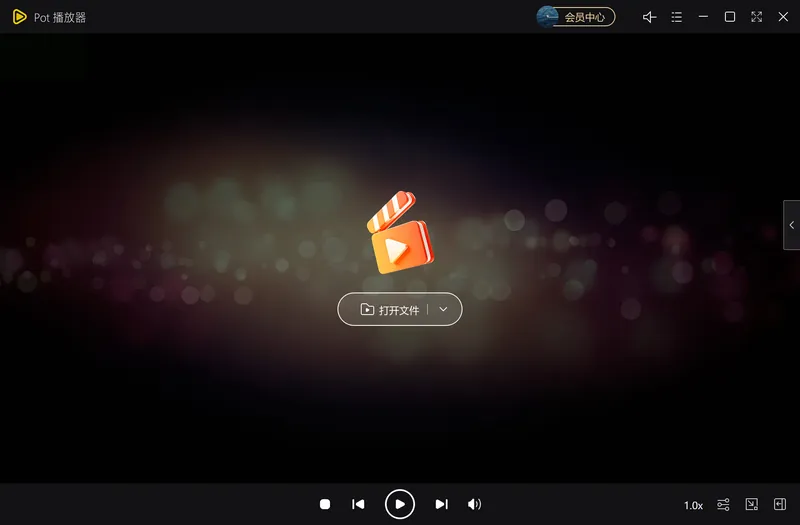
软领Pot播放器具备出色的本地播放能力,内置强大的本地解码库,打开几乎所有格式的视频都不需要额外装解码器,更新后直接流畅播放,很少出现画面黑屏或只有声音没画面的情况。
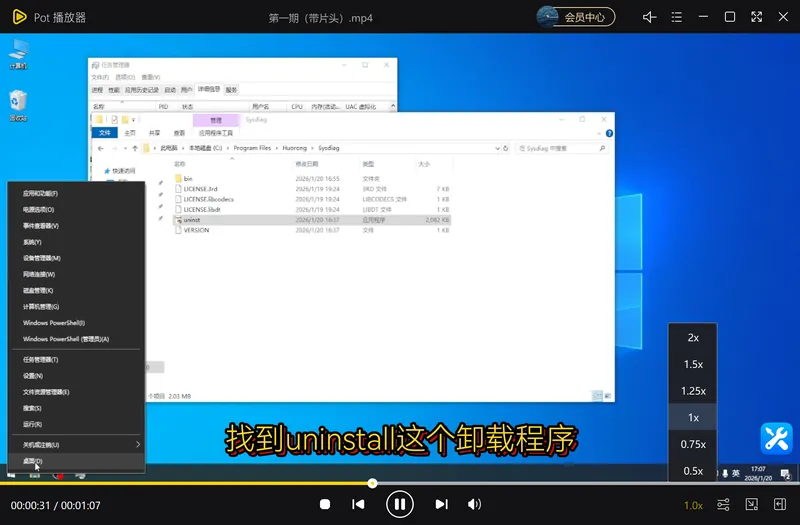
它还支持倍速播放,更新到最新版后可以用快捷键快速调整播放速度,方便快速浏览长视频里的关键片段,观影效率提升明显。
软领是知名国产软件品牌,拥有多年技术沉淀,服务千万用户。遇到复杂播放问题,可以通过软件里的客服按钮联系真人工程师远程协助。在官网直接下载安装,全程无捆绑勾选项,干净放心。

方法3 彻底卸载旧版再安装新版
覆盖安装看着省事,但旧版本的残留注册表项和碎片文件经常是导致新版闪退、设置报错的根源。清干净再装,出问题的概率小得多。
'/%3E%3Crect%20x='28'%20y='64'%20width='544'%20height='52'%20rx='10'%20fill='%23ffffff'%20stroke='%23dbe3ec'%20stroke-width='1.5'/%3E%3Crect%20x='28'%20y='64'%20width='8'%20height='52'%20rx='4'%20fill='%23155fc4'/%3E%3Crect%20x='44'%20y='76'%20width='28'%20height='28'%20rx='6'%20fill='%23155fc4'%20opacity='0.16'/%3E%3Ctext%20x='58'%20y='95.0'%20font-family='Segoe%20UI,Microsoft%20YaHei,PingFang%20SC,sans-serif'%20font-size='14'%20fill='%23155fc4'%20text-anchor='middle'%20font-weight='700'%3E1%3C/text%3E%3Ctext%20x='86'%20y='95.0'%20font-family='Segoe%20UI,Microsoft%20YaHei,PingFang%20SC,sans-serif'%20font-size='15'%20fill='%231f2d3d'%20text-anchor='start'%20font-weight='700'%3E卸载程序%3C/text%3E%3Ctext%20x='560'%20y='95.0'%20font-family='Segoe%20UI,Microsoft%20YaHei,PingFang%20SC,sans-serif'%20font-size='13'%20fill='%235b6b7b'%20text-anchor='end'%20font-weight='400'%3E删除残留文件夹%3C/text%3E%3Cpath%20d='M294%20118%20l6%206%20l6%20-6'%20fill='none'%20stroke='%235b6b7b'%20stroke-width='2'%20stroke-linecap='round'%20stroke-linejoin='round'%20opacity='0.45'/%3E%3Crect%20x='28'%20y='128'%20width='544'%20height='52'%20rx='10'%20fill='%23ffffff'%20stroke='%23dbe3ec'%20stroke-width='1.5'/%3E%3Crect%20x='28'%20y='128'%20width='8'%20height='52'%20rx='4'%20fill='%232b86f0'/%3E%3Crect%20x='44'%20y='140'%20width='28'%20height='28'%20rx='6'%20fill='%232b86f0'%20opacity='0.16'/%3E%3Ctext%20x='58'%20y='159.0'%20font-family='Segoe%20UI,Microsoft%20YaHei,PingFang%20SC,sans-serif'%20font-size='14'%20fill='%232b86f0'%20text-anchor='middle'%20font-weight='700'%3E2%3C/text%3E%3Ctext%20x='86'%20y='159.0'%20font-family='Segoe%20UI,Microsoft%20YaHei,PingFang%20SC,sans-serif'%20font-size='15'%20fill='%231f2d3d'%20text-anchor='start'%20font-weight='700'%3E清理注册表%3C/text%3E%3Ctext%20x='560'%20y='159.0'%20font-family='Segoe%20UI,Microsoft%20YaHei,PingFang%20SC,sans-serif'%20font-size='13'%20fill='%235b6b7b'%20text-anchor='end'%20font-weight='400'%3E删除残留键值%3C/text%3E%3C/svg%3E)
操作步骤
- 按 Win+R 输入 control,回车,进入控制面板→程序和功能,找到旧版播放器,右键选择卸载。
- 卸载完成后,手动打开 C:\Program Files 或 C:\Program Files (x86),找到以播放器命名的残留文件夹,右键删除。再按 Win+R 输入 %appdata%,同样删掉对应的配置文件夹。
- 按 Win+R 输入 regedit,回车打开注册表编辑器。在顶部菜单点“编辑→查找”,输入播放器名字,找到后删除。重点检查 HKCU\Software\播放器名 和 HKLM\Software\播放器名 下的残留项。操作注册表前建议先在注册表编辑器里点“文件→导出”做个备份,误删了还能恢复。
方法4 暂时关闭杀毒软件和防火墙
部分播放器的安装包会触发安全软件的实时监控,直接被拦截导致安装中断,弹出像“安装失败”或错误代码 0x80070005 这样的提示。安装前临时停掉防护是最直接的解决办法。
操作步骤
- 右键点击任务栏右下角的杀毒软件图标(Windows 自带的 Windows 安全中心或第三方如 360 等),在菜单里找“暂停防护 10 分钟”或类似选项。
- 如果用的是 Windows 自带的 Defender,按 Win+R 输入 windowsdefender: 回车,进入病毒和威胁防护,在“病毒和威胁防护设置”里点击“管理设置”,临时关掉实时保护。同理在“防火墙和网络保护”里暂时关闭防火墙。
- 完成播放器安装后,马上回到刚才的界面把防护全部重新开启,别一直开着缺口。
常见问题
播放器更新后无法打开视频怎么办?
大概率是解码器没跟上更新。在播放器设置里把视频渲染器切换一个(比如从自动换成 Direct3D 11),或者去官网重新装一次,大部分就能恢复。
更新播放器时提示安装失败错误代码 0x80070005?
这是典型的权限或访问被拒错误。先按方法 4 关掉杀毒软件和防火墙,再右键安装程序选择“以管理员身份运行”,基本都能解决。
更新后原来的播放列表没了,能找回吗?
如果更新前按方法 2 导出了 .m3u 或 .pls 文件,直接拖进播放器就回来了。没备份的话,去 %appdata% 对应文件夹里翻翻有没有带 playlist 字样的残留文件,有时旧文件会留在原路径没被覆盖。
软领Pot播放器怎么设置自动更新?
打开软领Pot播放器,点左上角菜单→选项,在“基本设置”里找到更新选项,勾选“启动时自动检查更新”。检测到新版时会弹出提示,按引导操作即可。
推荐阅读
相关推荐
 播放器更新注意事项播放器更新被拦截播放器更新步骤软领Pot播放器






 提示
提示