



 有用科技小编2026/08/06
 浏览9888
 阅读12分钟
查看内存条硬盘型号不需要拆开电脑机箱,Windows系统自带的任务管理器、命令提示符、系统信息和PowerShell都能直接查到。从最简单的图形界面到最详细的命令行输出,按顺序试到满足需求即可。
适用系统:Windows 10/11;最后更新:2026-08-06。
什么时候需要查看内存条和硬盘型号
准备加装内存条或更换硬盘时,需要先查到现有硬件的具体型号,才能买到兼容的配件。电脑运行变慢或频繁蓝屏时,排查是否硬件故障也需要知道内存条和硬盘的型号信息。向售后报修或在技术论坛提问时,提供准确的硬件型号能让对方更快给出针对性的解决方案。
'/%3E%3Crect%20x='28'%20y='64'%20width='544'%20height='42'%20rx='10'%20fill='%23def5ef'%20stroke='%23dbe3ec'%20stroke-width='1'/%3E%3Ccircle%20cx='52'%20cy='85'%20r='12'%20fill='%2315b88a'/%3E%3Cpath%20d='M46%2085%20l4%204%20l8%20-9'%20fill='none'%20stroke='%23ffffff'%20stroke-width='2.4'%20stroke-linecap='round'%20stroke-linejoin='round'/%3E%3Ctext%20x='76'%20y='90.0'%20font-family='Segoe%20UI,Microsoft%20YaHei,PingFang%20SC,sans-serif'%20font-size='14'%20fill='%231f2d3d'%20text-anchor='start'%20font-weight='500'%3E确认系统版本是Win10还是Win11%3C/text%3E%3Ctext%20x='556'%20y='90.0'%20font-family='Segoe%20UI,Microsoft%20YaHei,PingFang%20SC,sans-serif'%20font-size='13'%20fill='%235b6b7b'%20text-anchor='middle'%20font-weight='400'%3E1%3C/text%3E%3Crect%20x='28'%20y='114'%20width='544'%20height='42'%20rx='10'%20fill='%23ffffff'%20stroke='%23dbe3ec'%20stroke-width='1'/%3E%3Ccircle%20cx='52'%20cy='135'%20r='12'%20fill='%2315b88a'/%3E%3Cpath%20d='M46%20135%20l4%204%20l8%20-9'%20fill='none'%20stroke='%23ffffff'%20stroke-width='2.4'%20stroke-linecap='round'%20stroke-linejoin='round'/%3E%3Ctext%20x='76'%20y='140.0'%20font-family='Segoe%20UI,Microsoft%20YaHei,PingFang%20SC,sans-serif'%20font-size='14'%20fill='%231f2d3d'%20text-anchor='start'%20font-weight='500'%3E部分命令需要管理员权限运行%3C/text%3E%3Ctext%20x='556'%20y='140.0'%20font-family='Segoe%20UI,Microsoft%20YaHei,PingFang%20SC,sans-serif'%20font-size='13'%20fill='%235b6b7b'%20text-anchor='middle'%20font-weight='400'%3E2%3C/text%3E%3Crect%20x='28'%20y='164'%20width='544'%20height='42'%20rx='10'%20fill='%23def5ef'%20stroke='%23dbe3ec'%20stroke-width='1'/%3E%3Ccircle%20cx='52'%20cy='185'%20r='12'%20fill='%2315b88a'/%3E%3Cpath%20d='M46%20185%20l4%204%20l8%20-9'%20fill='none'%20stroke='%23ffffff'%20stroke-width='2.4'%20stroke-linecap='round'%20stroke-linejoin='round'/%3E%3Ctext%20x='76'%20y='190.0'%20font-family='Segoe%20UI,Microsoft%20YaHei,PingFang%20SC,sans-serif'%20font-size='14'%20fill='%231f2d3d'%20text-anchor='start'%20font-weight='500'%3E记录查到的型号便于后续购买升级%3C/text%3E%3Ctext%20x='556'%20y='190.0'%20font-family='Segoe%20UI,Microsoft%20YaHei,PingFang%20SC,sans-serif'%20font-size='13'%20fill='%235b6b7b'%20text-anchor='middle'%20font-weight='400'%3E3%3C/text%3E%3C/svg%3E)
下面介绍4个查看内存条硬盘型号的方法,从图形界面到命令行,信息详细程度依次递增。
方法1 用任务管理器快速查看内存容量和速度
任务管理器是Windows自带的系统监控工具,打开就能看到内存的容量、频率和插槽占用情况,同时也能查看硬盘的型号和实时读写速度。这是查看内存条硬盘型号最快的方式,不需要输入任何命令。
操作步骤
- 同时按下 Ctrl+Shift+Esc 打开任务管理器,如果显示的是简略视图,点击左下角「详细信息」展开完整界面
- 点击顶部的「性能」选项卡,在左侧列表中选择「内存」
- 右侧区域会显示内存总容量(如16.0 GB)、速度(如3200 MHz)、已使用的插槽数(如2/4表示4个插槽中用了2个)和外形规格(DIMM表示台式机内存,SO-DIMM表示笔记本内存)
- 查看硬盘信息:在左侧选择「磁盘 0」或「磁盘 1」,标题栏会显示硬盘的完整型号(如Samsung SSD 980 PRO 1TB),下方还有实时读写速度和活动时间
'/%3E%3Crect%20x='28'%20y='64'%20width='262'%20height='142'%20rx='12'%20fill='%23fdeeec'%20stroke='%23e8604c'%20stroke-width='1.5'/%3E%3Crect%20x='28'%20y='64'%20width='262'%20height='42'%20rx='12'%20fill='%23e8604c'/%3E%3Crect%20x='28'%20y='94'%20width='262'%20height='12'%20fill='%23e8604c'/%3E%3Cg%20transform='translate(50,85)'%3E%3Ccircle%20r='12'%20fill='%23ffffff'/%3E%3Cpath%20d='M-5%20-5%20l10%2010%20M5%20-5%20l-10%2010'%20fill='none'%20stroke='%23e8604c'%20stroke-width='2.6'%20stroke-linecap='round'%20stroke-linejoin='round'/%3E%3C/g%3E%3Ctext%20x='70'%20y='91'%20font-family='Segoe%20UI,Microsoft%20YaHei,PingFang%20SC,sans-serif'%20font-size='15'%20fill='%23ffffff'%20text-anchor='start'%20font-weight='700'%3E能直接看到%3C/text%3E%3Ccircle%20cx='50'%20cy='126'%20r='3'%20fill='%23e8604c'/%3E%3Ctext%20x='64'%20y='130'%20font-family='Segoe%20UI,Microsoft%20YaHei,PingFang%20SC,sans-serif'%20font-size='13'%20fill='%231f2d3d'%20text-anchor='start'%20font-weight='400'%3E内存总容量%3C/text%3E%3Ccircle%20cx='50'%20cy='152'%20r='3'%20fill='%23e8604c'/%3E%3Ctext%20x='64'%20y='156'%20font-family='Segoe%20UI,Microsoft%20YaHei,PingFang%20SC,sans-serif'%20font-size='13'%20fill='%231f2d3d'%20text-anchor='start'%20font-weight='400'%3E内存频率%3C/text%3E%3Ccircle%20cx='50'%20cy='178'%20r='3'%20fill='%23e8604c'/%3E%3Ctext%20x='64'%20y='182'%20font-family='Segoe%20UI,Microsoft%20YaHei,PingFang%20SC,sans-serif'%20font-size='13'%20fill='%231f2d3d'%20text-anchor='start'%20font-weight='400'%3E已用插槽数%3C/text%3E%3Crect%20x='310'%20y='64'%20width='262'%20height='142'%20rx='12'%20fill='%23def5ef'%20stroke='%2315b88a'%20stroke-width='1.5'/%3E%3Crect%20x='310'%20y='64'%20width='262'%20height='42'%20rx='12'%20fill='%2315b88a'/%3E%3Crect%20x='310'%20y='94'%20width='262'%20height='12'%20fill='%2315b88a'/%3E%3Cg%20transform='translate(332,85)'%3E%3Ccircle%20r='12'%20fill='%23ffffff'/%3E%3Cpath%20d='M-5%200%20l4%204%20l7%20-8'%20fill='none'%20stroke='%2315b88a'%20stroke-width='2.6'%20stroke-linecap='round'%20stroke-linejoin='round'/%3E%3C/g%3E%3Ctext%20x='352.0'%20y='91'%20font-family='Segoe%20UI,Microsoft%20YaHei,PingFang%20SC,sans-serif'%20font-size='15'%20fill='%23ffffff'%20text-anchor='start'%20font-weight='700'%3E看不到的信息%3C/text%3E%3Ccircle%20cx='332'%20cy='126'%20r='3'%20fill='%2315b88a'/%3E%3Ctext%20x='346.0'%20y='130'%20font-family='Segoe%20UI,Microsoft%20YaHei,PingFang%20SC,sans-serif'%20font-size='13'%20fill='%231f2d3d'%20text-anchor='start'%20font-weight='400'%3E内存条厂商%3C/text%3E%3Ccircle%20cx='332'%20cy='152'%20r='3'%20fill='%2315b88a'/%3E%3Ctext%20x='346.0'%20y='156'%20font-family='Segoe%20UI,Microsoft%20YaHei,PingFang%20SC,sans-serif'%20font-size='13'%20fill='%231f2d3d'%20text-anchor='start'%20font-weight='400'%3E内存条型号编号%3C/text%3E%3Ccircle%20cx='332'%20cy='178'%20r='3'%20fill='%2315b88a'/%3E%3Ctext%20x='346.0'%20y='182'%20font-family='Segoe%20UI,Microsoft%20YaHei,PingFang%20SC,sans-serif'%20font-size='13'%20fill='%231f2d3d'%20text-anchor='start'%20font-weight='400'%3E硬盘接口类型%3C/text%3E%3C/svg%3E)
任务管理器能看到内存容量和频率,但看不到每根内存条的厂商名称和型号编号。如果你需要查看内存条的具体型号(比如购买相同型号加装),需要用下面的命令行方法。
方法2 用命令提示符查看内存条和硬盘具体型号
wmic是Windows自带的命令行管理工具,查看内存条型号只需要一行命令。输出结果包含每根内存条的厂商、型号编号、容量和频率,信息比任务管理器更完整。
操作步骤
- 按 Win+R 打开运行窗口,输入 cmd 回车,打开命令提示符
- 输入以下命令查看内存条信息:wmic memorychip get Manufacturer,PartNumber,Capacity,Speed 然后回车
- 系统会列出每根内存条的信息:Manufacturer 是厂商(如Samsung),PartNumber 是型号编号(如M378A1G44AB0-CWE),Capacity 是容量(单位字节,8589934592 即 8GB),Speed 是频率(如3200表示3200MHz)
- 继续输入以下命令查看硬盘型号:wmic diskdrive get Model,Size,InterfaceType 然后回车
- 结果显示每块硬盘的Model(型号,如WDC WD10EZEX-00BBHA0)、Size(容量,字节)和InterfaceType(接口类型,SCSI通常表示NVMe固态硬盘,IDE表示旧式SATA接口)
如果Capacity显示的字节数不直观,换算方法是除以1073741824就能得到GB数。例如17179869184字节除以1073741824等于16,即16GB。
用「软领Windows优化大师」更省事
软领是专注系统优化的国产软件品牌,软领Windows优化大师提供硬件信息查看和系统维护功能。它的「硬件信息」功能可以在一个界面里集中展示CPU、内存条、硬盘等全部硬件的型号和参数,不需要记命令也不用在多个工具之间切换。
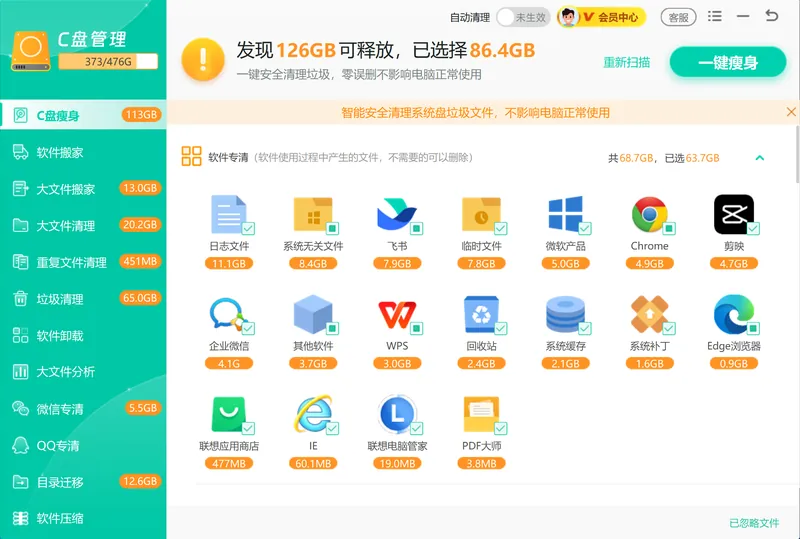
查到硬盘型号后如果发现C盘空间不足,它的「C盘瘦身」功能可以分析C盘中哪些文件可以安全清理,包括系统缓存、临时文件和旧版Windows更新包,帮助释放被占用的磁盘空间。
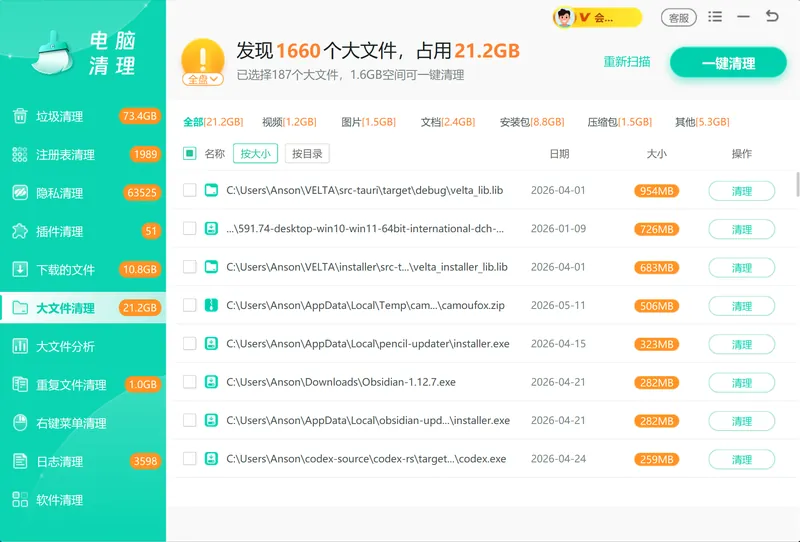
如果硬盘容量本身偏小,「大文件清理」功能可以快速扫描出占用空间最大的文件并按体积排列,帮你找到那些被遗忘的安装包、视频素材或系统备份文件,决定是否删除或转移到外置存储。
软领官网直接下载,安装无捆绑,界面可点客服联系真人客服。

方法3 通过系统信息查看完整硬件配置
msinfo32是Windows内置的系统信息工具,能查看电脑从处理器到每个外设的完整硬件配置。相比命令提示符,它提供的硬件信息更全面,而且支持把查询结果导出为文本文件保存。
操作步骤
- 按 Win+R 打开运行窗口,输入 msinfo32 回车,等待系统信息窗口加载完成
- 默认打开的「系统摘要」页面显示处理器型号和已安装的物理内存(RAM)总量
- 在左侧导航栏展开「组件」→「内存」,可以查看每个内存插槽的状态、已安装内存条的容量和数据位宽
- 继续展开「组件」→「存储」→「磁盘」,查看每块硬盘的制造商、型号、总容量、分区数量和每个分区的大小
- 如需保存查询结果,点击菜单栏「文件」→「导出」,选择保存位置和文件名,系统会导出为.txt格式的纯文本文件
'/%3E%3Crect%20x='28'%20y='64'%20width='544'%20height='52'%20rx='10'%20fill='%23ffffff'%20stroke='%23dbe3ec'%20stroke-width='1.5'/%3E%3Crect%20x='28'%20y='64'%20width='8'%20height='52'%20rx='4'%20fill='%230a9472'/%3E%3Crect%20x='44'%20y='76'%20width='28'%20height='28'%20rx='6'%20fill='%230a9472'%20opacity='0.16'/%3E%3Ctext%20x='58'%20y='95.0'%20font-family='Segoe%20UI,Microsoft%20YaHei,PingFang%20SC,sans-serif'%20font-size='14'%20fill='%230a9472'%20text-anchor='middle'%20font-weight='700'%3E1%3C/text%3E%3Ctext%20x='86'%20y='95.0'%20font-family='Segoe%20UI,Microsoft%20YaHei,PingFang%20SC,sans-serif'%20font-size='15'%20fill='%231f2d3d'%20text-anchor='start'%20font-weight='700'%3E系统摘要%3C/text%3E%3Ctext%20x='560'%20y='95.0'%20font-family='Segoe%20UI,Microsoft%20YaHei,PingFang%20SC,sans-serif'%20font-size='13'%20fill='%235b6b7b'%20text-anchor='end'%20font-weight='400'%3E处理器和内存总量%3C/text%3E%3Cpath%20d='M294%20118%20l6%206%20l6%20-6'%20fill='none'%20stroke='%235b6b7b'%20stroke-width='2'%20stroke-linecap='round'%20stroke-linejoin='round'%20opacity='0.45'/%3E%3Crect%20x='28'%20y='128'%20width='544'%20height='52'%20rx='10'%20fill='%23ffffff'%20stroke='%23dbe3ec'%20stroke-width='1.5'/%3E%3Crect%20x='28'%20y='128'%20width='8'%20height='52'%20rx='4'%20fill='%2315b88a'/%3E%3Crect%20x='44'%20y='140'%20width='28'%20height='28'%20rx='6'%20fill='%2315b88a'%20opacity='0.16'/%3E%3Ctext%20x='58'%20y='159.0'%20font-family='Segoe%20UI,Microsoft%20YaHei,PingFang%20SC,sans-serif'%20font-size='14'%20fill='%2315b88a'%20text-anchor='middle'%20font-weight='700'%3E2%3C/text%3E%3Ctext%20x='86'%20y='159.0'%20font-family='Segoe%20UI,Microsoft%20YaHei,PingFang%20SC,sans-serif'%20font-size='15'%20fill='%231f2d3d'%20text-anchor='start'%20font-weight='700'%3E组件-内存%3C/text%3E%3Ctext%20x='560'%20y='159.0'%20font-family='Segoe%20UI,Microsoft%20YaHei,PingFang%20SC,sans-serif'%20font-size='13'%20fill='%235b6b7b'%20text-anchor='end'%20font-weight='400'%3E每条内存详细参数%3C/text%3E%3Cpath%20d='M294%20182%20l6%206%20l6%20-6'%20fill='none'%20stroke='%235b6b7b'%20stroke-width='2'%20stroke-linecap='round'%20stroke-linejoin='round'%20opacity='0.45'/%3E%3Crect%20x='28'%20y='192'%20width='544'%20height='52'%20rx='10'%20fill='%23ffffff'%20stroke='%23dbe3ec'%20stroke-width='1.5'/%3E%3Crect%20x='28'%20y='192'%20width='8'%20height='52'%20rx='4'%20fill='%2360cfaf'/%3E%3Crect%20x='44'%20y='204'%20width='28'%20height='28'%20rx='6'%20fill='%2360cfaf'%20opacity='0.16'/%3E%3Ctext%20x='58'%20y='223.0'%20font-family='Segoe%20UI,Microsoft%20YaHei,PingFang%20SC,sans-serif'%20font-size='14'%20fill='%2360cfaf'%20text-anchor='middle'%20font-weight='700'%3E3%3C/text%3E%3Ctext%20x='86'%20y='223.0'%20font-family='Segoe%20UI,Microsoft%20YaHei,PingFang%20SC,sans-serif'%20font-size='15'%20fill='%231f2d3d'%20text-anchor='start'%20font-weight='700'%3E组件-存储-磁盘%3C/text%3E%3Ctext%20x='560'%20y='223.0'%20font-family='Segoe%20UI,Microsoft%20YaHei,PingFang%20SC,sans-serif'%20font-size='13'%20fill='%235b6b7b'%20text-anchor='end'%20font-weight='400'%3E硬盘型号和容量%3C/text%3E%3C/svg%3E)
系统信息里的内存页面显示的是逻辑层面的内存信息(容量和位宽),如果需要查看每根内存条的物理型号编号,建议配合方法2的wmic命令一起使用,两者互为补充。
方法4 用PowerShell一次查出内存和硬盘型号
PowerShell是Windows更强大的命令行工具,能用格式化表格输出内存条和硬盘的型号信息,结果比wmic命令更整齐易读。Windows 10 1809版本及以上和所有Windows 11系统都自带PowerShell。
操作步骤
- 右键点击任务栏的开始菜单按钮,在弹出菜单中选择「Windows PowerShell」(Win11显示为「终端」)
- 输入以下命令查看内存条型号:Get-CimInstance Win32_PhysicalMemory | Format-Table Manufacturer,PartNumber,Capacity,Speed 然后回车
- 系统以表格形式列出每根内存条的Manufacturer(厂商,如Kingston)、PartNumber(型号编号,如KF432C16BB/8)、Capacity(容量,单位字节)和Speed(频率,单位MHz)
- 继续输入以下命令查看硬盘型号:Get-PhysicalDisk | Format-Table FriendlyName,MediaType,Size 然后回车
- 结果显示每块硬盘的FriendlyName(硬盘型号,如WD Blue SN570 1TB)、MediaType(介质类型,SSD表示固态硬盘,HDD表示机械硬盘)和Size(容量)
PowerShell还支持把查询结果导出为文件,在命令末尾加上 | Out-File D:\hardware-info.txt 就能保存到D盘根目录。如果经常需要查看内存条硬盘型号,可以把常用命令保存为.ps1脚本文件,下次双击运行即可。
常见问题
内存条型号里的DDR4和DDR5有什么区别?
DDR4和DDR5是两代不同的内存规格,DDR5的起步频率更高(4800MHz起步,DDR4通常2133-3600MHz),单条最大容量也更大。两者物理接口不兼容,加装前必须确认主板支持的是DDR4还是DDR5。
查到的硬盘容量为什么比标称容量小?
硬盘厂商按1000进制标注容量(1TB=1000GB),而Windows按1024进制计算,所以1TB硬盘在系统中显示约931GB。这是换算方式不同造成的差异,硬盘本身没有问题。
笔记本电脑和台式机查看方法一样吗?
完全一样,以上4个方法在笔记本和台式机上都能用。唯一的区别是笔记本内存显示为SO-DIMM(小型封装),台式机内存显示为DIMM(标准封装),其他操作步骤没有差异。
怎么判断硬盘是SSD还是机械硬盘?
方法4中PowerShell的Get-PhysicalDisk命令输出的MediaType列会直接标注SSD或HDD。也可以在任务管理器的磁盘页面通过读写速度判断,SSD的顺序读取速度通常在500MB/s以上,机械硬盘一般在100-200MB/s。
查到内存型号后怎么确认能不能加装?
先在任务管理器的内存页查看插槽使用情况,如果显示「已使用2/4个插槽」说明还有2个空位可以加装。新内存条要和现有内存的DDR类型一致,频率建议选相同或相近的,混插不同频率的内存会以最低频率运行。
推荐阅读
 查看内存条型号查看硬盘型号wmic查看硬件信息软领Windows优化大师






 提示
提示