



 有用科技小编2026/08/06
 浏览9893
 阅读11分钟
Windows 11 22H2 及以上版本原生支持资源管理器多标签页功能,按 Ctrl+T 即可新建标签,像浏览器一样在一个窗口内管理多个文件夹。如果多标签页不显示或突然消失,通常是系统版本未达标或资源管理器进程异常,按下面的方法从易到难排查即可恢复。
适用系统:Windows 10/11;最后更新:2026-08-06。
资源管理器多标签页是什么情况
资源管理器多标签页是 Windows 11 22H2 版本引入的功能,可以在一个文件资源管理器窗口中同时打开多个文件夹,就像浏览器的标签页一样来回切换。这个功能解决了以往需要打开大量资源管理器窗口导致任务栏拥挤、切换混乱的问题。
不少用户反映系统明明是 Win11 却看不到多标签页,或者用着用着标签栏突然消失了。这类情况主要和系统版本、累积更新状态以及资源管理器进程是否正常运行有关。
'/%3E%3Crect%20x='28'%20y='64'%20width='544'%20height='42'%20rx='10'%20fill='%23def5ef'%20stroke='%23dbe3ec'%20stroke-width='1'/%3E%3Ccircle%20cx='52'%20cy='85'%20r='12'%20fill='%2315b88a'/%3E%3Cpath%20d='M46%2085%20l4%204%20l8%20-9'%20fill='none'%20stroke='%23ffffff'%20stroke-width='2.4'%20stroke-linecap='round'%20stroke-linejoin='round'/%3E%3Ctext%20x='76'%20y='90.0'%20font-family='Segoe%20UI,Microsoft%20YaHei,PingFang%20SC,sans-serif'%20font-size='14'%20fill='%231f2d3d'%20text-anchor='start'%20font-weight='500'%3EWin11%2022H2或更高%3C/text%3E%3Ctext%20x='556'%20y='90.0'%20font-family='Segoe%20UI,Microsoft%20YaHei,PingFang%20SC,sans-serif'%20font-size='13'%20fill='%235b6b7b'%20text-anchor='middle'%20font-weight='400'%3E1%3C/text%3E%3Crect%20x='28'%20y='114'%20width='544'%20height='42'%20rx='10'%20fill='%23ffffff'%20stroke='%23dbe3ec'%20stroke-width='1'/%3E%3Ccircle%20cx='52'%20cy='135'%20r='12'%20fill='%2315b88a'/%3E%3Cpath%20d='M46%20135%20l4%204%20l8%20-9'%20fill='none'%20stroke='%23ffffff'%20stroke-width='2.4'%20stroke-linecap='round'%20stroke-linejoin='round'/%3E%3Ctext%20x='76'%20y='140.0'%20font-family='Segoe%20UI,Microsoft%20YaHei,PingFang%20SC,sans-serif'%20font-size='14'%20fill='%231f2d3d'%20text-anchor='start'%20font-weight='500'%3E已装最新累积更新%3C/text%3E%3Ctext%20x='556'%20y='140.0'%20font-family='Segoe%20UI,Microsoft%20YaHei,PingFang%20SC,sans-serif'%20font-size='13'%20fill='%235b6b7b'%20text-anchor='middle'%20font-weight='400'%3E2%3C/text%3E%3Crect%20x='28'%20y='164'%20width='544'%20height='42'%20rx='10'%20fill='%23def5ef'%20stroke='%23dbe3ec'%20stroke-width='1'/%3E%3Ccircle%20cx='52'%20cy='185'%20r='12'%20fill='%2315b88a'/%3E%3Cpath%20d='M46%20185%20l4%204%20l8%20-9'%20fill='none'%20stroke='%23ffffff'%20stroke-width='2.4'%20stroke-linecap='round'%20stroke-linejoin='round'/%3E%3Ctext%20x='76'%20y='190.0'%20font-family='Segoe%20UI,Microsoft%20YaHei,PingFang%20SC,sans-serif'%20font-size='14'%20fill='%231f2d3d'%20text-anchor='start'%20font-weight='500'%3E资源管理器进程正常%3C/text%3E%3Ctext%20x='556'%20y='190.0'%20font-family='Segoe%20UI,Microsoft%20YaHei,PingFang%20SC,sans-serif'%20font-size='13'%20fill='%235b6b7b'%20text-anchor='middle'%20font-weight='400'%3E3%3C/text%3E%3C/svg%3E)
下面从版本确认、快捷键操作、进程修复、系统更新到 Win10 替代方案,覆盖各种情况。
方法1 查看系统版本确认是否支持多标签页
多标签页功能要求 Windows 11 22H2(内部版本号 22621)或更高版本,版本不够就一定没有这个功能。第一步先确认你的系统版本号,排除最基本的兼容性问题。
操作步骤
- 按 Win+R 打开运行窗口,输入 winver 后回车
- 弹出的关于 Windows 窗口中查看版本号,确认是否为 22H2、23H2 或 24H2
- 如果显示的是 21H2 或更早版本,或者你用的是 Windows 10,说明系统不支持原生多标签页功能
- 也可以打开设置 → 系统 → 关于,在 Windows 规格栏查看更详细的版本信息
如果版本低于 22H2,需要升级系统才能使用多标签页,具体升级方法见方法4。版本已经达标却没有标签页的情况,继续往下排查。
方法2 用快捷键快速管理多个标签页
多标签页虽然能用鼠标操作,但掌握快捷键才能真正提升效率。同时处理多个文件夹时,快捷键和鼠标操作的差距非常明显。
操作步骤
- 按 Ctrl+T 在当前资源管理器窗口中新建一个标签页
- 按 Ctrl+W 关闭当前正在查看的标签页
- 按 Ctrl+Tab 切换到下一个标签页,Ctrl+Shift+Tab 切换到上一个
- 在标签栏上对某个标签用鼠标中键(滚轮按下)点击,可以直接关闭该标签
- 把标签页从标签栏往下拖出,可以将其独立成新窗口;拖到另一个资源管理器窗口的标签栏上可以合并
'/%3E%3Crect%20x='28'%20y='64'%20width='262'%20height='142'%20rx='12'%20fill='%23fdeeec'%20stroke='%23e8604c'%20stroke-width='1.5'/%3E%3Crect%20x='28'%20y='64'%20width='262'%20height='42'%20rx='12'%20fill='%23e8604c'/%3E%3Crect%20x='28'%20y='94'%20width='262'%20height='12'%20fill='%23e8604c'/%3E%3Cg%20transform='translate(50,85)'%3E%3Ccircle%20r='12'%20fill='%23ffffff'/%3E%3Cpath%20d='M-5%20-5%20l10%2010%20M5%20-5%20l-10%2010'%20fill='none'%20stroke='%23e8604c'%20stroke-width='2.6'%20stroke-linecap='round'%20stroke-linejoin='round'/%3E%3C/g%3E%3Ctext%20x='70'%20y='91'%20font-family='Segoe%20UI,Microsoft%20YaHei,PingFang%20SC,sans-serif'%20font-size='15'%20fill='%23ffffff'%20text-anchor='start'%20font-weight='700'%3E鼠标操作%3C/text%3E%3Ccircle%20cx='50'%20cy='126'%20r='3'%20fill='%23e8604c'/%3E%3Ctext%20x='64'%20y='130'%20font-family='Segoe%20UI,Microsoft%20YaHei,PingFang%20SC,sans-serif'%20font-size='13'%20fill='%231f2d3d'%20text-anchor='start'%20font-weight='400'%3E右键新标签页%3C/text%3E%3Ccircle%20cx='50'%20cy='152'%20r='3'%20fill='%23e8604c'/%3E%3Ctext%20x='64'%20y='156'%20font-family='Segoe%20UI,Microsoft%20YaHei,PingFang%20SC,sans-serif'%20font-size='13'%20fill='%231f2d3d'%20text-anchor='start'%20font-weight='400'%3E拖拽切换标签%3C/text%3E%3Ccircle%20cx='50'%20cy='178'%20r='3'%20fill='%23e8604c'/%3E%3Ctext%20x='64'%20y='182'%20font-family='Segoe%20UI,Microsoft%20YaHei,PingFang%20SC,sans-serif'%20font-size='13'%20fill='%231f2d3d'%20text-anchor='start'%20font-weight='400'%3E逐个手动关闭%3C/text%3E%3Crect%20x='310'%20y='64'%20width='262'%20height='142'%20rx='12'%20fill='%23def5ef'%20stroke='%2315b88a'%20stroke-width='1.5'/%3E%3Crect%20x='310'%20y='64'%20width='262'%20height='42'%20rx='12'%20fill='%2315b88a'/%3E%3Crect%20x='310'%20y='94'%20width='262'%20height='12'%20fill='%2315b88a'/%3E%3Cg%20transform='translate(332,85)'%3E%3Ccircle%20r='12'%20fill='%23ffffff'/%3E%3Cpath%20d='M-5%200%20l4%204%20l7%20-8'%20fill='none'%20stroke='%2315b88a'%20stroke-width='2.6'%20stroke-linecap='round'%20stroke-linejoin='round'/%3E%3C/g%3E%3Ctext%20x='352.0'%20y='91'%20font-family='Segoe%20UI,Microsoft%20YaHei,PingFang%20SC,sans-serif'%20font-size='15'%20fill='%23ffffff'%20text-anchor='start'%20font-weight='700'%3E快捷键%3C/text%3E%3Ccircle%20cx='332'%20cy='126'%20r='3'%20fill='%2315b88a'/%3E%3Ctext%20x='346.0'%20y='130'%20font-family='Segoe%20UI,Microsoft%20YaHei,PingFang%20SC,sans-serif'%20font-size='13'%20fill='%231f2d3d'%20text-anchor='start'%20font-weight='400'%3ECtrl+T新建%3C/text%3E%3Ccircle%20cx='332'%20cy='152'%20r='3'%20fill='%2315b88a'/%3E%3Ctext%20x='346.0'%20y='156'%20font-family='Segoe%20UI,Microsoft%20YaHei,PingFang%20SC,sans-serif'%20font-size='13'%20fill='%231f2d3d'%20text-anchor='start'%20font-weight='400'%3ECtrl+Tab切换%3C/text%3E%3Ccircle%20cx='332'%20cy='178'%20r='3'%20fill='%2315b88a'/%3E%3Ctext%20x='346.0'%20y='182'%20font-family='Segoe%20UI,Microsoft%20YaHei,PingFang%20SC,sans-serif'%20font-size='13'%20fill='%231f2d3d'%20text-anchor='start'%20font-weight='400'%3ECtrl+W关闭%3C/text%3E%3C/svg%3E)
养成用快捷键的习惯之后,管理多个文件夹就不需要在任务栏上来回切换窗口了。标签页还支持 Ctrl+数字键(如 Ctrl+1、Ctrl+2)快速跳转到对应位置的标签。
方法3 重启资源管理器进程恢复消失的标签页
系统版本没问题但多标签页突然消失,最常见的原因是资源管理器进程 explorer.exe 出了异常。重启这个进程就能让标签页恢复,不需要重启整台电脑。
操作步骤
- 按 Ctrl+Shift+Esc 直接打开任务管理器
- 在进程选项卡中找到 Windows 资源管理器(英文系统显示为 Windows Explorer)
- 右键点击它,选择重新启动
- 桌面和任务栏会短暂消失几秒后自动恢复,这是正常现象
- 恢复后重新打开文件资源管理器,检查标签栏是否回来了
如果重启进程后标签页还是不显示,可以尝试用命令提示符手动操作。先在任务管理器中结束 explorer.exe 进程,然后点击文件菜单 → 运行新任务,输入 explorer.exe 回车,这种方式比右键重启更彻底。
用「软领Windows优化大师」更省事
排查资源管理器多标签页问题的过程中,如果系统本身存在大量垃圾文件或注册表残留,可能影响资源管理器的正常运行。软领是国产老牌系统工具品牌,旗下的软领Windows优化大师专门处理这类系统维护工作。
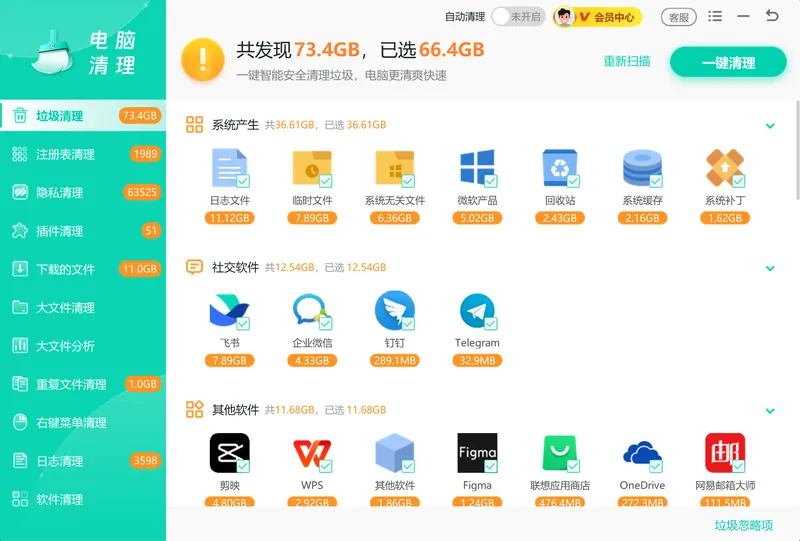
它的"垃圾清理"功能,能扫描并清除系统临时文件、浏览器缓存、应用残留等各类垃圾,释放磁盘空间的同时让资源管理器加载文件夹时更流畅,减少卡死和标签页异常的情况。
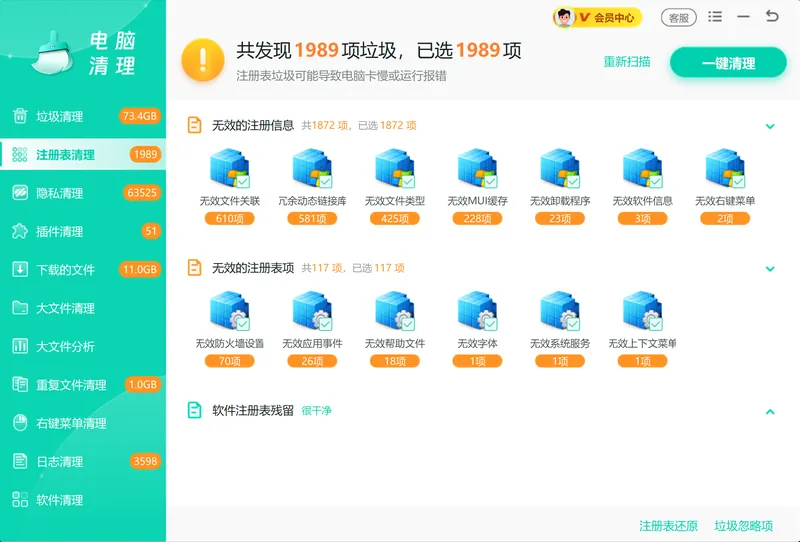
"注册表清理"功能,能检测并移除卸载软件后遗留的无效注册表项,减少因注册表错误导致资源管理器进程异常或多标签页功能失灵的风险。
软领Windows优化大师还内置了"Tab标签页"功能,在一个窗口内就能切换不同的系统优化任务,和资源管理器多标签页的操作逻辑一致,不用来回开关窗口。软领官网直接下载,安装无捆绑,界面可点客服联系真人客服。

方法4 通过系统更新升级到支持多标签的版本
如果方法1 确认你的系统版本低于 22H2,根本解决办法就是通过 Windows Update 升级。升级后不仅能获得多标签页功能,还能修复其他已知的系统问题和安全漏洞。
操作步骤
- 点击开始菜单 → 设置 → Windows 更新(Win10 的路径是设置 → 更新和安全 → Windows 更新)
- 点击检查更新按钮,等待系统扫描可用更新
- 如果检测到功能更新(如 Windows 11 版本 22H2 或 23H2),点击下载并安装
- 安装过程可能需要 30 分钟到 1 小时,期间电脑会自动重启
- 更新完成后按 Win+R 输入 winver 确认版本号,再打开资源管理器验证多标签页是否出现
'/%3E%3Crect%20x='28'%20y='94'%20width='122'%20height='78'%20rx='12'%20fill='%23ffffff'%20stroke='%2315b88a'%20stroke-width='2'/%3E%3Ccircle%20cx='48'%20cy='94'%20r='15'%20fill='%2315b88a'/%3E%3Ctext%20x='48.0'%20y='99'%20font-family='Segoe%20UI,Microsoft%20YaHei,PingFang%20SC,sans-serif'%20font-size='14'%20fill='%23ffffff'%20text-anchor='middle'%20font-weight='700'%3E1%3C/text%3E%3Ctext%20x='89.25'%20y='138.0'%20font-family='Segoe%20UI,Microsoft%20YaHei,PingFang%20SC,sans-serif'%20font-size='15'%20fill='%231f2d3d'%20text-anchor='middle'%20font-weight='600'%3E打开设置%3C/text%3E%3Cpath%20d='M154%20124%20l9%209%20l-9%209'%20fill='none'%20stroke='%2315b88a'%20stroke-width='3'%20stroke-linecap='round'%20stroke-linejoin='round'/%3E%3Crect%20x='168'%20y='94'%20width='122'%20height='78'%20rx='12'%20fill='%23ffffff'%20stroke='%2315b88a'%20stroke-width='2'/%3E%3Ccircle%20cx='188'%20cy='94'%20r='15'%20fill='%2315b88a'/%3E%3Ctext%20x='188.5'%20y='99'%20font-family='Segoe%20UI,Microsoft%20YaHei,PingFang%20SC,sans-serif'%20font-size='14'%20fill='%23ffffff'%20text-anchor='middle'%20font-weight='700'%3E2%3C/text%3E%3Ctext%20x='229.75'%20y='138.0'%20font-family='Segoe%20UI,Microsoft%20YaHei,PingFang%20SC,sans-serif'%20font-size='15'%20fill='%231f2d3d'%20text-anchor='middle'%20font-weight='600'%3E检查更新%3C/text%3E%3Cpath%20d='M295%20124%20l9%209%20l-9%209'%20fill='none'%20stroke='%2315b88a'%20stroke-width='3'%20stroke-linecap='round'%20stroke-linejoin='round'/%3E%3Crect%20x='309'%20y='94'%20width='122'%20height='78'%20rx='12'%20fill='%23ffffff'%20stroke='%2315b88a'%20stroke-width='2'/%3E%3Ccircle%20cx='329'%20cy='94'%20r='15'%20fill='%2315b88a'/%3E%3Ctext%20x='329.0'%20y='99'%20font-family='Segoe%20UI,Microsoft%20YaHei,PingFang%20SC,sans-serif'%20font-size='14'%20fill='%23ffffff'%20text-anchor='middle'%20font-weight='700'%3E3%3C/text%3E%3Ctext%20x='370.25'%20y='138.0'%20font-family='Segoe%20UI,Microsoft%20YaHei,PingFang%20SC,sans-serif'%20font-size='15'%20fill='%231f2d3d'%20text-anchor='middle'%20font-weight='600'%3E下载补丁%3C/text%3E%3Cpath%20d='M436%20124%20l9%209%20l-9%209'%20fill='none'%20stroke='%2315b88a'%20stroke-width='3'%20stroke-linecap='round'%20stroke-linejoin='round'/%3E%3Crect%20x='450'%20y='94'%20width='122'%20height='78'%20rx='12'%20fill='%2315b88a'%20stroke='%2315b88a'%20stroke-width='2'/%3E%3Ccircle%20cx='470'%20cy='94'%20r='15'%20fill='%230a9472'/%3E%3Ctext%20x='469.5'%20y='99'%20font-family='Segoe%20UI,Microsoft%20YaHei,PingFang%20SC,sans-serif'%20font-size='14'%20fill='%23ffffff'%20text-anchor='middle'%20font-weight='700'%3E4%3C/text%3E%3Ctext%20x='510.75'%20y='138.0'%20font-family='Segoe%20UI,Microsoft%20YaHei,PingFang%20SC,sans-serif'%20font-size='15'%20fill='%23ffffff'%20text-anchor='middle'%20font-weight='600'%3E重启完成%3C/text%3E%3C/svg%3E)
如果 Windows Update 一直提示你的设备尚未准备好接收此更新,可能是某些硬件驱动不兼容。可以访问微软官方的 Windows 11 安装助手页面手动下载升级工具。
方法5 Win10 用虚拟桌面替代多标签管理文件
Windows 10 不支持资源管理器原生多标签页功能,微软也没有为 Win10 补发这个功能的计划。但 Win10 自带的虚拟桌面功能可以实现类似的分组管理效果,把不同工作的文件夹窗口放在不同桌面上,互不干扰。
操作步骤
- 按 Win+Tab 打开任务视图界面
- 点击顶部的新建桌面按钮,创建一个或多个虚拟桌面
- 在桌面1 打开日常工作用的文件夹,在桌面2 打开项目相关的文件夹,以此类推
- 按 Win+Ctrl+左箭头或右箭头快速在虚拟桌面之间切换
- 如果要把某个窗口移到其他桌面,在任务视图中右键该窗口选择移动到 → 桌面2
虚拟桌面虽然不如多标签页直观,但分隔更彻底,适合同时进行多项不同性质任务时使用。如果对 Win10 的文件管理效率有更高要求,也可以考虑升级到 Win11 来获得原生多标签页支持。
常见问题
资源管理器多标签页为什么突然消失了?
通常是资源管理器进程异常导致的。按 Ctrl+Shift+Esc 打开任务管理器,找到 Windows 资源管理器右键选择重新启动就能恢复。如果频繁消失,建议检查是否有待安装的系统累积更新。
Win10 能不能用资源管理器多标签页?
不能,多标签页是 Win11 22H2 及以上版本的原生功能,微软没有向 Win10 推送的计划。Win10 用户可以用虚拟桌面来替代分组管理文件夹,操作方法见方法5。
多标签页打开太多会不会卡?
标签页本身占用资源很少,但如果每个标签页都打开了包含上万个文件的文件夹,整体内存占用会上升。建议及时关闭不用的标签页,按 Ctrl+W 即可快速关闭当前标签。
怎么把一个标签页拖出去变成独立窗口?
用鼠标按住标签页向下拖出标签栏区域即可独立成新窗口。反过来,把独立窗口的标签拖到另一个资源管理器窗口的标签栏上就能合并回去。
更新到 Win11 22H2 后还是没有多标签页怎么办?
先确认所有累积更新是否安装完毕,有些功能需要通过后续累积更新逐步推送。更新装完后尝试用方法3 重启资源管理器进程,通常就能让标签页显示出来。
推荐阅读
相关推荐
 资源管理器多标签页多标签页不显示Win11多标签页软领Windows优化大师






 提示
提示