



 有用科技小编2026/08/06
 浏览9929
 阅读11分钟
电脑里存了大量文件,想找某个文件却怎么也翻不到。其实 Windows 系统自带好几种搜索方式,从任务栏搜索框到文件资源管理器筛选再到命令行工具,选对方法就能在几秒内定位目标文件。下面从简单到进阶,介绍4种快速找文件的方法。
适用系统:Windows 10/11;最后更新:2026-08-06。
文件太多找不到,常见的几种情况
硬盘里积攒了几年的文档、图片、安装包和下载文件,想找某个文件的时候只记得名字里有几个关键字,完全不确定它存在哪个盘的哪个文件夹里。还有一种情况更让人头疼:明明记得文件名,在搜索框里输了半天却什么结果也没出来。
这两种情况的根源不同。前者是文件分散在多个位置需要跨盘搜索,后者通常是 Windows 搜索索引没有覆盖到文件所在的磁盘分区。搞清楚原因才能选对方法。
'/%3E%3Crect%20x='28'%20y='64'%20width='544'%20height='42'%20rx='10'%20fill='%23def5ef'%20stroke='%23dbe3ec'%20stroke-width='1'/%3E%3Ccircle%20cx='52'%20cy='85'%20r='12'%20fill='%2315b88a'/%3E%3Cpath%20d='M46%2085%20l4%204%20l8%20-9'%20fill='none'%20stroke='%23ffffff'%20stroke-width='2.4'%20stroke-linecap='round'%20stroke-linejoin='round'/%3E%3Ctext%20x='76'%20y='90.0'%20font-family='Segoe%20UI,Microsoft%20YaHei,PingFang%20SC,sans-serif'%20font-size='14'%20fill='%231f2d3d'%20text-anchor='start'%20font-weight='500'%3E文件名只记得部分关键词%3C/text%3E%3Ctext%20x='556'%20y='90.0'%20font-family='Segoe%20UI,Microsoft%20YaHei,PingFang%20SC,sans-serif'%20font-size='13'%20fill='%235b6b7b'%20text-anchor='middle'%20font-weight='400'%3E1%3C/text%3E%3Crect%20x='28'%20y='114'%20width='544'%20height='42'%20rx='10'%20fill='%23ffffff'%20stroke='%23dbe3ec'%20stroke-width='1'/%3E%3Ccircle%20cx='52'%20cy='135'%20r='12'%20fill='%2315b88a'/%3E%3Cpath%20d='M46%20135%20l4%204%20l8%20-9'%20fill='none'%20stroke='%23ffffff'%20stroke-width='2.4'%20stroke-linecap='round'%20stroke-linejoin='round'/%3E%3Ctext%20x='76'%20y='140.0'%20font-family='Segoe%20UI,Microsoft%20YaHei,PingFang%20SC,sans-serif'%20font-size='14'%20fill='%231f2d3d'%20text-anchor='start'%20font-weight='500'%3E不确定存在哪个磁盘%3C/text%3E%3Ctext%20x='556'%20y='140.0'%20font-family='Segoe%20UI,Microsoft%20YaHei,PingFang%20SC,sans-serif'%20font-size='13'%20fill='%235b6b7b'%20text-anchor='middle'%20font-weight='400'%3E2%3C/text%3E%3Crect%20x='28'%20y='164'%20width='544'%20height='42'%20rx='10'%20fill='%23def5ef'%20stroke='%23dbe3ec'%20stroke-width='1'/%3E%3Ccircle%20cx='52'%20cy='185'%20r='12'%20fill='%2315b88a'/%3E%3Cpath%20d='M46%20185%20l4%204%20l8%20-9'%20fill='none'%20stroke='%23ffffff'%20stroke-width='2.4'%20stroke-linecap='round'%20stroke-linejoin='round'/%3E%3Ctext%20x='76'%20y='190.0'%20font-family='Segoe%20UI,Microsoft%20YaHei,PingFang%20SC,sans-serif'%20font-size='14'%20fill='%231f2d3d'%20text-anchor='start'%20font-weight='500'%3E搜索框搜了半天没结果%3C/text%3E%3Ctext%20x='556'%20y='190.0'%20font-family='Segoe%20UI,Microsoft%20YaHei,PingFang%20SC,sans-serif'%20font-size='13'%20fill='%235b6b7b'%20text-anchor='middle'%20font-weight='400'%3E3%3C/text%3E%3C/svg%3E)
下面4个方法由易到难排列,按你的实际情况挑一个试就行,大多数情况前两个方法就够用了。
方法1 用任务栏搜索框直接搜文件名
Windows 10 和 Windows 11 任务栏都自带搜索功能,这是最快的找文件入口。输入文件名里的任意关键词,系统会自动在已建立索引的范围内匹配本地文件并按相关度排列结果。
操作步骤
- 点击任务栏左下角的搜索图标(Windows 11 在任务栏中间),或者直接按键盘上的 Win+S 快捷键打开搜索面板
- 在搜索框中输入你记得的文件名关键词,比如输入"报价单"就能匹配所有文件名包含"报价单"的文件
- 等搜索结果列表出现后,找到目标文件直接双击即可打开
- 如果你需要知道文件存放的具体位置,在搜索结果中右键该文件,选择"打开文件位置"就能跳转到它所在的文件夹
'/%3E%3Crect%20x='28'%20y='64'%20width='262'%20height='142'%20rx='12'%20fill='%23fdeeec'%20stroke='%23e8604c'%20stroke-width='1.5'/%3E%3Crect%20x='28'%20y='64'%20width='262'%20height='42'%20rx='12'%20fill='%23e8604c'/%3E%3Crect%20x='28'%20y='94'%20width='262'%20height='12'%20fill='%23e8604c'/%3E%3Cg%20transform='translate(50,85)'%3E%3Ccircle%20r='12'%20fill='%23ffffff'/%3E%3Cpath%20d='M-5%20-5%20l10%2010%20M5%20-5%20l-10%2010'%20fill='none'%20stroke='%23e8604c'%20stroke-width='2.6'%20stroke-linecap='round'%20stroke-linejoin='round'/%3E%3C/g%3E%3Ctext%20x='70'%20y='91'%20font-family='Segoe%20UI,Microsoft%20YaHei,PingFang%20SC,sans-serif'%20font-size='15'%20fill='%23ffffff'%20text-anchor='start'%20font-weight='700'%3E手动逐层翻%3C/text%3E%3Ccircle%20cx='50'%20cy='126'%20r='3'%20fill='%23e8604c'/%3E%3Ctext%20x='64'%20y='130'%20font-family='Segoe%20UI,Microsoft%20YaHei,PingFang%20SC,sans-serif'%20font-size='13'%20fill='%231f2d3d'%20text-anchor='start'%20font-weight='400'%3E要记住存放路径%3C/text%3E%3Ccircle%20cx='50'%20cy='152'%20r='3'%20fill='%23e8604c'/%3E%3Ctext%20x='64'%20y='156'%20font-family='Segoe%20UI,Microsoft%20YaHei,PingFang%20SC,sans-serif'%20font-size='13'%20fill='%231f2d3d'%20text-anchor='start'%20font-weight='400'%3E层级深很费时%3C/text%3E%3Ccircle%20cx='50'%20cy='178'%20r='3'%20fill='%23e8604c'/%3E%3Ctext%20x='64'%20y='182'%20font-family='Segoe%20UI,Microsoft%20YaHei,PingFang%20SC,sans-serif'%20font-size='13'%20fill='%231f2d3d'%20text-anchor='start'%20font-weight='400'%3E容易漏掉子文件夹%3C/text%3E%3Crect%20x='310'%20y='64'%20width='262'%20height='142'%20rx='12'%20fill='%23def5ef'%20stroke='%2315b88a'%20stroke-width='1.5'/%3E%3Crect%20x='310'%20y='64'%20width='262'%20height='42'%20rx='12'%20fill='%2315b88a'/%3E%3Crect%20x='310'%20y='94'%20width='262'%20height='12'%20fill='%2315b88a'/%3E%3Cg%20transform='translate(332,85)'%3E%3Ccircle%20r='12'%20fill='%23ffffff'/%3E%3Cpath%20d='M-5%200%20l4%204%20l7%20-8'%20fill='none'%20stroke='%2315b88a'%20stroke-width='2.6'%20stroke-linecap='round'%20stroke-linejoin='round'/%3E%3C/g%3E%3Ctext%20x='352.0'%20y='91'%20font-family='Segoe%20UI,Microsoft%20YaHei,PingFang%20SC,sans-serif'%20font-size='15'%20fill='%23ffffff'%20text-anchor='start'%20font-weight='700'%3E搜索框直搜%3C/text%3E%3Ccircle%20cx='332'%20cy='126'%20r='3'%20fill='%2315b88a'/%3E%3Ctext%20x='346.0'%20y='130'%20font-family='Segoe%20UI,Microsoft%20YaHei,PingFang%20SC,sans-serif'%20font-size='13'%20fill='%231f2d3d'%20text-anchor='start'%20font-weight='400'%3E只需记关键词%3C/text%3E%3Ccircle%20cx='332'%20cy='152'%20r='3'%20fill='%2315b88a'/%3E%3Ctext%20x='346.0'%20y='156'%20font-family='Segoe%20UI,Microsoft%20YaHei,PingFang%20SC,sans-serif'%20font-size='13'%20fill='%231f2d3d'%20text-anchor='start'%20font-weight='400'%3E自动匹配全盘%3C/text%3E%3Ccircle%20cx='332'%20cy='178'%20r='3'%20fill='%2315b88a'/%3E%3Ctext%20x='346.0'%20y='182'%20font-family='Segoe%20UI,Microsoft%20YaHei,PingFang%20SC,sans-serif'%20font-size='13'%20fill='%231f2d3d'%20text-anchor='start'%20font-weight='400'%3E几秒返回结果%3C/text%3E%3C/svg%3E)
这个方法最适合你大致记得文件名的情况。如果搜索框一直转圈或者没有任何结果,说明文件所在磁盘可能没被索引覆盖到,后面方法4会讲怎么把磁盘加入索引范围。
方法2 在文件资源管理器中按条件筛选
当你只记得文件的大概类型或者最近改过它,光靠文件名搜索可能不够精准。文件资源管理器右上角的搜索功能支持按修改日期、文件大小、文件类型等条件组合筛选,特别适合模糊查找。
操作步骤
- 按 Win+E 打开文件资源管理器,先导航到你觉得文件可能所在的磁盘或上级文件夹,搜索范围越小速度越快
- 在窗口右上角的搜索框中输入文件名关键词,按回车开始搜索
- 搜索结果出来后,点击顶部搜索工具栏中的"修改日期"按钮,可以选择"今天""本周""上个月"等时间范围来缩小结果
- 也可以用"大小"筛选条件,比如选"大于 1MB"来过滤掉小文件
- 如果你知道文件的具体格式,直接在搜索框中输入 ext:.docx 只搜 Word 文档,或者 ext:.pdf 只搜 PDF 文件,这是 Windows 搜索自带的高级语法
这个方法的关键是先把搜索范围缩小到具体的磁盘或文件夹。如果直接搜整个"此电脑",文件数量太多时可能要等好几分钟才出结果。
用「软领Windows优化大师」更省事
软领是专注系统工具的国产软件品牌,软领Windows优化大师提供了多种实用的文件管理和系统维护功能,不需要记命令也不需要懂搜索语法。
它的"快速搜索"功能,输入文件名就能秒级扫描全盘,直接列出所有匹配结果和完整路径。和 Windows 自带搜索不同,它不依赖系统索引数据库,所以不会出现索引没覆盖就搜不到的问题,特别适合系统搜索卡住或者搜索结果不全的时候用。
它的"大文件清理"功能,可以扫描全盘并按照文件大小从大到小排列出结果,方便你直接定位到磁盘里占空间最多的那些文件。不用搜文件名,按大小排一眼就能看到想找的文件在哪里,需要清理还是备份都很方便。
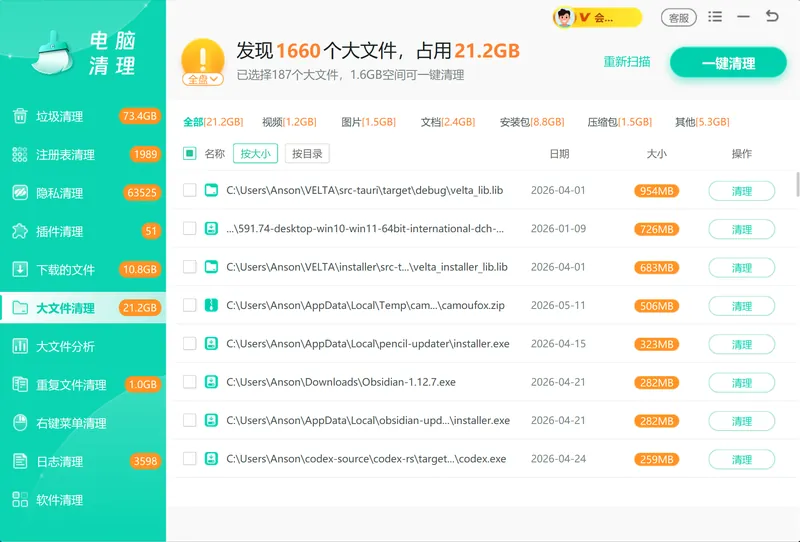
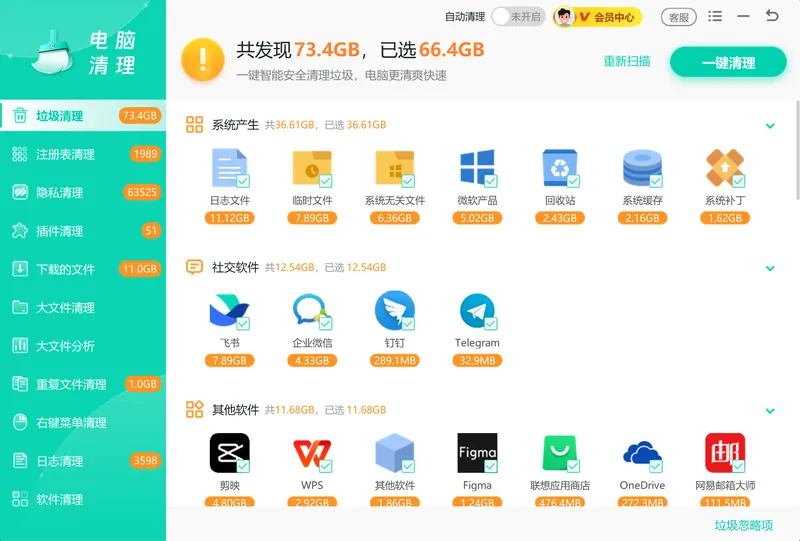
"垃圾清理"功能,能自动识别系统临时文件、浏览器缓存、应用残留等无用文件并清理掉。磁盘里的干扰文件少了,不管是用搜索工具还是手动浏览文件夹,都更容易找到你真正需要的文件。
软领官网直接下载,安装无捆绑,界面可点客服联系真人客服。

方法3 用命令提示符递归搜索文件
如果前面的方法都没搜到文件,可以用命令提示符的 dir 命令直接在磁盘上递归搜索。这个方法不依赖 Windows 索引,而是逐个文件夹扫描比对,虽然速度稍慢但不会遗漏任何文件。
操作步骤
- 按 Win+R 打开运行窗口,输入 cmd 后按回车,打开命令提示符窗口
- 如果要搜索 D 盘的文件,先输入 D: 按回车切换到 D 盘根目录
- 输入命令 dir /s /b *报价* 按回车,系统会在 D 盘下递归搜索所有文件名包含"报价"的文件
- 搜索完成后屏幕上会列出每个匹配文件的完整路径,比如 D:\工作文档\2026年报价单.xlsx
- 如果匹配结果很多想保存下来慢慢看,可以在命令后面加上 > D:\搜索结果.txt 把结果导出到一个文本文件里
'/%3E%3Crect%20x='28'%20y='94'%20width='94'%20height='78'%20rx='12'%20fill='%23ffffff'%20stroke='%2315b88a'%20stroke-width='2'/%3E%3Ccircle%20cx='48'%20cy='94'%20r='15'%20fill='%2315b88a'/%3E%3Ctext%20x='48.0'%20y='99'%20font-family='Segoe%20UI,Microsoft%20YaHei,PingFang%20SC,sans-serif'%20font-size='14'%20fill='%23ffffff'%20text-anchor='middle'%20font-weight='700'%3E1%3C/text%3E%3Ctext%20x='75.2'%20y='138.0'%20font-family='Segoe%20UI,Microsoft%20YaHei,PingFang%20SC,sans-serif'%20font-size='15'%20fill='%231f2d3d'%20text-anchor='middle'%20font-weight='600'%3E打开cmd%3C/text%3E%3Cpath%20d='M126%20124%20l9%209%20l-9%209'%20fill='none'%20stroke='%2315b88a'%20stroke-width='3'%20stroke-linecap='round'%20stroke-linejoin='round'/%3E%3Crect%20x='140'%20y='94'%20width='94'%20height='78'%20rx='12'%20fill='%23ffffff'%20stroke='%2315b88a'%20stroke-width='2'/%3E%3Ccircle%20cx='160'%20cy='94'%20r='15'%20fill='%2315b88a'/%3E%3Ctext%20x='160.4'%20y='99'%20font-family='Segoe%20UI,Microsoft%20YaHei,PingFang%20SC,sans-serif'%20font-size='14'%20fill='%23ffffff'%20text-anchor='middle'%20font-weight='700'%3E2%3C/text%3E%3Ctext%20x='187.60000000000002'%20y='138.0'%20font-family='Segoe%20UI,Microsoft%20YaHei,PingFang%20SC,sans-serif'%20font-size='15'%20fill='%231f2d3d'%20text-anchor='middle'%20font-weight='600'%3E切换盘符%3C/text%3E%3Cpath%20d='M239%20124%20l9%209%20l-9%209'%20fill='none'%20stroke='%2315b88a'%20stroke-width='3'%20stroke-linecap='round'%20stroke-linejoin='round'/%3E%3Crect%20x='253'%20y='94'%20width='94'%20height='78'%20rx='12'%20fill='%23ffffff'%20stroke='%2315b88a'%20stroke-width='2'/%3E%3Ccircle%20cx='273'%20cy='94'%20r='15'%20fill='%2315b88a'/%3E%3Ctext%20x='272.8'%20y='99'%20font-family='Segoe%20UI,Microsoft%20YaHei,PingFang%20SC,sans-serif'%20font-size='14'%20fill='%23ffffff'%20text-anchor='middle'%20font-weight='700'%3E3%3C/text%3E%3Ctext%20x='300.0'%20y='138.0'%20font-family='Segoe%20UI,Microsoft%20YaHei,PingFang%20SC,sans-serif'%20font-size='15'%20fill='%231f2d3d'%20text-anchor='middle'%20font-weight='600'%3E输入dir%20/s%3C/text%3E%3Cpath%20d='M351%20124%20l9%209%20l-9%209'%20fill='none'%20stroke='%2315b88a'%20stroke-width='3'%20stroke-linecap='round'%20stroke-linejoin='round'/%3E%3Crect%20x='365'%20y='94'%20width='94'%20height='78'%20rx='12'%20fill='%23ffffff'%20stroke='%2315b88a'%20stroke-width='2'/%3E%3Ccircle%20cx='385'%20cy='94'%20r='15'%20fill='%2315b88a'/%3E%3Ctext%20x='385.20000000000005'%20y='99'%20font-family='Segoe%20UI,Microsoft%20YaHei,PingFang%20SC,sans-serif'%20font-size='14'%20fill='%23ffffff'%20text-anchor='middle'%20font-weight='700'%3E4%3C/text%3E%3Ctext%20x='412.40000000000003'%20y='138.0'%20font-family='Segoe%20UI,Microsoft%20YaHei,PingFang%20SC,sans-serif'%20font-size='15'%20fill='%231f2d3d'%20text-anchor='middle'%20font-weight='600'%3E匹配文件名%3C/text%3E%3Cpath%20d='M464%20124%20l9%209%20l-9%209'%20fill='none'%20stroke='%2315b88a'%20stroke-width='3'%20stroke-linecap='round'%20stroke-linejoin='round'/%3E%3Crect%20x='478'%20y='94'%20width='94'%20height='78'%20rx='12'%20fill='%2315b88a'%20stroke='%2315b88a'%20stroke-width='2'/%3E%3Ccircle%20cx='498'%20cy='94'%20r='15'%20fill='%230a9472'/%3E%3Ctext%20x='497.6'%20y='99'%20font-family='Segoe%20UI,Microsoft%20YaHei,PingFang%20SC,sans-serif'%20font-size='14'%20fill='%23ffffff'%20text-anchor='middle'%20font-weight='700'%3E5%3C/text%3E%3Ctext%20x='524.8000000000001'%20y='138.0'%20font-family='Segoe%20UI,Microsoft%20YaHei,PingFang%20SC,sans-serif'%20font-size='15'%20fill='%23ffffff'%20text-anchor='middle'%20font-weight='600'%3E返回路径%3C/text%3E%3C/svg%3E)
补充说明:dir 命令的 /s 参数表示包含所有子文件夹,/b 参数表示只输出文件路径不显示额外信息。星号 * 是通配符,*报价* 表示文件名里任意位置包含"报价"的都算匹配。
方法4 优化搜索索引让查找更快
Windows 搜索框的速度和准确性取决于索引数据库。如果某个磁盘分区或文件夹不在索引范围内,搜索框就搜不到里面的文件。把你常用的存储位置加入索引可以从根本上提升搜索效果。
操作步骤
- 按 Win+I 打开 Windows 设置,在设置页面的搜索栏中输入"索引选项"并点击打开
- 在索引选项窗口中点击"修改"按钮,可以看到当前已被索引覆盖的位置列表
- 在展开的目录树中勾选你需要搜索的磁盘分区和文件夹,比如把 D 盘和 E 盘整个勾上
- 如果之前搜索过的文件突然搜不到了,或者搜索结果明显不全,点击"高级"按钮,在弹出窗口中点击"重建"来重新构建索引数据库
- 索引重建过程中电脑可能会稍微变慢,耐心等待完成后再试搜索,文件就不会再漏掉了
建议日常把所有存放工作文件的磁盘都加入索引范围。索引建好之后,任务栏搜索框的响应速度和结果准确度都会有明显提升。
常见问题
Windows搜索框搜不到文件怎么办?
最常见的原因是搜索索引没有覆盖到文件所在的磁盘。打开索引选项把对应的磁盘分区勾选上,然后重建一次索引就能搜到了。
怎么只搜索特定类型的文件?
在文件资源管理器的搜索框中输入 ext:.docx 可以只搜 Word 文档,ext:.xlsx 搜 Excel 表格,ext:.pdf 搜 PDF 文件。
搜索速度很慢是什么原因?
搜索范围太大和索引不完整是两个主要原因。建议先缩小搜索范围到具体磁盘,并在索引选项中确认目标位置已被覆盖。
文件删了还能搜到吗?
普通删除的文件会进入回收站,在回收站内仍可搜索并还原。如果已经清空回收站,Windows 自带搜索就无法找到了。
怎么按文件内容搜索?
打开索引选项的高级设置,切换到"文件类型"标签页,选择对应文件类型后勾选"为属性和文件内容添加索引",之后就可以通过文件内容中的关键词来搜索了。
推荐阅读
相关推荐
 电脑找文件Windows搜索文件搜索技巧软领Windows优化大师






 提示
提示