



 有用科技小编2026/08/06
 浏览10331
 阅读13分钟
电脑弹窗广告主要来自三类来源:后台软件捆绑的推送模块、浏览器通知授权被滥用、以及Windows系统自带的建议推送。关闭方法从系统通知设置、任务管理器定位进程、到计划任务清理和注册表修改,由简到难逐步排查,找到来源关掉就行。
适用系统:Windows 10/11;最后更新:2026-08-06。
弹窗广告到底从哪冒出来的
电脑桌面弹窗广告最常见的来源是安装软件时一起装进来的推送模块,它们藏在后台随系统启动,隔一段时间弹出一次广告窗口。另一类是你在浏览网页时不小心点了「允许通知」,之后这些网站就能通过浏览器往你桌面推广告。
还有一些弹窗来自Windows系统本身的内容推荐功能,比如锁屏界面上的应用建议、开始菜单里的推广磁贴、以及操作中心里的各种提示通知。这三类来源对应不同的关闭方法,下面按操作难度从低到高逐一讲解。
'/%3E%3Crect%20x='28'%20y='64'%20width='544'%20height='42'%20rx='10'%20fill='%23def5ef'%20stroke='%23dbe3ec'%20stroke-width='1'/%3E%3Ccircle%20cx='52'%20cy='85'%20r='12'%20fill='%2315b88a'/%3E%3Cpath%20d='M46%2085%20l4%204%20l8%20-9'%20fill='none'%20stroke='%23ffffff'%20stroke-width='2.4'%20stroke-linecap='round'%20stroke-linejoin='round'/%3E%3Ctext%20x='76'%20y='90.0'%20font-family='Segoe%20UI,Microsoft%20YaHei,PingFang%20SC,sans-serif'%20font-size='14'%20fill='%231f2d3d'%20text-anchor='start'%20font-weight='500'%3E软件捆绑安装的推送模块%3C/text%3E%3Ctext%20x='556'%20y='90.0'%20font-family='Segoe%20UI,Microsoft%20YaHei,PingFang%20SC,sans-serif'%20font-size='13'%20fill='%235b6b7b'%20text-anchor='middle'%20font-weight='400'%3E1%3C/text%3E%3Crect%20x='28'%20y='114'%20width='544'%20height='42'%20rx='10'%20fill='%23ffffff'%20stroke='%23dbe3ec'%20stroke-width='1'/%3E%3Ccircle%20cx='52'%20cy='135'%20r='12'%20fill='%2315b88a'/%3E%3Cpath%20d='M46%20135%20l4%204%20l8%20-9'%20fill='none'%20stroke='%23ffffff'%20stroke-width='2.4'%20stroke-linecap='round'%20stroke-linejoin='round'/%3E%3Ctext%20x='76'%20y='140.0'%20font-family='Segoe%20UI,Microsoft%20YaHei,PingFang%20SC,sans-serif'%20font-size='14'%20fill='%231f2d3d'%20text-anchor='start'%20font-weight='500'%3E浏览器通知授权被滥用%3C/text%3E%3Ctext%20x='556'%20y='140.0'%20font-family='Segoe%20UI,Microsoft%20YaHei,PingFang%20SC,sans-serif'%20font-size='13'%20fill='%235b6b7b'%20text-anchor='middle'%20font-weight='400'%3E2%3C/text%3E%3Crect%20x='28'%20y='164'%20width='544'%20height='42'%20rx='10'%20fill='%23def5ef'%20stroke='%23dbe3ec'%20stroke-width='1'/%3E%3Ccircle%20cx='52'%20cy='185'%20r='12'%20fill='%2315b88a'/%3E%3Cpath%20d='M46%20185%20l4%204%20l8%20-9'%20fill='none'%20stroke='%23ffffff'%20stroke-width='2.4'%20stroke-linecap='round'%20stroke-linejoin='round'/%3E%3Ctext%20x='76'%20y='190.0'%20font-family='Segoe%20UI,Microsoft%20YaHei,PingFang%20SC,sans-serif'%20font-size='14'%20fill='%231f2d3d'%20text-anchor='start'%20font-weight='500'%3E计划任务定时触发弹窗%3C/text%3E%3Ctext%20x='556'%20y='190.0'%20font-family='Segoe%20UI,Microsoft%20YaHei,PingFang%20SC,sans-serif'%20font-size='13'%20fill='%235b6b7b'%20text-anchor='middle'%20font-weight='400'%3E3%3C/text%3E%3Crect%20x='28'%20y='214'%20width='544'%20height='42'%20rx='10'%20fill='%23ffffff'%20stroke='%23dbe3ec'%20stroke-width='1'/%3E%3Ccircle%20cx='52'%20cy='235'%20r='12'%20fill='%2315b88a'/%3E%3Cpath%20d='M46%20235%20l4%204%20l8%20-9'%20fill='none'%20stroke='%23ffffff'%20stroke-width='2.4'%20stroke-linecap='round'%20stroke-linejoin='round'/%3E%3Ctext%20x='76'%20y='240.0'%20font-family='Segoe%20UI,Microsoft%20YaHei,PingFang%20SC,sans-serif'%20font-size='14'%20fill='%231f2d3d'%20text-anchor='start'%20font-weight='500'%3E系统建议和广告通知%3C/text%3E%3Ctext%20x='556'%20y='240.0'%20font-family='Segoe%20UI,Microsoft%20YaHei,PingFang%20SC,sans-serif'%20font-size='13'%20fill='%235b6b7b'%20text-anchor='middle'%20font-weight='400'%3E4%3C/text%3E%3Crect%20x='28'%20y='264'%20width='544'%20height='42'%20rx='10'%20fill='%23def5ef'%20stroke='%23dbe3ec'%20stroke-width='1'/%3E%3Ccircle%20cx='52'%20cy='285'%20r='12'%20fill='%2315b88a'/%3E%3Cpath%20d='M46%20285%20l4%204%20l8%20-9'%20fill='none'%20stroke='%23ffffff'%20stroke-width='2.4'%20stroke-linecap='round'%20stroke-linejoin='round'/%3E%3Ctext%20x='76'%20y='290.0'%20font-family='Segoe%20UI,Microsoft%20YaHei,PingFang%20SC,sans-serif'%20font-size='14'%20fill='%231f2d3d'%20text-anchor='start'%20font-weight='500'%3E注册表残留的广告配置%3C/text%3E%3Ctext%20x='556'%20y='290.0'%20font-family='Segoe%20UI,Microsoft%20YaHei,PingFang%20SC,sans-serif'%20font-size='13'%20fill='%235b6b7b'%20text-anchor='middle'%20font-weight='400'%3E5%3C/text%3E%3C/svg%3E)
先从最简单的系统设置开始,能关掉就不用折腾后面的方法。
方法1 关闭Windows通知和系统建议推送
Windows 10和Windows 11都有一套通知推送机制,系统会通过操作中心推送建议内容、应用更新提示和广告信息。很多用户看到右下角弹出的通知以为是病毒或流氓软件,其实只是系统自带的推送没关。
操作步骤
- 按 Win+I 打开「设置」,选择「系统」→「通知」(Windows 11路径为「系统」→「通知」)
- 找到「获取来自应用和其他发送者的通知」开关,直接关闭;或者保留总开关,在下方的应用列表中逐个关闭频繁弹通知的应用
- 回到「设置」→「隐私」→「常规」,关闭「在设置应用中向我显示建议内容」和「向我显示推荐内容」两个开关
- 进入「设置」→「个性化」→「锁屏界面」,将「在锁屏界面上获取花絮、提示、技巧等」关闭,Windows 11中还要关闭「在锁屏界面上显示状态详细信息」中的广告来源应用
'/%3E%3Crect%20x='28'%20y='64'%20width='262'%20height='142'%20rx='12'%20fill='%23fdeeec'%20stroke='%23e8604c'%20stroke-width='1.5'/%3E%3Crect%20x='28'%20y='64'%20width='262'%20height='42'%20rx='12'%20fill='%23e8604c'/%3E%3Crect%20x='28'%20y='94'%20width='262'%20height='12'%20fill='%23e8604c'/%3E%3Cg%20transform='translate(50,85)'%3E%3Ccircle%20r='12'%20fill='%23ffffff'/%3E%3Cpath%20d='M-5%20-5%20l10%2010%20M5%20-5%20l-10%2010'%20fill='none'%20stroke='%23e8604c'%20stroke-width='2.6'%20stroke-linecap='round'%20stroke-linejoin='round'/%3E%3C/g%3E%3Ctext%20x='70'%20y='91'%20font-family='Segoe%20UI,Microsoft%20YaHei,PingFang%20SC,sans-serif'%20font-size='15'%20fill='%23ffffff'%20text-anchor='start'%20font-weight='700'%3E常见误区%3C/text%3E%3Ccircle%20cx='50'%20cy='126'%20r='3'%20fill='%23e8604c'/%3E%3Ctext%20x='64'%20y='130'%20font-family='Segoe%20UI,Microsoft%20YaHei,PingFang%20SC,sans-serif'%20font-size='13'%20fill='%231f2d3d'%20text-anchor='start'%20font-weight='400'%3E逐个点关弹窗不管源头%3C/text%3E%3Ccircle%20cx='50'%20cy='152'%20r='3'%20fill='%23e8604c'/%3E%3Ctext%20x='64'%20y='156'%20font-family='Segoe%20UI,Microsoft%20YaHei,PingFang%20SC,sans-serif'%20font-size='13'%20fill='%231f2d3d'%20text-anchor='start'%20font-weight='400'%3E装插件治标不治本%3C/text%3E%3Ccircle%20cx='50'%20cy='178'%20r='3'%20fill='%23e8604c'/%3E%3Ctext%20x='64'%20y='182'%20font-family='Segoe%20UI,Microsoft%20YaHei,PingFang%20SC,sans-serif'%20font-size='13'%20fill='%231f2d3d'%20text-anchor='start'%20font-weight='400'%3E忍着不管越来越多%3C/text%3E%3Crect%20x='310'%20y='64'%20width='262'%20height='142'%20rx='12'%20fill='%23def5ef'%20stroke='%2315b88a'%20stroke-width='1.5'/%3E%3Crect%20x='310'%20y='64'%20width='262'%20height='42'%20rx='12'%20fill='%2315b88a'/%3E%3Crect%20x='310'%20y='94'%20width='262'%20height='12'%20fill='%2315b88a'/%3E%3Cg%20transform='translate(332,85)'%3E%3Ccircle%20r='12'%20fill='%23ffffff'/%3E%3Cpath%20d='M-5%200%20l4%204%20l7%20-8'%20fill='none'%20stroke='%2315b88a'%20stroke-width='2.6'%20stroke-linecap='round'%20stroke-linejoin='round'/%3E%3C/g%3E%3Ctext%20x='352.0'%20y='91'%20font-family='Segoe%20UI,Microsoft%20YaHei,PingFang%20SC,sans-serif'%20font-size='15'%20fill='%23ffffff'%20text-anchor='start'%20font-weight='700'%3E正确做法%3C/text%3E%3Ccircle%20cx='332'%20cy='126'%20r='3'%20fill='%2315b88a'/%3E%3Ctext%20x='346.0'%20y='130'%20font-family='Segoe%20UI,Microsoft%20YaHei,PingFang%20SC,sans-serif'%20font-size='13'%20fill='%231f2d3d'%20text-anchor='start'%20font-weight='400'%3E关通知总开关%3C/text%3E%3Ccircle%20cx='332'%20cy='152'%20r='3'%20fill='%2315b88a'/%3E%3Ctext%20x='346.0'%20y='156'%20font-family='Segoe%20UI,Microsoft%20YaHei,PingFang%20SC,sans-serif'%20font-size='13'%20fill='%231f2d3d'%20text-anchor='start'%20font-weight='400'%3E逐一清理应用权限%3C/text%3E%3Ccircle%20cx='332'%20cy='178'%20r='3'%20fill='%2315b88a'/%3E%3Ctext%20x='346.0'%20y='182'%20font-family='Segoe%20UI,Microsoft%20YaHei,PingFang%20SC,sans-serif'%20font-size='13'%20fill='%231f2d3d'%20text-anchor='start'%20font-weight='400'%3E禁用系统建议推送%3C/text%3E%3C/svg%3E)
关闭系统通知后,如果弹窗仍然存在,说明来源是某个第三方软件在后台推送,继续用方法2排查。
方法2 用任务管理器定位弹窗进程并卸载来源软件
第三方软件弹出的广告窗口一定有一个对应的后台进程在运行,在弹窗出现的瞬间通过任务管理器抓住这个进程,就能找到是哪个软件在弹广告。这个方法是解决第三方弹窗最直接的办法。
操作步骤
- 弹窗出现时先不要关闭它,按 Ctrl+Shift+Esc 打开任务管理器
- 在「进程」选项卡中找到与弹窗窗口标题一致的进程,或者按CPU/内存占用排序找到刚出现的可疑进程
- 右键点击该进程,选择「打开文件所在的位置」,系统会打开资源管理器并定位到程序所在的文件夹
- 记下文件夹路径和程序名称,然后打开「控制面板」→「程序和功能」,在列表中找到该程序并点击卸载
- 卸载完成后回到之前记录的文件夹路径,如果文件夹仍然存在,将整个文件夹删除以清理残留文件
有些弹窗程序的进程名会伪装成系统文件名,比如叫做 svchost.exe 或 csrss.exe。判断方法是看文件位置:正常的系统进程都在 C:\Windows\System32 目录下,如果进程文件在其他目录(比如 C:\Users 或 C:\Program Files 下的某个陌生文件夹),就是伪装的广告程序。
用「软领Windows优化大师」更省事
手动在任务管理器里逐个定位弹窗进程比较费时间,软领是国产老牌系统工具品牌,软领Windows优化大师可以在一个界面集中完成弹窗拦截和软件清理工作。
它的「弹窗拦截」功能可以实时监控后台程序的弹窗行为,自动识别并拦截广告弹窗,不需要每次弹窗出现时手动打开任务管理器去找进程。开启后台弹窗广告在弹出前就会被拦截。
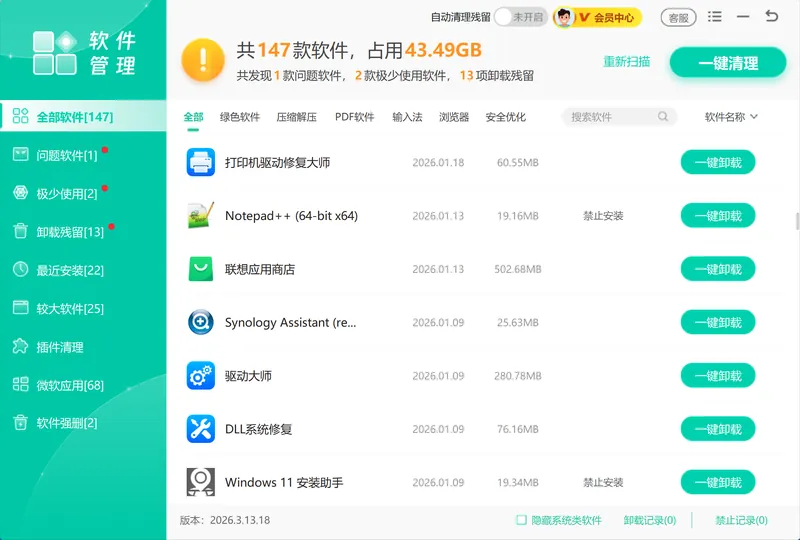
它的「软件管理」功能,把所有已安装的软件按安装时间和磁盘占用排列,一眼就能看出哪些是近期新装进来的陌生程序,勾选后可以批量卸载。
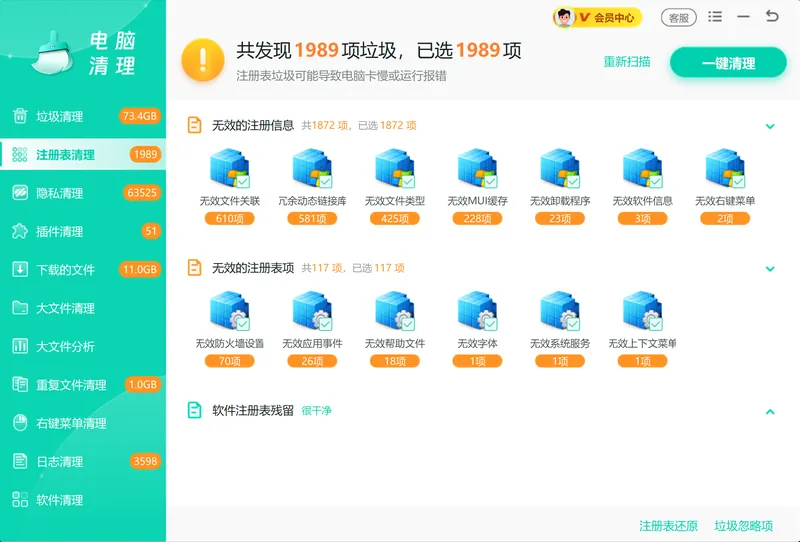
「注册表清理」功能会自动扫描卸载软件后残留在注册表中的无效键值,包括广告程序注册的开机自启动项和后台服务配置。清理之后这些残留项就不会再触发弹窗程序复活。
软领官网直接下载,安装无捆绑,界面可点客服联系真人客服。

方法3 清理计划任务和开机启动项中的弹窗程序
有些广告软件被卸载后弹窗依然存在,原因是它在Windows的计划任务或启动项中注册了定时任务。即使主程序被删除了,这些残留的计划任务仍然会定时执行弹窗脚本或重新下载广告程序。
操作步骤
- 按 Win+R 打开运行窗口,输入 taskschd.msc 回车,打开「任务计划程序」
- 在左侧展开「任务计划程序库」,逐一查看任务列表中每个任务的「操作」列,点击具体任务可以看到它要执行的程序路径
- 如果某个任务的操作指向一个非系统目录的程序,且任务名称包含 ad、push、update、notify 等广告相关关键词,右键选择「禁用」或「删除」
- 按 Ctrl+Shift+Esc 打开任务管理器,切换到「启动」选项卡,查看所有开机自启动的程序列表
- 对于发布者为空或者名称可疑的启动项,右键选择「禁用」
'/%3E%3Crect%20x='28'%20y='64'%20width='544'%20height='52'%20rx='10'%20fill='%23ffffff'%20stroke='%23dbe3ec'%20stroke-width='1.5'/%3E%3Crect%20x='28'%20y='64'%20width='8'%20height='52'%20rx='4'%20fill='%230a9472'/%3E%3Crect%20x='44'%20y='76'%20width='28'%20height='28'%20rx='6'%20fill='%230a9472'%20opacity='0.16'/%3E%3Ctext%20x='58'%20y='95.0'%20font-family='Segoe%20UI,Microsoft%20YaHei,PingFang%20SC,sans-serif'%20font-size='14'%20fill='%230a9472'%20text-anchor='middle'%20font-weight='700'%3E1%3C/text%3E%3Ctext%20x='86'%20y='95.0'%20font-family='Segoe%20UI,Microsoft%20YaHei,PingFang%20SC,sans-serif'%20font-size='15'%20fill='%231f2d3d'%20text-anchor='start'%20font-weight='700'%3E启动项%3C/text%3E%3Ctext%20x='560'%20y='95.0'%20font-family='Segoe%20UI,Microsoft%20YaHei,PingFang%20SC,sans-serif'%20font-size='13'%20fill='%235b6b7b'%20text-anchor='end'%20font-weight='400'%3E开机自启的后台程序%3C/text%3E%3Cpath%20d='M294%20118%20l6%206%20l6%20-6'%20fill='none'%20stroke='%235b6b7b'%20stroke-width='2'%20stroke-linecap='round'%20stroke-linejoin='round'%20opacity='0.45'/%3E%3Crect%20x='28'%20y='128'%20width='544'%20height='52'%20rx='10'%20fill='%23ffffff'%20stroke='%23dbe3ec'%20stroke-width='1.5'/%3E%3Crect%20x='28'%20y='128'%20width='8'%20height='52'%20rx='4'%20fill='%2315b88a'/%3E%3Crect%20x='44'%20y='140'%20width='28'%20height='28'%20rx='6'%20fill='%2315b88a'%20opacity='0.16'/%3E%3Ctext%20x='58'%20y='159.0'%20font-family='Segoe%20UI,Microsoft%20YaHei,PingFang%20SC,sans-serif'%20font-size='14'%20fill='%2315b88a'%20text-anchor='middle'%20font-weight='700'%3E2%3C/text%3E%3Ctext%20x='86'%20y='159.0'%20font-family='Segoe%20UI,Microsoft%20YaHei,PingFang%20SC,sans-serif'%20font-size='15'%20fill='%231f2d3d'%20text-anchor='start'%20font-weight='700'%3E计划任务%3C/text%3E%3Ctext%20x='560'%20y='159.0'%20font-family='Segoe%20UI,Microsoft%20YaHei,PingFang%20SC,sans-serif'%20font-size='13'%20fill='%235b6b7b'%20text-anchor='end'%20font-weight='400'%3E定时触发广告脚本%3C/text%3E%3Cpath%20d='M294%20182%20l6%206%20l6%20-6'%20fill='none'%20stroke='%235b6b7b'%20stroke-width='2'%20stroke-linecap='round'%20stroke-linejoin='round'%20opacity='0.45'/%3E%3Crect%20x='28'%20y='192'%20width='544'%20height='52'%20rx='10'%20fill='%23ffffff'%20stroke='%23dbe3ec'%20stroke-width='1.5'/%3E%3Crect%20x='28'%20y='192'%20width='8'%20height='52'%20rx='4'%20fill='%2360cfaf'/%3E%3Crect%20x='44'%20y='204'%20width='28'%20height='28'%20rx='6'%20fill='%2360cfaf'%20opacity='0.16'/%3E%3Ctext%20x='58'%20y='223.0'%20font-family='Segoe%20UI,Microsoft%20YaHei,PingFang%20SC,sans-serif'%20font-size='14'%20fill='%2360cfaf'%20text-anchor='middle'%20font-weight='700'%3E3%3C/text%3E%3Ctext%20x='86'%20y='223.0'%20font-family='Segoe%20UI,Microsoft%20YaHei,PingFang%20SC,sans-serif'%20font-size='15'%20fill='%231f2d3d'%20text-anchor='start'%20font-weight='700'%3E系统服务%3C/text%3E%3Ctext%20x='560'%20y='223.0'%20font-family='Segoe%20UI,Microsoft%20YaHei,PingFang%20SC,sans-serif'%20font-size='13'%20fill='%235b6b7b'%20text-anchor='end'%20font-weight='400'%3E伪装运行的广告进程%3C/text%3E%3C/svg%3E)
清理计划任务和启动项后需要重启电脑验证效果。重启后如果弹窗消失了,说明之前的弹窗就是由这些残留任务触发的。
方法4 修改浏览器设置拦截网页弹窗和通知
如果弹窗是从屏幕右下角弹出的通知样式窗口,并且能看到某个网站的域名,说明是浏览器的通知推送权限被滥用了。这种弹窗由浏览器通知授权触发,需要在浏览器设置中撤销之前误授权的通知权限。
操作步骤
- 打开 Chrome 浏览器,在地址栏输入 chrome://settings/content/notifications 回车进入通知管理页面
- 在「允许发送通知」列表中检查所有已授权的网站,删除你不认识或者不需要的网站
- 在页面顶部将默认行为设为「不允许网站发送通知」,这样以后新网站不会自动获得通知权限
- 如果你用的是 Edge 浏览器,在地址栏输入 edge://settings/content/notifications 进行同样操作
- 回到浏览器「设置」→「隐私、搜索和服务」,选择「清除浏览数据」,清除 Cookie 和缓存文件,防止已关闭网站的弹窗脚本通过缓存残留继续运行
清除通知授权之后,之前授权过的网站就无法再通过浏览器向你的桌面推送广告弹窗了。如果你不确定哪些网站有问题,可以在允许列表中全部清空,之后正常浏览时按需重新授权可信网站即可。
方法5 通过注册表禁用系统级广告推送
Windows 10和Windows 11内置了一套内容分发机制叫做 ContentDeliveryManager,微软通过这个机制在锁屏界面、开始菜单和通知中心推送推荐应用和广告内容。这类系统级广告在设置界面里关不干净,需要直接修改注册表对应的键值。
操作步骤
- 按 Win+R 输入 regedit 回车打开注册表编辑器,如果弹出用户账户控制提示选择「是」
- 在地址栏粘贴路径 HKEY_CURRENT_USER\Software\Microsoft\Windows\CurrentVersion\ContentDeliveryManager 回车定位
- 在右侧找到 SubscribedContent-338389Enabled,双击将数值数据从 1 改为 0,这会关闭 Windows 操作中心的建议通知
- 找到 SubscribedContent-310093Enabled,同样将值改为 0,关闭锁屏界面的广告建议内容
- 找到 SilentInstalledAppsEnabled 将值改为 0,禁止Windows在后台自动安装推广应用到开始菜单
'/%3E%3Crect%20x='28'%20y='94'%20width='122'%20height='78'%20rx='12'%20fill='%23ffffff'%20stroke='%2315b88a'%20stroke-width='2'/%3E%3Ccircle%20cx='48'%20cy='94'%20r='15'%20fill='%2315b88a'/%3E%3Ctext%20x='48.0'%20y='99'%20font-family='Segoe%20UI,Microsoft%20YaHei,PingFang%20SC,sans-serif'%20font-size='14'%20fill='%23ffffff'%20text-anchor='middle'%20font-weight='700'%3E1%3C/text%3E%3Ctext%20x='89.25'%20y='138.0'%20font-family='Segoe%20UI,Microsoft%20YaHei,PingFang%20SC,sans-serif'%20font-size='15'%20fill='%231f2d3d'%20text-anchor='middle'%20font-weight='600'%3E打开regedit%3C/text%3E%3Cpath%20d='M154%20124%20l9%209%20l-9%209'%20fill='none'%20stroke='%2315b88a'%20stroke-width='3'%20stroke-linecap='round'%20stroke-linejoin='round'/%3E%3Crect%20x='168'%20y='94'%20width='122'%20height='78'%20rx='12'%20fill='%23ffffff'%20stroke='%2315b88a'%20stroke-width='2'/%3E%3Ccircle%20cx='188'%20cy='94'%20r='15'%20fill='%2315b88a'/%3E%3Ctext%20x='188.5'%20y='99'%20font-family='Segoe%20UI,Microsoft%20YaHei,PingFang%20SC,sans-serif'%20font-size='14'%20fill='%23ffffff'%20text-anchor='middle'%20font-weight='700'%3E2%3C/text%3E%3Ctext%20x='229.75'%20y='138.0'%20font-family='Segoe%20UI,Microsoft%20YaHei,PingFang%20SC,sans-serif'%20font-size='15'%20fill='%231f2d3d'%20text-anchor='middle'%20font-weight='600'%3E定位键值路径%3C/text%3E%3Cpath%20d='M295%20124%20l9%209%20l-9%209'%20fill='none'%20stroke='%2315b88a'%20stroke-width='3'%20stroke-linecap='round'%20stroke-linejoin='round'/%3E%3Crect%20x='309'%20y='94'%20width='122'%20height='78'%20rx='12'%20fill='%23ffffff'%20stroke='%2315b88a'%20stroke-width='2'/%3E%3Ccircle%20cx='329'%20cy='94'%20r='15'%20fill='%2315b88a'/%3E%3Ctext%20x='329.0'%20y='99'%20font-family='Segoe%20UI,Microsoft%20YaHei,PingFang%20SC,sans-serif'%20font-size='14'%20fill='%23ffffff'%20text-anchor='middle'%20font-weight='700'%3E3%3C/text%3E%3Ctext%20x='370.25'%20y='138.0'%20font-family='Segoe%20UI,Microsoft%20YaHei,PingFang%20SC,sans-serif'%20font-size='15'%20fill='%231f2d3d'%20text-anchor='middle'%20font-weight='600'%3E修改值为0%3C/text%3E%3Cpath%20d='M436%20124%20l9%209%20l-9%209'%20fill='none'%20stroke='%2315b88a'%20stroke-width='3'%20stroke-linecap='round'%20stroke-linejoin='round'/%3E%3Crect%20x='450'%20y='94'%20width='122'%20height='78'%20rx='12'%20fill='%2315b88a'%20stroke='%2315b88a'%20stroke-width='2'/%3E%3Ccircle%20cx='470'%20cy='94'%20r='15'%20fill='%230a9472'/%3E%3Ctext%20x='469.5'%20y='99'%20font-family='Segoe%20UI,Microsoft%20YaHei,PingFang%20SC,sans-serif'%20font-size='14'%20fill='%23ffffff'%20text-anchor='middle'%20font-weight='700'%3E4%3C/text%3E%3Ctext%20x='510.75'%20y='138.0'%20font-family='Segoe%20UI,Microsoft%20YaHei,PingFang%20SC,sans-serif'%20font-size='15'%20fill='%23ffffff'%20text-anchor='middle'%20font-weight='600'%3E重启电脑生效%3C/text%3E%3C/svg%3E)
修改注册表后需要重启电脑才能生效。如果在注册表中找不到上述键值名称,可以在 ContentDeliveryManager 路径下右键空白处,选择「新建」→「DWORD(32位)值」,手动创建对应的键值名并设为 0。
常见问题
关闭通知设置后桌面右下角还有弹窗怎么办?
说明弹窗来自某个已安装的第三方软件的后台推送。用方法2中的任务管理器定位弹窗进程,找到对应软件卸载即可。
卸载弹窗软件后过几天又出现了怎么回事?
可能是卸载不干净,计划任务或注册表中有残留项会重新下载广告程序。需要用方法3清理计划任务和启动项,并检查注册表中是否有残留的自启动配置。
浏览器弹窗和桌面弹窗有什么区别?
浏览器弹窗通常出现在通知栏右下角,会显示网站域名,由浏览器的通知权限触发。桌面弹窗是独立窗口,由本地安装的软件后台进程弹出,两者关闭方法不同。
修改注册表会不会影响系统正常运行?
方法5修改的键值只控制Windows的内容推荐和广告推送功能,关闭后不影响系统的核心功能、驱动运行和正常软件使用。
怎么判断弹窗是哪个软件弹出的?
弹窗出现时不要关掉它,打开任务管理器在进程列表中找到刚出现的可疑进程,右键选择「打开文件所在的位置」就能看到弹窗来自哪个软件的安装目录。
推荐阅读
相关推荐
电脑运行慢怎么优化?10 个方法按优先级,从后台到硬件逐步排查
 弹窗广告关闭电脑广告弹窗Windows弹窗拦截软领Windows优化大师






 提示
提示