



 有用科技小编2026/08/06
 浏览10019
 阅读11分钟
捆绑安装拦截可以通过Windows系统设置、组策略、安装时手动取消勾选和注册表四种方式实现。从最简单的设置调整开始逐步加固防护,选择适合自己操作水平的方法即可阻止软件偷偷安装到电脑上。
适用系统:Windows 10/11;最后更新:2026-08-06。
电脑为什么总是偷偷装上没见过的软件
装完一个软件后桌面突然冒出三四个没见过的图标,浏览器首页也变了,这就是典型的捆绑安装。很多软件安装包会在安装过程中默认勾选附带的推广软件,用户一路点下一步就会把捆绑软件全装上。
这些捆绑程序不仅占用磁盘空间和系统资源,还可能在后台弹广告、收集用户数据,严重的甚至会篡改浏览器主页和默认搜索引擎。想要拦截捆绑安装,需要从系统设置和安装习惯两个方向同时入手。
'/%3E%3Crect%20x='28'%20y='64'%20width='544'%20height='42'%20rx='10'%20fill='%23def5ef'%20stroke='%23dbe3ec'%20stroke-width='1'/%3E%3Ccircle%20cx='52'%20cy='85'%20r='12'%20fill='%2315b88a'/%3E%3Cpath%20d='M46%2085%20l4%204%20l8%20-9'%20fill='none'%20stroke='%23ffffff'%20stroke-width='2.4'%20stroke-linecap='round'%20stroke-linejoin='round'/%3E%3Ctext%20x='76'%20y='90.0'%20font-family='Segoe%20UI,Microsoft%20YaHei,PingFang%20SC,sans-serif'%20font-size='14'%20fill='%231f2d3d'%20text-anchor='start'%20font-weight='500'%3E桌面突然多出陌生图标%3C/text%3E%3Ctext%20x='556'%20y='90.0'%20font-family='Segoe%20UI,Microsoft%20YaHei,PingFang%20SC,sans-serif'%20font-size='13'%20fill='%235b6b7b'%20text-anchor='middle'%20font-weight='400'%3E1%3C/text%3E%3Crect%20x='28'%20y='114'%20width='544'%20height='42'%20rx='10'%20fill='%23ffffff'%20stroke='%23dbe3ec'%20stroke-width='1'/%3E%3Ccircle%20cx='52'%20cy='135'%20r='12'%20fill='%2315b88a'/%3E%3Cpath%20d='M46%20135%20l4%204%20l8%20-9'%20fill='none'%20stroke='%23ffffff'%20stroke-width='2.4'%20stroke-linecap='round'%20stroke-linejoin='round'/%3E%3Ctext%20x='76'%20y='140.0'%20font-family='Segoe%20UI,Microsoft%20YaHei,PingFang%20SC,sans-serif'%20font-size='14'%20fill='%231f2d3d'%20text-anchor='start'%20font-weight='500'%3E浏览器主页被篡改%3C/text%3E%3Ctext%20x='556'%20y='140.0'%20font-family='Segoe%20UI,Microsoft%20YaHei,PingFang%20SC,sans-serif'%20font-size='13'%20fill='%235b6b7b'%20text-anchor='middle'%20font-weight='400'%3E2%3C/text%3E%3Crect%20x='28'%20y='164'%20width='544'%20height='42'%20rx='10'%20fill='%23def5ef'%20stroke='%23dbe3ec'%20stroke-width='1'/%3E%3Ccircle%20cx='52'%20cy='185'%20r='12'%20fill='%2315b88a'/%3E%3Cpath%20d='M46%20185%20l4%204%20l8%20-9'%20fill='none'%20stroke='%23ffffff'%20stroke-width='2.4'%20stroke-linecap='round'%20stroke-linejoin='round'/%3E%3Ctext%20x='76'%20y='190.0'%20font-family='Segoe%20UI,Microsoft%20YaHei,PingFang%20SC,sans-serif'%20font-size='14'%20fill='%231f2d3d'%20text-anchor='start'%20font-weight='500'%3E任务栏弹出广告窗口%3C/text%3E%3Ctext%20x='556'%20y='190.0'%20font-family='Segoe%20UI,Microsoft%20YaHei,PingFang%20SC,sans-serif'%20font-size='13'%20fill='%235b6b7b'%20text-anchor='middle'%20font-weight='400'%3E3%3C/text%3E%3C/svg%3E)
下面从系统设置到注册表,由易到难介绍四个拦截捆绑安装的方法,按顺序试到解决为止。
方法1 在Windows设置中限制应用安装来源
Windows 10和Windows 11自带应用安装来源控制功能,开启后系统会自动拦截非Microsoft Store来源的安装程序,这是最简单的捆绑安装拦截方式。
操作步骤
- 按 Win+I 打开系统设置,点击左侧的「应用」分类
- 在「应用和功能」页面顶部找到「选择获取应用的位置」下拉菜单
- 将选项从「任何来源」改为「仅限 Microsoft Store」;如果需要偶尔安装可信赖的第三方软件,选「任何来源,但在 Microsoft Store 中不可用时提醒我」
- 关闭设置窗口后,双击一个第三方 .exe 安装包测试,系统应弹出拦截提示确认设置生效
'/%3E%3Crect%20x='28'%20y='64'%20width='262'%20height='116'%20rx='12'%20fill='%23fdeeec'%20stroke='%23e8604c'%20stroke-width='1.5'/%3E%3Crect%20x='28'%20y='64'%20width='262'%20height='42'%20rx='12'%20fill='%23e8604c'/%3E%3Crect%20x='28'%20y='94'%20width='262'%20height='12'%20fill='%23e8604c'/%3E%3Cg%20transform='translate(50,85)'%3E%3Ccircle%20r='12'%20fill='%23ffffff'/%3E%3Cpath%20d='M-5%20-5%20l10%2010%20M5%20-5%20l-10%2010'%20fill='none'%20stroke='%23e8604c'%20stroke-width='2.6'%20stroke-linecap='round'%20stroke-linejoin='round'/%3E%3C/g%3E%3Ctext%20x='70'%20y='91'%20font-family='Segoe%20UI,Microsoft%20YaHei,PingFang%20SC,sans-serif'%20font-size='15'%20fill='%23ffffff'%20text-anchor='start'%20font-weight='700'%3E不限制%3C/text%3E%3Ccircle%20cx='50'%20cy='126'%20r='3'%20fill='%23e8604c'/%3E%3Ctext%20x='64'%20y='130'%20font-family='Segoe%20UI,Microsoft%20YaHei,PingFang%20SC,sans-serif'%20font-size='13'%20fill='%231f2d3d'%20text-anchor='start'%20font-weight='400'%3E任意来源可安装%3C/text%3E%3Ccircle%20cx='50'%20cy='152'%20r='3'%20fill='%23e8604c'/%3E%3Ctext%20x='64'%20y='156'%20font-family='Segoe%20UI,Microsoft%20YaHei,PingFang%20SC,sans-serif'%20font-size='13'%20fill='%231f2d3d'%20text-anchor='start'%20font-weight='400'%3E捆绑软件畅通无阻%3C/text%3E%3Crect%20x='310'%20y='64'%20width='262'%20height='116'%20rx='12'%20fill='%23def5ef'%20stroke='%2315b88a'%20stroke-width='1.5'/%3E%3Crect%20x='310'%20y='64'%20width='262'%20height='42'%20rx='12'%20fill='%2315b88a'/%3E%3Crect%20x='310'%20y='94'%20width='262'%20height='12'%20fill='%2315b88a'/%3E%3Cg%20transform='translate(332,85)'%3E%3Ccircle%20r='12'%20fill='%23ffffff'/%3E%3Cpath%20d='M-5%200%20l4%204%20l7%20-8'%20fill='none'%20stroke='%2315b88a'%20stroke-width='2.6'%20stroke-linecap='round'%20stroke-linejoin='round'/%3E%3C/g%3E%3Ctext%20x='352.0'%20y='91'%20font-family='Segoe%20UI,Microsoft%20YaHei,PingFang%20SC,sans-serif'%20font-size='15'%20fill='%23ffffff'%20text-anchor='start'%20font-weight='700'%3E仅商店%3C/text%3E%3Ccircle%20cx='332'%20cy='126'%20r='3'%20fill='%2315b88a'/%3E%3Ctext%20x='346.0'%20y='130'%20font-family='Segoe%20UI,Microsoft%20YaHei,PingFang%20SC,sans-serif'%20font-size='13'%20fill='%231f2d3d'%20text-anchor='start'%20font-weight='400'%3E只允许商店应用%3C/text%3E%3Ccircle%20cx='332'%20cy='152'%20r='3'%20fill='%2315b88a'/%3E%3Ctext%20x='346.0'%20y='156'%20font-family='Segoe%20UI,Microsoft%20YaHei,PingFang%20SC,sans-serif'%20font-size='13'%20fill='%231f2d3d'%20text-anchor='start'%20font-weight='400'%3E自动拦截侧载程序%3C/text%3E%3C/svg%3E)
这个方法适合日常主要使用商店应用的用户。如果经常需要安装专业软件,建议选「提醒」而不是「仅限商店」,避免正常安装也被拦截。
方法2 用组策略编辑器禁止指定程序运行
组策略编辑器可以从系统层面禁止指定程序运行,即使捆绑软件已经被释放到硬盘上也无法启动,是比系统设置更精准的捆绑安装拦截方式。这个方法适合知道捆绑程序文件名、需要针对性拦截的情况。
操作步骤
- 按 Win+R 打开运行窗口,输入 gpedit.msc 回车打开本地组策略编辑器
- 在左侧依次展开「用户配置」、「管理模板」、「系统」
- 在右侧找到「不要运行指定的 Windows 应用程序」,双击打开后选择「已启用」
- 点击下方的「显示」按钮,在弹出的列表中逐行输入要禁止运行的捆绑程序文件名,例如已知的弹窗广告程序 adpush.exe 或工具栏安装器 toolbar_setup.exe
- 点击确定保存设置,然后按 Win+R 输入 gpupdate /force 回车让组策略立即生效,不需要重启电脑
组策略编辑器只在Windows 10/11专业版和企业版中可用,家庭版用户需要改用方法4的注册表方式实现同样效果。添加文件名之前,先在任务管理器的「详细信息」标签页确认捆绑程序的准确进程名。
用「软领Windows优化大师」更省事
如果不想手动编辑组策略或注册表,可以用专门的系统工具来拦截捆绑安装。软领是国产老牌系统工具开发商,旗下软件均无捆绑、无弹窗。
它的「禁止安装」功能可以直接设置程序黑名单,把已知的捆绑软件加入禁止列表后,系统会在后台自动拦截这些程序的静默安装行为,不需要自己去改注册表或组策略。
「软件管理」功能可以统一查看电脑上已安装的所有程序,快速找到那些不请自来的捆绑软件并完成卸载,同时清除残留的注册表项和文件夹。
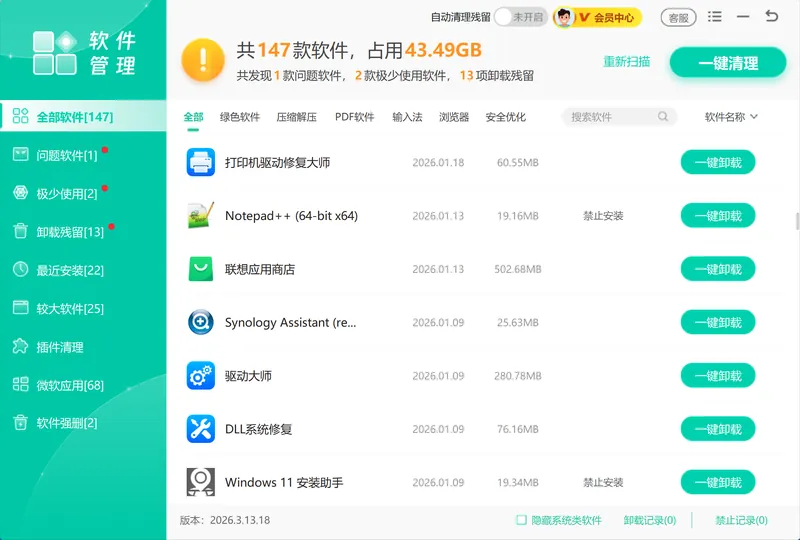
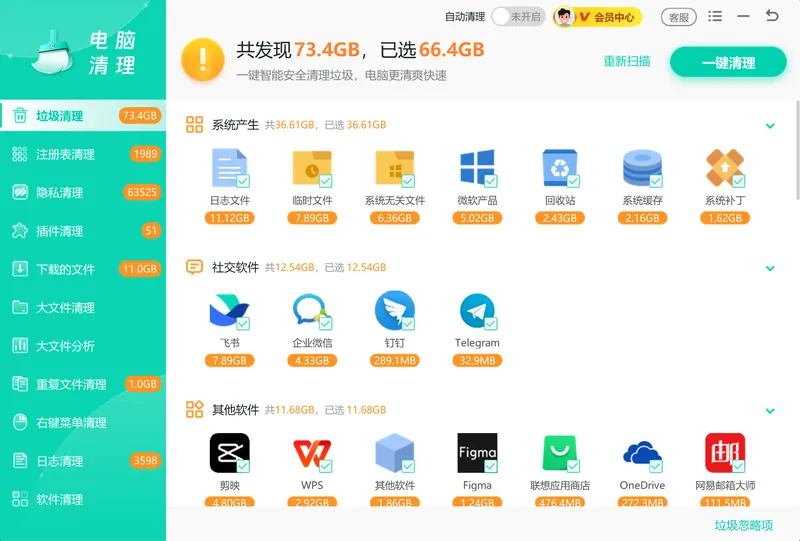
「垃圾清理」功能可以扫描并清除捆绑软件留下的临时文件、缓存和安装包残留,把被这些无用文件占据的磁盘空间释放出来。
软领官网直接下载,安装无捆绑,界面可点客服联系真人客服。

方法3 安装软件时仔细检查并取消捆绑勾选
大多数捆绑安装都藏在安装向导某个不起眼的勾选框里,用户一路点下一步就会默认同意安装。养成「自定义安装、逐页检查」的习惯,在安装阶段就能拦住绝大部分捆绑软件。
操作步骤
- 运行安装程序后如果看到「快速安装」和「自定义安装」的选项,务必点「自定义安装」
- 在每一页安装界面上仔细查看所有勾选框,把「推荐安装XX浏览器」「同意安装XX安全工具」之类的选项全部取消勾选
- 特别留意安装路径设置页面的下方区域,那里经常藏着一行不起眼的附加软件选项,默认是打勾状态
- 安装完成后打开系统设置中的「应用」>「已安装的应用」,按安装日期排序检查有没有新增的陌生程序,发现不认识的立即卸载
这个方法需要每次安装软件时都保持留心,但养成习惯后几乎可以挡住所有通过安装向导捆绑的程序。尽量从软件官网或可信渠道下载安装包,也能大幅降低遇到捆绑安装的可能性。
方法4 通过注册表添加程序运行限制
注册表是Windows系统最底层的配置数据库,通过在其中添加程序运行限制策略,可以实现和组策略一样的捆绑安装拦截效果,而且适用于包括家庭版在内的所有Windows版本。
操作步骤
- 按 Win+R 输入 regedit 回车,在弹出的用户账户控制窗口点击「是」打开注册表编辑器
- 在地址栏粘贴路径 HKEY_CURRENT_USER\SOFTWARE\Microsoft\Windows\CurrentVersion\Policies\Explorer 回车跳转到该位置
- 在右侧空白区域右键点击,选择「新建」>「DWORD(32位)值」,将名称改为 DisallowRun,双击后把数值数据设为 1
- 回到左侧在 Explorer 项上右键,选择「新建」>「项」,命名为 DisallowRun
- 点进刚创建的 DisallowRun 子项,在右侧右键新建「字符串值」,名称填 1,双击后在数值数据中输入要禁止的捆绑程序文件名(例如 adpush.exe);要禁止更多程序就继续新建名称为 2、3 的字符串值
- 关闭注册表编辑器,重启电脑或注销当前用户让设置生效
'/%3E%3Crect%20x='28'%20y='64'%20width='544'%20height='52'%20rx='10'%20fill='%23ffffff'%20stroke='%23dbe3ec'%20stroke-width='1.5'/%3E%3Crect%20x='28'%20y='64'%20width='8'%20height='52'%20rx='4'%20fill='%230a9472'/%3E%3Crect%20x='44'%20y='76'%20width='28'%20height='28'%20rx='6'%20fill='%230a9472'%20opacity='0.16'/%3E%3Ctext%20x='58'%20y='95.0'%20font-family='Segoe%20UI,Microsoft%20YaHei,PingFang%20SC,sans-serif'%20font-size='14'%20fill='%230a9472'%20text-anchor='middle'%20font-weight='700'%3E1%3C/text%3E%3Ctext%20x='86'%20y='95.0'%20font-family='Segoe%20UI,Microsoft%20YaHei,PingFang%20SC,sans-serif'%20font-size='15'%20fill='%231f2d3d'%20text-anchor='start'%20font-weight='700'%3E设置层%3C/text%3E%3Ctext%20x='560'%20y='95.0'%20font-family='Segoe%20UI,Microsoft%20YaHei,PingFang%20SC,sans-serif'%20font-size='13'%20fill='%235b6b7b'%20text-anchor='end'%20font-weight='400'%3E限制安装来源%3C/text%3E%3Cpath%20d='M294%20118%20l6%206%20l6%20-6'%20fill='none'%20stroke='%235b6b7b'%20stroke-width='2'%20stroke-linecap='round'%20stroke-linejoin='round'%20opacity='0.45'/%3E%3Crect%20x='28'%20y='128'%20width='544'%20height='52'%20rx='10'%20fill='%23ffffff'%20stroke='%23dbe3ec'%20stroke-width='1.5'/%3E%3Crect%20x='28'%20y='128'%20width='8'%20height='52'%20rx='4'%20fill='%2315b88a'/%3E%3Crect%20x='44'%20y='140'%20width='28'%20height='28'%20rx='6'%20fill='%2315b88a'%20opacity='0.16'/%3E%3Ctext%20x='58'%20y='159.0'%20font-family='Segoe%20UI,Microsoft%20YaHei,PingFang%20SC,sans-serif'%20font-size='14'%20fill='%2315b88a'%20text-anchor='middle'%20font-weight='700'%3E2%3C/text%3E%3Ctext%20x='86'%20y='159.0'%20font-family='Segoe%20UI,Microsoft%20YaHei,PingFang%20SC,sans-serif'%20font-size='15'%20fill='%231f2d3d'%20text-anchor='start'%20font-weight='700'%3E策略层%3C/text%3E%3Ctext%20x='560'%20y='159.0'%20font-family='Segoe%20UI,Microsoft%20YaHei,PingFang%20SC,sans-serif'%20font-size='13'%20fill='%235b6b7b'%20text-anchor='end'%20font-weight='400'%3E组策略黑名单%3C/text%3E%3Cpath%20d='M294%20182%20l6%206%20l6%20-6'%20fill='none'%20stroke='%235b6b7b'%20stroke-width='2'%20stroke-linecap='round'%20stroke-linejoin='round'%20opacity='0.45'/%3E%3Crect%20x='28'%20y='192'%20width='544'%20height='52'%20rx='10'%20fill='%23ffffff'%20stroke='%23dbe3ec'%20stroke-width='1.5'/%3E%3Crect%20x='28'%20y='192'%20width='8'%20height='52'%20rx='4'%20fill='%2360cfaf'/%3E%3Crect%20x='44'%20y='204'%20width='28'%20height='28'%20rx='6'%20fill='%2360cfaf'%20opacity='0.16'/%3E%3Ctext%20x='58'%20y='223.0'%20font-family='Segoe%20UI,Microsoft%20YaHei,PingFang%20SC,sans-serif'%20font-size='14'%20fill='%2360cfaf'%20text-anchor='middle'%20font-weight='700'%3E3%3C/text%3E%3Ctext%20x='86'%20y='223.0'%20font-family='Segoe%20UI,Microsoft%20YaHei,PingFang%20SC,sans-serif'%20font-size='15'%20fill='%231f2d3d'%20text-anchor='start'%20font-weight='700'%3E注册表层%3C/text%3E%3Ctext%20x='560'%20y='223.0'%20font-family='Segoe%20UI,Microsoft%20YaHei,PingFang%20SC,sans-serif'%20font-size='13'%20fill='%235b6b7b'%20text-anchor='end'%20font-weight='400'%3E底层运行限制%3C/text%3E%3C/svg%3E)
修改注册表前建议先做一次备份:在注册表编辑器菜单栏点击「文件」>「导出」,选择「全部」导出范围,保存一份 .reg 文件。如果改完之后出现异常,双击这个备份文件就能恢复原来的注册表状态。
常见问题
关闭捆绑勾选后为什么还会安装多余软件?
有些捆绑程序采用静默安装方式,不走安装向导的勾选框,而是在主程序安装过程中在后台自动运行。这种情况需要用组策略或注册表从系统层面禁止该程序运行才能拦截。
Win10家庭版没有组策略编辑器怎么办?
家庭版不包含 gpedit.msc 组件,但方法4的注册表 DisallowRun 策略在所有Windows版本上都能正常使用,效果和组策略完全一样。
限制仅Microsoft Store来源后还能装常用软件吗?
商店内上架的应用(如 Office、WPS、QQ)可以正常安装。需要安装商店外的可信软件时,临时把来源设置切回「任何来源」,装完再改回来就行。
已经装上的捆绑软件怎么卸载干净?
打开系统设置中的「应用」>「已安装的应用」,按安装日期排序找到捆绑程序后点击卸载。卸载完成后再用软领Windows优化大师的垃圾清理功能扫描残留文件,清除遗留的临时文件和注册表残项。
修改注册表拦截程序会影响系统稳定性吗?
DisallowRun 策略只限制你手动添加的特定程序名,不会影响Windows系统自带的进程和其它正常软件的运行。操作前导出注册表备份,万一误禁了需要的程序,双击备份文件就能立刻恢复。
推荐阅读
相关推荐
 防止捆绑安装拦截捆绑软件阻止软件自动安装软领Windows优化大师






 提示
提示