



 有用科技小编2026/08/06
 浏览10043
 阅读12分钟
开机自启软件太多会明显拖慢启动速度,还会在后台持续占用内存和CPU资源。可以通过任务管理器、系统设置、启动文件夹、注册表编辑器或系统配置工具来禁用不需要的自启动项,从简单到深入逐步排查,关掉多余自启项后开机速度立刻提升。
适用系统:Windows 10/11;最后更新:2026-08-06。
为什么电脑开机后这么多软件自动运行
大部分软件在安装时会默认勾选"开机自动启动"选项,用户如果没有留意直接点了下一步,安装完成后这些软件就会在每次开机时自动运行。常见的自启动软件包括微信、QQ等即时通讯工具,百度网盘、OneDrive等云盘同步客户端,以及各种安全软件的实时防护组件。
这些软件同时在后台启动会争抢系统资源,导致开机时间从十几秒延长到一两分钟,桌面图标加载完成后点击任何程序都有明显的卡顿和等待。尤其是内存只有8GB或硬盘还是机械盘的电脑,开机自启项超过8个就能感受到明显的迟滞。
'/%3E%3Crect%20x='28'%20y='64'%20width='544'%20height='42'%20rx='10'%20fill='%23def5ef'%20stroke='%23dbe3ec'%20stroke-width='1'/%3E%3Ccircle%20cx='52'%20cy='85'%20r='12'%20fill='%2315b88a'/%3E%3Cpath%20d='M46%2085%20l4%204%20l8%20-9'%20fill='none'%20stroke='%23ffffff'%20stroke-width='2.4'%20stroke-linecap='round'%20stroke-linejoin='round'/%3E%3Ctext%20x='76'%20y='90.0'%20font-family='Segoe%20UI,Microsoft%20YaHei,PingFang%20SC,sans-serif'%20font-size='14'%20fill='%231f2d3d'%20text-anchor='start'%20font-weight='500'%3E查看启动项总数和影响程度%3C/text%3E%3Ctext%20x='556'%20y='90.0'%20font-family='Segoe%20UI,Microsoft%20YaHei,PingFang%20SC,sans-serif'%20font-size='13'%20fill='%235b6b7b'%20text-anchor='middle'%20font-weight='400'%3E1%3C/text%3E%3Crect%20x='28'%20y='114'%20width='544'%20height='42'%20rx='10'%20fill='%23ffffff'%20stroke='%23dbe3ec'%20stroke-width='1'/%3E%3Ccircle%20cx='52'%20cy='135'%20r='12'%20fill='%2315b88a'/%3E%3Cpath%20d='M46%20135%20l4%204%20l8%20-9'%20fill='none'%20stroke='%23ffffff'%20stroke-width='2.4'%20stroke-linecap='round'%20stroke-linejoin='round'/%3E%3Ctext%20x='76'%20y='140.0'%20font-family='Segoe%20UI,Microsoft%20YaHei,PingFang%20SC,sans-serif'%20font-size='14'%20fill='%231f2d3d'%20text-anchor='start'%20font-weight='500'%3E识别不认识或不常用的程序%3C/text%3E%3Ctext%20x='556'%20y='140.0'%20font-family='Segoe%20UI,Microsoft%20YaHei,PingFang%20SC,sans-serif'%20font-size='13'%20fill='%235b6b7b'%20text-anchor='middle'%20font-weight='400'%3E2%3C/text%3E%3Crect%20x='28'%20y='164'%20width='544'%20height='42'%20rx='10'%20fill='%23def5ef'%20stroke='%23dbe3ec'%20stroke-width='1'/%3E%3Ccircle%20cx='52'%20cy='185'%20r='12'%20fill='%2315b88a'/%3E%3Cpath%20d='M46%20185%20l4%204%20l8%20-9'%20fill='none'%20stroke='%23ffffff'%20stroke-width='2.4'%20stroke-linecap='round'%20stroke-linejoin='round'/%3E%3Ctext%20x='76'%20y='190.0'%20font-family='Segoe%20UI,Microsoft%20YaHei,PingFang%20SC,sans-serif'%20font-size='14'%20fill='%231f2d3d'%20text-anchor='start'%20font-weight='500'%3E确认禁用后是否需要手动启动%3C/text%3E%3Ctext%20x='556'%20y='190.0'%20font-family='Segoe%20UI,Microsoft%20YaHei,PingFang%20SC,sans-serif'%20font-size='13'%20fill='%235b6b7b'%20text-anchor='middle'%20font-weight='400'%3E3%3C/text%3E%3C/svg%3E)
下面从最简单的方法开始,逐步介绍如何禁用不需要的开机自启软件。
方法1 在任务管理器中禁用自启动项
任务管理器自带启动项管理功能,可以直接查看所有注册了开机自启的程序并逐个禁用,是最快捷也最常用的操作方式。
操作步骤
- 右键点击任务栏空白处,在弹出菜单中选择"任务管理器";也可以按键盘快捷键 Ctrl + Shift + Esc 直接打开
- 在任务管理器窗口中切换到"启动"选项卡;Windows 11系统需要点击左侧导航栏中的"启动应用"
- 列表中会显示所有注册了开机自启的程序名称、发布者和启动影响等级,"状态"列标注为"已启用"的就是当前每次开机都会自动运行的程序
- 右键点击不需要开机自启的程序,在右键菜单中选择"禁用";建议优先处理"启动影响"列标注为"高"的程序,它们对开机速度拖累最大
- 禁用操作立即生效但需要重启才能看到效果,被禁用的程序不会被卸载或删除,需要使用时手动打开就行
'/%3E%3Crect%20x='28'%20y='64'%20width='262'%20height='142'%20rx='12'%20fill='%23fdeeec'%20stroke='%23e8604c'%20stroke-width='1.5'/%3E%3Crect%20x='28'%20y='64'%20width='262'%20height='42'%20rx='12'%20fill='%23e8604c'/%3E%3Crect%20x='28'%20y='94'%20width='262'%20height='12'%20fill='%23e8604c'/%3E%3Cg%20transform='translate(50,85)'%3E%3Ccircle%20r='12'%20fill='%23ffffff'/%3E%3Cpath%20d='M-5%20-5%20l10%2010%20M5%20-5%20l-10%2010'%20fill='none'%20stroke='%23e8604c'%20stroke-width='2.6'%20stroke-linecap='round'%20stroke-linejoin='round'/%3E%3C/g%3E%3Ctext%20x='70'%20y='91'%20font-family='Segoe%20UI,Microsoft%20YaHei,PingFang%20SC,sans-serif'%20font-size='15'%20fill='%23ffffff'%20text-anchor='start'%20font-weight='700'%3E禁用前%3C/text%3E%3Ccircle%20cx='50'%20cy='126'%20r='3'%20fill='%23e8604c'/%3E%3Ctext%20x='64'%20y='130'%20font-family='Segoe%20UI,Microsoft%20YaHei,PingFang%20SC,sans-serif'%20font-size='13'%20fill='%231f2d3d'%20text-anchor='start'%20font-weight='400'%3E开机等待超一分钟%3C/text%3E%3Ccircle%20cx='50'%20cy='152'%20r='3'%20fill='%23e8604c'/%3E%3Ctext%20x='64'%20y='156'%20font-family='Segoe%20UI,Microsoft%20YaHei,PingFang%20SC,sans-serif'%20font-size='13'%20fill='%231f2d3d'%20text-anchor='start'%20font-weight='400'%3E后台内存占用偏高%3C/text%3E%3Ccircle%20cx='50'%20cy='178'%20r='3'%20fill='%23e8604c'/%3E%3Ctext%20x='64'%20y='182'%20font-family='Segoe%20UI,Microsoft%20YaHei,PingFang%20SC,sans-serif'%20font-size='13'%20fill='%231f2d3d'%20text-anchor='start'%20font-weight='400'%3E桌面点击响应慢%3C/text%3E%3Crect%20x='310'%20y='64'%20width='262'%20height='142'%20rx='12'%20fill='%23def5ef'%20stroke='%2315b88a'%20stroke-width='1.5'/%3E%3Crect%20x='310'%20y='64'%20width='262'%20height='42'%20rx='12'%20fill='%2315b88a'/%3E%3Crect%20x='310'%20y='94'%20width='262'%20height='12'%20fill='%2315b88a'/%3E%3Cg%20transform='translate(332,85)'%3E%3Ccircle%20r='12'%20fill='%23ffffff'/%3E%3Cpath%20d='M-5%200%20l4%204%20l7%20-8'%20fill='none'%20stroke='%2315b88a'%20stroke-width='2.6'%20stroke-linecap='round'%20stroke-linejoin='round'/%3E%3C/g%3E%3Ctext%20x='352.0'%20y='91'%20font-family='Segoe%20UI,Microsoft%20YaHei,PingFang%20SC,sans-serif'%20font-size='15'%20fill='%23ffffff'%20text-anchor='start'%20font-weight='700'%3E禁用后%3C/text%3E%3Ccircle%20cx='332'%20cy='126'%20r='3'%20fill='%2315b88a'/%3E%3Ctext%20x='346.0'%20y='130'%20font-family='Segoe%20UI,Microsoft%20YaHei,PingFang%20SC,sans-serif'%20font-size='13'%20fill='%231f2d3d'%20text-anchor='start'%20font-weight='400'%3E二十秒内进入桌面%3C/text%3E%3Ccircle%20cx='332'%20cy='152'%20r='3'%20fill='%2315b88a'/%3E%3Ctext%20x='346.0'%20y='156'%20font-family='Segoe%20UI,Microsoft%20YaHei,PingFang%20SC,sans-serif'%20font-size='13'%20fill='%231f2d3d'%20text-anchor='start'%20font-weight='400'%3E空闲内存明显充足%3C/text%3E%3Ccircle%20cx='332'%20cy='178'%20r='3'%20fill='%2315b88a'/%3E%3Ctext%20x='346.0'%20y='182'%20font-family='Segoe%20UI,Microsoft%20YaHei,PingFang%20SC,sans-serif'%20font-size='13'%20fill='%231f2d3d'%20text-anchor='start'%20font-weight='400'%3E操作响应很流畅%3C/text%3E%3C/svg%3E)
方法2 在Windows设置中关闭应用自启动
Windows 10 版本1803及以上和Windows 11的系统设置里有专门的"启动"页面,界面比任务管理器更直观,每个应用旁边都有开关按钮,适合不熟悉任务管理器的用户操作。
操作步骤
- 按键盘 Win + I 组合键打开Windows系统设置
- 在设置窗口左侧点击"应用",然后在右侧找到并点击"启动"选项
- 页面会列出所有可管理的自启动应用程序,每个应用名称右侧有一个开关按钮,同时标注了该应用对系统启动速度的影响程度
- 将不需要开机自启的应用开关从"开"拨到"关"的位置,建议从标注"影响较大"的应用开始关闭
- 关闭后同样需要重启电脑才能看到开机速度的变化
用「软领Windows优化大师」更省事
软领是国内知名的系统工具软件品牌,软领Windows优化大师专注于Windows系统优化和日常维护,操作界面简洁直观,功能覆盖系统提速和磁盘空间清理等常见需求。
软领Windows优化大师的启动项管理功能能够扫描系统中所有的开机自启动项,包括任务管理器中看不到的服务类启动项和计划任务类启动项,扫描结果集中展示并支持一键禁用或设置延迟启动,操作门槛比手动逐项排查低很多。
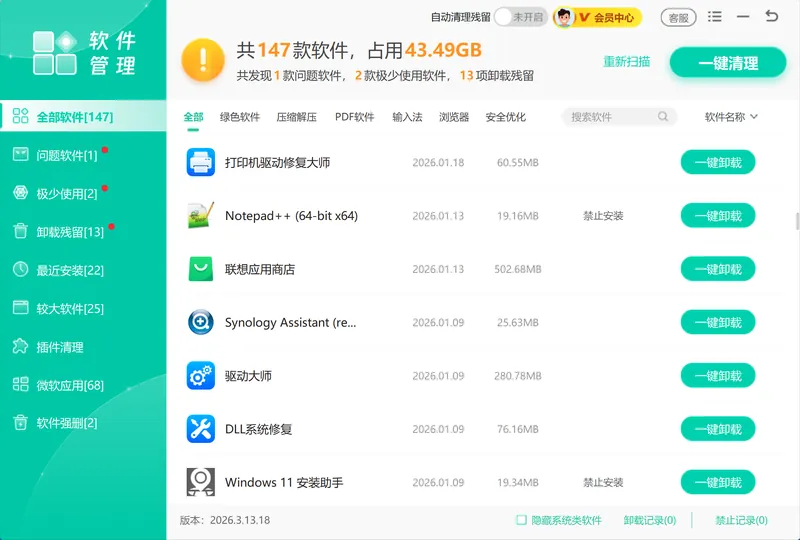
它的"软件管理"功能,可以快速查看电脑上已安装的全部软件并支持批量卸载,把不需要的程序直接卸掉,从根源减少开机自启的软件数量,比逐个禁用更彻底。
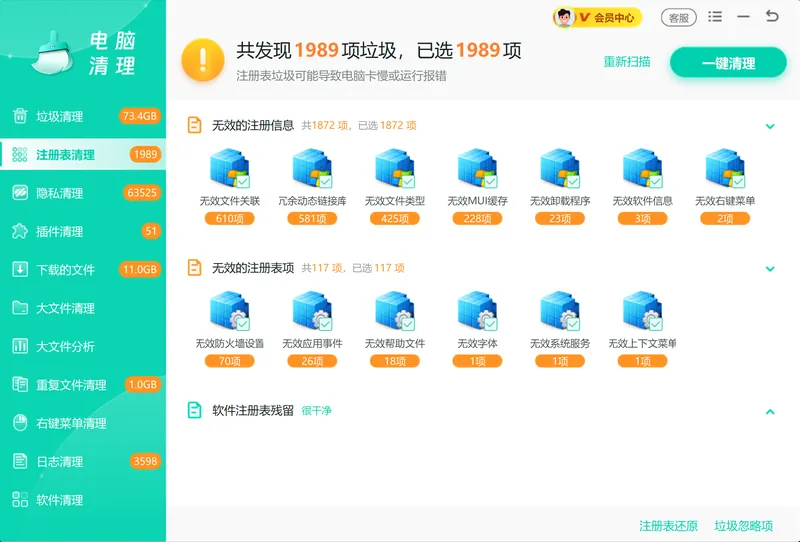
"注册表清理"功能,可以扫描并清理软件卸载后残留在注册表中的自启动键值和无效注册项,避免已经删除的软件仍然在注册表里注册了开机自启而继续拖慢启动速度。
软领官网直接下载,安装无捆绑,界面可点客服联系真人客服。

方法3 删除启动文件夹中的自启动快捷方式
有些软件不通过注册表而是直接在系统启动文件夹中放置快捷方式来实现开机自启,删除对应的快捷方式就能阻止该软件在开机时自动运行。
操作步骤
- 按 Win + R 组合键打开"运行"窗口
- 在运行框中输入 shell:startup 然后按回车键,系统会自动打开当前登录用户的启动文件夹,完整路径一般是 C:\Users\你的用户名\AppData\Roaming\Microsoft\Windows\Start Menu\Programs\Startup
- 这个文件夹里的所有快捷方式都会在每次开机时自动执行,将不需要自启动的快捷方式直接选中后按 Delete 键删除
- 如果需要管理所有用户共用的公共启动项,在运行框中输入 shell:common startup 打开公共启动文件夹,操作方式相同
- 删除快捷方式后重启电脑即可生效,原软件程序本身不会受到任何影响
'/%3E%3Crect%20x='28'%20y='94'%20width='122'%20height='78'%20rx='12'%20fill='%23ffffff'%20stroke='%2315b88a'%20stroke-width='2'/%3E%3Ccircle%20cx='48'%20cy='94'%20r='15'%20fill='%2315b88a'/%3E%3Ctext%20x='48.0'%20y='99'%20font-family='Segoe%20UI,Microsoft%20YaHei,PingFang%20SC,sans-serif'%20font-size='14'%20fill='%23ffffff'%20text-anchor='middle'%20font-weight='700'%3E1%3C/text%3E%3Ctext%20x='89.25'%20y='138.0'%20font-family='Segoe%20UI,Microsoft%20YaHei,PingFang%20SC,sans-serif'%20font-size='15'%20fill='%231f2d3d'%20text-anchor='middle'%20font-weight='600'%3E打开运行窗口%3C/text%3E%3Cpath%20d='M154%20124%20l9%209%20l-9%209'%20fill='none'%20stroke='%2315b88a'%20stroke-width='3'%20stroke-linecap='round'%20stroke-linejoin='round'/%3E%3Crect%20x='168'%20y='94'%20width='122'%20height='78'%20rx='12'%20fill='%23ffffff'%20stroke='%2315b88a'%20stroke-width='2'/%3E%3Ccircle%20cx='188'%20cy='94'%20r='15'%20fill='%2315b88a'/%3E%3Ctext%20x='188.5'%20y='99'%20font-family='Segoe%20UI,Microsoft%20YaHei,PingFang%20SC,sans-serif'%20font-size='14'%20fill='%23ffffff'%20text-anchor='middle'%20font-weight='700'%3E2%3C/text%3E%3Ctext%20x='229.75'%20y='138.0'%20font-family='Segoe%20UI,Microsoft%20YaHei,PingFang%20SC,sans-serif'%20font-size='15'%20fill='%231f2d3d'%20text-anchor='middle'%20font-weight='600'%3E输入启动路径%3C/text%3E%3Cpath%20d='M295%20124%20l9%209%20l-9%209'%20fill='none'%20stroke='%2315b88a'%20stroke-width='3'%20stroke-linecap='round'%20stroke-linejoin='round'/%3E%3Crect%20x='309'%20y='94'%20width='122'%20height='78'%20rx='12'%20fill='%23ffffff'%20stroke='%2315b88a'%20stroke-width='2'/%3E%3Ccircle%20cx='329'%20cy='94'%20r='15'%20fill='%2315b88a'/%3E%3Ctext%20x='329.0'%20y='99'%20font-family='Segoe%20UI,Microsoft%20YaHei,PingFang%20SC,sans-serif'%20font-size='14'%20fill='%23ffffff'%20text-anchor='middle'%20font-weight='700'%3E3%3C/text%3E%3Ctext%20x='370.25'%20y='138.0'%20font-family='Segoe%20UI,Microsoft%20YaHei,PingFang%20SC,sans-serif'%20font-size='15'%20fill='%231f2d3d'%20text-anchor='middle'%20font-weight='600'%3E查看快捷方式%3C/text%3E%3Cpath%20d='M436%20124%20l9%209%20l-9%209'%20fill='none'%20stroke='%2315b88a'%20stroke-width='3'%20stroke-linecap='round'%20stroke-linejoin='round'/%3E%3Crect%20x='450'%20y='94'%20width='122'%20height='78'%20rx='12'%20fill='%2315b88a'%20stroke='%2315b88a'%20stroke-width='2'/%3E%3Ccircle%20cx='470'%20cy='94'%20r='15'%20fill='%230a9472'/%3E%3Ctext%20x='469.5'%20y='99'%20font-family='Segoe%20UI,Microsoft%20YaHei,PingFang%20SC,sans-serif'%20font-size='14'%20fill='%23ffffff'%20text-anchor='middle'%20font-weight='700'%3E4%3C/text%3E%3Ctext%20x='510.75'%20y='138.0'%20font-family='Segoe%20UI,Microsoft%20YaHei,PingFang%20SC,sans-serif'%20font-size='15'%20fill='%23ffffff'%20text-anchor='middle'%20font-weight='600'%3E删除多余项%3C/text%3E%3C/svg%3E)
方法4 通过注册表编辑器禁用自启动项
部分顽固的自启动软件不会出现在任务管理器的启动列表中,而是直接把自启动信息写入了系统注册表。手动编辑注册表可以彻底禁用这类隐藏的自启项,但操作前建议先导出当前注册表分支作为备份。
操作步骤
- 按 Win + R 打开运行窗口,输入 regedit 按回车,在弹出的用户账户控制提示窗口中点击"是"以管理员权限运行注册表编辑器
- 在注册表编辑器左侧树形目录中依次展开定位到当前用户的自启动项路径:HKEY_CURRENT_USER\Software\Microsoft\Windows\CurrentVersion\Run
- 右侧面板中列出的每一个键值项都对应一个注册了开机自启的程序,键值名通常就是软件名称,数据列显示的是该程序的启动路径
- 右键点击不需要自启的项,选择"删除"并确认;如果不确定某个项对应什么程序,可以先把键值数据中的路径复制出来在资源管理器中查看
- 系统级的全局自启动项存放在 HKEY_LOCAL_MACHINE\SOFTWARE\Microsoft\Windows\CurrentVersion\Run,用同样的方式处理即可
- 修改完成后关闭注册表编辑器,重启电脑使更改生效
方法5 用系统配置工具禁用服务类自启动
有些程序以Windows服务的形式随系统启动,这类自启动项在任务管理器的启动选项卡中完全看不到。通过系统配置工具 msconfig 可以集中管理这些后台服务的启动状态。
操作步骤
- 按 Win + R 打开运行窗口,输入 msconfig 按回车,打开"系统配置"窗口
- 在系统配置窗口中切换到"服务"选项卡,这里列出了系统中所有已注册的Windows服务
- 先勾选窗口左下角的"隐藏所有 Microsoft 服务"复选框,把Windows系统自身的核心服务全部隐藏起来,避免误关导致系统异常
- 在剩余列出的第三方服务中,找到不需要开机自启的服务,取消其前面的勾选
- 点击窗口底部的"应用"按钮,再点击"确定",系统会提示需要重启才能生效,按提示重启电脑即可
常见问题
禁用开机自启后软件还能正常使用吗?
可以正常使用。禁用自启动只是阻止软件在开机时自动运行,所有功能不受影响,需要使用时手动双击打开即可。
哪些自启动项不建议禁用?
杀毒软件的实时防护组件、显卡驱动控制面板(如NVIDIA Control Panel)、声卡管理程序(如Realtek Audio Console)和输入法等系统级组件不建议禁用,关掉可能导致安全防护失效或硬件功能异常。
禁用自启动后开机速度能快多少?
取决于禁用项目的数量和电脑硬件配置。一般禁用5个以上标注为"高影响"的启动项后,开机等待时间可以缩短15到40秒,机械硬盘的电脑改善效果更明显。
禁用的自启动项怎么恢复?
在任务管理器的"启动"选项卡中右键点击已禁用的项,选择"启用"就能恢复。如果是通过注册表删除的,需要重新安装对应软件或手动在Run键下新建对应的字符串值。
为什么禁用后重启还是会自启动?
可能是该软件同时在注册表Run键、启动文件夹、Windows服务和计划任务中都注册了自启动。需要把方法1到方法5全部排查一遍,或者直接把该软件卸载掉。
推荐阅读
相关推荐
 禁用开机自启动项关闭开机自启软件开机启动项管理软领Windows优化大师






 提示
提示