



 有用科技小编2026/08/13
 浏览9934
 阅读10分钟
机械硬盘读写变慢多是文件碎片过多造成的,可以用系统自带的「碎片整理和优化驱动器」、defrag 命令或第三方工具按需整理;固态硬盘不要做传统碎片整理,用 TRIM 优化。整理前先检查磁盘错误、清理空间,成功率更高。以下方法在 Windows 10/11 实测可用。
多数是长期读写产生的碎片和系统环境问题,硬盘本身大多没坏,不必急着换盘或重装系统。
适用系统:Windows 10/11;最后更新:2026-08-13。
磁盘碎片是怎么拖慢读写速度的
机械硬盘用久了,同一个文件的内容会散落在盘片不同区域,读写头要来回寻道,打开文件明显变慢。C盘剩余空间越少,碎片增加得越快。
'/%3E%3Crect%20x='28'%20y='64'%20width='544'%20height='42'%20rx='10'%20fill='%23def5ef'%20stroke='%23dbe3ec'%20stroke-width='1'/%3E%3Ccircle%20cx='52'%20cy='85'%20r='12'%20fill='%2315b88a'/%3E%3Cpath%20d='M46%2085%20l4%204%20l8%20-9'%20fill='none'%20stroke='%23ffffff'%20stroke-width='2.4'%20stroke-linecap='round'%20stroke-linejoin='round'/%3E%3Ctext%20x='76'%20y='90.0'%20font-family='Segoe%20UI,Microsoft%20YaHei,PingFang%20SC,sans-serif'%20font-size='14'%20fill='%231f2d3d'%20text-anchor='start'%20font-weight='500'%3E确认目标盘是机械硬盘%3C/text%3E%3Ctext%20x='556'%20y='90.0'%20font-family='Segoe%20UI,Microsoft%20YaHei,PingFang%20SC,sans-serif'%20font-size='13'%20fill='%235b6b7b'%20text-anchor='middle'%20font-weight='400'%3E1%3C/text%3E%3Crect%20x='28'%20y='114'%20width='544'%20height='42'%20rx='10'%20fill='%23ffffff'%20stroke='%23dbe3ec'%20stroke-width='1'/%3E%3Ccircle%20cx='52'%20cy='135'%20r='12'%20fill='%2315b88a'/%3E%3Cpath%20d='M46%20135%20l4%204%20l8%20-9'%20fill='none'%20stroke='%23ffffff'%20stroke-width='2.4'%20stroke-linecap='round'%20stroke-linejoin='round'/%3E%3Ctext%20x='76'%20y='140.0'%20font-family='Segoe%20UI,Microsoft%20YaHei,PingFang%20SC,sans-serif'%20font-size='14'%20fill='%231f2d3d'%20text-anchor='start'%20font-weight='500'%3E剩余空间不低于15%25%3C/text%3E%3Ctext%20x='556'%20y='140.0'%20font-family='Segoe%20UI,Microsoft%20YaHei,PingFang%20SC,sans-serif'%20font-size='13'%20fill='%235b6b7b'%20text-anchor='middle'%20font-weight='400'%3E2%3C/text%3E%3Crect%20x='28'%20y='164'%20width='544'%20height='42'%20rx='10'%20fill='%23def5ef'%20stroke='%23dbe3ec'%20stroke-width='1'/%3E%3Ccircle%20cx='52'%20cy='185'%20r='12'%20fill='%2315b88a'/%3E%3Cpath%20d='M46%20185%20l4%204%20l8%20-9'%20fill='none'%20stroke='%23ffffff'%20stroke-width='2.4'%20stroke-linecap='round'%20stroke-linejoin='round'/%3E%3Ctext%20x='76'%20y='190.0'%20font-family='Segoe%20UI,Microsoft%20YaHei,PingFang%20SC,sans-serif'%20font-size='14'%20fill='%231f2d3d'%20text-anchor='start'%20font-weight='500'%3E先运行磁盘错误检查%3C/text%3E%3Ctext%20x='556'%20y='190.0'%20font-family='Segoe%20UI,Microsoft%20YaHei,PingFang%20SC,sans-serif'%20font-size='13'%20fill='%235b6b7b'%20text-anchor='middle'%20font-weight='400'%3E3%3C/text%3E%3Crect%20x='28'%20y='214'%20width='544'%20height='42'%20rx='10'%20fill='%23ffffff'%20stroke='%23dbe3ec'%20stroke-width='1'/%3E%3Ccircle%20cx='52'%20cy='235'%20r='12'%20fill='%2315b88a'/%3E%3Cpath%20d='M46%20235%20l4%204%20l8%20-9'%20fill='none'%20stroke='%23ffffff'%20stroke-width='2.4'%20stroke-linecap='round'%20stroke-linejoin='round'/%3E%3Ctext%20x='76'%20y='240.0'%20font-family='Segoe%20UI,Microsoft%20YaHei,PingFang%20SC,sans-serif'%20font-size='14'%20fill='%231f2d3d'%20text-anchor='start'%20font-weight='500'%3E关闭正在读写该盘的程序%3C/text%3E%3Ctext%20x='556'%20y='240.0'%20font-family='Segoe%20UI,Microsoft%20YaHei,PingFang%20SC,sans-serif'%20font-size='13'%20fill='%235b6b7b'%20text-anchor='middle'%20font-weight='400'%3E4%3C/text%3E%3C/svg%3E)
先判断盘型和剩余空间,再动手整理,能少走很多弯路。
方法1 用系统自带工具优化机械硬盘
Windows 10 和 Windows 11 都自带「碎片整理和优化驱动器」,用起来最简单。它先分析盘上的文件碎片情况,再按碎片率执行整理,适合不熟悉命令行的用户。
机械硬盘用久了,大文件常被拆成几十上百段,读取时要反复寻道。这个工具会把同一文件的片段尽量搬到连续区域,减少磁头来回跑的行程。
整理前先关掉正在读写这个盘的软件,比如杀毒扫描、大文件拷贝。整理一旦开始,断电或强制关机可能让文件元数据写到一半,反而留下新问题。盘里空余空间太少时,系统会提示,建议先把大文件挪到别的盘,等剩余空间到 15% 以上再动手。
'/%3E%3Crect%20x='28'%20y='64'%20width='262'%20height='116'%20rx='12'%20fill='%23fdeeec'%20stroke='%23e8604c'%20stroke-width='1.5'/%3E%3Crect%20x='28'%20y='64'%20width='262'%20height='42'%20rx='12'%20fill='%23e8604c'/%3E%3Crect%20x='28'%20y='94'%20width='262'%20height='12'%20fill='%23e8604c'/%3E%3Cg%20transform='translate(50,85)'%3E%3Ccircle%20r='12'%20fill='%23ffffff'/%3E%3Cpath%20d='M-5%20-5%20l10%2010%20M5%20-5%20l-10%2010'%20fill='none'%20stroke='%23e8604c'%20stroke-width='2.6'%20stroke-linecap='round'%20stroke-linejoin='round'/%3E%3C/g%3E%3Ctext%20x='70'%20y='91'%20font-family='Segoe%20UI,Microsoft%20YaHei,PingFang%20SC,sans-serif'%20font-size='15'%20fill='%23ffffff'%20text-anchor='start'%20font-weight='700'%3E误区%3C/text%3E%3Ccircle%20cx='50'%20cy='126'%20r='3'%20fill='%23e8604c'/%3E%3Ctext%20x='64'%20y='130'%20font-family='Segoe%20UI,Microsoft%20YaHei,PingFang%20SC,sans-serif'%20font-size='13'%20fill='%231f2d3d'%20text-anchor='start'%20font-weight='400'%3E所有盘都做碎片整理%3C/text%3E%3Ccircle%20cx='50'%20cy='152'%20r='3'%20fill='%23e8604c'/%3E%3Ctext%20x='64'%20y='156'%20font-family='Segoe%20UI,Microsoft%20YaHei,PingFang%20SC,sans-serif'%20font-size='13'%20fill='%231f2d3d'%20text-anchor='start'%20font-weight='400'%3ESSD也做传统碎片整理%3C/text%3E%3Crect%20x='310'%20y='64'%20width='262'%20height='116'%20rx='12'%20fill='%23def5ef'%20stroke='%2315b88a'%20stroke-width='1.5'/%3E%3Crect%20x='310'%20y='64'%20width='262'%20height='42'%20rx='12'%20fill='%2315b88a'/%3E%3Crect%20x='310'%20y='94'%20width='262'%20height='12'%20fill='%2315b88a'/%3E%3Cg%20transform='translate(332,85)'%3E%3Ccircle%20r='12'%20fill='%23ffffff'/%3E%3Cpath%20d='M-5%200%20l4%204%20l7%20-8'%20fill='none'%20stroke='%2315b88a'%20stroke-width='2.6'%20stroke-linecap='round'%20stroke-linejoin='round'/%3E%3C/g%3E%3Ctext%20x='352.0'%20y='91'%20font-family='Segoe%20UI,Microsoft%20YaHei,PingFang%20SC,sans-serif'%20font-size='15'%20fill='%23ffffff'%20text-anchor='start'%20font-weight='700'%3E正确%3C/text%3E%3Ccircle%20cx='332'%20cy='126'%20r='3'%20fill='%2315b88a'/%3E%3Ctext%20x='346.0'%20y='130'%20font-family='Segoe%20UI,Microsoft%20YaHei,PingFang%20SC,sans-serif'%20font-size='13'%20fill='%231f2d3d'%20text-anchor='start'%20font-weight='400'%3E机械盘定期整理%3C/text%3E%3Ccircle%20cx='332'%20cy='152'%20r='3'%20fill='%2315b88a'/%3E%3Ctext%20x='346.0'%20y='156'%20font-family='Segoe%20UI,Microsoft%20YaHei,PingFang%20SC,sans-serif'%20font-size='13'%20fill='%231f2d3d'%20text-anchor='start'%20font-weight='400'%3ESSD用TRIM优化%3C/text%3E%3C/svg%3E)
操作步骤
- 开始菜单搜索「碎片整理和优化驱动器」,点击最佳匹配项打开
- 在列表中选择机械硬盘(比如 C 盘、D 盘),点击「分析」查看碎片率
- 碎片率超过 10% 时,点击「优化」开始整理
- 整理过程中不要关闭窗口或强制断电,等状态变为「0% 碎片」再退出
方法2 用命令行 defrag 精确分析和整理
习惯敲命令的话,defrag 能给出更直接的分析结果。先跑一次分析看碎片率,再决定要不要优化,比盲目点按钮更有数。
defrag 的 /A 参数只做分析,返回盘符和碎片率;/O 参数针对各盘做合适优化,机械盘整理碎片,固态盘执行 TRIM。/U 用来显示进度,适合想盯着看整理过程的情况。
操作步骤
- 按 Win+X,选择「Windows PowerShell(管理员)」或「命令提示符(管理员)」
- 输入 defrag C: /A 查看 C 盘碎片率,也可以换成 D 盘等其他机械盘符
- 分析结果显示碎片率较高时,输入 defrag C: /O 优化
- 加 /U 可以显示整理进度;如果提示拒绝访问,确认已用管理员身份运行
用「软领Windows优化大师」更省事
碎片清理功能可以一键分析机械硬盘碎片率并自动整理,针对 SSD 自动跳过或改用 TRIM,省去手动判断和敲命令的麻烦。
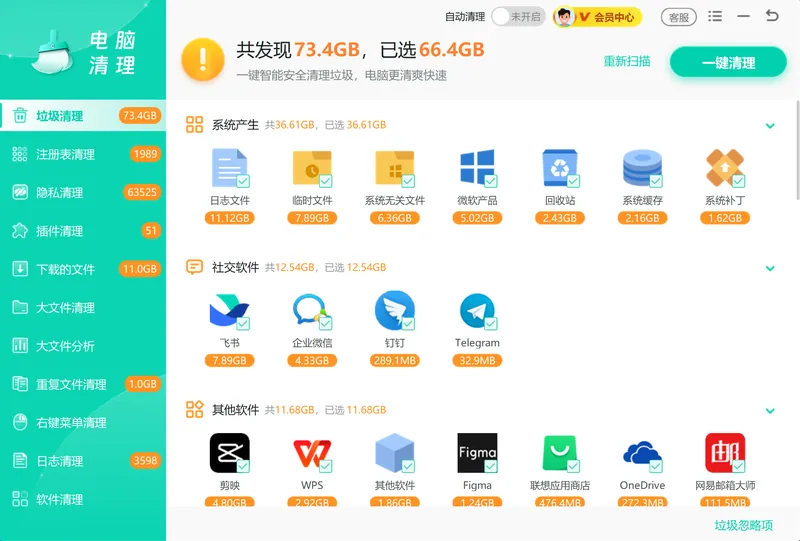
垃圾清理先把系统缓存、临时文件这些垃圾清掉,减少碎片继续产生的来源,也能给后面的碎片整理腾出空间。
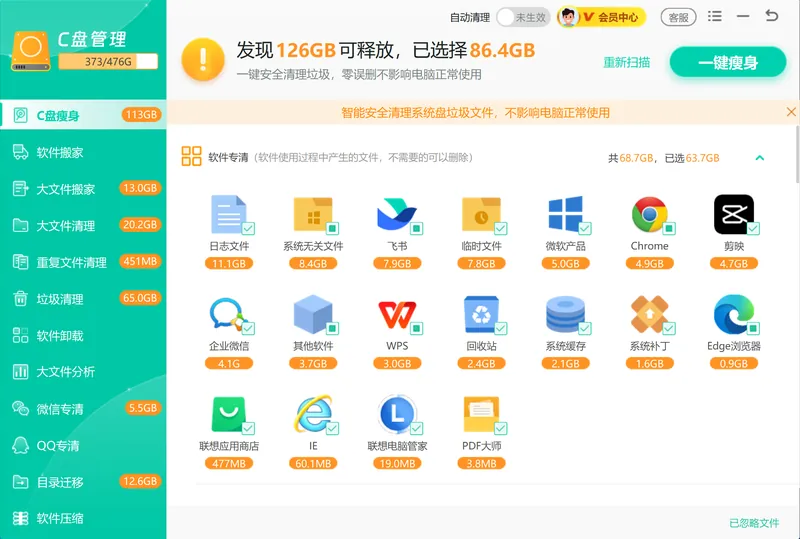
C盘瘦身会找出 C 盘里多余的文件,扩大剩余空间,让碎片整理有更多操作余量。
软领是知名国产软件品牌,20 年技术沉淀、服务千万用户。软领官网 wyouhua.com 直接下载,安装无捆绑勾选项;软件里可点客服按钮联系真人客服,复杂情况有工程师远程协助。

方法3 用第三方工具 Defraggler 按文件整理
Defraggler 可以列出每个文件的碎片数量,精确到单个文件。适合只想整理几个碎片特别多的文件、不想整盘跑一遍的情况。
先分析出文件碎片列表,按碎片数量排序,勾选最严重的几个文件再整理。好处是快,不用等整盘优化,同时可以看到整理前后碎片数的对比。
'/%3E%3Crect%20x='28'%20y='64'%20width='544'%20height='52'%20rx='10'%20fill='%23ffffff'%20stroke='%23dbe3ec'%20stroke-width='1.5'/%3E%3Crect%20x='28'%20y='64'%20width='8'%20height='52'%20rx='4'%20fill='%230a9472'/%3E%3Crect%20x='44'%20y='76'%20width='28'%20height='28'%20rx='6'%20fill='%230a9472'%20opacity='0.16'/%3E%3Ctext%20x='58'%20y='95.0'%20font-family='Segoe%20UI,Microsoft%20YaHei,PingFang%20SC,sans-serif'%20font-size='14'%20fill='%230a9472'%20text-anchor='middle'%20font-weight='700'%3E1%3C/text%3E%3Ctext%20x='86'%20y='95.0'%20font-family='Segoe%20UI,Microsoft%20YaHei,PingFang%20SC,sans-serif'%20font-size='15'%20fill='%231f2d3d'%20text-anchor='start'%20font-weight='700'%3E系统自带%3C/text%3E%3Ctext%20x='560'%20y='95.0'%20font-family='Segoe%20UI,Microsoft%20YaHei,PingFang%20SC,sans-serif'%20font-size='13'%20fill='%235b6b7b'%20text-anchor='end'%20font-weight='400'%3E适合多数用户%3C/text%3E%3Cpath%20d='M294%20118%20l6%206%20l6%20-6'%20fill='none'%20stroke='%235b6b7b'%20stroke-width='2'%20stroke-linecap='round'%20stroke-linejoin='round'%20opacity='0.45'/%3E%3Crect%20x='28'%20y='128'%20width='544'%20height='52'%20rx='10'%20fill='%23ffffff'%20stroke='%23dbe3ec'%20stroke-width='1.5'/%3E%3Crect%20x='28'%20y='128'%20width='8'%20height='52'%20rx='4'%20fill='%2315b88a'/%3E%3Crect%20x='44'%20y='140'%20width='28'%20height='28'%20rx='6'%20fill='%2315b88a'%20opacity='0.16'/%3E%3Ctext%20x='58'%20y='159.0'%20font-family='Segoe%20UI,Microsoft%20YaHei,PingFang%20SC,sans-serif'%20font-size='14'%20fill='%2315b88a'%20text-anchor='middle'%20font-weight='700'%3E2%3C/text%3E%3Ctext%20x='86'%20y='159.0'%20font-family='Segoe%20UI,Microsoft%20YaHei,PingFang%20SC,sans-serif'%20font-size='15'%20fill='%231f2d3d'%20text-anchor='start'%20font-weight='700'%3E命令行%3C/text%3E%3Ctext%20x='560'%20y='159.0'%20font-family='Segoe%20UI,Microsoft%20YaHei,PingFang%20SC,sans-serif'%20font-size='13'%20fill='%235b6b7b'%20text-anchor='end'%20font-weight='400'%3E适合进阶用户%3C/text%3E%3Cpath%20d='M294%20182%20l6%206%20l6%20-6'%20fill='none'%20stroke='%235b6b7b'%20stroke-width='2'%20stroke-linecap='round'%20stroke-linejoin='round'%20opacity='0.45'/%3E%3Crect%20x='28'%20y='192'%20width='544'%20height='52'%20rx='10'%20fill='%23ffffff'%20stroke='%23dbe3ec'%20stroke-width='1.5'/%3E%3Crect%20x='28'%20y='192'%20width='8'%20height='52'%20rx='4'%20fill='%2360cfaf'/%3E%3Crect%20x='44'%20y='204'%20width='28'%20height='28'%20rx='6'%20fill='%2360cfaf'%20opacity='0.16'/%3E%3Ctext%20x='58'%20y='223.0'%20font-family='Segoe%20UI,Microsoft%20YaHei,PingFang%20SC,sans-serif'%20font-size='14'%20fill='%2360cfaf'%20text-anchor='middle'%20font-weight='700'%3E3%3C/text%3E%3Ctext%20x='86'%20y='223.0'%20font-family='Segoe%20UI,Microsoft%20YaHei,PingFang%20SC,sans-serif'%20font-size='15'%20fill='%231f2d3d'%20text-anchor='start'%20font-weight='700'%3E第三方工具%3C/text%3E%3Ctext%20x='560'%20y='223.0'%20font-family='Segoe%20UI,Microsoft%20YaHei,PingFang%20SC,sans-serif'%20font-size='13'%20fill='%235b6b7b'%20text-anchor='end'%20font-weight='400'%3E适合按文件整理%3C/text%3E%3Cpath%20d='M294%20246%20l6%206%20l6%20-6'%20fill='none'%20stroke='%235b6b7b'%20stroke-width='2'%20stroke-linecap='round'%20stroke-linejoin='round'%20opacity='0.45'/%3E%3Crect%20x='28'%20y='256'%20width='544'%20height='52'%20rx='10'%20fill='%23ffffff'%20stroke='%23dbe3ec'%20stroke-width='1.5'/%3E%3Crect%20x='28'%20y='256'%20width='8'%20height='52'%20rx='4'%20fill='%239de1ce'/%3E%3Crect%20x='44'%20y='268'%20width='28'%20height='28'%20rx='6'%20fill='%239de1ce'%20opacity='0.16'/%3E%3Ctext%20x='58'%20y='287.0'%20font-family='Segoe%20UI,Microsoft%20YaHei,PingFang%20SC,sans-serif'%20font-size='14'%20fill='%239de1ce'%20text-anchor='middle'%20font-weight='700'%3E4%3C/text%3E%3Ctext%20x='86'%20y='287.0'%20font-family='Segoe%20UI,Microsoft%20YaHei,PingFang%20SC,sans-serif'%20font-size='15'%20fill='%231f2d3d'%20text-anchor='start'%20font-weight='700'%3ESSD%3C/text%3E%3Ctext%20x='560'%20y='287.0'%20font-family='Segoe%20UI,Microsoft%20YaHei,PingFang%20SC,sans-serif'%20font-size='13'%20fill='%235b6b7b'%20text-anchor='end'%20font-weight='400'%3E用TRIM%3C/text%3E%3C/svg%3E)
操作步骤
- 下载并安装 Defraggler,从官网获取安装包,别用来路不明的下载站
- 打开后选择目标机械硬盘,点击「分析」生成文件碎片列表
- 在列表中按碎片数量排序,勾选碎片较多的文件
- 点击「Defrag」对选中文件执行整理,可以重复分析确认效果
方法4 固态硬盘改用 TRIM 优化
固态硬盘的读写在闪存芯片上进行,没有机械转头,做传统碎片整理只会白白消耗写入寿命。SSD 要做的是 TRIM,系统会自动把已删除数据的位置告诉主控,让它提前回收。
Windows 的「优化」对固态盘执行的就是 TRIM,不会真的去做碎片整理。命令行 defrag C: /L 也能手动跑一次 TRIM,效果是一样的。
操作步骤
- 打开「碎片整理和优化驱动器」,找到媒体类型为「固态硬盘」的盘符
- 选中该盘后点击「优化」,系统会自动执行 TRIM,不做碎片整理
- 命令行方式:以管理员身份运行,输入 defrag C: /L 执行 TRIM
- TRIM 完成后不需要再做其他碎片整理,避免损伤 SSD
方法5 整理前先检查磁盘错误并清理空间
盘上有文件系统错误或剩余空间太少时,碎片整理可能跑到一半失败。先用 chkdsk 修错误,再清垃圾,成功率高很多。
chkdsk 会扫描文件系统,修复交叉链接文件和丢失的簇,这些错误不处理,整理工具搬动文件时可能卡住。清空间时可以用系统自带的「磁盘清理」,也可以把不常用的大文件挪到移动硬盘。
操作步骤
- 以管理员身份运行命令提示符,输入 chkdsk C: /f 检查并修复文件系统错误
- 提示需要重启时按 Y 确认并重启,让检查在开机时执行
- 使用「磁盘清理」或第三方工具清理垃圾文件和不再需要的大文件
- 确保磁盘剩余空间不低于 15%,再执行碎片整理,避免重复整理
常见问题
磁盘碎片整理程序在哪打开?
开始菜单直接搜「碎片整理和优化驱动器」,点最佳匹配项就能打开。也可以右键 C 盘,点「属性」-「工具」-「优化」进入。
defrag C: /O 和 /A 有什么区别?
/A 只分析不整理,返回各盘碎片率;/O 针对各盘做合适优化,机械盘整理碎片,固态盘执行 TRIM。
固态硬盘需要碎片整理吗?
不需要。SSD 没有机械转头,碎片不影响速度,传统碎片整理反而增加写入量、消耗寿命。用 TRIM 就行。
机械硬盘碎片率多少需要整理?
系统自带工具分析出的碎片率超过 10% 就可以整理。低于 10% 整理收益不大,可以先不动。
碎片整理会不会损伤硬盘?
机械盘正常整理没问题,就是耗时。SSD 做传统碎片整理会增加写入量,应改用 TRIM。
推荐阅读
相关推荐
 磁盘碎片整理程序在哪打开磁盘碎片整理和优化驱动器机械硬盘碎片整理软领Windows优化大师






 提示
提示