



 有用科技小编2026/08/06
 浏览9957
 阅读12分钟
磁盘占用分析可以通过Windows存储设置按类型查看占用明细,也可以用文件资源管理器搜索大文件、命令提示符统计文件夹大小等方法完成,从易到难逐步排查,找到占空间最多的文件后针对性清理即可。
适用系统:Windows 10/11;最后更新:2026-08-06。
硬盘空间越来越少是怎么回事
硬盘空间莫名减少是很多Windows用户都会遇到的情况。系统更新缓存、软件临时文件、浏览器下载记录、系统还原点都会在后台持续占用空间,用户往往察觉不到这些隐性消耗。
做磁盘占用分析的目的就是搞清楚空间到底被什么文件占了,然后有针对性地清理,而不是盲目删文件夹。做磁盘占用分析可以从最简单的系统自带工具开始,逐步排查,找到问题根源后针对性清理。
'/%3E%3Crect%20x='28'%20y='64'%20width='544'%20height='42'%20rx='10'%20fill='%23def5ef'%20stroke='%23dbe3ec'%20stroke-width='1'/%3E%3Ccircle%20cx='52'%20cy='85'%20r='12'%20fill='%2315b88a'/%3E%3Cpath%20d='M46%2085%20l4%204%20l8%20-9'%20fill='none'%20stroke='%23ffffff'%20stroke-width='2.4'%20stroke-linecap='round'%20stroke-linejoin='round'/%3E%3Ctext%20x='76'%20y='90.0'%20font-family='Segoe%20UI,Microsoft%20YaHei,PingFang%20SC,sans-serif'%20font-size='14'%20fill='%231f2d3d'%20text-anchor='start'%20font-weight='500'%3EC盘容量条变红%3C/text%3E%3Ctext%20x='556'%20y='90.0'%20font-family='Segoe%20UI,Microsoft%20YaHei,PingFang%20SC,sans-serif'%20font-size='13'%20fill='%235b6b7b'%20text-anchor='middle'%20font-weight='400'%3E1%3C/text%3E%3Crect%20x='28'%20y='114'%20width='544'%20height='42'%20rx='10'%20fill='%23ffffff'%20stroke='%23dbe3ec'%20stroke-width='1'/%3E%3Ccircle%20cx='52'%20cy='135'%20r='12'%20fill='%2315b88a'/%3E%3Cpath%20d='M46%20135%20l4%204%20l8%20-9'%20fill='none'%20stroke='%23ffffff'%20stroke-width='2.4'%20stroke-linecap='round'%20stroke-linejoin='round'/%3E%3Ctext%20x='76'%20y='140.0'%20font-family='Segoe%20UI,Microsoft%20YaHei,PingFang%20SC,sans-serif'%20font-size='14'%20fill='%231f2d3d'%20text-anchor='start'%20font-weight='500'%3E频繁弹出空间不足提示%3C/text%3E%3Ctext%20x='556'%20y='140.0'%20font-family='Segoe%20UI,Microsoft%20YaHei,PingFang%20SC,sans-serif'%20font-size='13'%20fill='%235b6b7b'%20text-anchor='middle'%20font-weight='400'%3E2%3C/text%3E%3Crect%20x='28'%20y='164'%20width='544'%20height='42'%20rx='10'%20fill='%23def5ef'%20stroke='%23dbe3ec'%20stroke-width='1'/%3E%3Ccircle%20cx='52'%20cy='185'%20r='12'%20fill='%2315b88a'/%3E%3Cpath%20d='M46%20185%20l4%204%20l8%20-9'%20fill='none'%20stroke='%23ffffff'%20stroke-width='2.4'%20stroke-linecap='round'%20stroke-linejoin='round'/%3E%3Ctext%20x='76'%20y='190.0'%20font-family='Segoe%20UI,Microsoft%20YaHei,PingFang%20SC,sans-serif'%20font-size='14'%20fill='%231f2d3d'%20text-anchor='start'%20font-weight='500'%3E程序启动和保存文件变慢%3C/text%3E%3Ctext%20x='556'%20y='190.0'%20font-family='Segoe%20UI,Microsoft%20YaHei,PingFang%20SC,sans-serif'%20font-size='13'%20fill='%235b6b7b'%20text-anchor='middle'%20font-weight='400'%3E3%3C/text%3E%3C/svg%3E)
方法1 用Windows存储设置查看各分区占用详情
Windows 10和11都内置了存储分析功能,能自动按文件类型分类统计磁盘占用,是做磁盘占用分析最快的起手方式。
操作步骤
- 按Win+I打开Windows设置,点击「系统」然后选择「存储」
- 等待系统扫描完成,页面会按分类显示C盘各类文件的占用大小,包括应用、临时文件、系统和保留空间等
- 点击「临时文件」可以看到Windows更新清理、回收站、缩略图等具体项目和各自的占用量
- 点击「应用和功能」可以按大小排序,查看哪些软件的安装包最占空间
- 对不需要的临时文件勾选后直接点击「删除文件」就能释放空间
'/%3E%3Crect%20x='28'%20y='64'%20width='262'%20height='142'%20rx='12'%20fill='%23fdeeec'%20stroke='%23e8604c'%20stroke-width='1.5'/%3E%3Crect%20x='28'%20y='64'%20width='262'%20height='42'%20rx='12'%20fill='%23e8604c'/%3E%3Crect%20x='28'%20y='94'%20width='262'%20height='12'%20fill='%23e8604c'/%3E%3Cg%20transform='translate(50,85)'%3E%3Ccircle%20r='12'%20fill='%23ffffff'/%3E%3Cpath%20d='M-5%20-5%20l10%2010%20M5%20-5%20l-10%2010'%20fill='none'%20stroke='%23e8604c'%20stroke-width='2.6'%20stroke-linecap='round'%20stroke-linejoin='round'/%3E%3C/g%3E%3Ctext%20x='70'%20y='91'%20font-family='Segoe%20UI,Microsoft%20YaHei,PingFang%20SC,sans-serif'%20font-size='15'%20fill='%23ffffff'%20text-anchor='start'%20font-weight='700'%3E手动翻文件夹%3C/text%3E%3Ccircle%20cx='50'%20cy='126'%20r='3'%20fill='%23e8604c'/%3E%3Ctext%20x='64'%20y='130'%20font-family='Segoe%20UI,Microsoft%20YaHei,PingFang%20SC,sans-serif'%20font-size='13'%20fill='%231f2d3d'%20text-anchor='start'%20font-weight='400'%3E逐层打开耗时长%3C/text%3E%3Ccircle%20cx='50'%20cy='152'%20r='3'%20fill='%23e8604c'/%3E%3Ctext%20x='64'%20y='156'%20font-family='Segoe%20UI,Microsoft%20YaHei,PingFang%20SC,sans-serif'%20font-size='13'%20fill='%231f2d3d'%20text-anchor='start'%20font-weight='400'%3E隐藏文件易遗漏%3C/text%3E%3Ccircle%20cx='50'%20cy='178'%20r='3'%20fill='%23e8604c'/%3E%3Ctext%20x='64'%20y='182'%20font-family='Segoe%20UI,Microsoft%20YaHei,PingFang%20SC,sans-serif'%20font-size='13'%20fill='%231f2d3d'%20text-anchor='start'%20font-weight='400'%3E无分类统计功能%3C/text%3E%3Crect%20x='310'%20y='64'%20width='262'%20height='142'%20rx='12'%20fill='%23def5ef'%20stroke='%2315b88a'%20stroke-width='1.5'/%3E%3Crect%20x='310'%20y='64'%20width='262'%20height='42'%20rx='12'%20fill='%2315b88a'/%3E%3Crect%20x='310'%20y='94'%20width='262'%20height='12'%20fill='%2315b88a'/%3E%3Cg%20transform='translate(332,85)'%3E%3Ccircle%20r='12'%20fill='%23ffffff'/%3E%3Cpath%20d='M-5%200%20l4%204%20l7%20-8'%20fill='none'%20stroke='%2315b88a'%20stroke-width='2.6'%20stroke-linecap='round'%20stroke-linejoin='round'/%3E%3C/g%3E%3Ctext%20x='352.0'%20y='91'%20font-family='Segoe%20UI,Microsoft%20YaHei,PingFang%20SC,sans-serif'%20font-size='15'%20fill='%23ffffff'%20text-anchor='start'%20font-weight='700'%3E存储设置分析%3C/text%3E%3Ccircle%20cx='332'%20cy='126'%20r='3'%20fill='%2315b88a'/%3E%3Ctext%20x='346.0'%20y='130'%20font-family='Segoe%20UI,Microsoft%20YaHei,PingFang%20SC,sans-serif'%20font-size='13'%20fill='%231f2d3d'%20text-anchor='start'%20font-weight='400'%3E自动按类型汇总%3C/text%3E%3Ccircle%20cx='332'%20cy='152'%20r='3'%20fill='%2315b88a'/%3E%3Ctext%20x='346.0'%20y='156'%20font-family='Segoe%20UI,Microsoft%20YaHei,PingFang%20SC,sans-serif'%20font-size='13'%20fill='%231f2d3d'%20text-anchor='start'%20font-weight='400'%3E含临时文件统计%3C/text%3E%3Ccircle%20cx='332'%20cy='178'%20r='3'%20fill='%2315b88a'/%3E%3Ctext%20x='346.0'%20y='182'%20font-family='Segoe%20UI,Microsoft%20YaHei,PingFang%20SC,sans-serif'%20font-size='13'%20fill='%231f2d3d'%20text-anchor='start'%20font-weight='400'%3E可直接点击清理%3C/text%3E%3C/svg%3E)
如果想分析其他分区,点击页面下方的「查看其他硬盘上的存储使用情况」即可切换到D盘或E盘。这个方法适合快速了解大致占用分布,但无法精确定位到具体的单个大文件。
方法2 用文件资源管理器按大小搜索大文件
当存储设置显示「其他」或「文档」占用异常大时,需要进一步定位具体是哪个文件在占空间。文件资源管理器的搜索功能支持按文件大小筛选,可以直接找出指定分区里体积最大的文件。
操作步骤
- 打开文件资源管理器,进入要分析的分区根目录(比如双击打开D盘)
- 在窗口右上角搜索栏输入 size:>500MB 然后按回车开始搜索
- 等待搜索完成后,点击列标题「大小」按降序排列,最大的文件会排在最前面
- 常见的大文件包括系统休眠文件hiberfil.sys、虚拟内存pagefile.sys、旧的系统镜像ISO文件、视频素材等
- 右键点击可疑文件选择「属性」,确认修改日期和文件来源后再决定是否删除
搜索条件可以灵活调整:输入 size:>1GB 找更大的文件,输入 size:>100MB size:<500MB 找中等体积的文件。建议逐个分区搜索而不是对整个「此电脑」搜索,范围越大搜索耗时越长。
用「软领Windows优化大师」更省事
上面两个方法需要手动操作多个步骤,如果想更快完成磁盘占用分析,可以用专门的工具一步到位。软领是国内知名软件品牌,旗下的Windows优化大师在系统清理和磁盘分析方面口碑扎实。
它的「大文件清理」功能,会自动扫描全盘并按文件体积从大到小排列结果,同时标注文件类型和所属文件夹,帮你快速判断哪些大文件可以安全删除。这个功能内置的大文件分析能力比手动在资源管理器里搜索高效得多,几秒钟就能呈现整个磁盘的占用全貌。
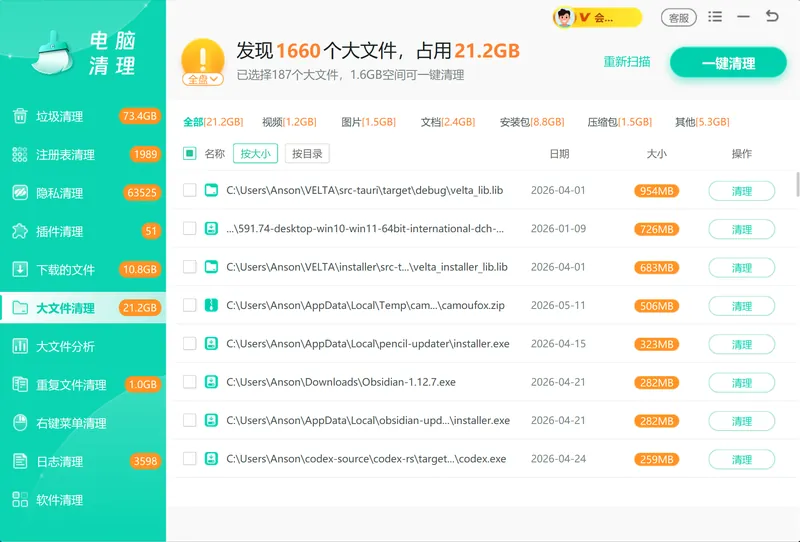
「C盘瘦身」功能则专门针对系统盘,自动识别C盘中可以安全迁移或清理的大型缓存、Windows更新残留、应用日志等多余的系统数据,选好后一键就能释放系统盘空间,不用自己逐个文件夹翻找。

软领官网可以直接下载,安装过程没有捆绑软件,界面上有客服入口可以联系真人客服咨询使用问题。

方法3 用命令提示符统计文件夹空间占用
有些文件夹层级很深,用资源管理器搜索不太方便看到各文件夹的汇总占用大小。命令提示符的dir /s命令可以递归统计任意文件夹的总占用,适合精确分析隐藏较深的空间消耗来源。
操作步骤
- 按Win+R打开运行窗口,输入cmd后按回车,打开命令提示符
- 输入 dir C:\Users /s 按回车,系统会递归列出Users文件夹下所有文件并在末尾汇总总大小
- 命令执行完毕后查看最后一行显示的「所有文件总大小」数值,这就是该文件夹的实际磁盘占用
- 对占用较大的子文件夹继续钻取分析,比如输入 dir C:\Users\你的用户名\AppData /s 查看应用数据目录
- 常见的隐藏大户包括AppData\Local\Temp(系统临时文件)和AppData\Local\Google\Chrome\User Data(浏览器缓存数据)
'/%3E%3Crect%20x='28'%20y='64'%20width='544'%20height='52'%20rx='10'%20fill='%23ffffff'%20stroke='%23dbe3ec'%20stroke-width='1.5'/%3E%3Crect%20x='28'%20y='64'%20width='8'%20height='52'%20rx='4'%20fill='%230a9472'/%3E%3Crect%20x='44'%20y='76'%20width='28'%20height='28'%20rx='6'%20fill='%230a9472'%20opacity='0.16'/%3E%3Ctext%20x='58'%20y='95.0'%20font-family='Segoe%20UI,Microsoft%20YaHei,PingFang%20SC,sans-serif'%20font-size='14'%20fill='%230a9472'%20text-anchor='middle'%20font-weight='700'%3E1%3C/text%3E%3Ctext%20x='86'%20y='95.0'%20font-family='Segoe%20UI,Microsoft%20YaHei,PingFang%20SC,sans-serif'%20font-size='15'%20fill='%231f2d3d'%20text-anchor='start'%20font-weight='700'%3E用户数据%3C/text%3E%3Ctext%20x='560'%20y='95.0'%20font-family='Segoe%20UI,Microsoft%20YaHei,PingFang%20SC,sans-serif'%20font-size='13'%20fill='%235b6b7b'%20text-anchor='end'%20font-weight='400'%3E文档视频下载等%3C/text%3E%3Cpath%20d='M294%20118%20l6%206%20l6%20-6'%20fill='none'%20stroke='%235b6b7b'%20stroke-width='2'%20stroke-linecap='round'%20stroke-linejoin='round'%20opacity='0.45'/%3E%3Crect%20x='28'%20y='128'%20width='544'%20height='52'%20rx='10'%20fill='%23ffffff'%20stroke='%23dbe3ec'%20stroke-width='1.5'/%3E%3Crect%20x='28'%20y='128'%20width='8'%20height='52'%20rx='4'%20fill='%2315b88a'/%3E%3Crect%20x='44'%20y='140'%20width='28'%20height='28'%20rx='6'%20fill='%2315b88a'%20opacity='0.16'/%3E%3Ctext%20x='58'%20y='159.0'%20font-family='Segoe%20UI,Microsoft%20YaHei,PingFang%20SC,sans-serif'%20font-size='14'%20fill='%2315b88a'%20text-anchor='middle'%20font-weight='700'%3E2%3C/text%3E%3Ctext%20x='86'%20y='159.0'%20font-family='Segoe%20UI,Microsoft%20YaHei,PingFang%20SC,sans-serif'%20font-size='15'%20fill='%231f2d3d'%20text-anchor='start'%20font-weight='700'%3E系统文件%3C/text%3E%3Ctext%20x='560'%20y='159.0'%20font-family='Segoe%20UI,Microsoft%20YaHei,PingFang%20SC,sans-serif'%20font-size='13'%20fill='%235b6b7b'%20text-anchor='end'%20font-weight='400'%3E更新缓存和还原点%3C/text%3E%3Cpath%20d='M294%20182%20l6%206%20l6%20-6'%20fill='none'%20stroke='%235b6b7b'%20stroke-width='2'%20stroke-linecap='round'%20stroke-linejoin='round'%20opacity='0.45'/%3E%3Crect%20x='28'%20y='192'%20width='544'%20height='52'%20rx='10'%20fill='%23ffffff'%20stroke='%23dbe3ec'%20stroke-width='1.5'/%3E%3Crect%20x='28'%20y='192'%20width='8'%20height='52'%20rx='4'%20fill='%2360cfaf'/%3E%3Crect%20x='44'%20y='204'%20width='28'%20height='28'%20rx='6'%20fill='%2360cfaf'%20opacity='0.16'/%3E%3Ctext%20x='58'%20y='223.0'%20font-family='Segoe%20UI,Microsoft%20YaHei,PingFang%20SC,sans-serif'%20font-size='14'%20fill='%2360cfaf'%20text-anchor='middle'%20font-weight='700'%3E3%3C/text%3E%3Ctext%20x='86'%20y='223.0'%20font-family='Segoe%20UI,Microsoft%20YaHei,PingFang%20SC,sans-serif'%20font-size='15'%20fill='%231f2d3d'%20text-anchor='start'%20font-weight='700'%3E应用数据%3C/text%3E%3Ctext%20x='560'%20y='223.0'%20font-family='Segoe%20UI,Microsoft%20YaHei,PingFang%20SC,sans-serif'%20font-size='13'%20fill='%235b6b7b'%20text-anchor='end'%20font-weight='400'%3E软件缓存和日志%3C/text%3E%3C/svg%3E)
如果对命令行不熟悉,也可以右键点击任意文件夹选择「属性」查看其大小,但这种方式每次只能看一个文件夹,对比多个目录时效率不如命令行批量统计。
方法4 用磁盘清理工具删除系统缓存文件
Windows自带的磁盘清理工具可以安全删除系统产生的各种缓存文件,包括Windows更新残留、临时安装文件、缩略图缓存等日常操作无法触及的隐藏占用。做完磁盘占用分析后,这个工具可以帮你把分析出来的系统垃圾一次性清掉。
操作步骤
- 在开始菜单搜索栏输入「磁盘清理」并打开该工具
- 在弹出的选择窗口中选择C盘,点击「确定」等待扫描完成
- 扫描完成后勾选「临时文件」「Windows更新清理」「缩略图」「回收站」等项目
- 点击左下角的「清理系统文件」按钮,工具会重新扫描并显示更多可清理项目,比如旧版Windows安装文件
- 确认勾选项目后点击「确定」,在弹出的确认框中选择「删除文件」完成清理
「Windows更新清理」这一项经常能释放好几个GB的空间,因为每次系统更新都会在C盘保留旧版本文件用于回退。如果系统运行正常且不打算回退版本,这些旧版本文件删掉不影响使用。
方法5 检查系统还原点占用并调整配额
系统还原点是Windows的保护机制,会定期保存系统状态快照以便故障时回退。但很多用户不知道还原点默认可能占用磁盘总容量的5%到12%,一块500GB的硬盘上还原点就可能悄悄吃掉25到60GB空间。
操作步骤
- 右键点击桌面上的「此电脑」图标,选择「属性」
- 在打开的页面中找到并点击「系统保护」(Windows 11在「相关链接」区域)
- 在系统保护选项卡中选中C盘,点击「配置」按钮
- 查看「当前使用量」了解还原点目前已经占用了多少磁盘空间
- 将「最大使用量」滑块拖到总容量的3%到5%左右,既保留还原能力又控制空间消耗
- 如果需要立即释放空间,点击下方的「删除」按钮清除所有旧还原点,然后点击「确定」保存
删除旧还原点后系统不会出问题,但如果之后遇到系统故障就无法回退到之前的状态了。建议删除后保留最近一个还原点,调低配额后让系统自动创建新的快照作为备用。
常见问题
磁盘占用分析显示已用空间和实际文件大小对不上怎么办?
这种差异通常是系统还原点、休眠文件hiberfil.sys、虚拟内存pagefile.sys等隐藏系统文件造成的。在文件资源管理器中打开「显示隐藏的项目」再重新统计,或者用方法3的命令行分析系统根目录就能看到这些隐藏文件。
C盘和D盘的占用分析方法有什么区别?
分析方法本身相同,但C盘除了用户文件外还有大量系统文件和应用缓存,清理时需要更谨慎,不能随便删。D盘通常只存放用户数据,看文件名和修改日期就能判断是否还需要保留。
系统还原点占了很多空间可以全部删掉吗?
可以全部删除,不会影响当前系统的正常运行。但如果将来系统出问题就无法回退到之前的状态了,建议删除后让系统自动重新创建一个新的还原点作为保底。
磁盘占用100%和磁盘空间不足是同一个问题吗?
不是同一回事。磁盘占用100%通常指的是磁盘读写负载满了(在任务管理器的「性能」选项卡可以看到),和存储空间大小无关。磁盘空间不足才是存储容量快用完了,需要做磁盘占用分析来排查和清理。
多久做一次磁盘占用分析比较合适?
建议每1到2个月做一次快速检查。日常使用中产生的临时文件、浏览器缓存、软件更新包会持续累积,定期分析能在空间真正告急之前发现问题并及时清理。
推荐阅读
相关推荐
 硬盘空间不足磁盘清理大文件搜索软领Windows优化大师






 提示
提示