



 有用科技小编2026/08/13
 浏览9912
 阅读10分钟
大文件占空间时,先按大小搜索定位全盘大文件,再判断转移或删除;PowerShell 命令可批量列出路径和大小,图形化工具适合直观查看占用,以下方法在 Windows 10/11 实测可用。
磁盘满多数是视频、安装包、镜像、备份等数据堆积在 C 盘或下载文件夹,硬件和系统本身大多没问题,不用急着重装或送修。
适用系统:Windows 10/11;最后更新:2026-08-13。
磁盘满却找不到大文件的原因
Windows 提示“磁盘空间不足,无法完成此操作”,安装软件时报错 0x80070070,下载到一半失败,通常都是 C 盘剩余空间太少。大文件往往藏在下载文件夹、微信/QQ 文件目录、桌面或视频库里,平时很少打开,时间一长就把空间占满。
'/%3E%3Crect%20x='28'%20y='64'%20width='171'%20height='96'%20rx='12'%20fill='%23ffffff'%20stroke='%23dbe3ec'%20stroke-width='1.5'/%3E%3Crect%20x='28'%20y='64'%20width='171'%20height='6'%20rx='3'%20fill='%2315b88a'/%3E%3Ccircle%20cx='58'%20cy='106'%20r='17'%20fill='%23def5ef'/%3E%3Cg%20transform='translate(58,106)'%3E%3Cpath%20d='M0%20-9%20L9%208%20L-9%208%20Z'%20fill='none'%20stroke='%2315b88a'%20stroke-width='2.4'%20stroke-linejoin='round'/%3E%3Cline%20x1='0'%20y1='-2'%20x2='0'%20y2='3'%20stroke='%2315b88a'%20stroke-width='2.4'%20stroke-linecap='round'/%3E%3Ccircle%20cx='0'%20cy='6'%20r='1.4'%20fill='%2315b88a'/%3E%3C/g%3E%3Ctext%20x='82.0'%20y='102'%20font-family='Segoe%20UI,Microsoft%20YaHei,PingFang%20SC,sans-serif'%20font-size='15'%20fill='%231f2d3d'%20text-anchor='start'%20font-weight='700'%3E大文件%3C/text%3E%3Ctext%20x='82.0'%20y='124'%20font-family='Segoe%20UI,Microsoft%20YaHei,PingFang%20SC,sans-serif'%20font-size='12.5'%20fill='%235b6b7b'%20text-anchor='start'%20font-weight='400'%3E音视频、镜像、压%3C/text%3E%3Ctext%20x='82.0'%20y='142'%20font-family='Segoe%20UI,Microsoft%20YaHei,PingFang%20SC,sans-serif'%20font-size='12.5'%20fill='%235b6b7b'%20text-anchor='start'%20font-weight='400'%3E缩包%3C/text%3E%3Crect%20x='215'%20y='64'%20width='171'%20height='96'%20rx='12'%20fill='%23ffffff'%20stroke='%23dbe3ec'%20stroke-width='1.5'/%3E%3Crect%20x='215'%20y='64'%20width='171'%20height='6'%20rx='3'%20fill='%230a9472'/%3E%3Ccircle%20cx='245'%20cy='106'%20r='17'%20fill='%23def5ef'/%3E%3Cg%20transform='translate(245,106)'%3E%3Cline%20x1='-7'%20y1='-7'%20x2='7'%20y2='7'%20stroke='%2315b88a'%20stroke-width='2.6'%20stroke-linecap='round'/%3E%3Cline%20x1='7'%20y1='-7'%20x2='-7'%20y2='7'%20stroke='%2315b88a'%20stroke-width='2.6'%20stroke-linecap='round'/%3E%3C/g%3E%3Ctext%20x='268.66666666666663'%20y='102'%20font-family='Segoe%20UI,Microsoft%20YaHei,PingFang%20SC,sans-serif'%20font-size='15'%20fill='%231f2d3d'%20text-anchor='start'%20font-weight='700'%3E系统缓存%3C/text%3E%3Ctext%20x='268.66666666666663'%20y='124'%20font-family='Segoe%20UI,Microsoft%20YaHei,PingFang%20SC,sans-serif'%20font-size='12.5'%20fill='%235b6b7b'%20text-anchor='start'%20font-weight='400'%3E休眠文件、更新缓%3C/text%3E%3Ctext%20x='268.66666666666663'%20y='142'%20font-family='Segoe%20UI,Microsoft%20YaHei,PingFang%20SC,sans-serif'%20font-size='12.5'%20fill='%235b6b7b'%20text-anchor='start'%20font-weight='400'%3E存%3C/text%3E%3Crect%20x='401'%20y='64'%20width='171'%20height='96'%20rx='12'%20fill='%23ffffff'%20stroke='%23dbe3ec'%20stroke-width='1.5'/%3E%3Crect%20x='401'%20y='64'%20width='171'%20height='6'%20rx='3'%20fill='%2315b88a'/%3E%3Ccircle%20cx='431'%20cy='106'%20r='17'%20fill='%23def5ef'/%3E%3Cg%20transform='translate(431,106)'%3E%3Cpath%20d='M8%20-2%20A9%209%200%201%200%206%207'%20fill='none'%20stroke='%2315b88a'%20stroke-width='2.4'%20stroke-linecap='round'/%3E%3Cpath%20d='M8%20-8%20L8%20-2%20L2%20-2'%20fill='none'%20stroke='%2315b88a'%20stroke-width='2.4'%20stroke-linecap='round'%20stroke-linejoin='round'/%3E%3C/g%3E%3Ctext%20x='455.3333333333333'%20y='102'%20font-family='Segoe%20UI,Microsoft%20YaHei,PingFang%20SC,sans-serif'%20font-size='15'%20fill='%231f2d3d'%20text-anchor='start'%20font-weight='700'%3E软件数据%3C/text%3E%3Ctext%20x='455.3333333333333'%20y='124'%20font-family='Segoe%20UI,Microsoft%20YaHei,PingFang%20SC,sans-serif'%20font-size='12.5'%20fill='%235b6b7b'%20text-anchor='start'%20font-weight='400'%3E微信/QQ与游戏数%3C/text%3E%3Ctext%20x='455.3333333333333'%20y='142'%20font-family='Segoe%20UI,Microsoft%20YaHei,PingFang%20SC,sans-serif'%20font-size='12.5'%20fill='%235b6b7b'%20text-anchor='start'%20font-weight='400'%3E据%3C/text%3E%3C/svg%3E)
先弄清楚空间被哪些大文件占着,再按文件类型和路径处理,能少走很多弯路。
方法1 用文件资源管理器搜索大文件
文件资源管理器自带 size: 搜索语法,不用装任何工具就能列出全盘大于指定大小的文件。搜索直接走 NTFS 索引,搜完结果里会显示文件路径和大小,点一下“大小”列就能按占用从高到低排,大文件排在顶部。
'/%3E%3Crect%20x='28'%20y='64'%20width='262'%20height='116'%20rx='12'%20fill='%23fdeeec'%20stroke='%23e8604c'%20stroke-width='1.5'/%3E%3Crect%20x='28'%20y='64'%20width='262'%20height='42'%20rx='12'%20fill='%23e8604c'/%3E%3Crect%20x='28'%20y='94'%20width='262'%20height='12'%20fill='%23e8604c'/%3E%3Cg%20transform='translate(50,85)'%3E%3Ccircle%20r='12'%20fill='%23ffffff'/%3E%3Cpath%20d='M-5%20-5%20l10%2010%20M5%20-5%20l-10%2010'%20fill='none'%20stroke='%23e8604c'%20stroke-width='2.6'%20stroke-linecap='round'%20stroke-linejoin='round'/%3E%3C/g%3E%3Ctext%20x='70'%20y='91'%20font-family='Segoe%20UI,Microsoft%20YaHei,PingFang%20SC,sans-serif'%20font-size='15'%20fill='%23ffffff'%20text-anchor='start'%20font-weight='700'%3E手动翻找%3C/text%3E%3Ccircle%20cx='50'%20cy='126'%20r='3'%20fill='%23e8604c'/%3E%3Ctext%20x='64'%20y='130'%20font-family='Segoe%20UI,Microsoft%20YaHei,PingFang%20SC,sans-serif'%20font-size='13'%20fill='%231f2d3d'%20text-anchor='start'%20font-weight='400'%3E凭记忆逐层点开目录%3C/text%3E%3Ccircle%20cx='50'%20cy='152'%20r='3'%20fill='%23e8604c'/%3E%3Ctext%20x='64'%20y='156'%20font-family='Segoe%20UI,Microsoft%20YaHei,PingFang%20SC,sans-serif'%20font-size='13'%20fill='%231f2d3d'%20text-anchor='start'%20font-weight='400'%3E看到大文件才处理%3C/text%3E%3Crect%20x='310'%20y='64'%20width='262'%20height='116'%20rx='12'%20fill='%23def5ef'%20stroke='%2315b88a'%20stroke-width='1.5'/%3E%3Crect%20x='310'%20y='64'%20width='262'%20height='42'%20rx='12'%20fill='%2315b88a'/%3E%3Crect%20x='310'%20y='94'%20width='262'%20height='12'%20fill='%2315b88a'/%3E%3Cg%20transform='translate(332,85)'%3E%3Ccircle%20r='12'%20fill='%23ffffff'/%3E%3Cpath%20d='M-5%200%20l4%204%20l7%20-8'%20fill='none'%20stroke='%2315b88a'%20stroke-width='2.6'%20stroke-linecap='round'%20stroke-linejoin='round'/%3E%3C/g%3E%3Ctext%20x='352.0'%20y='91'%20font-family='Segoe%20UI,Microsoft%20YaHei,PingFang%20SC,sans-serif'%20font-size='15'%20fill='%23ffffff'%20text-anchor='start'%20font-weight='700'%3E搜索定位%3C/text%3E%3Ccircle%20cx='332'%20cy='126'%20r='3'%20fill='%2315b88a'/%3E%3Ctext%20x='346.0'%20y='130'%20font-family='Segoe%20UI,Microsoft%20YaHei,PingFang%20SC,sans-serif'%20font-size='13'%20fill='%231f2d3d'%20text-anchor='start'%20font-weight='400'%3E用%20size:%26gt;1GB%20搜全盘%3C/text%3E%3Ccircle%20cx='332'%20cy='152'%20r='3'%20fill='%2315b88a'/%3E%3Ctext%20x='346.0'%20y='156'%20font-family='Segoe%20UI,Microsoft%20YaHei,PingFang%20SC,sans-serif'%20font-size='13'%20fill='%231f2d3d'%20text-anchor='start'%20font-weight='400'%3E路径大小一眼可见%3C/text%3E%3C/svg%3E)
搜索时建议先点进 C 盘再输命令,避免一上来全盘索引太慢。右键结果选“打开文件位置”能确认真实路径,像 C:\Windows\System32 这类系统目录不要随便动,确认是视频、安装包、备份文件再处理。
操作步骤
- 打开文件资源管理器(Win+E),进入“此电脑”,点击右上角搜索框。
- 输入 size:>1GB 后回车,系统会列出所有大于1GB的文件;可点“大小”列排序。
- 只想搜C盘就先点C盘再搜索,避免全盘结果过多。
- 右键文件选择“打开文件位置”,确认后转移或删除,别误删系统文件。
方法2 用PowerShell批量查找大文件
管理员 PowerShell 一条 Get-ChildItem 命令可以按阈值批量列出指定盘的大文件路径和大小,结果按大小降序排列,不用图形工具也能快速找到占用最高的几个文件。命令里的 -ErrorAction SilentlyContinue 会跳过没有权限访问的文件夹,屏幕上不会刷满红字。
把命令里的 C:\ 换成 D:\,把 100MB 改成 1GB,就能按自己的需求调整扫描范围和阈值。想保存结果方便逐条核对,可以在结尾追加 | Export-Csv D:\bigfiles.csv,再用 Excel 打开,路径和大小都会在表里。
操作步骤
- 右键开始菜单,选择“Windows PowerShell(管理员)”或“终端(管理员)”。
- 输入:Get-ChildItem C:\ -Recurse -ErrorAction SilentlyContinue | Where-Object { $_.Length -gt 100MB } | Sort-Object Length -Descending | Select-Object FullName, Length
- 可把 C:\ 换成 D:\ 等;100MB 也可改成 1GB,结果按大小降序排列。
- 如需导出可追加 | Export-Csv D:\bigfiles.csv,再用Excel打开批量核对路径。
用「软领Windows优化大师」更省事
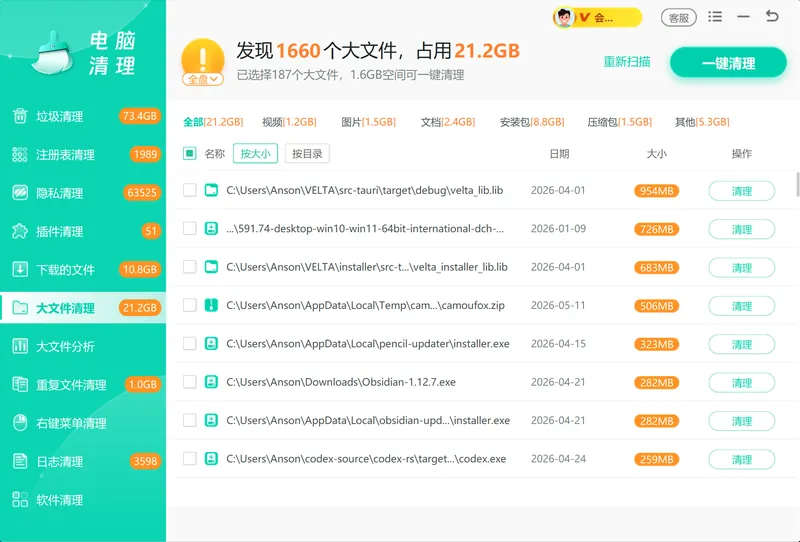
软领Windows优化大师的「大文件清理」功能可以设定扫描阈值,比如只列出大于 100MB 的文件,全盘扫描后用列表显示每个大文件的路径和大小,选中后直接转移或删除,不用一个文件夹一个文件夹翻。
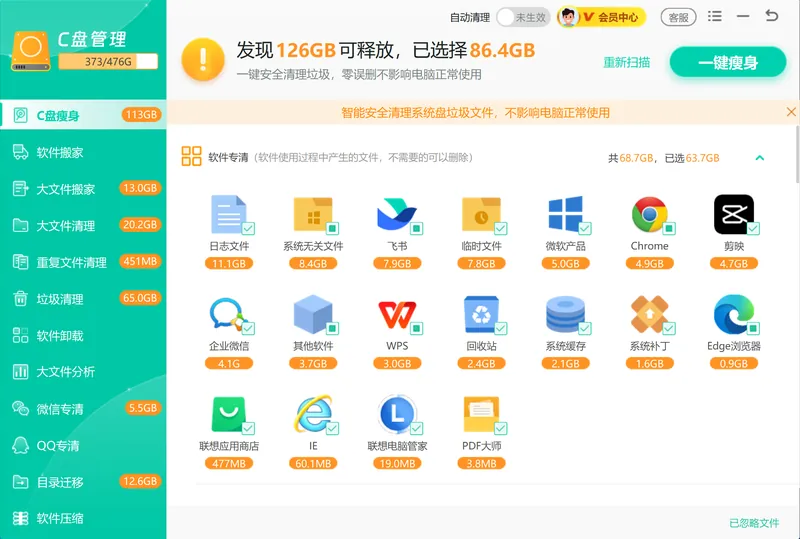
「C盘瘦身」专门针对系统盘,会把休眠文件、更新缓存、临时文件和大块头数据集中列出来,能快速腾出 C 盘空间,不用手动去 C:\Windows\Temp 这类路径里找。
软领是知名国产软件品牌,20 年技术沉淀、服务千万用户。软领官网 wyouhua.com 直接下载,安装时没有捆绑勾选项,软件里有客服按钮可以联系真人客服,复杂情况有工程师远程协助。

方法3 用TreeSize图形化工具分析空间占用
TreeSize 这类图形化工具会把磁盘按目录树展开,每个文件夹占用多少空间一目了然,大文件会集中在顶部,比一条条命令更直观。扫描完成后从根目录一层层往下点,很快就能看到是微信文件还是游戏数据吃掉了空间。
'/%3E%3Crect%20x='28'%20y='64'%20width='544'%20height='52'%20rx='10'%20fill='%23ffffff'%20stroke='%23dbe3ec'%20stroke-width='1.5'/%3E%3Crect%20x='28'%20y='64'%20width='8'%20height='52'%20rx='4'%20fill='%230a9472'/%3E%3Crect%20x='44'%20y='76'%20width='28'%20height='28'%20rx='6'%20fill='%230a9472'%20opacity='0.16'/%3E%3Ctext%20x='58'%20y='95.0'%20font-family='Segoe%20UI,Microsoft%20YaHei,PingFang%20SC,sans-serif'%20font-size='14'%20fill='%230a9472'%20text-anchor='middle'%20font-weight='700'%3E1%3C/text%3E%3Ctext%20x='86'%20y='95.0'%20font-family='Segoe%20UI,Microsoft%20YaHei,PingFang%20SC,sans-serif'%20font-size='15'%20fill='%231f2d3d'%20text-anchor='start'%20font-weight='700'%3E文件搜索%3C/text%3E%3Ctext%20x='560'%20y='95.0'%20font-family='Segoe%20UI,Microsoft%20YaHei,PingFang%20SC,sans-serif'%20font-size='13'%20fill='%235b6b7b'%20text-anchor='end'%20font-weight='400'%3E先列大文件清单%3C/text%3E%3Cpath%20d='M294%20118%20l6%206%20l6%20-6'%20fill='none'%20stroke='%235b6b7b'%20stroke-width='2'%20stroke-linecap='round'%20stroke-linejoin='round'%20opacity='0.45'/%3E%3Crect%20x='28'%20y='128'%20width='544'%20height='52'%20rx='10'%20fill='%23ffffff'%20stroke='%23dbe3ec'%20stroke-width='1.5'/%3E%3Crect%20x='28'%20y='128'%20width='8'%20height='52'%20rx='4'%20fill='%2315b88a'/%3E%3Crect%20x='44'%20y='140'%20width='28'%20height='28'%20rx='6'%20fill='%2315b88a'%20opacity='0.16'/%3E%3Ctext%20x='58'%20y='159.0'%20font-family='Segoe%20UI,Microsoft%20YaHei,PingFang%20SC,sans-serif'%20font-size='14'%20fill='%2315b88a'%20text-anchor='middle'%20font-weight='700'%3E2%3C/text%3E%3Ctext%20x='86'%20y='159.0'%20font-family='Segoe%20UI,Microsoft%20YaHei,PingFang%20SC,sans-serif'%20font-size='15'%20fill='%231f2d3d'%20text-anchor='start'%20font-weight='700'%3EPowerShell%3C/text%3E%3Ctext%20x='560'%20y='159.0'%20font-family='Segoe%20UI,Microsoft%20YaHei,PingFang%20SC,sans-serif'%20font-size='13'%20fill='%235b6b7b'%20text-anchor='end'%20font-weight='400'%3E无工具时批量查找%3C/text%3E%3Cpath%20d='M294%20182%20l6%206%20l6%20-6'%20fill='none'%20stroke='%235b6b7b'%20stroke-width='2'%20stroke-linecap='round'%20stroke-linejoin='round'%20opacity='0.45'/%3E%3Crect%20x='28'%20y='192'%20width='544'%20height='52'%20rx='10'%20fill='%23ffffff'%20stroke='%23dbe3ec'%20stroke-width='1.5'/%3E%3Crect%20x='28'%20y='192'%20width='8'%20height='52'%20rx='4'%20fill='%2360cfaf'/%3E%3Crect%20x='44'%20y='204'%20width='28'%20height='28'%20rx='6'%20fill='%2360cfaf'%20opacity='0.16'/%3E%3Ctext%20x='58'%20y='223.0'%20font-family='Segoe%20UI,Microsoft%20YaHei,PingFang%20SC,sans-serif'%20font-size='14'%20fill='%2360cfaf'%20text-anchor='middle'%20font-weight='700'%3E3%3C/text%3E%3Ctext%20x='86'%20y='223.0'%20font-family='Segoe%20UI,Microsoft%20YaHei,PingFang%20SC,sans-serif'%20font-size='15'%20fill='%231f2d3d'%20text-anchor='start'%20font-weight='700'%3E图形工具%3C/text%3E%3Ctext%20x='560'%20y='223.0'%20font-family='Segoe%20UI,Microsoft%20YaHei,PingFang%20SC,sans-serif'%20font-size='13'%20fill='%235b6b7b'%20text-anchor='end'%20font-weight='400'%3ETreeSize%20看占比%3C/text%3E%3C/svg%3E)
工具里可以直接右键删除或剪切大文件,但系统目录同样不要随便动。遇到不认识的文件,先右键查看属性或打开路径确认,再决定删除还是转移到 D 盘。
操作步骤
- 下载并安装TreeSize图形化工具,以管理员身份运行。
- 选择要分析的磁盘(如C:),等待扫描完成。
- 在目录树中按占用从大到小展开文件夹,大文件会集中在顶部。
- 确认无用的大文件后右键删除或剪切到其他盘;系统目录不要随便动。
方法4 安全转移或删除大文件释放空间
清理前先区分文件类型,重要资料用“剪切”转移到移动硬盘或 D 盘,不要直接删除。视频、安装包、镜像、备份这类文件最容易占用几十 GB,优先检查。
旧安装包、已经看过的视频确认无用后再删,删完记得清空回收站,空间才会真正出来。下载文件夹、桌面、微信/QQ 文件目录是大文件重灾区,逐个过一遍,通常能找回不少空间。
操作步骤
- 视频、安装包、镜像、备份等最容易占用几十GB,优先检查。
- 重要文件用“剪切”转移到移动硬盘或D盘,不要直接删除。
- 旧安装包、已看过的视频确认无用后删除,并清空回收站。
- 下载文件夹、桌面、微信/QQ文件目录是重灾区,逐个过一遍。
常见问题
C盘大文件清理可以清理吗?
可以,下载文件夹、桌面、视频库里的大文件大多能清理,但 C:\Windows、C:\Program Files 这类系统目录不要动,容易导致系统或软件出错。
电脑其他文件占了很大的空间怎么清理?
先用 size:>1GB 搜索或图形化工具定位,再看文件类型。视频、安装包、备份文件转移到 D 盘或删除,系统缓存和更新缓存用 C 盘瘦身功能处理。
大文件清理会误删系统文件吗?
手动清理时有风险,像 pagefile.sys、hiberfil.sys 这类系统文件不能直接删。拿不准的文件夹先不动,优先清理下载文件夹和微信/QQ 文件目录里的个人文件。
大文件转移到D盘会影响使用吗?
视频、照片、安装包、备份文件转移后不影响使用;但是已经安装的软件目录转移到 D 盘,快捷方式和注册表路径会失效,软件需要重新安装或改回路径,不要直接剪切已安装目录。
磁盘空间不足怎么快速找到占空间的大文件?
打开文件资源管理器输入 size:>1GB 搜索,或管理员 PowerShell 跑 Get-ChildItem 命令按大小降序列出文件路径,也可以装 TreeSize 图形化工具查看目录占用,几分钟就能找到。
推荐阅读
相关推荐
 电脑其他文件占了很大的空间怎么清理大文件清理可以清理吗如何查找大文件软领Windows优化大师






 提示
提示