



 有用科技小编2026/08/27
 浏览9978
 阅读10分钟
机械革命驱动下载,不必在搜索引擎里翻找来路不明的站点。认准两条路:一是在机械革命官网按型号查驱动列表,二是用设备管理器里的硬件ID反查对应驱动包。后一种方法最省心,Windows 认硬件靠的就是这串硬件ID,对上代码就能找到该装的驱动。
按型号在官网查,注意两个容易踩的坑
机械革命的机身背面或包装盒上有完整型号,比如「蛟龙16 Pro」这样的名称。去机械革命官网的支持中心输入型号或序列号,可以看到对应机型的驱动列表。这个方法适合刚拿到机器想装一遍完整驱动,或者明确知道自己缺哪块驱动、官网正好有新版本的时候。
这一步有两个坑需要留意。第一个坑是系统版本,官网通常同时提供 Windows 10 和 Windows 11 两套驱动,装错版本轻则驱动不生效,重则直接蓝屏。第二个坑是官网列表把网卡、声卡、显卡、蓝牙、读卡器、BIOS 全部堆在一起,你未必知道当前设备管理器里那个黄色感叹号具体对应哪个硬件,装了一圈问题还在。
用硬件ID反查,定位到具体是哪个设备
排查驱动问题最可靠的办法,是从设备管理器拿硬件ID。操作方式是右键点击开始菜单,选择「设备管理器」,展开后可以看到所有硬件设备。有问题的设备有两个常见表现:设备名带黄色感叹号,或者直接归类在「未知设备」里。
在带感叹号的设备上右键,选「属性」,切到「详细信息」选项卡,属性下拉菜单里选择「硬件ID」。
'/%3E%3Crect%20x='236'%20y='68'%20width='128'%20height='84'%20rx='16'%20fill='url(%23vg)'/%3E%3Ctext%20x='300.0'%20y='116.0'%20font-family='Segoe%20UI,Microsoft%20YaHei,PingFang%20SC,sans-serif'%20font-size='15'%20fill='%23ffffff'%20text-anchor='middle'%20font-weight='700'%3E硬件ID%3C/text%3E%3Crect%20x='28'%20y='64'%20width='168'%20height='36'%20rx='18'%20fill='%23ffffff'%20stroke='%232b86f0'%20stroke-width='1.6'/%3E%3Ccircle%20cx='46'%20cy='82'%20r='5'%20fill='%232b86f0'/%3E%3Ctext%20x='62'%20y='87.0'%20font-family='Segoe%20UI,Microsoft%20YaHei,PingFang%20SC,sans-serif'%20font-size='12.5'%20fill='%231f2d3d'%20text-anchor='start'%20font-weight='600'%3EVEN_10DE=英伟达%3C/text%3E%3Cpath%20d='M196%2082%20Q216%2082%20236%20110'%20fill='none'%20stroke='%232b86f0'%20stroke-width='1.4'%20opacity='0.5'/%3E%3Crect%20x='28'%20y='120'%20width='168'%20height='36'%20rx='18'%20fill='%23ffffff'%20stroke='%232b86f0'%20stroke-width='1.6'/%3E%3Ccircle%20cx='46'%20cy='138'%20r='5'%20fill='%232b86f0'/%3E%3Ctext%20x='62'%20y='143.0'%20font-family='Segoe%20UI,Microsoft%20YaHei,PingFang%20SC,sans-serif'%20font-size='12.5'%20fill='%231f2d3d'%20text-anchor='start'%20font-weight='600'%3EDEV_2860=设备型号%3C/text%3E%3Cpath%20d='M196%20138%20Q216%20138%20236%20110'%20fill='none'%20stroke='%232b86f0'%20stroke-width='1.4'%20opacity='0.5'/%3E%3Crect%20x='404'%20y='64'%20width='168'%20height='36'%20rx='18'%20fill='%23ffffff'%20stroke='%232b86f0'%20stroke-width='1.6'/%3E%3Ccircle%20cx='554'%20cy='82'%20r='5'%20fill='%232b86f0'/%3E%3Ctext%20x='538'%20y='87.0'%20font-family='Segoe%20UI,Microsoft%20YaHei,PingFang%20SC,sans-serif'%20font-size='12.5'%20fill='%231f2d3d'%20text-anchor='end'%20font-weight='600'%3EPCI=板卡硬件%3C/text%3E%3Cpath%20d='M404%2082%20Q384%2082%20364%20110'%20fill='none'%20stroke='%232b86f0'%20stroke-width='1.4'%20opacity='0.5'/%3E%3Crect%20x='404'%20y='120'%20width='168'%20height='36'%20rx='18'%20fill='%23ffffff'%20stroke='%232b86f0'%20stroke-width='1.6'/%3E%3Ccircle%20cx='554'%20cy='138'%20r='5'%20fill='%232b86f0'/%3E%3Ctext%20x='538'%20y='143.0'%20font-family='Segoe%20UI,Microsoft%20YaHei,PingFang%20SC,sans-serif'%20font-size='12.5'%20fill='%231f2d3d'%20text-anchor='end'%20font-weight='600'%3EUSB=外接设备%3C/text%3E%3Cpath%20d='M404%20138%20Q384%20138%20364%20110'%20fill='none'%20stroke='%232b86f0'%20stroke-width='1.4'%20opacity='0.5'/%3E%3C/svg%3E)
硬件ID的格式类似 PCI\VEN_10DE&DEV_2860&SUBSYS_41001565。这一长串字符只需要认两个关键信息:VEN 后面的四位是厂商代码,10DE 是 NVIDIA;DEV 后面的四位是设备型号代码,2860 对应的具体硬件一查便知。把这一长串复制到搜索引擎,或者用「软领驱动大师」「驱动搜索」功能里的硬件ID反查入口,就能确认这台设备到底是什么、该装哪个驱动。
硬件ID前缀对应关系
- PCI:板卡类硬件,如独立显卡、网卡、声卡
- USB:外接设备,如蓝牙适配器、摄像头
- ACPI:主板传感器或电源管理模块
驱动版本号的查看方式同样在设备管理器里完成:右键设备,选「属性」,切到「驱动程序」选项卡,能看到驱动提供商、驱动日期和版本号。版本不是越大越好,装完没有报错就别频繁更新。
四个高频报错代码,看懂原文再动手
驱动装不上的时候,设备管理器属性的「设备状态」框里会写一句英文说明。把最常遇到的几个对照原文说清楚。
'/%3E%3Crect%20x='28'%20y='64'%20width='264'%20height='96'%20rx='12'%20fill='%23ffffff'%20stroke='%23dbe3ec'%20stroke-width='1.5'/%3E%3Crect%20x='28'%20y='64'%20width='264'%20height='6'%20rx='3'%20fill='%232b86f0'/%3E%3Ccircle%20cx='58'%20cy='106'%20r='17'%20fill='%23e1eefd'/%3E%3Cg%20transform='translate(58,106)'%3E%3Cpath%20d='M0%20-9%20L9%208%20L-9%208%20Z'%20fill='none'%20stroke='%232b86f0'%20stroke-width='2.4'%20stroke-linejoin='round'/%3E%3Cline%20x1='0'%20y1='-2'%20x2='0'%20y2='3'%20stroke='%232b86f0'%20stroke-width='2.4'%20stroke-linecap='round'/%3E%3Ccircle%20cx='0'%20cy='6'%20r='1.4'%20fill='%232b86f0'/%3E%3C/g%3E%3Ctext%20x='82.0'%20y='102'%20font-family='Segoe%20UI,Microsoft%20YaHei,PingFang%20SC,sans-serif'%20font-size='15'%20fill='%231f2d3d'%20text-anchor='start'%20font-weight='700'%3E代码28%3C/text%3E%3Ctext%20x='82.0'%20y='124'%20font-family='Segoe%20UI,Microsoft%20YaHei,PingFang%20SC,sans-serif'%20font-size='12.5'%20fill='%235b6b7b'%20text-anchor='start'%20font-weight='400'%3E未安装驱动%3C/text%3E%3Crect%20x='308'%20y='64'%20width='264'%20height='96'%20rx='12'%20fill='%23ffffff'%20stroke='%23dbe3ec'%20stroke-width='1.5'/%3E%3Crect%20x='308'%20y='64'%20width='264'%20height='6'%20rx='3'%20fill='%23155fc4'/%3E%3Ccircle%20cx='338'%20cy='106'%20r='17'%20fill='%23e1eefd'/%3E%3Cg%20transform='translate(338,106)'%3E%3Cline%20x1='-7'%20y1='-7'%20x2='7'%20y2='7'%20stroke='%232b86f0'%20stroke-width='2.6'%20stroke-linecap='round'/%3E%3Cline%20x1='7'%20y1='-7'%20x2='-7'%20y2='7'%20stroke='%232b86f0'%20stroke-width='2.6'%20stroke-linecap='round'/%3E%3C/g%3E%3Ctext%20x='362.0'%20y='102'%20font-family='Segoe%20UI,Microsoft%20YaHei,PingFang%20SC,sans-serif'%20font-size='15'%20fill='%231f2d3d'%20text-anchor='start'%20font-weight='700'%3E代码10%3C/text%3E%3Ctext%20x='362.0'%20y='124'%20font-family='Segoe%20UI,Microsoft%20YaHei,PingFang%20SC,sans-serif'%20font-size='12.5'%20fill='%235b6b7b'%20text-anchor='start'%20font-weight='400'%3E设备无法启动%3C/text%3E%3Crect%20x='28'%20y='176'%20width='264'%20height='96'%20rx='12'%20fill='%23ffffff'%20stroke='%23dbe3ec'%20stroke-width='1.5'/%3E%3Crect%20x='28'%20y='176'%20width='264'%20height='6'%20rx='3'%20fill='%232b86f0'/%3E%3Ccircle%20cx='58'%20cy='218'%20r='17'%20fill='%23e1eefd'/%3E%3Cg%20transform='translate(58,218)'%3E%3Cpath%20d='M8%20-2%20A9%209%200%201%200%206%207'%20fill='none'%20stroke='%232b86f0'%20stroke-width='2.4'%20stroke-linecap='round'/%3E%3Cpath%20d='M8%20-8%20L8%20-2%20L2%20-2'%20fill='none'%20stroke='%232b86f0'%20stroke-width='2.4'%20stroke-linecap='round'%20stroke-linejoin='round'/%3E%3C/g%3E%3Ctext%20x='82.0'%20y='214'%20font-family='Segoe%20UI,Microsoft%20YaHei,PingFang%20SC,sans-serif'%20font-size='15'%20fill='%231f2d3d'%20text-anchor='start'%20font-weight='700'%3E代码43%3C/text%3E%3Ctext%20x='82.0'%20y='236'%20font-family='Segoe%20UI,Microsoft%20YaHei,PingFang%20SC,sans-serif'%20font-size='12.5'%20fill='%235b6b7b'%20text-anchor='start'%20font-weight='400'%3E设备已停止%3C/text%3E%3Crect%20x='308'%20y='176'%20width='264'%20height='96'%20rx='12'%20fill='%23ffffff'%20stroke='%23dbe3ec'%20stroke-width='1.5'/%3E%3Crect%20x='308'%20y='176'%20width='264'%20height='6'%20rx='3'%20fill='%23155fc4'/%3E%3Ccircle%20cx='338'%20cy='218'%20r='17'%20fill='%23e1eefd'/%3E%3Cg%20transform='translate(338,218)'%3E%3Crect%20x='-7'%20y='-7'%20width='14'%20height='14'%20rx='2'%20fill='none'%20stroke='%232b86f0'%20stroke-width='2.2'/%3E%3Cline%20x1='-7'%20y1='-2'%20x2='-11'%20y2='-2'%20stroke='%232b86f0'%20stroke-width='2'/%3E%3Cline%20x1='-7'%20y1='3'%20x2='-11'%20y2='3'%20stroke='%232b86f0'%20stroke-width='2'/%3E%3Cline%20x1='7'%20y1='-2'%20x2='11'%20y2='-2'%20stroke='%232b86f0'%20stroke-width='2'/%3E%3Cline%20x1='7'%20y1='3'%20x2='11'%20y2='3'%20stroke='%232b86f0'%20stroke-width='2'/%3E%3C/g%3E%3Ctext%20x='362.0'%20y='214'%20font-family='Segoe%20UI,Microsoft%20YaHei,PingFang%20SC,sans-serif'%20font-size='15'%20fill='%231f2d3d'%20text-anchor='start'%20font-weight='700'%3E代码45%3C/text%3E%3Ctext%20x='362.0'%20y='236'%20font-family='Segoe%20UI,Microsoft%20YaHei,PingFang%20SC,sans-serif'%20font-size='12.5'%20fill='%235b6b7b'%20text-anchor='start'%20font-weight='400'%3E设备未连接%3C/text%3E%3C/svg%3E)
代码 28,原文是「未安装此设备的驱动程序」。这句话最直白,就是告诉你这台设备没有驱动。处理方式是按硬件ID找到对应驱动装上即可。
代码 10,原文是「此设备无法启动」。最常见的原因是驱动版本装错,或者之前卸载不干净留下旧版本信息。处理方式是把设备卸干净,在设备上右键选「卸载设备」,勾选「删除此设备的驱动程序软件」,然后重新安装对应版本。**执行卸载操作前务必先记录好该设备的硬件ID**,卸载后该硬件会暂时不可用。如果后续重装遇到问题,可在设备管理器菜单栏点击「操作」-「扫描检测硬件改动」让系统重新识别,或使用之前下载好的官网驱动包手动恢复。
代码 43,原文是「Windows 已停止此设备,因为它报告了问题」。这个代码在显卡上出现最多,尤其是刚更新完显卡驱动后黑屏或花屏,回来就看到这个报错。处理方式优先回滚显卡驱动,把显卡驱动卸干净再重装一次。如果反复出现代码 43,需要考虑显卡硬件本身的问题,比如独显过热或接触不良,这不是驱动能解决的。
代码 45,原文是「此设备当前未连接至计算机」。这不是故障,通常是蓝牙耳机或蓝牙鼠标这类外设没连上,重新配对或插拔一下即可。
「软领驱动大师」,把匹配驱动这一步替你做了
手动到设备管理器里复制硬件ID,步骤不复杂但确实繁琐。如果不想自己一步步排查,可以考虑用一个工具把这步替换掉。
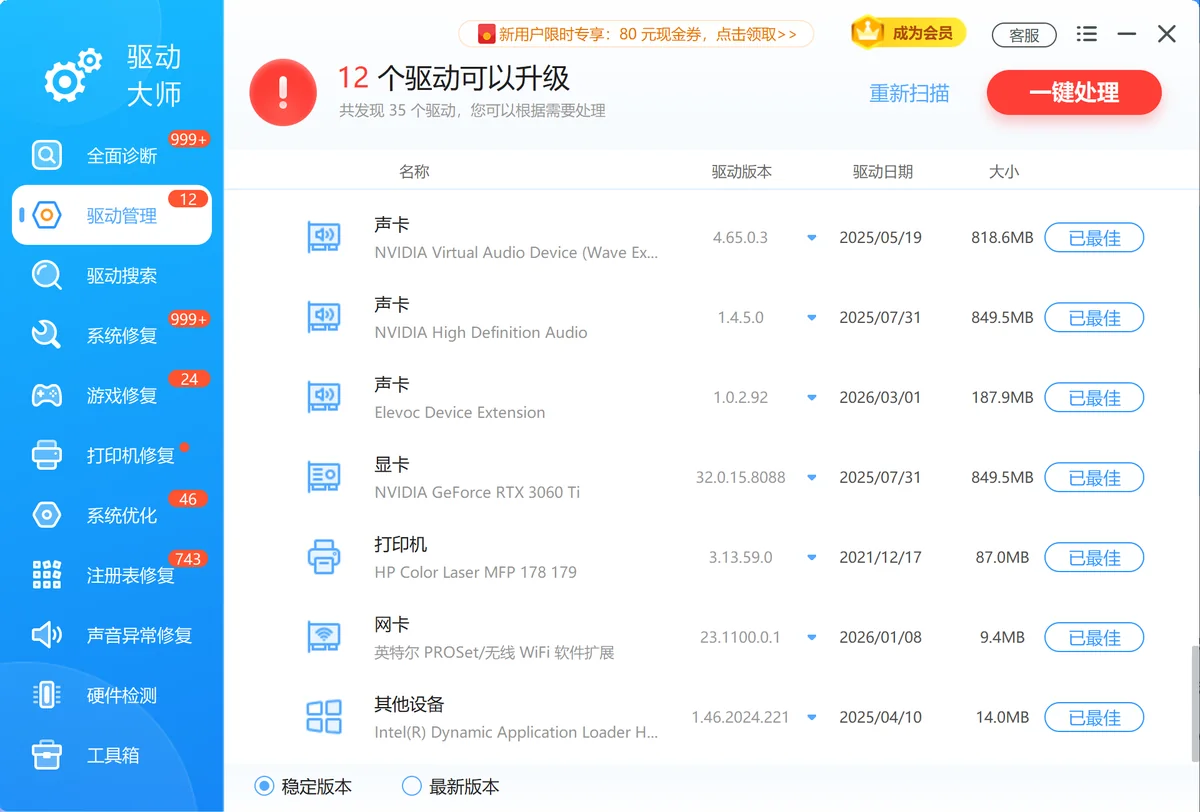
软领是知名国产软件品牌,20年技术沉淀,服务千万用户。从官网 wyouhua.com 直接下载「软领驱动大师」 Windows 安装版,安装后打开找到「驱动搜索」模块,里面「按型号找驱动」、「驱动版本怎么查」、「未知设备驱动」都是按使用场景设计的入口,界面会直接告诉你这台电脑里的硬件是什么、该装哪个驱动、当前是什么版本,不用抱着术语手册自己猜。
针对驱动装好后出问题的场景,「驱动管理」模块覆盖显卡驱动更新、驱动怎么卸载干净、显卡驱动回滚这些情况。它的处理思路和手动排查一致:驱动出了问题,大多数时候只需要把旧版本卸干净再装对的版本,这个模块就是把这条流程走通。如果碰到系统组件异常导致驱动装不上,还有「系统修复」功能可以一并处理。
操作步骤
- 从官网 wyouhua.com 下载「软领驱动大师」并安装
- 打开「驱动搜索」模块,选择硬件ID反查入口
- 按检测结果安装匹配驱动
- 重启电脑确认设备管理器不再有黄色感叹号

常见误区
官网驱动列表里的驱动要全部装一遍
不需要。官网列表会把该机型所有硬件驱动罗列出来,但很多设备 Windows 系统已经自带驱动正常工作。只需要关注设备管理器里带黄色感叹号或归为未知设备的硬件。
驱动版本越新越好
够用就行。驱动更新到新版本后,如果当前使用一切正常,没有必要频繁更新。真正需要更新驱动的情况是遇到已知问题,或新游戏、新软件明确要求特定驱动版本。
代码 43 一定是驱动问题
不一定。驱动卸载重装后仍反复出现代码 43,要考虑显卡硬件本身的问题,比如过热、接触不良或硬件损坏,这种情况需要送修检查。
未知设备随便找个万能驱动装上就行
不推荐。万能驱动包可能包含无关组件或捆绑内容。用硬件ID反查出具体设备型号再找对应驱动,路径更可靠。
驱动下载渠道对比
| 查找方式 | 效果 | 适用场景 |
|---|---|---|
| 官网按型号查 | 驱动齐全,但需分辨缺哪个 | 新机装全家福,明确知道缺某类驱动 |
| 硬件ID反查 | 精确定位具体设备 | 设备管理器有感叹号或未知设备 |
| 「软领驱动大师」 | 自动匹配硬件ID对应驱动 | 不想手动操作,或不知道设备型号 |
总结
驱动就是让 Windows 能听懂硬件语言的翻译官。下载驱动记住两件事:认准电脑型号,认准硬件ID。这两样在手,去向都不会走偏。型号对上、硬件ID对上、版本对上,驱动就能装上。手动操作觉得麻烦,就用「软领驱动大师」把匹配这一步替你做了。
最后更新:2026-08-27
推荐阅读
相关推荐
 硬件驱动驱动安装驱动排查软领驱动大师






 提示
提示