



 有用科技小编2026/08/29
 浏览10046
 阅读9分钟
阅读9分钟大文件删不掉,绝大多数是文件被进程占用、路径过长或权限不足导致的。先结束占用进程、重启资源管理器、把文件移到C盘根目录,再用管理员命令行强制删除,最后用安全模式兜底。
文件本身一般没坏,多数是系统环境或权限设置的问题,不用急着重装系统。以下方法在 Windows 10/11 实测可用。
适用系统:Windows 10/11;最后更新:2026-08-29。
大文件删不掉,多半是这3个原因
删除大文件时,屏幕上常出现「操作无法完成,因为文件已在另一个程序中打开」「文件名太长」或「需要管理员权限」;文件体积大时还可能提示「文件太大无法放入回收站」。
'/%3E%3Crect%20x='28'%20y='64'%20width='544'%20height='42'%20rx='10'%20fill='%23def5ef'%20stroke='%23dbe3ec'%20stroke-width='1'/%3E%3Ccircle%20cx='52'%20cy='85'%20r='12'%20fill='%2315b88a'/%3E%3Cpath%20d='M46%2085%20l4%204%20l8%20-9'%20fill='none'%20stroke='%23ffffff'%20stroke-width='2.4'%20stroke-linecap='round'%20stroke-linejoin='round'/%3E%3Ctext%20x='76'%20y='90.0'%20font-family='Segoe%20UI,Microsoft%20YaHei,PingFang%20SC,sans-serif'%20font-size='14'%20fill='%231f2d3d'%20text-anchor='start'%20font-weight='500'%3E文件正被其他程序占用%3C/text%3E%3Ctext%20x='556'%20y='90.0'%20font-family='Segoe%20UI,Microsoft%20YaHei,PingFang%20SC,sans-serif'%20font-size='13'%20fill='%235b6b7b'%20text-anchor='middle'%20font-weight='400'%3E1%3C/text%3E%3Crect%20x='28'%20y='114'%20width='544'%20height='42'%20rx='10'%20fill='%23ffffff'%20stroke='%23dbe3ec'%20stroke-width='1'/%3E%3Ccircle%20cx='52'%20cy='135'%20r='12'%20fill='%2315b88a'/%3E%3Cpath%20d='M46%20135%20l4%204%20l8%20-9'%20fill='none'%20stroke='%23ffffff'%20stroke-width='2.4'%20stroke-linecap='round'%20stroke-linejoin='round'/%3E%3Ctext%20x='76'%20y='140.0'%20font-family='Segoe%20UI,Microsoft%20YaHei,PingFang%20SC,sans-serif'%20font-size='14'%20fill='%231f2d3d'%20text-anchor='start'%20font-weight='500'%3E文件路径太长,被系统拦截%3C/text%3E%3Ctext%20x='556'%20y='140.0'%20font-family='Segoe%20UI,Microsoft%20YaHei,PingFang%20SC,sans-serif'%20font-size='13'%20fill='%235b6b7b'%20text-anchor='middle'%20font-weight='400'%3E2%3C/text%3E%3Crect%20x='28'%20y='164'%20width='544'%20height='42'%20rx='10'%20fill='%23def5ef'%20stroke='%23dbe3ec'%20stroke-width='1'/%3E%3Ccircle%20cx='52'%20cy='185'%20r='12'%20fill='%2315b88a'/%3E%3Cpath%20d='M46%20185%20l4%204%20l8%20-9'%20fill='none'%20stroke='%23ffffff'%20stroke-width='2.4'%20stroke-linecap='round'%20stroke-linejoin='round'/%3E%3Ctext%20x='76'%20y='190.0'%20font-family='Segoe%20UI,Microsoft%20YaHei,PingFang%20SC,sans-serif'%20font-size='14'%20fill='%231f2d3d'%20text-anchor='start'%20font-weight='500'%3E权限不足,需要管理员权限%3C/text%3E%3Ctext%20x='556'%20y='190.0'%20font-family='Segoe%20UI,Microsoft%20YaHei,PingFang%20SC,sans-serif'%20font-size='13'%20fill='%235b6b7b'%20text-anchor='middle'%20font-weight='400'%3E3%3C/text%3E%3C/svg%3E)
先判断是被谁占用,还是路径、权限出了问题,再对症处理,比反复重装或乱删系统文件靠谱。
方法1 在任务管理器中结束占用文件的进程
文件正被图片查看器、视频播放器或杀毒软件占用时,Windows 会直接拒绝删除。先在任务管理器中结束这些程序,再删除文件,大多能立刻解决。
如果找不出是哪个程序占用,可以按内存占用排序,把能关的第三方软件都结束一次。
'/%3E%3Crect%20x='28'%20y='64'%20width='262'%20height='116'%20rx='12'%20fill='%23fdeeec'%20stroke='%23e8604c'%20stroke-width='1.5'/%3E%3Crect%20x='28'%20y='64'%20width='262'%20height='42'%20rx='12'%20fill='%23e8604c'/%3E%3Crect%20x='28'%20y='94'%20width='262'%20height='12'%20fill='%23e8604c'/%3E%3Cg%20transform='translate(50,85)'%3E%3Ccircle%20r='12'%20fill='%23ffffff'/%3E%3Cpath%20d='M-5%20-5%20l10%2010%20M5%20-5%20l-10%2010'%20fill='none'%20stroke='%23e8604c'%20stroke-width='2.6'%20stroke-linecap='round'%20stroke-linejoin='round'/%3E%3C/g%3E%3Ctext%20x='70'%20y='91'%20font-family='Segoe%20UI,Microsoft%20YaHei,PingFang%20SC,sans-serif'%20font-size='15'%20fill='%23ffffff'%20text-anchor='start'%20font-weight='700'%3E误区%3C/text%3E%3Ccircle%20cx='50'%20cy='126'%20r='3'%20fill='%23e8604c'/%3E%3Ctext%20x='64'%20y='130'%20font-family='Segoe%20UI,Microsoft%20YaHei,PingFang%20SC,sans-serif'%20font-size='13'%20fill='%231f2d3d'%20text-anchor='start'%20font-weight='400'%3E直接右键删除%3C/text%3E%3Ccircle%20cx='50'%20cy='152'%20r='3'%20fill='%23e8604c'/%3E%3Ctext%20x='64'%20y='156'%20font-family='Segoe%20UI,Microsoft%20YaHei,PingFang%20SC,sans-serif'%20font-size='13'%20fill='%231f2d3d'%20text-anchor='start'%20font-weight='400'%3E提示“正在使用”%3C/text%3E%3Crect%20x='310'%20y='64'%20width='262'%20height='116'%20rx='12'%20fill='%23def5ef'%20stroke='%2315b88a'%20stroke-width='1.5'/%3E%3Crect%20x='310'%20y='64'%20width='262'%20height='42'%20rx='12'%20fill='%2315b88a'/%3E%3Crect%20x='310'%20y='94'%20width='262'%20height='12'%20fill='%2315b88a'/%3E%3Cg%20transform='translate(332,85)'%3E%3Ccircle%20r='12'%20fill='%23ffffff'/%3E%3Cpath%20d='M-5%200%20l4%204%20l7%20-8'%20fill='none'%20stroke='%2315b88a'%20stroke-width='2.6'%20stroke-linecap='round'%20stroke-linejoin='round'/%3E%3C/g%3E%3Ctext%20x='352.0'%20y='91'%20font-family='Segoe%20UI,Microsoft%20YaHei,PingFang%20SC,sans-serif'%20font-size='15'%20fill='%23ffffff'%20text-anchor='start'%20font-weight='700'%3E正确%3C/text%3E%3Ccircle%20cx='332'%20cy='126'%20r='3'%20fill='%2315b88a'/%3E%3Ctext%20x='346.0'%20y='130'%20font-family='Segoe%20UI,Microsoft%20YaHei,PingFang%20SC,sans-serif'%20font-size='13'%20fill='%231f2d3d'%20text-anchor='start'%20font-weight='400'%3E先结束占用进程%3C/text%3E%3Ccircle%20cx='332'%20cy='152'%20r='3'%20fill='%2315b88a'/%3E%3Ctext%20x='346.0'%20y='156'%20font-family='Segoe%20UI,Microsoft%20YaHei,PingFang%20SC,sans-serif'%20font-size='13'%20fill='%231f2d3d'%20text-anchor='start'%20font-weight='400'%3E再删除文件%3C/text%3E%3C/svg%3E)
操作步骤
- 按 Ctrl+Shift+Esc 打开任务管理器。
- 在「进程」列表里查看图片查看器、播放器、杀毒软件等程序,按内存占用从高到低找。
- 右键选中可疑程序→结束任务。
- 回到文件资源管理器,重新删除目标文件。
方法2 重启Windows资源管理器后再删除
文件资源管理器自身卡住时,文件看起来像被锁住一样,右键删除没有反应。重启资源管理器会释放它占用的文件,桌面图标和任务栏也会重新刷新。
操作步骤
- 按 Ctrl+Shift+Esc 打开任务管理器。
- 在「进程」标签页找到“Windows 资源管理器”。
- 右键→重新启动,等待桌面图标和任务栏刷新。
- 刷新完成后,再删除目标文件。
方法3 把文件移到C盘根目录再删除
大文件放在多层文件夹里,完整路径超过 260 个字符时,系统会提示「文件名太长」或「文件名对目标文件夹可能过长」。把文件剪切到 C:\ 根目录,路径变短,就能正常删除。
'/%3E%3Crect%20x='28'%20y='94'%20width='169'%20height='78'%20rx='12'%20fill='%23ffffff'%20stroke='%2315b88a'%20stroke-width='2'/%3E%3Ccircle%20cx='48'%20cy='94'%20r='15'%20fill='%2315b88a'/%3E%3Ctext%20x='48.0'%20y='99'%20font-family='Segoe%20UI,Microsoft%20YaHei,PingFang%20SC,sans-serif'%20font-size='14'%20fill='%23ffffff'%20text-anchor='middle'%20font-weight='700'%3E1%3C/text%3E%3Ctext%20x='112.66666666666667'%20y='138.0'%20font-family='Segoe%20UI,Microsoft%20YaHei,PingFang%20SC,sans-serif'%20font-size='15'%20fill='%231f2d3d'%20text-anchor='middle'%20font-weight='600'%3E剪切文件%3C/text%3E%3Cpath%20d='M201%20124%20l9%209%20l-9%209'%20fill='none'%20stroke='%2315b88a'%20stroke-width='3'%20stroke-linecap='round'%20stroke-linejoin='round'/%3E%3Crect%20x='215'%20y='94'%20width='169'%20height='78'%20rx='12'%20fill='%23ffffff'%20stroke='%2315b88a'%20stroke-width='2'/%3E%3Ccircle%20cx='235'%20cy='94'%20r='15'%20fill='%2315b88a'/%3E%3Ctext%20x='235.33333333333334'%20y='99'%20font-family='Segoe%20UI,Microsoft%20YaHei,PingFang%20SC,sans-serif'%20font-size='14'%20fill='%23ffffff'%20text-anchor='middle'%20font-weight='700'%3E2%3C/text%3E%3Ctext%20x='300.0'%20y='138.0'%20font-family='Segoe%20UI,Microsoft%20YaHei,PingFang%20SC,sans-serif'%20font-size='15'%20fill='%231f2d3d'%20text-anchor='middle'%20font-weight='600'%3E粘贴到C:\%3C/text%3E%3Cpath%20d='M389%20124%20l9%209%20l-9%209'%20fill='none'%20stroke='%2315b88a'%20stroke-width='3'%20stroke-linecap='round'%20stroke-linejoin='round'/%3E%3Crect%20x='403'%20y='94'%20width='169'%20height='78'%20rx='12'%20fill='%2315b88a'%20stroke='%2315b88a'%20stroke-width='2'/%3E%3Ccircle%20cx='423'%20cy='94'%20r='15'%20fill='%230a9472'/%3E%3Ctext%20x='422.6666666666667'%20y='99'%20font-family='Segoe%20UI,Microsoft%20YaHei,PingFang%20SC,sans-serif'%20font-size='14'%20fill='%23ffffff'%20text-anchor='middle'%20font-weight='700'%3E3%3C/text%3E%3Ctext%20x='487.33333333333337'%20y='138.0'%20font-family='Segoe%20UI,Microsoft%20YaHei,PingFang%20SC,sans-serif'%20font-size='15'%20fill='%23ffffff'%20text-anchor='middle'%20font-weight='600'%3E删除文件%3C/text%3E%3C/svg%3E)
操作步骤
- 在文件所在位置按 Ctrl+X 剪切。
- 打开 C 盘根目录(C:\),按 Ctrl+V 粘贴。
- 右键该文件→删除。
- 打开回收站,清空回收站。
用「软领Windows优化大师」更省事
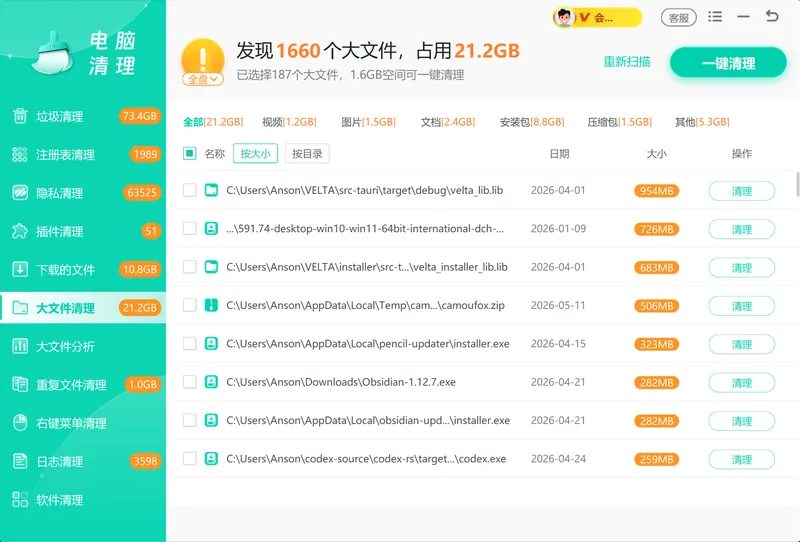
软领Windows优化大师的「大文件清理」能一键扫描C盘、桌面和下载文件夹,按体积从大到小把文件排出来。找到占空间的视频、安装包或压缩包,勾选后直接删除,它会自动跳过系统正在占用的文件,不会删到一半报错。
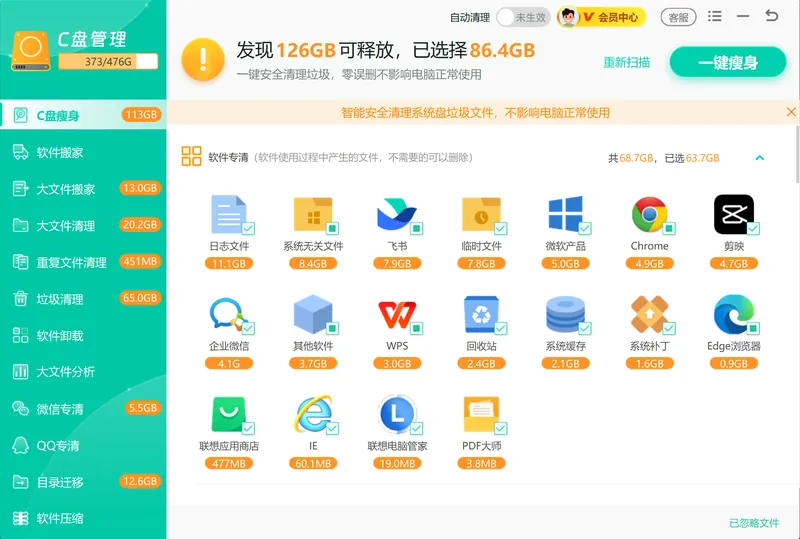
「C盘瘦身」专门分析C盘空间都被哪些内容占满,把临时文件、缓存和旧更新包一起列出来。你不用自己逐层翻文件夹,看清单就能决定删哪些,适合C盘快满的情况。
软领是知名国产软件品牌,20年技术沉淀、服务千万用户。到官网 wyouhua.com 下载,安装时没有捆绑勾选项;软件界面有客服按钮,复杂情况可以找真人工程师远程协助。

方法4 用管理员命令行强制删除
普通删除被系统拦截时,可以用管理员身份运行命令提示符,绕过资源管理器直接删除文件。del /f /q 会强制删除并跳过确认,路径里有空格时要用英文双引号包起来。
'/%3E%3Crect%20x='28'%20y='64'%20width='544'%20height='52'%20rx='10'%20fill='%23ffffff'%20stroke='%23dbe3ec'%20stroke-width='1.5'/%3E%3Crect%20x='28'%20y='64'%20width='8'%20height='52'%20rx='4'%20fill='%230a9472'/%3E%3Crect%20x='44'%20y='76'%20width='28'%20height='28'%20rx='6'%20fill='%230a9472'%20opacity='0.16'/%3E%3Ctext%20x='58'%20y='95.0'%20font-family='Segoe%20UI,Microsoft%20YaHei,PingFang%20SC,sans-serif'%20font-size='14'%20fill='%230a9472'%20text-anchor='middle'%20font-weight='700'%3E1%3C/text%3E%3Ctext%20x='86'%20y='95.0'%20font-family='Segoe%20UI,Microsoft%20YaHei,PingFang%20SC,sans-serif'%20font-size='15'%20fill='%231f2d3d'%20text-anchor='start'%20font-weight='700'%3E普通权限%3C/text%3E%3Ctext%20x='560'%20y='95.0'%20font-family='Segoe%20UI,Microsoft%20YaHei,PingFang%20SC,sans-serif'%20font-size='13'%20fill='%235b6b7b'%20text-anchor='end'%20font-weight='400'%3E被占用和权限拦截%3C/text%3E%3Cpath%20d='M294%20118%20l6%206%20l6%20-6'%20fill='none'%20stroke='%235b6b7b'%20stroke-width='2'%20stroke-linecap='round'%20stroke-linejoin='round'%20opacity='0.45'/%3E%3Crect%20x='28'%20y='128'%20width='544'%20height='52'%20rx='10'%20fill='%23ffffff'%20stroke='%23dbe3ec'%20stroke-width='1.5'/%3E%3Crect%20x='28'%20y='128'%20width='8'%20height='52'%20rx='4'%20fill='%2315b88a'/%3E%3Crect%20x='44'%20y='140'%20width='28'%20height='28'%20rx='6'%20fill='%2315b88a'%20opacity='0.16'/%3E%3Ctext%20x='58'%20y='159.0'%20font-family='Segoe%20UI,Microsoft%20YaHei,PingFang%20SC,sans-serif'%20font-size='14'%20fill='%2315b88a'%20text-anchor='middle'%20font-weight='700'%3E2%3C/text%3E%3Ctext%20x='86'%20y='159.0'%20font-family='Segoe%20UI,Microsoft%20YaHei,PingFang%20SC,sans-serif'%20font-size='15'%20fill='%231f2d3d'%20text-anchor='start'%20font-weight='700'%3E管理员%3C/text%3E%3Ctext%20x='560'%20y='159.0'%20font-family='Segoe%20UI,Microsoft%20YaHei,PingFang%20SC,sans-serif'%20font-size='13'%20fill='%235b6b7b'%20text-anchor='end'%20font-weight='400'%3Edel%20/f%20/q%20强制删除%3C/text%3E%3C/svg%3E)
操作步骤
- 按 Win 键输入 cmd,右键「命令提示符」,选择「以管理员身份运行」。
- 输入 del /f /q "文件完整路径" 后按回车。文件完整路径可以在文件资源管理器地址栏直接复制。
- 如果提示“拒绝访问”,先执行 dir /x 查看短文件名,再用短文件名执行删除。
方法5 进安全模式删除(兜底方案)
正常模式下有些系统服务会一直占用文件,所以怎么删都提示“正在使用”。安全模式只加载必要驱动和服务,占用少了,删除更彻底。
如果安全模式里在桌面找不到目标文件,按 Win+E 打开文件资源管理器,按原路径找就行。
操作步骤
- 按 Win+R 输入 msconfig 回车,切到「引导」,勾选「安全引导」,点确定后重启。
- 开机后进入安全模式,找到目标文件,右键删除。
- 删除完成后,按 Win+R 输入 msconfig,取消「安全引导」,正常重启。
常见问题
删除大文件时提示“文件正在使用”怎么办?
按 Ctrl+Shift+Esc 打开任务管理器,在「进程」里找到占用它的程序,右键→结束任务,再删除文件。找不到具体程序时,重启一次电脑再删。
删除文件提示“文件太大无法放入回收站”怎么解决?
这是 Windows 认为文件太大不能放进回收站。按住 Shift+Delete 永久删除,或把文件移到 C:\ 根目录后再删;删之前确认文件确实不要了。
为什么大文件删除后回收站里没有?
体积超过回收站最大文件的限制时,Windows 会直接永久删除而不进回收站。另一种可能是你按了 Shift 删除,或之前改过回收站设置。
用del命令删除文件提示拒绝访问是怎么回事?
通常是文件被系统占用、有只读属性,或当前命令提示符不是管理员权限。先结束占用进程,再以管理员身份打开命令提示符,必要时用 attrib 去掉只读属性。
删除大文件时提示需要管理员权限怎么处理?
右键文件→属性→「安全」标签里改权限,或者直接用管理员命令提示符执行删除。更省事的办法是在安全模式里删,那里的权限拦截更少。
推荐阅读
Apple MobileSync文件夹怎么清理?iPhone备份安全删除方法
相关推荐
 大文件删不掉怎么办文件太大删不掉怎么办电脑文件夹删不掉提示文件太大软领Windows优化大师






 提示
提示