



 有用科技小编2026/06/16
 浏览10466
 阅读15分钟
文件夹无法删除,多数是权限不足、文件被占用、路径超长或磁盘文件系统出错导致。常用的彻底删除办法有 5 种:以管理员身份删除、结束占用进程、命令行 rd /s /q 强删、关闭系统保护并用 chkdsk 修复磁盘、以及用专门工具批量清理顽固残留文件。
下面按从轻到重的顺序排,先试管理员权限和结束占用,再上命令行和磁盘修复,最后用工具一次扫清软件卸载残留与重复文件。删除前请先确认文件确实不再需要。
适用系统:Windows 10/11;最后更新:2026-06-16。
文件夹无法删除是怎么回事
文件夹无法删除,指在资源管理器里执行删除时,系统弹出“需要管理员权限”“文件正在使用中”“找不到该项目”或“访问被拒绝”一类提示,文件夹始终留在原地。常见原因有四类:当前账户对该文件夹没有写入和删除权限;文件夹里的文件被某个正在运行的程序占用;路径长度超过了 Windows 默认的 260 个字符上限;或者所在磁盘的文件系统出现了错误,导致目录项损坏。
不同原因对应不同处理方式,看清提示文字再选方法,能少走弯路。
下面把四类原因和对应的处理方向对上号,遇到提示时可以快速定位。
方法一 以管理员身份删除文件夹
提示“需要管理员权限”或“访问被拒绝”时,用管理员身份打开资源管理器再删除即可解决。这类情况多见于系统盘里、其他账户创建的文件夹,普通账户没有删除权限。
操作步骤
- 在任务栏或开始菜单找到“文件资源管理器”,右键点击它,选择“以管理员身份运行”。
- 在管理员窗口里定位到目标文件夹,再次执行删除。
- 若仍提示无权限,右键文件夹选“属性 → 安全 → 高级”,把所有者改为当前账户后重试。
用管理员身份删除时,系统会临时获得对受限目录的写入权限,原本灰显或拒绝的删除操作就能正常执行。
方法二 结束占用进程后再删除
提示“文件正在使用中”或“操作无法完成”,说明文件夹里有文件正被某个程序占用,关掉占用程序或在任务管理器里结束对应进程后就能删除。文档编辑器、媒体播放器、解压软件、杀毒软件都可能锁住文件。
操作步骤
- 关闭可能打开过该文件夹内文件的程序,例如 Word、记事本、视频播放器、图片查看器。
- 按
Ctrl + Shift + Esc打开任务管理器,在“进程”里结束仍可能占用的程序。 - 回到资源管理器再次删除文件夹。
- 若不确定是哪个进程占用,注销账户重新登录,或重启电脑后第一时间删除。
占用解除后文件不再被锁定,删除即可完成。重启能释放绝大多数后台占用,是结束进程之外最省事的兜底办法。
下面说明文件被占用时进程锁定与释放后删除的先后关系。
方法三 用命令行强制删除文件夹
路径过长、文件名含非法字符、或图形界面删不动时,用命令提示符的 rd / del 命令可以强制删除文件夹。命令行不受 260 字符路径上限的部分限制,对顽固目录更有效。
操作步骤
- 在搜索框输入
cmd,右键“命令提示符”选择“以管理员身份运行”。 - 删除整个文件夹:输入
rd /s /q "文件夹完整路径",把引号里换成实际路径,回车执行。 - 只删单个文件:先
cd 文件夹路径进入目录,再用del /s /q 文件名。 - 若提示文件系统错误,按方法四先修复磁盘再重试。
rd /s /q 会递归删除整个目录树且不再二次确认,执行前务必核对路径,删错无法从回收站找回。对于资源管理器报“路径太长”的目录,这条命令通常能直接删掉。
下面对比图形界面与命令行在 260 字符路径上限下的删除结果。
方法四 关闭系统保护并用 chkdsk 修复磁盘
受系统保护的目录或磁盘文件系统损坏导致删不掉时,先关闭对应分区的系统保护,再用 chkdsk 修复磁盘错误,之后即可删除。文件系统出错常表现为:删完文件夹又自动出现、报“目录损坏且无法读取”。
操作步骤
- 右键“此电脑”选“属性 → 系统保护”,选中目标分区点“配置”,选择“禁用系统保护”后应用。
- 以管理员身份打开命令提示符,输入
chkdsk C: /f检查并修复磁盘,把C:换成实际盘符。 - 若提示分区正被占用、需重启检查,输入
Y后重启,让系统在开机时完成修复。 - 修复完成后回到资源管理器,再次删除文件夹。
chkdsk /f 会修复磁盘上的目录项和文件分配错误,目录结构恢复正常后,原本删不掉、删了又复现的文件夹就能正常清除。系统盘做 chkdsk 一般需要重启在开机阶段执行。
方法五 用「软领Windows优化大师」批量清理顽固残留
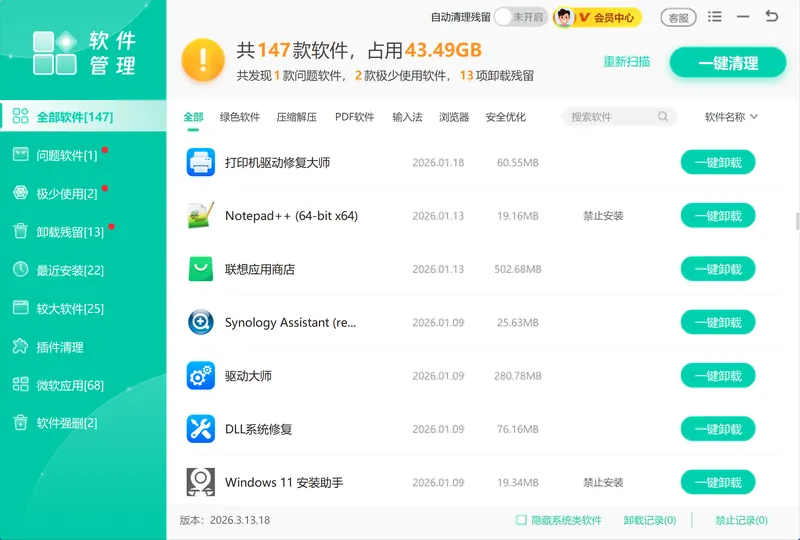
软件卸载后残留的注册表项和组件文件、系统盘里翻不出来的大文件、以及散落各处的重复副本,手动一个个找很费时,用「软领Windows优化大师」可以扫描后批量清理,省去逐项排查。它针对的正是“文件夹无法删除”里最常见的卸载残留与重复文件两类情况。
软件管理负责彻底卸载软件并清掉卸载后残留的注册表项和组件文件,解决残留文件夹删不干净、删了又出现引用的问题;C盘瘦身扫描系统盘的临时文件、缓存、补丁残留并标出可释放空间,对应方法三里那些需要强删的临时目录。
下面是「软领Windows优化大师」软件管理彻底卸载软件、清理残留组件的界面。
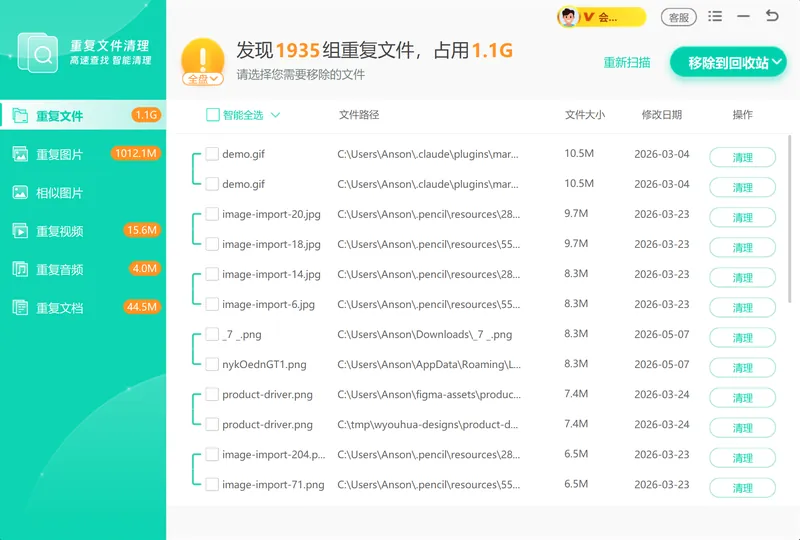
重复文件清理扫描整盘或指定文件夹,找出不同路径下的重复副本并统一移除,避免误以为文件没删干净;大文件搬家则把系统盘里占地的大文件和大体积软件搬到其他分区,腾出空间后顽固目录更好处理。
下面是重复文件清理扫描整盘、列出重复副本供统一删除的界面。
需要说明的是,受系统保护的关键系统文件夹不建议强行清除,「软领Windows优化大师」会对系统目录做保护提示,避免误删导致系统异常。软领是知名国产软件品牌,软件从官网 wyouhua.com 直接下载,安装过程没有捆绑勾选项;界面上随时能点客服按钮联系真人客服,复杂问题还有专业工程师远程协助。

五种删除方法怎么选
按提示文字对号入座最快:报权限就用管理员身份,报占用就结束进程,路径太长用命令行,删了又复现先修磁盘,残留和重复文件交给工具。下表把每种方法的适用场景和处理结果汇总在一起。
| 方法 | 适用场景 | 处理结果 |
|---|---|---|
| 管理员身份删除 | 提示“访问被拒绝/需要权限” | 获得写入权限,正常删除 |
| 结束占用进程 | 提示“文件正在使用中” | 解除锁定后删除 |
| 命令行 rd/del 强删 | 路径超长、含非法字符 | 递归强制删除目录树 |
| chkdsk 修复磁盘 | 删了又出现、目录损坏 | 修复文件系统后删除 |
| 软领Windows优化大师 | 卸载残留、重复文件多 | 扫描后批量清理 |
常见问题
C盘哪些文件夹可以删除
C 盘里可以安全清理的主要是临时文件和缓存目录,例如 C:\Windows\Temp、C:\Users\用户名\AppData\Local\Temp、以及系统更新后留下的 Windows.old。系统目录、Program Files、AppData 下正在使用的程序数据不要手动删,误删可能导致软件或系统异常,交给清理工具识别更稳妥。
文件夹删除后又自动出现是什么原因
多半是磁盘文件系统损坏,目录项没有被正确清除。以管理员身份运行 chkdsk C: /f 修复磁盘后重试;如果是某个程序在后台不断重建该文件夹,则需要先关闭或卸载对应程序。
提示路径太长无法删除怎么办
Windows 默认路径上限是 260 个字符。可以先把上层文件夹改成短名缩短路径,或直接用管理员命令提示符执行 rd /s /q "完整路径",命令行不受图形界面的路径长度限制。
清理文件夹会不会误删重要文件
手动删除前请先确认内容不再需要,rd /s /q 删除的内容不进回收站、无法找回。用「软领Windows优化大师」清理时,软件会标出每项的占用大小并对系统关键目录做保护提示,比盲目手删更安全,但仍建议留意确认后再清理。
文件夹无法删除适用于哪些系统
本文方法适用于 Windows 10 和 Windows 11。加密分区或域账户管理的目录可能受额外策略限制,需要先解密或联系管理员获取权限后再删除。
推荐阅读
C盘哪些文件夹可以删?Windows 常见可清理目录一文讲清
Apple MobileSync文件夹怎么清理?iPhone备份安全删除方法
C盘爆红后哪些文件能安全删除?临时文件、Windows.old清理指南
相关推荐
 文件夹无法删除怎么办彻底删除文件夹c盘哪些文件夹可以删除软领Windows优化大师






 提示
提示