



 有用科技小编2026/06/15
 浏览10356
 阅读15分钟
C盘大文件搬家,可以手动剪切粘贴到其他盘、更改文档与下载的默认存储位置、把虚拟内存 pagefile.sys 迁到其他分区、用磁盘清理与存储感知释放空间,或用专业工具一键搬家。下面给出 5 种方法。
5 种方法分别是:手动剪切粘贴、更改默认存储位置、迁移虚拟内存、磁盘清理加存储感知、用「软领Windows优化大师」一键搬家。注意系统盘里的 Windows、Program Files 等关键目录不要随意移动,否则可能导致系统无法启动。
适用系统:Windows 10/11;最后更新:2026-06-15。
C盘大文件搬家是什么
C盘大文件搬家,是指把占用系统盘(通常是 C 盘)空间较大的视频、镜像、安装包、软件数据等文件,转移到 D 盘、E 盘等其他分区,从而给系统盘腾出空间。常见的大文件多在 C:\Users\<用户名>\Downloads、C:\Users\<用户名>\Videos 以及部分软件的数据目录里,单个文件往往在数百 MB 到数 GB。系统盘空间不足会拖慢开机和运行,把这些非系统文件搬走通常能腾出 1–10 GB。
方法一 手动剪切粘贴大文件到其他盘
手动剪切粘贴是最直接的搬家方式,适合视频、图片、安装包等位置明确的个人文件。把文件从 C 盘剪切到 D 盘后,C 盘对应空间立即释放,操作完全可控。
操作步骤
- 打开 C 盘,进入
C:\Users\<用户名>\Downloads或Videos等存放大文件的目录。 - 选中要搬走的视频、镜像、安装包等大文件,按
Ctrl + X剪切。 - 进入 D 盘或 E 盘的目标文件夹,按
Ctrl + V粘贴,等待复制完成。 - 确认文件在新位置可正常打开后,再删除 C 盘的原始副本(剪切方式会自动移走)。
搬家时只动个人文件,Windows、Program Files、ProgramData 这些系统关键目录不要移动,否则可能导致系统无法启动。
方法二 更改文档下载桌面的默认存储位置
更改默认存储位置可以一劳永逸,让以后新增的文档、下载、图片自动存到其他盘,避免 C 盘再次被填满。这一招适合从源头控制大文件流入系统盘。
操作步骤
- 打开「设置」,进入「系统」-「存储」。
- 在「存储的高级设置」里点「保存新内容的地方」。
- 把「新的文档」「新的音乐」「新的照片和视频」「新的应用」等保存位置改为 D 盘或 E 盘。
- 对已有的「下载」「文档」文件夹,可在其属性的「位置」选项卡里点「移动」迁到其他盘。
这一招只影响新增内容和被显式迁移的库文件夹,已经散落在 C 盘其他位置的旧文件仍需用方法一手动搬走。
方法三 迁移虚拟内存到其他盘
虚拟内存文件 pagefile.sys 经常占用数 GB 的 C 盘空间,把它迁到其他盘能直接释放这部分占用。适合内存较大、C 盘吃紧的电脑。
操作步骤
- 右键「此电脑」-「属性」-「高级系统设置」,在「性能」里点「设置」。
- 切到「高级」选项卡,在「虚拟内存」处点「更改」。
- 取消勾选「自动管理所有驱动器的分页文件大小」,选中 C 盘后选「无分页文件」并点「设置」。
- 选中 D 盘或 E 盘,选「系统管理的大小」点「设置」,确定后重启电脑生效。
pagefile.sys 是系统正常运行所需的文件,不能直接删除,只能迁移;迁移后务必在另一个盘保留分页文件,否则可能出现程序报内存不足。
方法四 用磁盘清理和存储感知释放空间
磁盘清理和存储感知是 Windows 自带功能,能清掉临时文件、缓存、回收站、Windows.old 等占空间的内容,常能腾出 1–5 GB。它做的是清理而非搬家,适合配合前面的方法一起用。
操作步骤
- 右键 C 盘选「属性」,点「磁盘清理」,勾选临时文件、回收站等项目后确定。
- 如需清理旧系统残留,点「清理系统文件」,勾选 Windows.old、旧补丁残留再确定。
- 打开「设置」-「系统」-「存储」,开启「存储感知」。
- 点「存储感知」进入配置页,设置自动清理临时文件和回收站的频率。
磁盘清理只能处理系统认定的临时与缓存文件,无法把你的视频、安装包等大文件搬到其他盘,真正的大文件搬家仍要靠前面几种方法或专业工具。
方法五 用「软领Windows优化大师」一键搬家
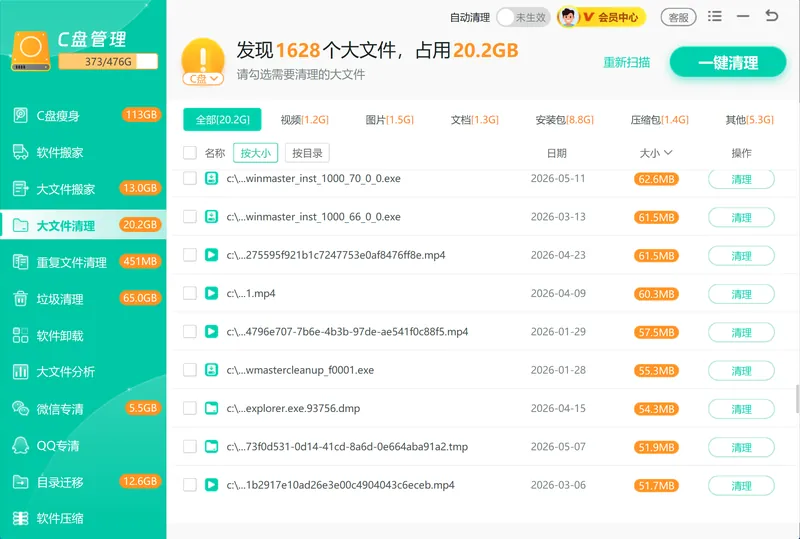
不想逐个目录翻找大文件时,「软领Windows优化大师」的大文件搬家功能可以扫出 C 盘里的大文件和大体积软件,选好新位置一次搬走,省去手动剪切粘贴和逐项确认路径的麻烦。它对应的正是前面方法一里「找大文件、搬到其他盘」这一步,区别在于不用自己一个文件夹一个文件夹地翻。
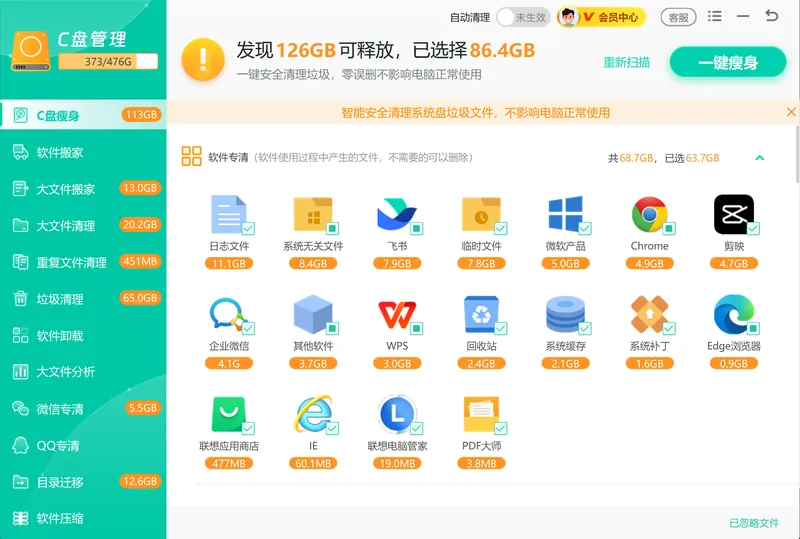
C盘瘦身功能则负责清理临时文件、缓存、Windows.old、休眠文件、旧补丁残留这些项目,每项都会标出可释放的空间大小,对应方法四想做的清理,不必自己分别打开磁盘清理和存储感知。两个功能配合,搬走大文件、清掉系统垃圾可以一轮处理完。
大文件搬家功能会扫描出 C 盘里体积较大的文件夹,按占用大小排列,方便挑出最该搬走的目标。
C盘瘦身功能会列出临时文件、缓存、系统残留等可释放项目,每项标注空间大小,搬家之外再清一轮垃圾。
软领是知名国产软件品牌,从官网 wyouhua.com 直接下载,安装过程无捆绑勾选项;软件界面上有客服按钮,点一下就能联系到真人客服帮忙处理电脑问题,复杂情况还有专业工程师远程协助。

几种方法怎么选
位置明确的少量大文件用手动剪切粘贴最快;想从此不再被填满就改默认存储位置;C 盘里看不见的大文件多用专业工具扫描一键搬家更省事。下表按场景汇总。
| 方法 | 主要作用 | 适用场景 |
|---|---|---|
| 手动剪切粘贴 | 转移指定大文件 | 位置明确的少量视频、安装包 |
| 更改默认存储位置 | 从源头减少 C 盘新文件 | 下载、文档经常存满 C 盘 |
| 迁移虚拟内存 | 释放 pagefile.sys 占用 | 内存大、C 盘吃紧 |
| 磁盘清理加存储感知 | 清临时文件与系统残留 | 系统垃圾多、想配合搬家 |
| 软领Windows优化大师一键搬家 | 扫描并搬走大文件、再清垃圾 | 不想逐个目录翻找大文件 |
常见问题
怎么查找C盘大文件
可以按文件大小排序查找:打开 C 盘任意文件夹,在搜索框输入 大小:>100MB 回车,即可列出大于 100MB 的文件;也可以用「软领Windows优化大师」的大文件搬家功能扫描,按占用大小直接排列出 C 盘的大文件夹。
C盘大文件搬家到其他盘会影响系统吗
搬走个人文件(视频、图片、安装包、软件数据)不会影响系统。但 Windows、Program Files、ProgramData 等系统目录不能移动,pagefile.sys 只能用系统设置迁移、不能直接剪切,否则可能导致系统或程序异常。
win7如何查找c盘大文件
Windows 7 同样可在资源管理器搜索框输入 大小:>100MB 查找大文件,或在 C 盘属性里用「磁盘清理」清理临时文件。需要注意「软领Windows优化大师」面向 Windows 10/11,Win7 上更建议用手动剪切和系统自带清理。
C盘大文件搬家后能删除原文件吗
用剪切(Ctrl+X)方式搬家时,文件已经移走,C 盘不再保留副本,无需另行删除。如果是复制(Ctrl+C)过去,需先确认新位置的文件能正常打开,再删除 C 盘原文件。
pagefile.sys 能不能直接删除
不能直接删除。pagefile.sys 是 Windows 的虚拟内存文件,删除会导致内存不足报错。正确做法是在「虚拟内存」设置里把它从 C 盘迁到其他盘,并在新盘保留分页文件。
推荐阅读
C盘爆红了可以删除哪些文件?用「Windows优化大师」安全清理不踩坑
相关推荐
 c盘大文件搬家c盘大文件查找释放C盘空间软领Windows优化大师






 提示
提示