



 有用科技小编2026/09/03
 浏览9808
 阅读9分钟
阅读9分钟蓝牙耳机没声音但麦克风能用,多半是系统把默认输出切到了免提通话通道。先在任务栏音量面板把输出改回蓝牙耳机,再在 mmsys.cpl 里禁用带 Hands-Free 字样的麦克风,多数情况当场恢复。反复无常时用软领驱动大师的“声音异常修复”重做音频输出;以下方法在 Windows 10/11 实测可用。
这种故障大多是蓝牙耳机同时注册了通话和媒体两种通道,系统误用了免提通道造成的。你不需要重装系统,也不必马上送修,先检查输出设备和麦克风默认值就能判断出问题点。
适用系统:Windows 10/11;最后更新:2026-09-03。
为什么连上了、麦克风也响,就是放不了音乐?
蓝牙耳机连在电脑上,麦克风说话正常,可放音乐时一点声音都没有,通常也不会弹什么错误码。耳机状态还显示“已连接”,音量条也在动,问题往往出在 Windows 把音频输出切到了带 Hands-Free 的免提通道。
'/%3E%3Crect%20x='28'%20y='64'%20width='171'%20height='96'%20rx='12'%20fill='%23ffffff'%20stroke='%23dbe3ec'%20stroke-width='1.5'/%3E%3Crect%20x='28'%20y='64'%20width='171'%20height='6'%20rx='3'%20fill='%232b86f0'/%3E%3Ccircle%20cx='58'%20cy='106'%20r='17'%20fill='%23e1eefd'/%3E%3Cg%20transform='translate(58,106)'%3E%3Cpath%20d='M0%20-9%20L9%208%20L-9%208%20Z'%20fill='none'%20stroke='%232b86f0'%20stroke-width='2.4'%20stroke-linejoin='round'/%3E%3Cline%20x1='0'%20y1='-2'%20x2='0'%20y2='3'%20stroke='%232b86f0'%20stroke-width='2.4'%20stroke-linecap='round'/%3E%3Ccircle%20cx='0'%20cy='6'%20r='1.4'%20fill='%232b86f0'/%3E%3C/g%3E%3Ctext%20x='82.0'%20y='102'%20font-family='Segoe%20UI,Microsoft%20YaHei,PingFang%20SC,sans-serif'%20font-size='15'%20fill='%231f2d3d'%20text-anchor='start'%20font-weight='700'%3E免提模式%3C/text%3E%3Ctext%20x='82.0'%20y='124'%20font-family='Segoe%20UI,Microsoft%20YaHei,PingFang%20SC,sans-serif'%20font-size='12.5'%20fill='%235b6b7b'%20text-anchor='start'%20font-weight='400'%3E通话通道占用了媒%3C/text%3E%3Ctext%20x='82.0'%20y='142'%20font-family='Segoe%20UI,Microsoft%20YaHei,PingFang%20SC,sans-serif'%20font-size='12.5'%20fill='%235b6b7b'%20text-anchor='start'%20font-weight='400'%3E体播放%3C/text%3E%3Crect%20x='215'%20y='64'%20width='171'%20height='96'%20rx='12'%20fill='%23ffffff'%20stroke='%23dbe3ec'%20stroke-width='1.5'/%3E%3Crect%20x='215'%20y='64'%20width='171'%20height='6'%20rx='3'%20fill='%23155fc4'/%3E%3Ccircle%20cx='245'%20cy='106'%20r='17'%20fill='%23e1eefd'/%3E%3Cg%20transform='translate(245,106)'%3E%3Cline%20x1='-7'%20y1='-7'%20x2='7'%20y2='7'%20stroke='%232b86f0'%20stroke-width='2.6'%20stroke-linecap='round'/%3E%3Cline%20x1='7'%20y1='-7'%20x2='-7'%20y2='7'%20stroke='%232b86f0'%20stroke-width='2.6'%20stroke-linecap='round'/%3E%3C/g%3E%3Ctext%20x='268.66666666666663'%20y='102'%20font-family='Segoe%20UI,Microsoft%20YaHei,PingFang%20SC,sans-serif'%20font-size='15'%20fill='%231f2d3d'%20text-anchor='start'%20font-weight='700'%3E默认设备%3C/text%3E%3Ctext%20x='268.66666666666663'%20y='124'%20font-family='Segoe%20UI,Microsoft%20YaHei,PingFang%20SC,sans-serif'%20font-size='12.5'%20fill='%235b6b7b'%20text-anchor='start'%20font-weight='400'%3E声音仍从扬声器出%3C/text%3E%3Ctext%20x='268.66666666666663'%20y='142'%20font-family='Segoe%20UI,Microsoft%20YaHei,PingFang%20SC,sans-serif'%20font-size='12.5'%20fill='%235b6b7b'%20text-anchor='start'%20font-weight='400'%3E来%3C/text%3E%3Crect%20x='401'%20y='64'%20width='171'%20height='96'%20rx='12'%20fill='%23ffffff'%20stroke='%23dbe3ec'%20stroke-width='1.5'/%3E%3Crect%20x='401'%20y='64'%20width='171'%20height='6'%20rx='3'%20fill='%232b86f0'/%3E%3Ccircle%20cx='431'%20cy='106'%20r='17'%20fill='%23e1eefd'/%3E%3Cg%20transform='translate(431,106)'%3E%3Cpath%20d='M8%20-2%20A9%209%200%201%200%206%207'%20fill='none'%20stroke='%232b86f0'%20stroke-width='2.4'%20stroke-linecap='round'/%3E%3Cpath%20d='M8%20-8%20L8%20-2%20L2%20-2'%20fill='none'%20stroke='%232b86f0'%20stroke-width='2.4'%20stroke-linecap='round'%20stroke-linejoin='round'/%3E%3C/g%3E%3Ctext%20x='455.3333333333333'%20y='102'%20font-family='Segoe%20UI,Microsoft%20YaHei,PingFang%20SC,sans-serif'%20font-size='15'%20fill='%231f2d3d'%20text-anchor='start'%20font-weight='700'%3E驱动残留%3C/text%3E%3Ctext%20x='455.3333333333333'%20y='124'%20font-family='Segoe%20UI,Microsoft%20YaHei,PingFang%20SC,sans-serif'%20font-size='12.5'%20fill='%235b6b7b'%20text-anchor='start'%20font-weight='400'%3E重连后又切回免提%3C/text%3E%3C/svg%3E)
先分清声音是从哪个通道出去的:免提模式会占掉媒体播放,默认设备没设对会让声音仍走扬声器,驱动异常则可能在重连后再次退回免提。这几类原因都能在声音设置里找出来。
方法1 先从任务栏音量图标检查输出设备
先别急着反复断开重连,也别把音量直接拉到最大。任务栏音量面板能显示当前输出设备,看到“扬声器”或带 Hands-Free 字样的名字时,手动切回蓝牙耳机的立体声通道就行。
'/%3E%3Crect%20x='28'%20y='64'%20width='262'%20height='116'%20rx='12'%20fill='%23fdeeec'%20stroke='%23e8604c'%20stroke-width='1.5'/%3E%3Crect%20x='28'%20y='64'%20width='262'%20height='42'%20rx='12'%20fill='%23e8604c'/%3E%3Crect%20x='28'%20y='94'%20width='262'%20height='12'%20fill='%23e8604c'/%3E%3Cg%20transform='translate(50,85)'%3E%3Ccircle%20r='12'%20fill='%23ffffff'/%3E%3Cpath%20d='M-5%20-5%20l10%2010%20M5%20-5%20l-10%2010'%20fill='none'%20stroke='%23e8604c'%20stroke-width='2.6'%20stroke-linecap='round'%20stroke-linejoin='round'/%3E%3C/g%3E%3Ctext%20x='70'%20y='91'%20font-family='Segoe%20UI,Microsoft%20YaHei,PingFang%20SC,sans-serif'%20font-size='15'%20fill='%23ffffff'%20text-anchor='start'%20font-weight='700'%3E误区%3C/text%3E%3Ccircle%20cx='50'%20cy='126'%20r='3'%20fill='%23e8604c'/%3E%3Ctext%20x='64'%20y='130'%20font-family='Segoe%20UI,Microsoft%20YaHei,PingFang%20SC,sans-serif'%20font-size='13'%20fill='%231f2d3d'%20text-anchor='start'%20font-weight='400'%3E反复断开蓝牙重连%3C/text%3E%3Ccircle%20cx='50'%20cy='152'%20r='3'%20fill='%23e8604c'/%3E%3Ctext%20x='64'%20y='156'%20font-family='Segoe%20UI,Microsoft%20YaHei,PingFang%20SC,sans-serif'%20font-size='13'%20fill='%231f2d3d'%20text-anchor='start'%20font-weight='400'%3E把音量拉到最大%3C/text%3E%3Crect%20x='310'%20y='64'%20width='262'%20height='116'%20rx='12'%20fill='%23e1eefd'%20stroke='%232b86f0'%20stroke-width='1.5'/%3E%3Crect%20x='310'%20y='64'%20width='262'%20height='42'%20rx='12'%20fill='%232b86f0'/%3E%3Crect%20x='310'%20y='94'%20width='262'%20height='12'%20fill='%232b86f0'/%3E%3Cg%20transform='translate(332,85)'%3E%3Ccircle%20r='12'%20fill='%23ffffff'/%3E%3Cpath%20d='M-5%200%20l4%204%20l7%20-8'%20fill='none'%20stroke='%232b86f0'%20stroke-width='2.6'%20stroke-linecap='round'%20stroke-linejoin='round'/%3E%3C/g%3E%3Ctext%20x='352.0'%20y='91'%20font-family='Segoe%20UI,Microsoft%20YaHei,PingFang%20SC,sans-serif'%20font-size='15'%20fill='%23ffffff'%20text-anchor='start'%20font-weight='700'%3E正确%3C/text%3E%3Ccircle%20cx='332'%20cy='126'%20r='3'%20fill='%232b86f0'/%3E%3Ctext%20x='346.0'%20y='130'%20font-family='Segoe%20UI,Microsoft%20YaHei,PingFang%20SC,sans-serif'%20font-size='13'%20fill='%231f2d3d'%20text-anchor='start'%20font-weight='400'%3E点喇叭切换输出%3C/text%3E%3Ccircle%20cx='332'%20cy='152'%20r='3'%20fill='%232b86f0'/%3E%3Ctext%20x='346.0'%20y='156'%20font-family='Segoe%20UI,Microsoft%20YaHei,PingFang%20SC,sans-serif'%20font-size='13'%20fill='%231f2d3d'%20text-anchor='start'%20font-weight='400'%3E选到蓝牙耳机%3C/text%3E%3C/svg%3E)
操作步骤
- 点任务栏右下角的喇叭图标,打开音量面板
- 查看当前输出设备是不是蓝牙耳机
- 如果显示的是扬声器或带 Hands-Free 字样的设备,点设备名旁的下拉箭头,改选蓝牙耳机普通立体声设备
- 放一首歌测试声音是否恢复
方法2 在声音控制面板把耳机固定为默认设备
任务栏的切换有时只对当前程序生效,声音控制面板里的“设为默认设备”才是全局设置。打开 mmsys.cpl 后可能看到两个蓝牙耳机设备,普通立体声通常叫“耳机”或“音乐”,带 Headset 字样的是通话专用。
操作步骤
- 按 Win+R,输入 mmsys.cpl 后回车,打开声音控制面板
- 切到“播放”选项卡,找到蓝牙耳机设备
- 右键点击蓝牙耳机,选择“设为默认设备”
- 如果列表里同时有带 Hands-Free / Headset 字样的设备,先不要选它
- 点“确定”保存,再播放音频测试
用「软领驱动大师」更省事
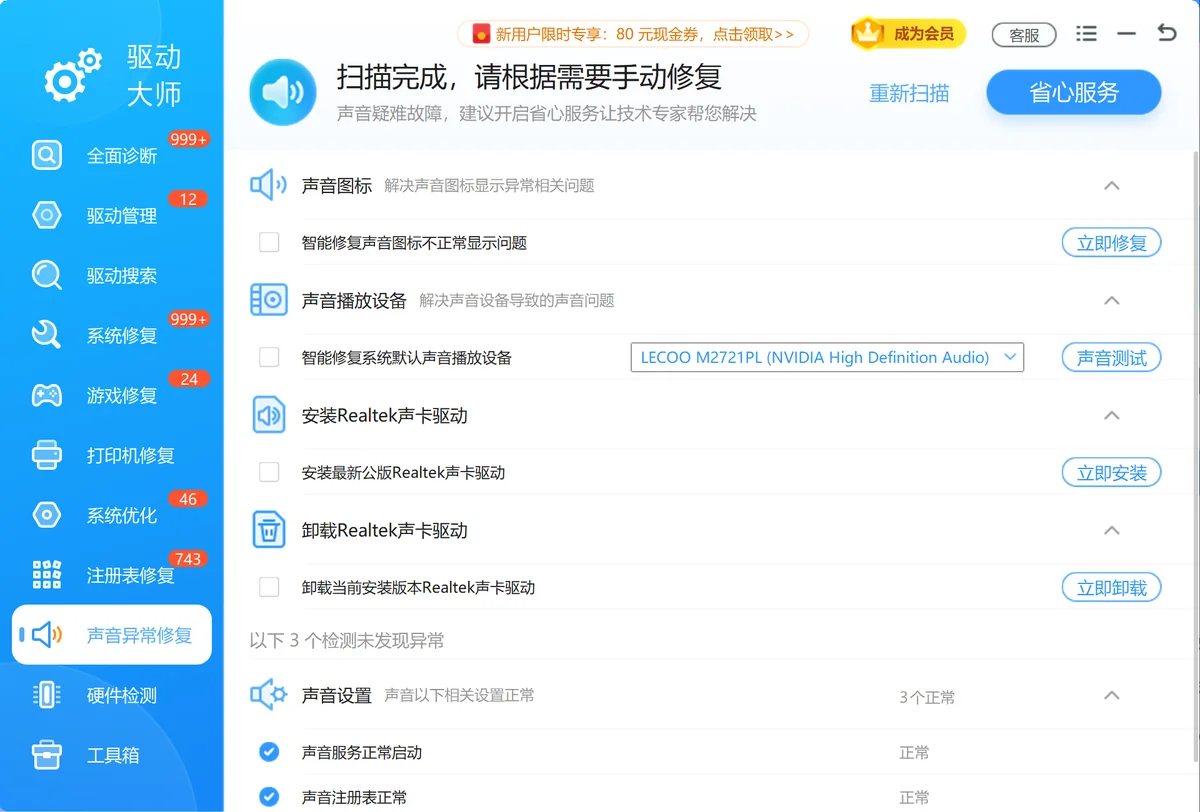
“声音异常修复”会扫描 Windows 音频输出组件,把被免提模式占用的默认通道重置回立体声,并处理常见的音频服务设置错误。用它处理放歌、看视频没声音的问题,比手动逐项翻声音设置快。
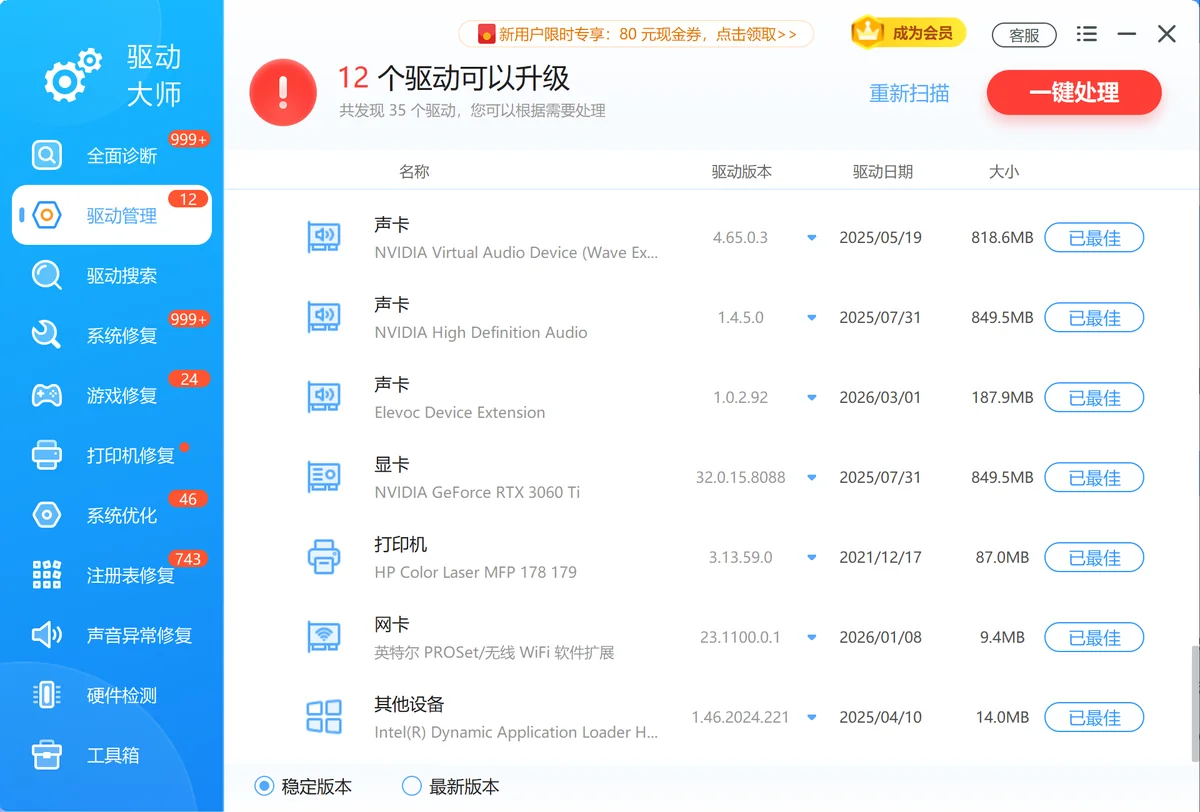
“驱动管理”负责检测蓝牙音频驱动和声卡驱动的安装状态。发现驱动异常时,它会按硬件型号从驱动程序库匹配对应的官方驱动重新安装,避免重连蓝牙耳机后又被旧驱动拉回免提通道。
软领是知名国产软件品牌,20 年技术沉淀,服务过千万用户。你可以在软领官网 wyouhua.com 下载软领驱动大师,安装界面没有捆绑勾选项,使用时也能在软件里联系真人客服。

方法3 禁用免提麦克风,把音频通道切回立体声
带 Headset 或 Hands-Free 字样的麦克风是通话专用通道,一旦被系统启用,常常会把媒体声音一起占掉。如果声音总是被切到这条通道,直接在“录制”页把它禁掉最省事。
'/%3E%3Crect%20x='28'%20y='64'%20width='544'%20height='52'%20rx='10'%20fill='%23ffffff'%20stroke='%23dbe3ec'%20stroke-width='1.5'/%3E%3Crect%20x='28'%20y='64'%20width='8'%20height='52'%20rx='4'%20fill='%23155fc4'/%3E%3Crect%20x='44'%20y='76'%20width='28'%20height='28'%20rx='6'%20fill='%23155fc4'%20opacity='0.16'/%3E%3Ctext%20x='58'%20y='95.0'%20font-family='Segoe%20UI,Microsoft%20YaHei,PingFang%20SC,sans-serif'%20font-size='14'%20fill='%23155fc4'%20text-anchor='middle'%20font-weight='700'%3E1%3C/text%3E%3Ctext%20x='86'%20y='95.0'%20font-family='Segoe%20UI,Microsoft%20YaHei,PingFang%20SC,sans-serif'%20font-size='15'%20fill='%231f2d3d'%20text-anchor='start'%20font-weight='700'%3E软件层%3C/text%3E%3Ctext%20x='560'%20y='95.0'%20font-family='Segoe%20UI,Microsoft%20YaHei,PingFang%20SC,sans-serif'%20font-size='13'%20fill='%235b6b7b'%20text-anchor='end'%20font-weight='400'%3E默认播放设备不在耳机上%3C/text%3E%3Cpath%20d='M294%20118%20l6%206%20l6%20-6'%20fill='none'%20stroke='%235b6b7b'%20stroke-width='2'%20stroke-linecap='round'%20stroke-linejoin='round'%20opacity='0.45'/%3E%3Crect%20x='28'%20y='128'%20width='544'%20height='52'%20rx='10'%20fill='%23ffffff'%20stroke='%23dbe3ec'%20stroke-width='1.5'/%3E%3Crect%20x='28'%20y='128'%20width='8'%20height='52'%20rx='4'%20fill='%232b86f0'/%3E%3Crect%20x='44'%20y='140'%20width='28'%20height='28'%20rx='6'%20fill='%232b86f0'%20opacity='0.16'/%3E%3Ctext%20x='58'%20y='159.0'%20font-family='Segoe%20UI,Microsoft%20YaHei,PingFang%20SC,sans-serif'%20font-size='14'%20fill='%232b86f0'%20text-anchor='middle'%20font-weight='700'%3E2%3C/text%3E%3Ctext%20x='86'%20y='159.0'%20font-family='Segoe%20UI,Microsoft%20YaHei,PingFang%20SC,sans-serif'%20font-size='15'%20fill='%231f2d3d'%20text-anchor='start'%20font-weight='700'%3E通道层%3C/text%3E%3Ctext%20x='560'%20y='159.0'%20font-family='Segoe%20UI,Microsoft%20YaHei,PingFang%20SC,sans-serif'%20font-size='13'%20fill='%235b6b7b'%20text-anchor='end'%20font-weight='400'%3E免提通道占用了输出%3C/text%3E%3Cpath%20d='M294%20182%20l6%206%20l6%20-6'%20fill='none'%20stroke='%235b6b7b'%20stroke-width='2'%20stroke-linecap='round'%20stroke-linejoin='round'%20opacity='0.45'/%3E%3Crect%20x='28'%20y='192'%20width='544'%20height='52'%20rx='10'%20fill='%23ffffff'%20stroke='%23dbe3ec'%20stroke-width='1.5'/%3E%3Crect%20x='28'%20y='192'%20width='8'%20height='52'%20rx='4'%20fill='%236fadf5'/%3E%3Crect%20x='44'%20y='204'%20width='28'%20height='28'%20rx='6'%20fill='%236fadf5'%20opacity='0.16'/%3E%3Ctext%20x='58'%20y='223.0'%20font-family='Segoe%20UI,Microsoft%20YaHei,PingFang%20SC,sans-serif'%20font-size='14'%20fill='%236fadf5'%20text-anchor='middle'%20font-weight='700'%3E3%3C/text%3E%3Ctext%20x='86'%20y='223.0'%20font-family='Segoe%20UI,Microsoft%20YaHei,PingFang%20SC,sans-serif'%20font-size='15'%20fill='%231f2d3d'%20text-anchor='start'%20font-weight='700'%3E驱动层%3C/text%3E%3Ctext%20x='560'%20y='223.0'%20font-family='Segoe%20UI,Microsoft%20YaHei,PingFang%20SC,sans-serif'%20font-size='13'%20fill='%235b6b7b'%20text-anchor='end'%20font-weight='400'%3E蓝牙音频驱动异常%3C/text%3E%3C/svg%3E)
操作步骤
- 按 Win+R,输入 mmsys.cpl 后回车,再次打开声音控制面板
- 切到“录制”选项卡
- 找到名称里带 Headset 或 Hands-Free 字样的麦克风设备
- 右键点击该设备,选择“禁用”,然后点“确定”
- 播放音乐验证;如果声音恢复,说明问题确实出在免提通道
方法4 检查音频服务再重装蓝牙驱动(兜底)
前面设置改完仍然没声音,就检查音频服务和蓝牙驱动。这两处是 Windows 音频输出的底层环节,服务没运行或驱动残留,会导致耳机每次重连后都自动退回免提通道。
操作步骤
- 按 Win+R,输入 services.msc,找到 Windows Audio 和 Windows Audio Endpoint Builder,状态不是“正在运行”就右键重新启动
- 按 Win+R,输入 devmgmt.msc,打开设备管理器
- 展开“蓝牙”和“声音、视频和游戏控制器”,找到对应的蓝牙耳机设备
- 右键设备,选择“卸载设备”,并勾选“删除此设备的驱动程序软件”
- 关闭耳机再开机,删除旧配对后重新连接;如果设备管理器仍报代码 43,去电脑品牌官网或蓝牙厂商官网重新下载安装驱动
常见问题
耳机显示已连接,但放歌没声音、麦克风能用,怎么设置?
先看任务栏音量面板的输出设备,把当前设备改成蓝牙耳机普通立体声。如果列表里同时出现带 Hands-Free 字样的通道,到声音控制面板的“录制”页把带 Headset 或 Hands-Free 字样的麦克风设备禁用。
为什么蓝牙耳机只有 Hands-Free 一个设备,找不到正常播放声音的设备?
说明 Windows 没有正确加载蓝牙音频的立体声服务。先删除旧配对并重新连接一次,如果还只有 Hands-Free,就到设备管理器卸载蓝牙耳机设备并勾选删除驱动,再重新配对。
Windows 11 蓝牙耳机没声音,关掉免提模式还是不行怎么办?
检查 Windows Audio 服务是否在运行,再打开设备管理器看蓝牙音频设备有没有黄色感叹号或错误代码 10/43。有代码就先重装蓝牙驱动,没有的话用声音控制面板把默认播放设备重新指定到耳机。
耳机没声音但麦克风能用,声音控制面板里到底要禁用哪一项?
打开 mmsys.cpl,切到“录制”选项卡,把名称里带 Headset 或 Hands-Free 字样的麦克风禁用。禁用后系统通常会把播放通道交还给普通立体声设备。
蓝牙耳机在设备管理器里报代码 10/43,应该先重装驱动还是先重新配对?
先重新配对一次,确认问题是否随连接过程出现。仍然报错就到设备管理器右键删除设备并勾选删除驱动软件,重启电脑后再重新配对,不行再下载蓝牙芯片厂商对应驱动安装。
推荐阅读
相关推荐
 耳机没声音但是麦克风能用耳机没声音蓝牙耳机免提模式软领驱动大师






 提示
提示