



 有用科技小编2026/09/09
 浏览9959
 阅读5分钟
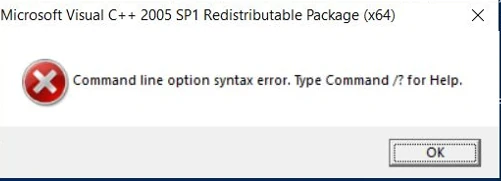
阅读5分钟VC++2005安装出现Command line option syntax error,先核对安装包位置、用户名和TEMP临时目录是否包含旧安装器无法处理的字符,再检查命令参数。它不等于“缺最新版VC运行库”,安装VC2015到2022也不能代替软件要求的VC2005。
确认是VC2005安装器的语法错误
这类弹窗常见完整提示为 Command line option syntax error. Type Command /? for Help.。先确认窗口标题是否为Microsoft Visual C++ 2005 Redistributable,避免把其他软件的同名语法错误混在一起。微软问答与软件供应商支持资料记录过双字节字符路径影响旧自解压器的情况,但不能据此认定所有同名错误都由中文路径造成。
先换到可写的本地短路径
- 从原软件官方安装包或微软渠道获取它要求的VC2005依赖。
- 完整解压到纯英文短目录,例如C:\Install\VC2005,保留随附文件。
- 从本地目录正常运行安装器,先不要添加网上复制的静默参数。
- 仍出现同一句报错,再核对当前用户的TEMP和TMP。
临时指定目录,避免改坏全局环境
即使安装包路径没有中文,自解压时仍可能使用含双字节字符的用户临时目录。可先查看系统属性中的“环境变量”,确认用户变量里的TEMP和TMP;不要修改PATH,也不要为此改Windows用户名目录。
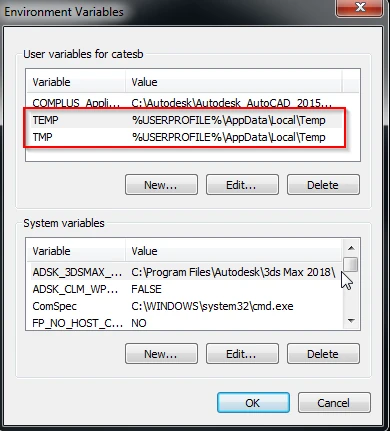
如果要验证临时目录是否影响安装,可以只在同一个命令提示符会话中设置临时值。关闭该窗口后,这些设置不会改写其他程序的永久环境变量。
在当前窗口做一次路径验证
- 先创建一个自己有权写入的英文目录,例如C:\TempVC2005;不为建目录放开整盘权限。
- 打开命令提示符,执行
set "TEMP=C:\TempVC2005"。 - 接着执行
set "TMP=C:\TempVC2005"。 - 从这个命令窗口运行实际的官方VC2005安装包;文件名与架构以手中的包为准。
- 安装结束后关闭命令窗口。若曾在图形界面永久改过用户变量,按事前记录恢复。
以上目录只是示例,必须实际存在且可写。纯英文路径仍失败时,应检查安装包是否完整、原软件要求的依赖版本及它支持的命令参数,不能无限重复同一操作。
处理与故障有关的系统环境
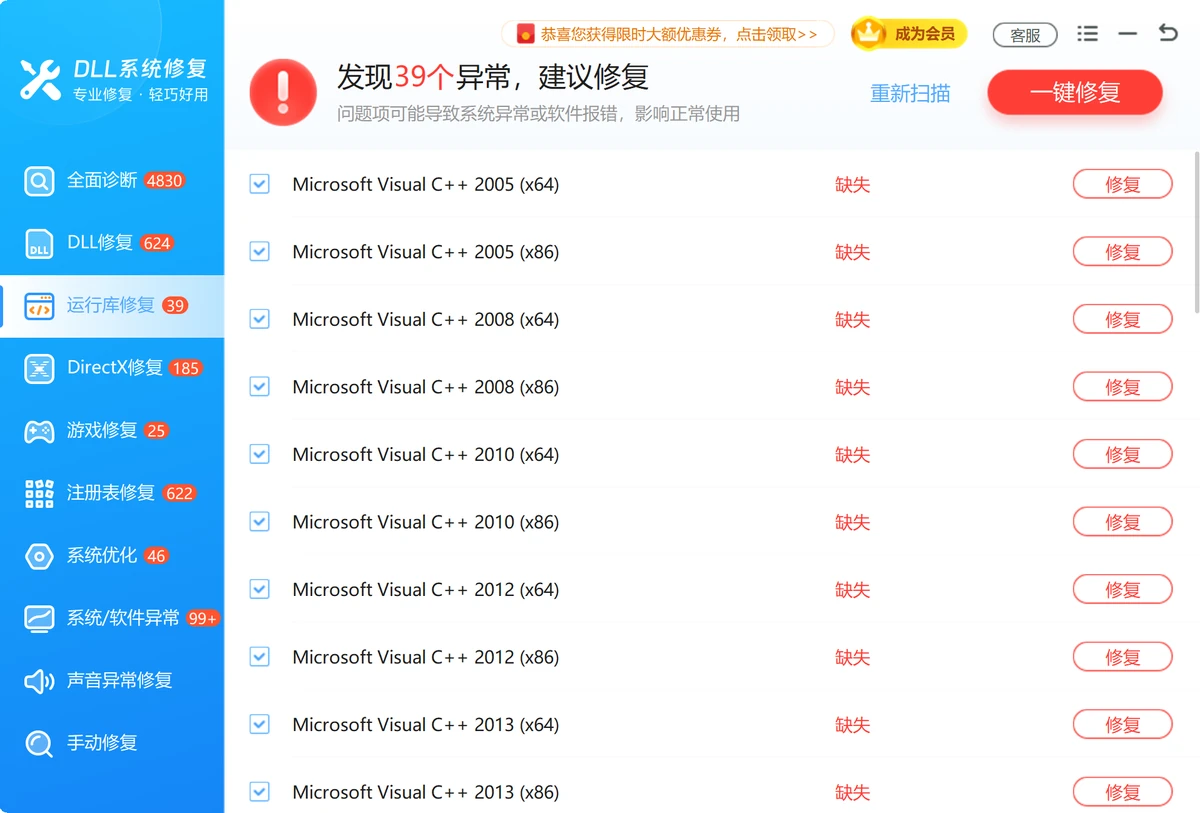
「软领DLL系统修复」的运行库修复用于检查VC运行库缺失或异常,明确列出的VC2005检查项目可与原软件依赖对照。旧安装器的路径字符或命令参数问题仍按前文处理,不能用新年代的运行库替代旧依赖。
软领是知名国产软件品牌,20年技术沉淀,服务千万用户。从官网 wyouhua.com 直接下载,安装无捆绑、无插件全家桶。如今到处都是AI客服,想找到一个真人很难;软领旗下所有产品的界面上都有客服按钮,点一下就能联系到真人客服帮你解决电脑问题,复杂情况还有专业工程师远程协助。

大家常问
VC2005和VC2015到2022能互相替代吗?
不能这样处理。不同年代的依赖可能并存,应满足原软件要求。
需要把整个Windows账户改成英文名吗?
不要直接修改用户目录名称。先验证安装路径和当前会话临时目录,确需使用其他账户时按Windows正规的账户管理方式处理。
常见误区是什么?
看到syntax就只反复补运行库,或者直接永久修改系统TEMP、TMP和PATH,容易扩大影响。
参考资料与素材来源
微软问答中的VC2005安装案例;微软社区关于自解压与TEMP的说明;Autodesk临时环境变量检查说明
错误弹窗来自微软问答用户提供的附件,TEMP面板来自Autodesk官方旧版Windows示例,产品截图为软领自有素材。
 VC2005安装错误Command line option syntax errorVC运行库路径






 提示
提示