



 有用科技小编2026/09/09
 浏览9971
 阅读5分钟
阅读5分钟.NET Framework 3.5安装报0x80072EE6,应先检查更新源地址的协议格式,特别是单位电脑的WSUS策略。它与源文件缺失类错误不同;更新源恢复后再按Windows版本安装.NET3.5,不能把全部Win11版本都套用同一套启用步骤。
先分清Windows版本与错误含义
微软对80072EE6的说明指向无效的更新服务器URL:地址只有主机名或IP、缺少http://或https://等协议信息时,可能导致更新下载失败。因此,反复勾选.NET3.5并不能修好错误的更新源。
记录当前安装环境
- 按 Win+R,输入winver,记录Windows版本与内部版本号。
- 保留完整错误码,确认是0x80072EE6,而不是0x800F081F或0x800F0906。
- 确认电脑是否由公司或学校管理,近期是否修改过更新设置。
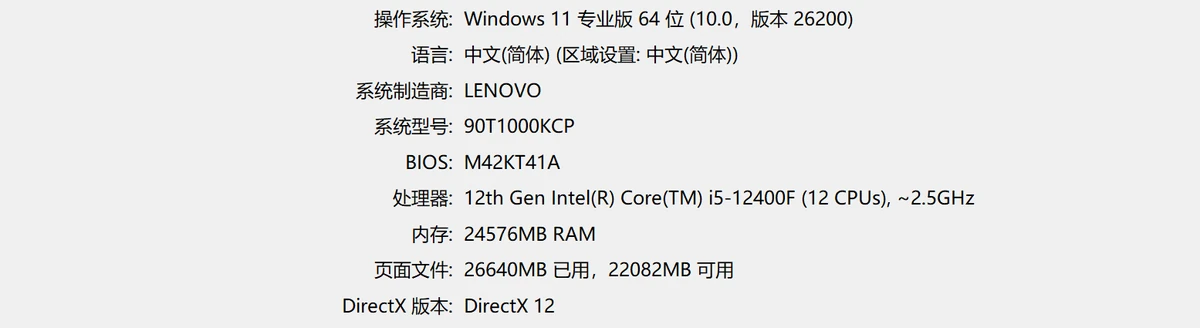
微软当前文档说明,Windows 11 26H1、内部版本28000起,.NET3.5采用独立安装器。下面的“Windows功能”路线适用于Windows 10及相应较早Win11版本;新版本应使用微软对应安装说明。
先修正真实更新源,再重新安装
单位电脑由管理员检查“指定Intranet Microsoft更新服务位置”策略中的更新服务器地址。正确地址必须来自本单位的部署信息,不能给电脑随便填一个网址,也不能为安装组件擅自移除组织策略。
| 电脑情况 | 处理方式 |
|---|---|
| 公司或学校管理的电脑 | 由管理员核对WSUS两项地址及协议、端口 |
| 个人电脑曾用过禁更新工具 | 核对遗留策略来源,再恢复对应设置 |
| 更新源已恢复 | 按Windows版本重新安装.NET3.5 |
| 改成其他错误码 | 按新错误重新定位,不把它继续当成80072EE6 |
较早Windows版本的启用步骤
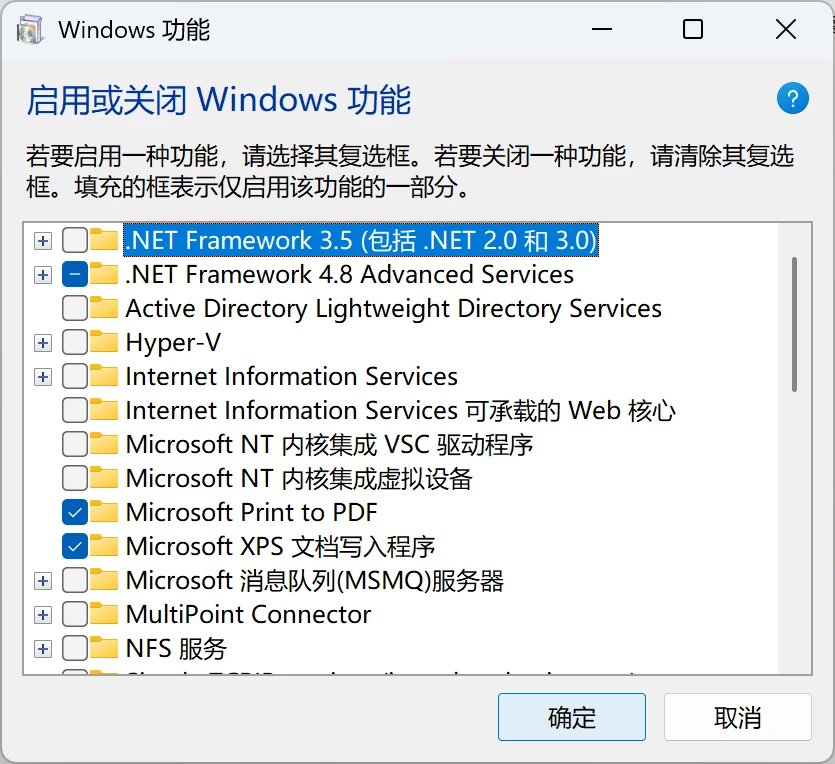
- 确认更新源可用后,按Win+R输入optionalfeatures。
- 找到“.NET Framework 3.5(包括.NET 2.0和3.0)”,按需要启用。
- 按系统提示下载所需文件并完成安装;仅为了启用.NET3.5,不必额外勾选所有WCF子项。
- 安装结束后,重新打开依赖该组件的软件验证。
确需离线安装时,使用与当前Windows版本匹配的系统介质,并按微软DISM部署文档指定实际sources\sxs位置。不要从不明网站下载所谓万能离线包,也不要把别人示例中的盘符直接照抄。
处理与故障有关的系统环境
「软领DLL系统修复」的运行库修复与全面诊断用于检查系统组件异常。WSUS服务器地址和组织策略属于更新配置,需要由掌握真实部署信息的人处理;产品检查不能代替对更新源地址的核实。
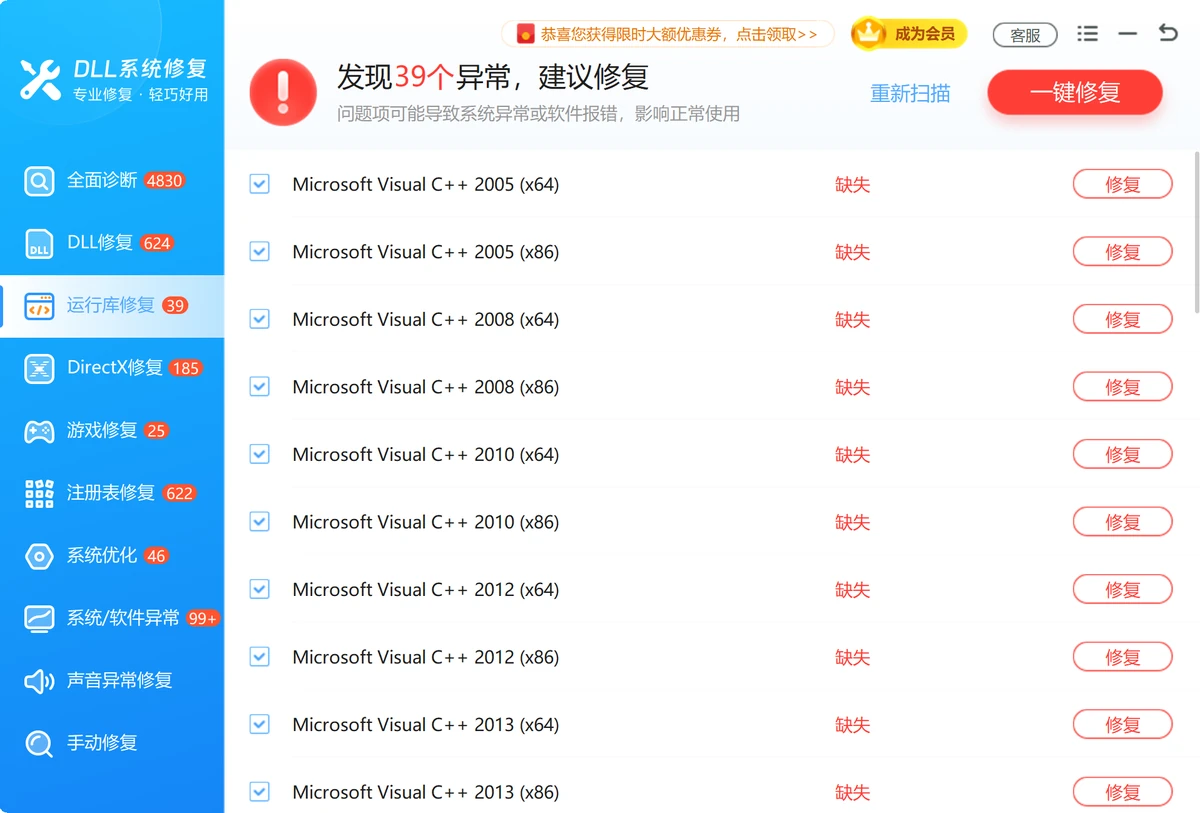
软领是知名国产软件品牌,20年技术沉淀,服务千万用户。从官网 wyouhua.com 直接下载,安装无捆绑、无插件全家桶。如今到处都是AI客服,想找到一个真人很难;软领旗下所有产品的界面上都有客服按钮,点一下就能联系到真人客服帮你解决电脑问题,复杂情况还有专业工程师远程协助。

大家常问
已经有.NET4.x,还需要.NET3.5吗?
依赖.NET3.5的软件可能仍需要它,4.x不能直接替代3.5。
所有Win11都从Windows功能里安装吗?
不是。微软已将26H1及相应新内部版本的.NET3.5改为独立安装器,应先确认版本。
常见误区是什么?
不看错误码就反复勾选组件,或直接删除整个WindowsUpdate策略注册表树,都可能让问题扩大。
参考资料与素材来源
微软80072EE6与WSUS地址说明;微软.NET3.5安装说明;微软Win11新版.NET3.5安装说明
Windows功能窗口与系统信息为实际界面截图,示例采用较早Windows版本的组件启用路线;产品画面来自软领自有素材。
 NET3.5安装失败0x80072EE6WSUS更新源






 提示
提示