



 有用科技小编2026/09/11
 浏览9772
 阅读15分钟
《冰汽时代2》的“虚幻引擎报错”是引擎级的故障弹窗,同一句话背后可能是显卡驱动不匹配、渲染或显存异常,也可能是游戏自己的配置文件坏了。先按弹窗里的关键行区分方向,再动手改文件,比直接照着网上的 Game.ini 改法试要靠谱。
虚幻引擎游戏通常把运行日志写在 Saved 的 Logs 子目录里,这份日志比弹窗显示的信息更完整;Game.ini 属于可删可重建的配置文件,动它之前先备份一份。
方法一:先把引擎弹窗和游戏日志对上号
1. 抄下弹窗里最有用的几行
虚幻引擎的报错弹窗通常带一段英文技术文本和“确定/关闭”按钮,真正有用的是这几处:冒号后面的错误类型(例如 LowLevelFatalError)、括号里的错误码、以及最后标注的文件名(常见的是 .cpp 结尾的源码路径),有的弹窗还会写明显卡名称和驱动版本。
这些字在暗色弹窗里偏小,可以直接截整张图,别只记“虚幻引擎报错”这几个字。错误类型指向的方向不一样:带 Fatal error、D3D、GPU、device removed 字样的,先怀疑渲染与显卡;带内存、显存、GC、object 字样的,先怀疑资源占用;点确定后直接退出、屏幕上一个字都没留下的,只能靠日志。
2. 找到游戏写出日志的位置
虚幻引擎游戏通常把运行日志写在自身配置目录的 Saved\Logs 子文件夹里,Frostpunk 2 在 %LOCALAPPDATA% 下的 11bitstudios\Frostpunk2 目录中生成配置。本次核实的可粘贴路径来自 Steam 版,按 Win + R 打开“运行”,把下面这行贴进去后回车。
%LOCALAPPDATA%\11bitstudios\Frostpunk2\Steam\Saved\Logs
窗口打开说明路径正确。提示“Windows 找不到文件”,就先只粘到 %LOCALAPPDATA%\11bitstudios\Frostpunk2 这一层,看这个目录里实际是 Steam 还是别的启动器文件夹,把路径中间那一段换成你看到的实际名字再回车;提示依旧,说明系统不认 %LOCALAPPDATA% 这个变量,换成完整路径,把 <用户名> 换成自己的账户名:
C:\Users\<用户名>\AppData\Local\11bitstudios\Frostpunk2\Steam\Saved\Logs
如果 11bitstudios 这一层都没有,说明这台机器上游戏还没写出配置文件,先完整启动一次游戏再回来找。
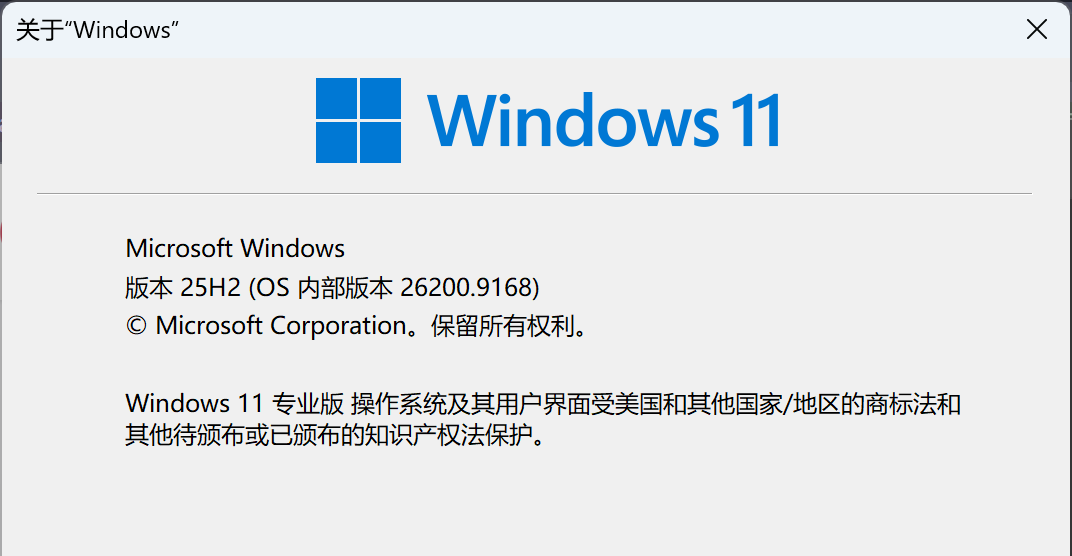
顺带把系统版本记下来:在任务栏搜索框输入 winver 回车,弹出的小窗口里能看到版本号和内部版本号。自己的机器是 Windows 11 的哪个版本,以这里显示的实际版本号为准,提交问题时要写清楚。
3. 在最近的日志里找真正的报错行
日志文件按时间命名,挑时间最接近这次崩溃的那个,右键选择用记事本打开。文件很长,用 Ctrl + F 依次搜 Fatal error、LowLevelFatalError、Error: 三个关键词,最先出现的那条通常就是源头。
这行日志比弹窗完整得多:弹窗只显示了一段,日志里能看到更长的调用链和模块名。把这段文字连同弹窗截图一起留着,后面不管是核对驱动版本还是提交给官方支持,都是最省时间的材料。
如果 Saved 目录下还有 Crash 一类子文件夹,里面是崩溃转储,普通用户不用打开,提交问题时一并说明即可。
方法二:游戏配置的清理与社区改法
1. 先让游戏重建配置
如果方法一看到的是加载、内存、对象数量一类错误,先试游戏自己能重建的配置。还是在“运行”里输入 %LOCALAPPDATA%\11bitstudios\Frostpunk2 并回车,看这个目录里实际是 Steam 还是别的启动器文件夹,再按你看到的实际名字进到 Saved 这一层。
先备份再动手:把整个 Saved 文件夹复制一份到桌面,改名成 Saved-备份,存档和设置都在这份副本里。确认备份存在后,把 Saved 里的 Config 文件夹改名为 Config-旧,再启动游戏,游戏会按默认设置重新生成一份配置。
改名而不是直接删除,是为了留一条退路:游戏里画面、音量这类设置会回到默认值,觉得不合适就把 Config-旧 改回 Config 还原。存档通常不在 Config 文件夹里,而在 Saved 的其他子目录,所以这一步一般不会动到存档;拿不准的话你已经有一份整个 Saved 的副本,随时可以整体换回来。
2. 改 Game.ini 的 IntSettings 行
只有在重建配置之后依然报同样的错,才考虑这个改法。先备份:在 Saved\Config\Windows 里找到 Game.ini,右键复制,粘贴到桌面并把名字改成 Game-备份.ini,留着随时换回来。
用记事本打开 Game.ini,上排菜单点“编辑→查找”,或按 Ctrl + F,输入 IntSettings[10] 回车,找到这一行后整行替换为下面这行。
IntSettings[10]=(IsInitialized=True,Current=1,Default=2)
按 Ctrl + S 保存后关闭记事本,再启动游戏。报错消失的话,把改好的 Game.ini 另存一份留底;报错照旧的话,把桌面上的 Game-备份.ini 复制回原目录覆盖,先把自己的改动收回,再回到方法一按日志继续查。
需要说清楚的是:IntSettings 不是虚幻引擎官方文档里的标准配置项。Epic 对配置文件的说明只定义了 Game、GameUserSettings 这些类别和键值语法,没有定义这个数组的含义;11 bit studios 也没有为“虚幻引擎报错”发布过这条改法。它是玩家社区流传的经验做法,对不同错误类型不一定都有效,游戏更新后也可能被重新生成掉。
方法三:用软领驱动大师核对驱动版本
1. 在驱动管理里核对显卡驱动
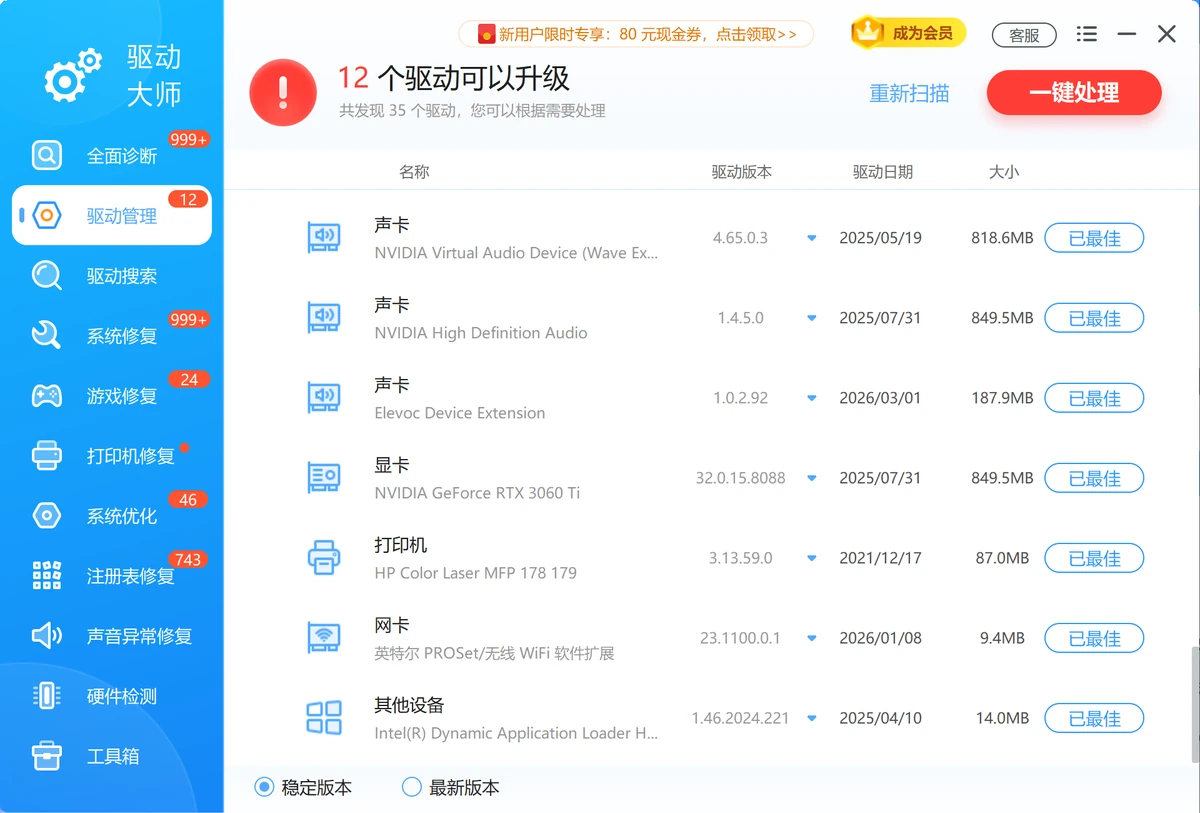
如果日志指向渲染、显存或者显卡被移除一类错误,先把驱动版本这一层排掉。打开软领驱动大师,点左侧“驱动管理”,列表里能看到显卡型号、当前驱动版本和驱动日期,和方法一记下的弹窗信息互相对照。
显示可以升级时,按提示更新,装完重启电脑再启动游戏验证。显示驱动已是当前推荐版本,说明这一层暂时不用再动,回方法一按日志继续查。
2. 顺手检查游戏运行需要的组件
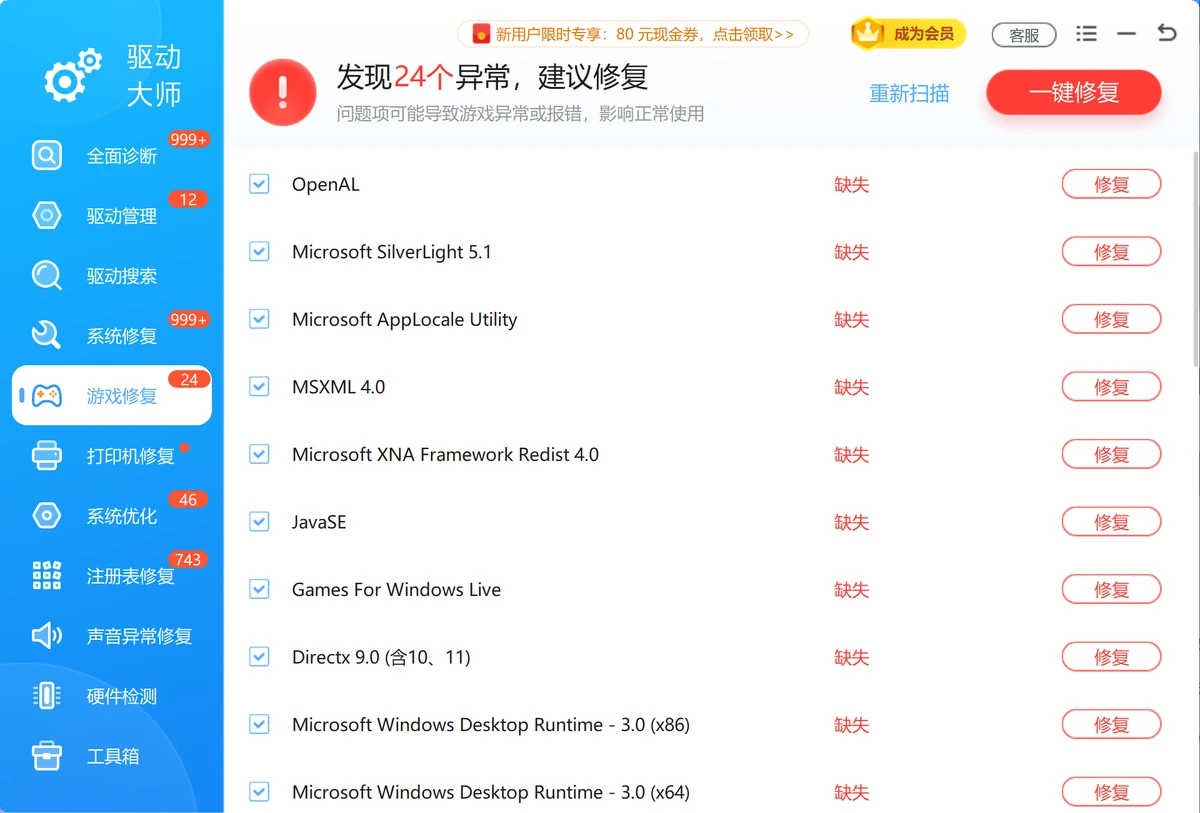
同样是这款软件,左侧“游戏修复”页面会列出 DirectX、运行库等游戏常用组件的检测结果,缺失项按提示处理即可。这一项解决的是组件缺失造成的启动异常,不代替显卡驱动和游戏自身的配置排查,两者别混着看。
3. 找真人客服协助
排查到这一步仍然报错,就把弹窗截图和日志里那段报错原文一起发给软领驱动大师的真人客服。打开软领驱动大师,点窗口右上角的“客服”按钮,把问题直接发过去;情况复杂时客服会转给工程师远程协助。


大家常问
IntSettings[10] 那一行改了到底有没有用?
没有官方依据能保证有效。这条改法来自玩家社区,11 bit studios 和 Epic 都没有解释过 IntSettings 数组各字段的含义,虚幻引擎的官方配置文档里也没有这个键。它能解决的是某一部分玩家遇到的配置类报错,换成显卡驱动不匹配或资源不足触发的报错就不一定管用。可以试,但要先备份 Game.ini,无效就还原。
Steam 版、GOG 版、微软商店版的配置文件路径一样吗?
只有 Steam 版的路径经过这次核实:11bitstudios\Frostpunk2\Steam\Saved\Config\Windows\Game.ini。GOG、微软商店等其他启动方式的目录名和文件生成时机可能不同,本次没有取得它们的一手路径,不要照抄硬找。更稳的办法是先打开 %LOCALAPPDATA%\11bitstudios\Frostpunk2,看自己机器上实际生成了哪个启动器文件夹,再往里找 Game.ini;连 11bitstudios 这一层都没有,说明游戏还没写出配置文件,先启动一次游戏再说。
为什么建议用“运行”而不是在文件资源管理器里一层层点?
AppData 是隐藏文件夹,默认在“此电脑”里看不到,要先去“查看→文件夹选项”打开“显示隐藏的文件、文件夹和驱动器”才能手动点进去。直接按 Win + R 把完整路径粘进“运行”更省事,也不用改系统的显示设置。两种方式效果一样,能打开那个文件夹就行。
弹窗里提到 d3d12.dll 或者让我下载某个 DLL,能照着做吗?
不建议从陌生站点下载 DLL 覆盖系统文件。这类文件属于系统或驱动组件,来源不明的替换件容易带签名问题,也可能让别的游戏一起出问题。需要修组件时,优先用显卡厂商的官方安装包、Windows 更新,或者游戏平台的“验证游戏文件完整性”。
游戏更新之后又打不开了,还是同一套步骤吗?
顺序一样,但先看一眼游戏本身的更新说明。引擎类报错在版本更新后常见的原因是驱动版本偏旧或游戏文件不完整,所以先核对驱动版本,再校验一次游戏文件,最后才考虑动配置文件。已经改过的 Game.ini 在更新后可能被重新生成,之前那次改动就失效了,需要按原报错重新判断一次。
参考资料与素材来源
原始参考:《冰汽时代2》虚幻引擎报错解决方法(社区流传的 Game.ini 改法,含实际路径与取值,本文作为待核实线索而非执行依据)
11 bit studios 官方新闻稿《Frostpunk 2 – With Mod Support from the Launch》(技术总监说明这一代从自研引擎转向 Unreal Engine)







 提示
提示