



 有用科技小编2026/09/11
 浏览9771
 阅读19分钟
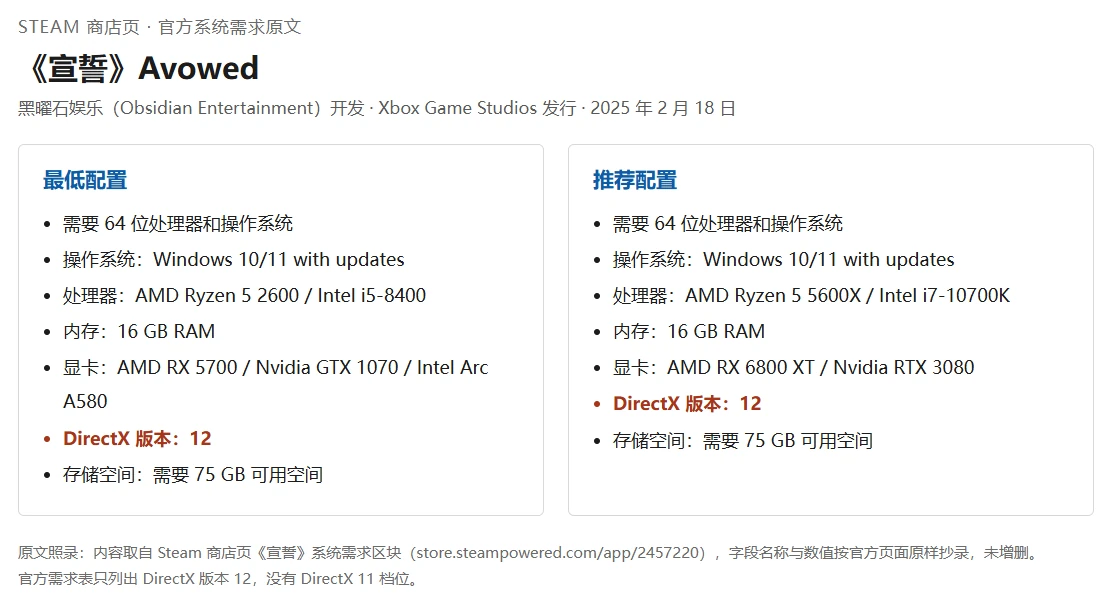
《宣誓》启动后出现 LOGO、画面黑闪一下就退回桌面,先别急着重装游戏。先做两件事:用 dxdiag 核对显卡型号、驱动版本和功能级别读数,再逐项对照官方最低需求(Windows 10/11、16 GB 内存、显卡 GTX 1070 / RX 5700 / Arc A580 起、DirectX 12、75 GB 空间)。
官方点名的排查方向是「全新安装显卡驱动」和「校验游戏文件完整性」,两条都没解决时,官方还给了启动参数 -noraytracing 用来关掉光线追踪。网上流传的『给快捷方式加 -dx11』不是《宣誓》官方支持的做法,别先照做。
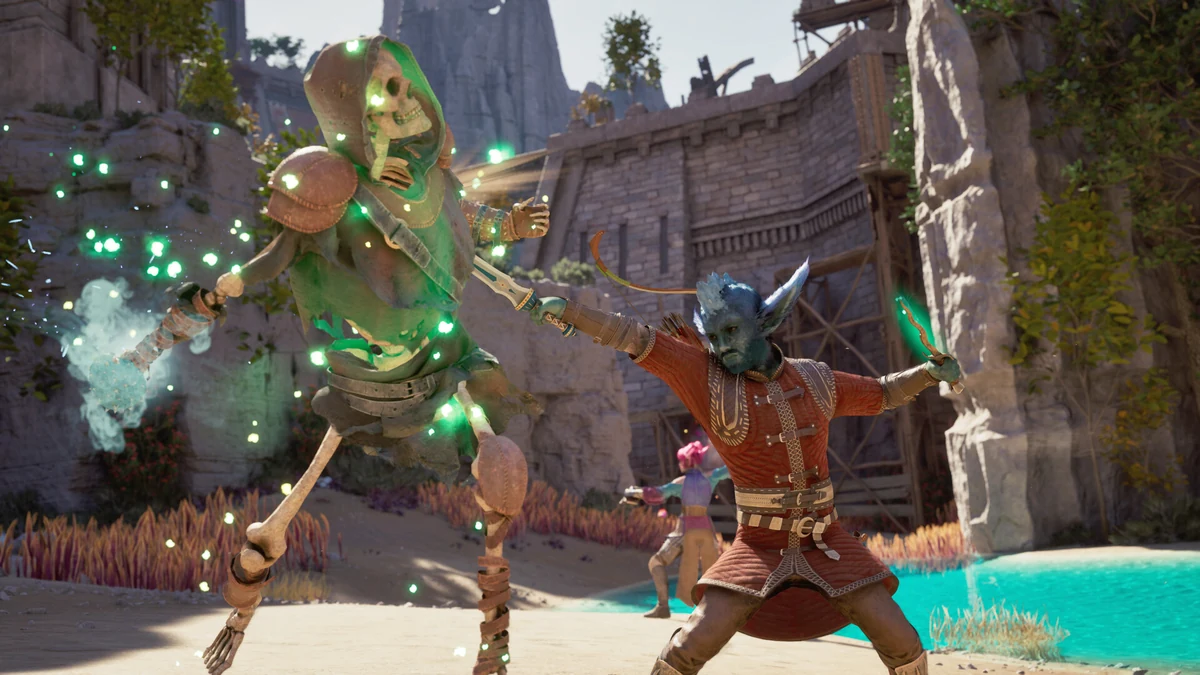
先按闪退时的画面特征选排查方向
同样是「进不去」,先看最后一次能看到的画面,能直接决定先动哪一块。下面这几种现象对应的是不同分支,不要一起动手。
如果闪退前弹过带文件的报错框,把文件名的扩展名先分清楚:dll 结尾的多半是运行环境或游戏组件,exe 结尾的多半要从显卡驱动和游戏文件上找。
| 闪退时的实际现象 | 优先检查的方向 |
|---|---|
| 闪一下就没了,连报错框都没有 | 事件查看器里的应用程序日志;显卡驱动与系统更新状态 |
| 弹窗写着 DirectX 12 / 不支持的字样 | 显卡型号是否达到官方最低档位,并更新显卡驱动 |
| 黑屏后显示器提示无信号 | 机箱散热、电源与显卡供电,其次再用诊断工具复核 |
| 卡在 LOGO 不动、转很久才退 | 游戏文件完整性;内存与后台占用 |
| 能进主菜单,一载入存档就崩 | 存档文件与画面设置,先关光线追踪再试 |
用 dxdiag 核对显卡型号、驱动版本与功能级别读数
这一步只做检查,不改任何设置。游戏的官方需求里写的是 DirectX 版本 12 和一组最低显卡型号,对照时以实际显卡型号和显卡档位为主要判据,功能级别只是辅助读数。
1. 打开 DirectX 诊断工具
按 Win + R,输入 dxdiag 回车;第一次打开会提示是否检查数字签名,点「是」或「否」都可以。等两个进度条走完,再切到「显示」选项卡。
如果机器上有集显和独显,显示选项卡里可能有「显示 1」「显示 2」两页,两页都要看,别只看第一页就下结论。
2. 抄下显卡名称、驱动版本和功能级别
在「显示」页记下三行:「名称」是显卡型号,「驱动程序」区域里的「版本」是驱动版本号、右侧日期是驱动日期,最下面的「功能级别」就是显卡实际支持的 Direct3D 功能级别。
把显卡型号和官方最低配置对照:官方最低写的是 AMD RX 5700 / Nvidia GTX 1070 / Intel Arc A580,推荐是 AMD RX 6800 XT / Nvidia RTX 3080。型号明显低于这一档,先把分辨率、画质和光线追踪全部关掉,再按前面的分支继续排查。
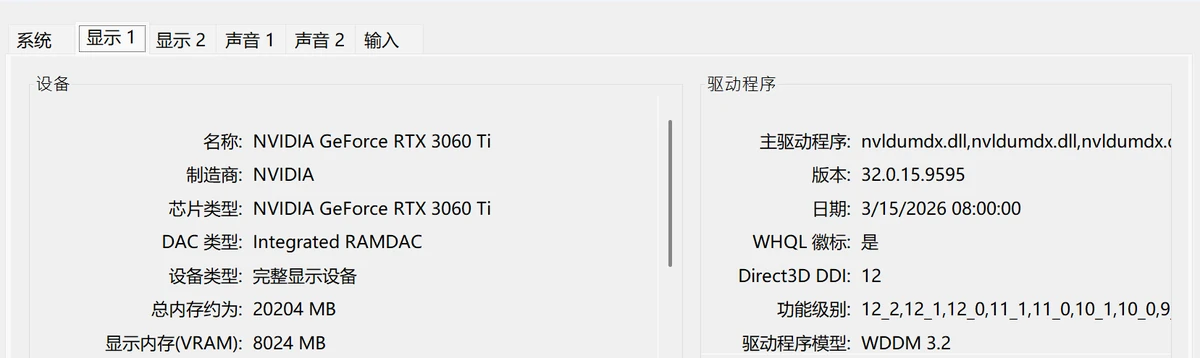
3. 确认显卡型号和驱动状态,再决定下一步
功能级别这一行会列出这张卡支持的级别(例如 12_1、12_0、11_0……)。Direct3D 12 驱动本身的起线就是功能级别 11_0,所以不要只凭这一行判断游戏能不能跑;真正要对照的是显卡型号和官方最低档位。
型号达到 GTX 1070 / RX 5700 / Arc A580 这一档或更高,接下来看驱动该不该更新:打开驱动管理,看显卡那一行的状态标记能不能升级。型号明显低于这一档,说明这台机器不在官方给出的最低配置范围内,优先考虑更换显卡,而不是反复重装游戏。
4. 顺手核对内存、系统和剩余空间
官方最低要求是 Windows 10/11(保持更新)、16 GB 内存、DirectX 12、75 GB 可用空间,四项里任何一项不达标都可能表现为启动即退。
查系统版本和内存:按 Win + R 输入 winver 看版本号,再打开「设置 → 系统 → 关于」看「已安装的 RAM」和系统类型;查剩余空间:打开「此电脑」,看游戏所在那个盘符的可用空间是否还有 75 GB 以上。
闪退没有报错框时查事件查看器和游戏日志
LOGO 闪一下就走、桌面只留下一个空图标的情况,可以先看一眼系统日志里有没有时间点对得上的错误记录。它不能直接给出结论,但能告诉你下一刀往哪切。
1. 打开事件查看器里的应用程序日志
按 Win + R 输入 eventvwr.msc 回车,左侧依次展开「Windows 日志」→「应用程序」,右侧按「级别」排序,重点看闪退前后一分钟内的「错误」和「应用程序错误」记录。
双击记录,在「常规」页看「出错的应用程序名称」是不是游戏主程序;同一页的「错误模块名称」会给出出错的文件,按这个文件名属于显卡驱动还是游戏目录,决定走哪一条线。
2. 打开游戏自己的崩溃日志目录
在文件资源管理器地址栏输入 %LOCALAPPDATA%\Alabama\Saved\Crashes 回车,这里存放《宣誓》的日志文件,文件夹名和官方支持文档给出的路径一致。
打开里面日期最新的那一个文件,看开头几行记录的游戏版本、显卡驱动版本和引擎初始化信息。日志里报的错误文件名如果是 .dll 结尾、且明显属于微软运行库组件,再按运行库方向排查;引擎自带的私有文件不要拿去当系统运行库替换。
Obsidian 官方支持:Where are save games and log files stored?(存档与日志文件目录)
用驱动大师的驱动管理更新显卡驱动
显卡驱动过旧或安装残留,是官方列出的启动崩溃排查项之一,黑曜石官方支持文档把「更新显卡驱动」和「用 clean install 全新安装」排在清单第 2、3 位。软领驱动大师的驱动管理页会把待升级的驱动集中列出来,不用自己逐个找型号。
1. 打开驱动管理,先看显卡驱动是哪一种状态
打开软领驱动大师,左侧点「驱动管理」,页面顶部会显示「N 个驱动可以升级」以及共发现多少个驱动,主区域右侧是页面级的处理按钮。
在列表里找到「显卡」那一行,看它右侧的状态标记:标着「已最佳」说明这张卡的驱动已经是软领驱动大师驱动库里收录的最新版本,这一步可以直接跳过,去做后面的游戏文件校验;这一行没有标「已最佳」,才继续往下做第二步。
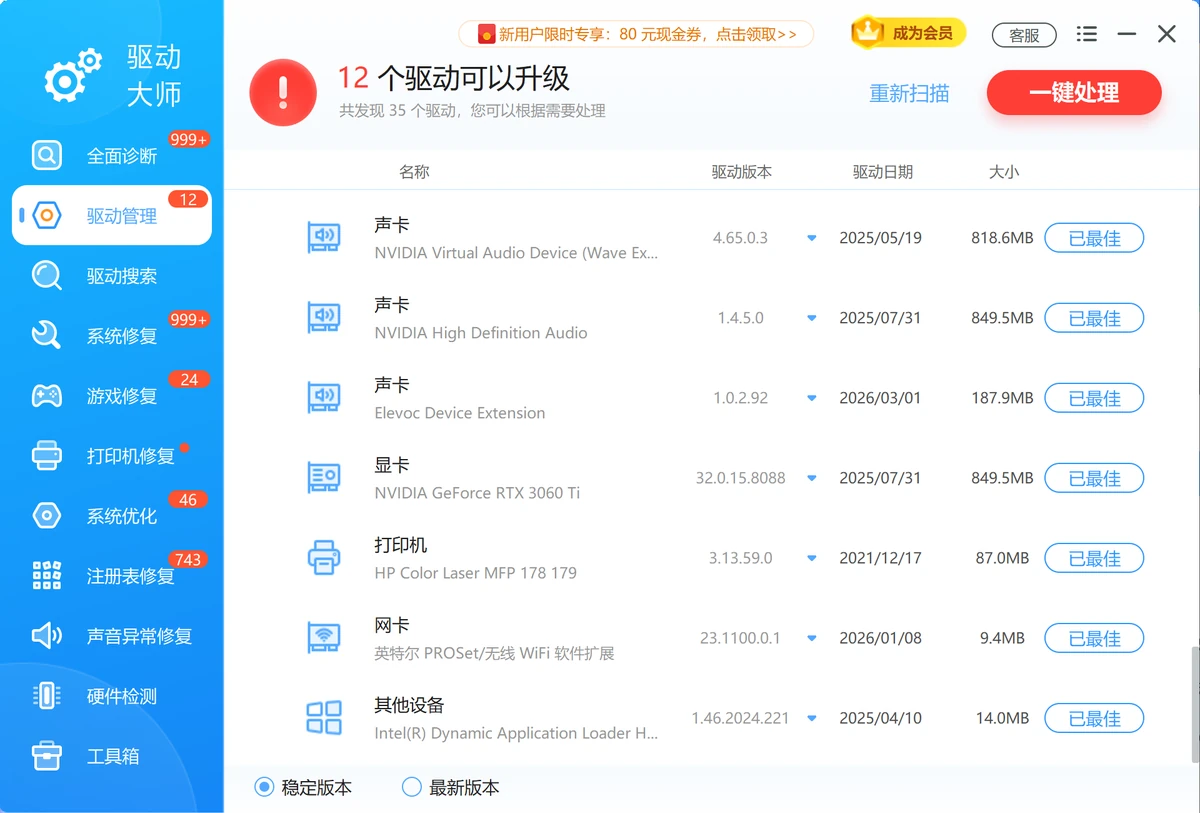
2. 显卡驱动可以升级时再处理并重启
显卡那一行不是「已最佳」时,点页面上的处理按钮,让待处理的驱动一起下载安装;确认列表里的显卡型号就是前面用 dxdiag 查到的那张卡。
安装完成后按官方建议重启电脑,再启动游戏。
3. 装了新驱动还闪退就再装一次
官方建议再来一次全新安装(clean install),把旧驱动残留一并清掉;这个选项由显卡厂商的安装程序提供,不同厂商的位置不一样,和下面说的重新扫描不是同一件事。
在软领驱动大师里点「重新扫描」,可以刷新本机的驱动状态、看有没有新收录的版本;装完同样重启,然后再启动游戏。确认这一步仍然无效,再去做游戏文件校验,避免两个动作互相干扰、分不清是谁起的作用。
4. 问题没解决就把现象发给真人客服
以上步骤走完还是闪退,点软件窗口顶栏右侧的「客服」入口,把《宣誓》闪退的现象直接发给真人客服,由客服接着往下判断。
不需要先自己整理配置清单或错误日志,把现象发过去就行,接下来需要看哪些信息由客服确认。



按平台修一次游戏文件完整性
安装或更新过程中文件缺失也会造成启动即退,而且给出的现象和驱动问题几乎一样。官方对 Steam、Battle.net、Xbox 三个平台都给了校验入口,用哪个平台买/装的游戏就做哪一个。
1. Steam 版:从属性里校验文件
在 Steam 库里右键《宣誓》→「属性」→「已安装文件」,点「验证游戏文件的完整性」,等进度走完后让 Steam 自动补下缺失文件,再启动游戏。
验证期间不要同时做驱动更新,否则重启后分不清是哪个动作起了作用。
2. Xbox 应用版:管理里点验证和修复
打开 Xbox 应用 →「我的库」→ 选中《宣誓》→ 点「⋯」,进入「管理」→「文件」标签页,先点「检查更新」;没有可用更新时,再点「验证和修复」修复游戏文件。
修复完成后再启动游戏。如果库里根本没有这款游戏,先确认登录的是购买或订阅所用的那个账号。
3. Battle.net 版:走扫描与修复
在 Battle.net 客户端选中《宣誓》,点齿轮图标进入「扫描与修复」,按提示走完后启动游戏。
这一步只处理平台清单内的文件,不会改动系统运行库,所以不要在扫描修复之后又去装一堆 DLL 修复包。
4. 校验通过仍然闪退就做最后三件事
让显卡驱动保持最新、关闭超频、确认机箱风道和积灰情况,然后启动游戏。官方还建议把主板 BIOS 更新到厂商提供的最新版本,使用第 13/14 代 Intel 处理器时这一项尤其值得做。
如果仍然进不去,按官方给的方式加启动参数 -noraytracing 关闭光线追踪;这一步需要在平台的启动选项里填写,填写位置和适用平台见下面「大家常问」。
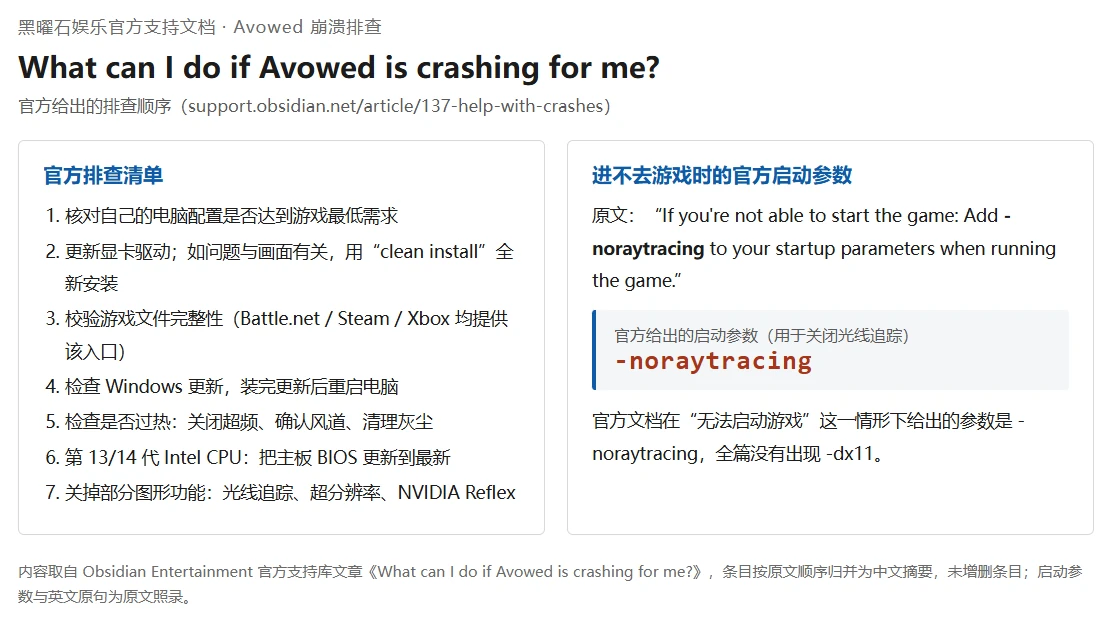
用 -noraytracing 关掉光线追踪再启动
进不去游戏时,官方给出的启动参数就是这一个,用来在启动阶段关掉光线追踪。它不是万能的,但对「LOGO 后黑屏闪退」这一类卡在渲染初始化的情形值得先试一次。
1. 确认图形驱动与系统已经就位
再确认一次显卡驱动是最新版本、Windows 更新已装完并重启过;这两项没做到位,加参数也大概率无效。
确认已经做过游戏文件校验,排除安装包本身缺文件。
2. 在平台的启动选项里加上参数
Steam:在库里右键《宣誓》→「属性」→「通用」→「启动选项」,填入 -noraytracing 后关闭窗口,再启动游戏。
Battle.net:在客户端里点游戏名旁边的齿轮 →「游戏设置」,勾选额外的命令行参数,填入 -noraytracing 保存;入口文字以客户端实际显示为准。Xbox 应用的「管理」里没有启动参数入口。
3. 进得去游戏后把设置调稳
能进主菜单后,打开「设置 → 图形」,把「光线追踪」关掉、「超分辨率」关掉、「NVIDIA Reflex 低延迟」关掉,应用后退出游戏再重新进入。
这三项是官方列出的、可能影响稳定性与性能的图形功能,逐个关掉比一次全拉满更容易判断是哪一个在惹事。
4. 参数无效就回到前两步的结论
加参数后仍然闪退,说明问题不在光线追踪。这时回到显卡型号本身,和官方最低档位对照:明显低于 GTX 1070 / RX 5700 / Arc A580 这一档,就优先考虑更换显卡;档位够用,再查内存占用、散热和系统更新状态。
不要去改注册表或替换系统 DLL,这类改动不会让一张不满足官方最低档位的显卡变成能满足。
大家常问
给游戏主程序快捷方式加 -dx11 能解决吗?
不建议先这样试。《宣誓》官方系统需求里 DirectX 版本写的是 12,官方支持文档在「进不去游戏」这一情形下给出的启动参数是 -noraytracing,没有提供 DirectX 11 的启动方式。按 -dx11 启动,参数很可能被忽略,也可能让游戏走一条官方并不支持的渲染路径,反而更难判断原因。
显卡能跑 DirectX 12 游戏,为什么《宣誓》还是闪退?
DirectX 12 只是官方需求里的一项。系统还要是 64 位的 Windows 10/11(保持更新)、内存至少 16 GB、游戏所在分区要有 75 GB 可用空间,显卡型号也要达到官方最低档位(GTX 1070 / RX 5700 / Arc A580 起)。这几项里任何一项不够,都可能表现为 LOGO 后闪退。把这几项逐条对照一遍,比反复重装游戏更快找到方向。
Xbox 应用里安装的游戏,启动参数填在哪里?
Xbox 应用的「管理」里没有给单个游戏填启动参数的入口,所以 -noraytracing 这条在 Xbox 版上用不了。Xbox 版可做的是「管理 → 文件 → 检查更新 / 验证和修复」,以及把显卡驱动更新到最新版本。
游戏文件校验会不会把画面设置清掉?
校验只比对和补回平台清单内的文件,通常不会重置你自己的画面设置。为稳妥起见,校验前先把游戏目录下的配置文件备份一份,万一设置被重置,可以对照着改回来。
怎样确认游戏是 64 位、内存够不够 16 GB?
打开「设置 → 系统 → 关于」,看「系统类型」是不是 64 位操作系统,「已安装的 RAM」是否达到 16 GB。这两项都属于硬件与系统层面的硬条件,靠补运行库或更新游戏都补不上来。
自己排查几轮都没结果,接下来找谁?
打开软领驱动大师,点窗口顶栏右侧的「客服」入口,把《宣誓》闪退的现象直接发给真人客服。不需要先自己整理配置清单或错误日志,接下来需要看哪些信息由客服确认。
参考资料与素材来源
Steam 商店页《宣誓》Avowed(官方系统需求:Windows 10/11、16 GB 内存、GTX 1070 / RX 5700 起、DirectX 12、75 GB)
Obsidian Entertainment 官方支持:What can I do if Avowed is crashing for me?(排查清单与启动参数 -noraytracing)
Obsidian Entertainment 官方支持:Where are save games and log files stored?(存档与日志文件目录)
Steam 客服:设置 Steam 启动选项(在「属性」中填写启动参数的官方入口说明)
Microsoft Learn:Direct3D 功能级别(Direct3D 12 驱动自功能级别 11_0 起)







 提示
提示