



 有用科技小编2026/09/13
 浏览9771
 阅读21分钟
最终幻想7重制版(FINAL FANTASY VII REMAKE INTERGRADE)启动就弹 DX12 报错时,先把“系统里有没有 DirectX 12”这件事放一边:这款游戏的官方要求写的是 DirectX 12 和 Windows 10 64 位(版本 2004 或更高),能出现这条提示,说明系统层面的 DirectX 12 组件一般是在的。真正要核对的,是游戏实际调用的那块显卡、它在 DirectX 诊断工具里报告的功能级别,以及驱动是否把它该有的能力报了出来。三条都查完再决定是更新驱动、换运行路径,还是这台机器根本达不到要求。
先分清这个报错到底在说什么
“不支持 DX12”这类弹窗容易让人以为系统缺 DirectX 12 组件,于是去下 DX12 安装包、补 d3d12.dll。方向反了:Windows 10/11 本身就带 DirectX 12 运行时,游戏商店页写明的“DirectX 版本:12”指的是它要用的图形接口,而不是让你另外去装的东西。同一条提示在实际玩家那里对应的情况分成几类,处理方式完全不同:
- 显卡的 Direct3D 功能级别不够。DirectX 版本和功能级别不是同一套编号:系统里写着 DirectX 12,显卡仍可能只报到 11_0。游戏如果要用到 12 系列功能,就会在启动时直接判定不支持。
- 游戏被分给了另一块显卡。笔记本和装了多块显示适配器的机器上,游戏跑到核显或虚拟显示适配器上,能力自然对不上,处理方式是改图形首选项,不是重装系统。
- 驱动太旧或没装对。驱动版本影响显卡能力的暴露方式,同一个型号换一版驱动,功能级别、稳定性都可能不一样。
- 把《FF7 重生》的问题套到了《FF7 重制版》上。这是两部作品,PC 版是商店里的两个条目,条件不同,照抄另一部的方案往往白折腾。
先看自己碰到的是哪一类,再动手。下面按“确认是哪一部作品 → 核对显卡和功能级别 → 更新驱动并复测”的顺序走,每一步都能自己判断结果。
方法1:先确认报错的是哪一部 FF7
这一步只做一件事:把作品名和官方条件对齐。很多“照教程做了没用”,问题就出在看的教程属于另一部作品。
1. 在商店里看清自己装的是哪一部
Steam 库里打开这一项,看商店页标题,再右键游戏→「属性」→「已安装文件」,看安装目录名。PC 版《最终幻想7重制版》的商店名是 FINAL FANTASY VII REMAKE INTERGRADE;《FINAL FANTASY VII REBIRTH》(重生)是另一个条目,商店 appid 也不同。同一个商店条目下可能同时挂着续作或套装商品,所以要以目录名和标题为准,别只看商品推荐位。
2. 在同一个商店页核对当前配置要求
往下翻到“系统需求”栏,把三行抄下来:操作系统、显卡、DirectX 版本。本次核验时该页面写的是:操作系统 Windows 10 64-bit(ver. 2004 or later),显卡最低 AMD Radeon RX 480 / NVIDIA GeForce GTX 780(需 3GB 显存),DirectX 版本 12。配置表会随版本更新变化,以你打开那一刻的商店页为准,不要用搜索引擎缓存里的旧表。
3. 如果你的报错出现在《FF7 重生》
那就不是同一套条件。该作官方商店页的附注事项写明:需要支持 Shader Model 6.6 的显卡,并要求系统支持 DirectX 12 Ultimate,最低显卡写的是 RX 6600 / Intel Arc A580 / RTX 2060,显存 4K 建议 12GB 以上。这是硬件能力门槛,补运行库、换系统版本都补不出来,先按它给出的型号范围核对自己的显卡,再谈其他设置。
这一步的判断结果是后面所有步骤的前提:确认是重制版,继续走方法2;确认是重生,直接去核对显卡是否达到该作的硬件条件。
方法2:在 DirectX 诊断工具里核对显卡和功能级别
功能级别是这一步的关键。它和系统版本、DirectX 版本都不是一回事,必须逐项看清。
1. 打开 DirectX 诊断工具
按 Win + R,输入 dxdiag 回车。首次打开可能提示检查数字签名,选“是”即可,不影响后续判断。
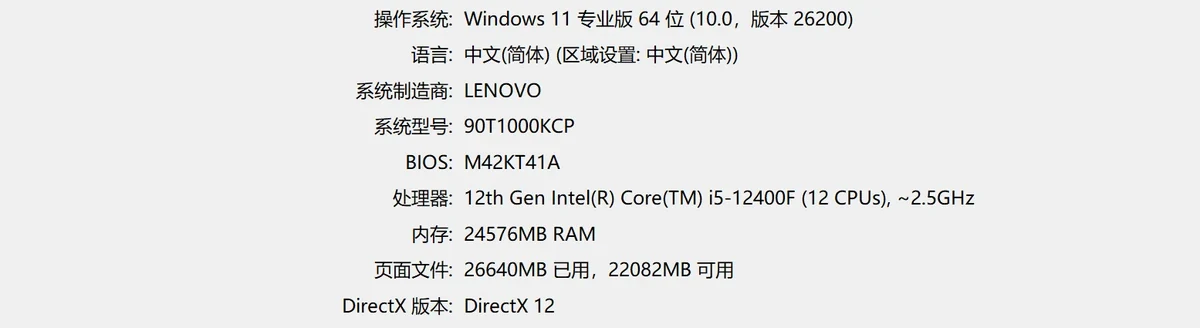
2. 在“系统”页记下系统版本
切换到你正在用的那个页签,记录 Windows 版本与内部版本号,先和商店页要求的 Windows 10 版本 2004(内部版本 19041)以上对齐。
3. 切到“显示”页,逐个适配器看清四项
笔记本和装有远程显示、虚拟显示驱动的机器会有多个“显示”页,一页对应一块适配器,必须逐页看,不能用第一页代替全部。每页要记的是:设备区的显卡名称、驱动程序区的版本与日期、功能级别这一行,以及 DirectX 功能区的加速状态。功能级别这一行可能被窗口宽度截断,把窗口拉宽或最大化后再看。
4. 按结果分支处理
这一步只做记录,不做判断:把每页的显卡名称、驱动版本与功能级别抄下来,再和商店页那三行官方要求逐项对照。
- “设备”区的名称就是你自己那块独显:用它的功能级别去对照官方要求;不要自己给功能级别定一个及格线——本次核验时官方只写了“DirectX 版本:12”,没有公布功能级别门槛。
- “设备”区的名称是核显、虚拟显示适配器或“Microsoft 基本显示适配器”:说明这一页不是你玩游戏用的那块卡,翻到独显那一页再记一次,并继续走方法3第3步确认游戏实际用的是哪一块。
这里要避免一个常见误判:只看 dxdiag 首页那句“DirectX 版本:DirectX 12”就认为条件够了。首页说明的是系统组件情况,显卡能力要看“显示”页的功能级别。
方法3:更新显卡驱动,并确认游戏真的用独显
驱动是这台电脑上最可能改写“显卡能力是否被正确报告”的一项;双显卡机器还要额外确认游戏有没有被分到独显。
1. 从厂商渠道取对应型号和系统的驱动
用 NVIDIA 或 AMD 的官方驱动页,按显卡型号和系统版本下载;不要用来源不明的“DX12 修复包”。装完按提示重启,重启后再跑一次 dxdiag 的“显示”页,对比驱动版本和功能级别有没有变化。
2. 用「软领驱动大师」把驱动状态和游戏运行组件一起过一遍
打开「软领驱动大师」,左侧选「驱动管理」,看这一页里显卡等驱动是待更新还是显示已是最佳状态:有待更新项就按提示处理,全部显示“已最佳”就说明驱动这一层暂时没有可做的,直接看下一项;再到「游戏修复」,看它列出的缺失或异常组件里有没有与游戏启动相关的项(DirectX、XNA、MSXML、OpenAL、JavaSE 这类运行组件都在这张清单里)。它做的是把驱动状态、系统组件和常见运行库一起检查,省掉逐个进设备管理器手工找的步骤。
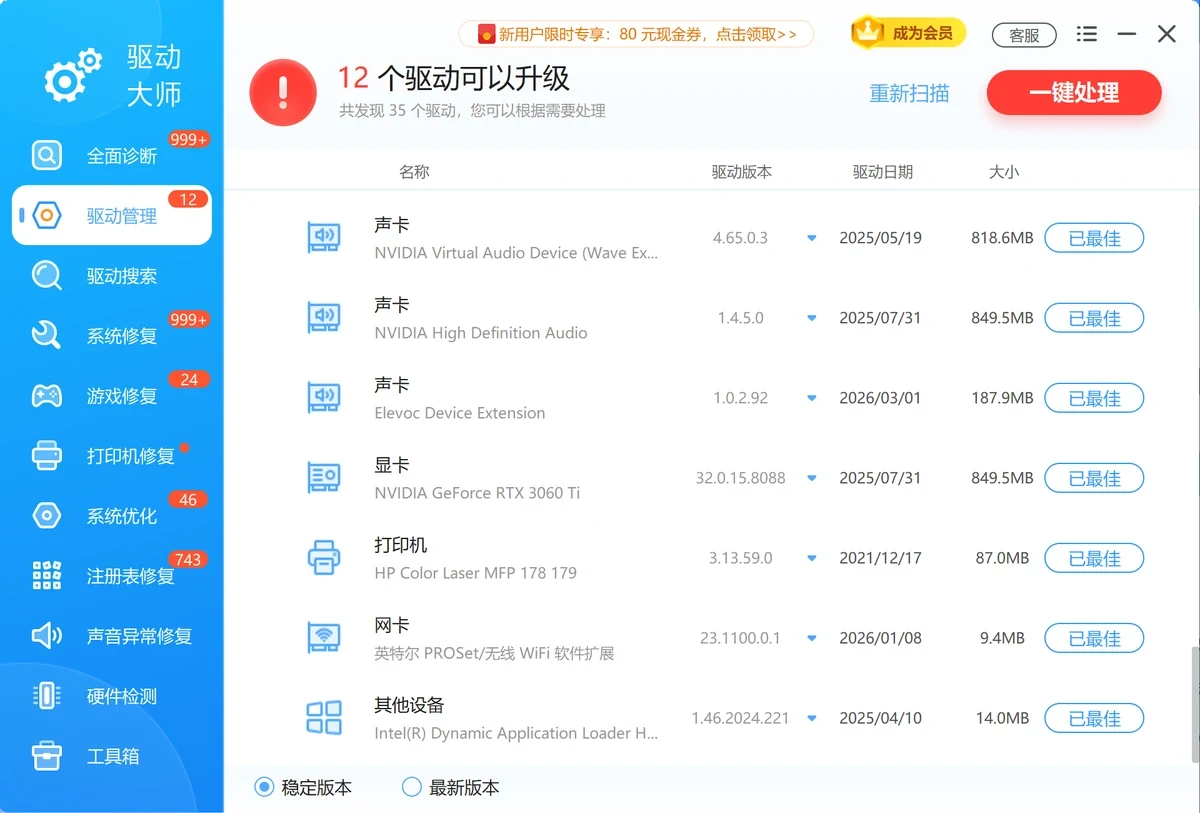
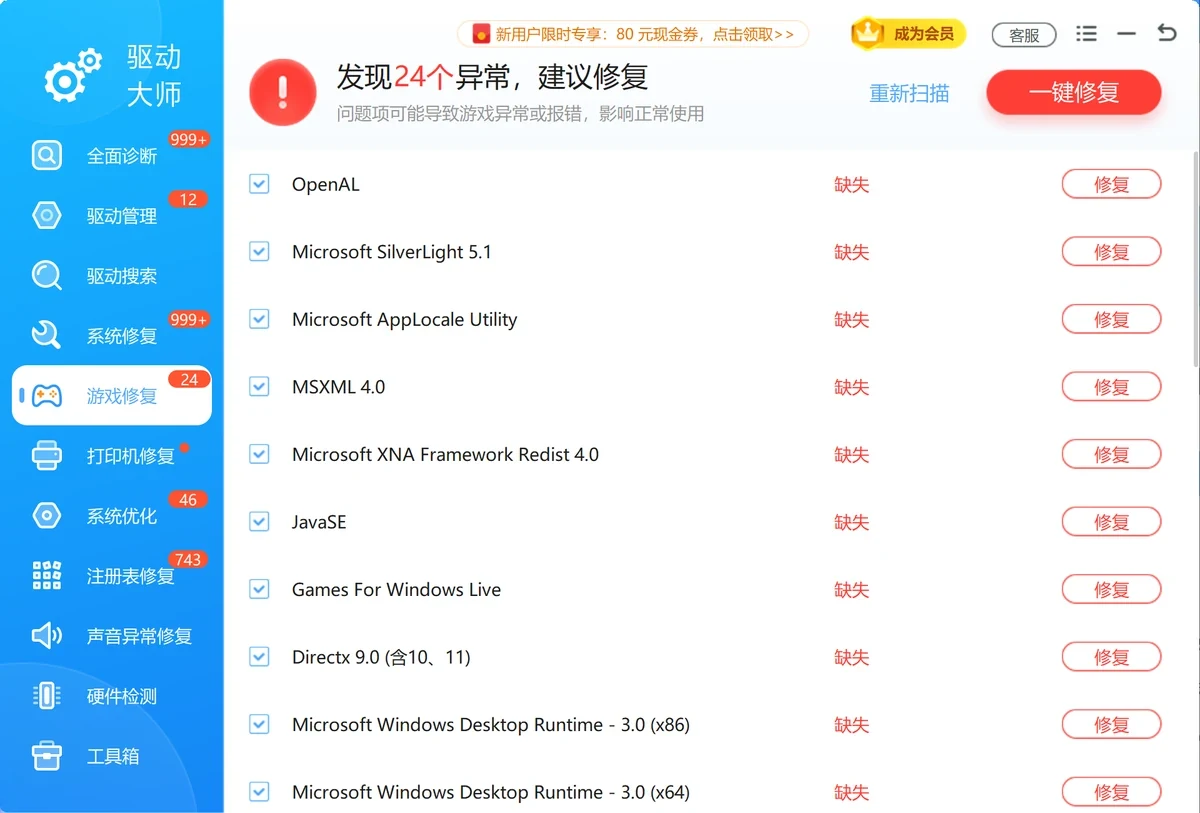
要说明边界:这一层修的是驱动与运行组件的问题,补不出显卡硬件本身没有的 Direct3D 功能级别。如果方法2里已经确认功能级别不够,装什么都改变不了这个结果。
3. 双显卡机器上给游戏指定独显
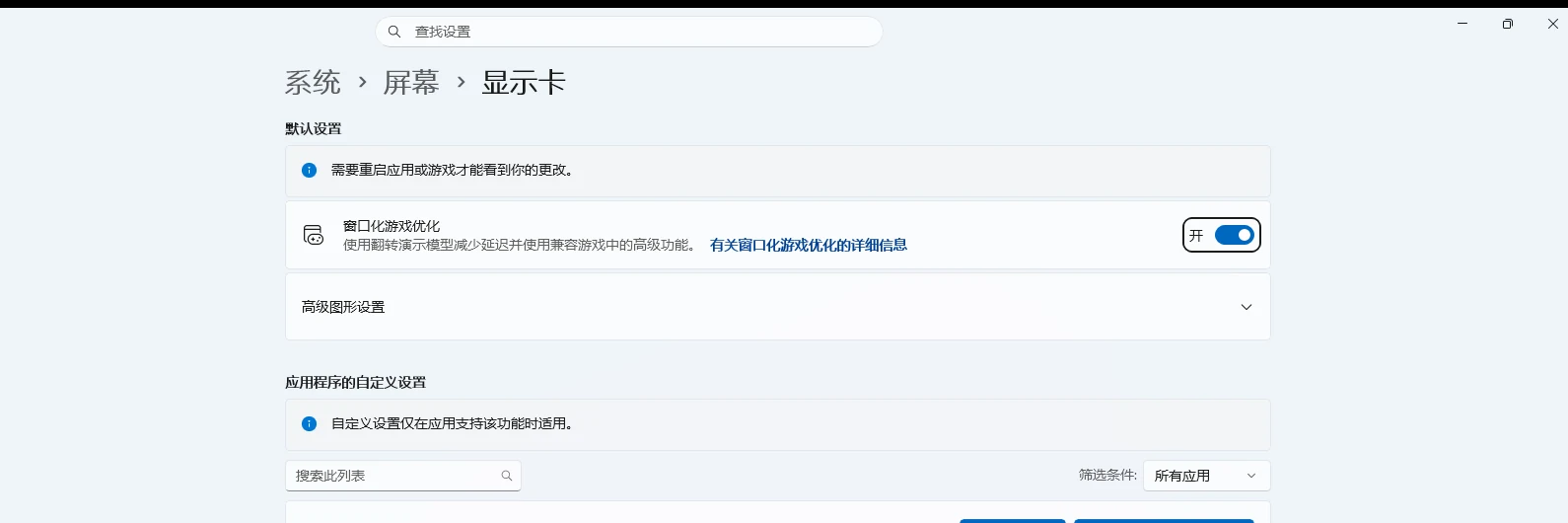
打开 设置 → 系统 → 屏幕 → 显示卡,进入“应用程序的自定义设置”:列表里能搜到这款游戏就直接点开,搜不到就点「添加桌面应用」把游戏主程序加进来,然后选“高性能”,保存后重新启动游戏。核显负责输出的笔记本上,这一步经常就是报错消失的原因。
4. 每次都按同一方式复测
只改一处,重启游戏测试一次。能进游戏就记下是哪一步起的作用;仍报错就把新的弹窗原文保存下来,不要用旧截图继续判断。
方法4:按系统补到官方要求的版本并复测
1. 先看自己是 Windows 10 还是 Windows 11
按 Win + R 输入 winver,看清版本号和内部版本号;winver 不显示系统位数,还要到 设置 → 系统 → 关于,在“系统类型”里确认是 64 位操作系统(官方要求的是 64 位)。两项都记下来,再决定补哪一类更新。商店页要求的是 Windows 10 64 位、版本 2004 或更高:已经在这个版本以上的 Windows 10,把系统补丁更新到当前版本即可,不需要为了这个报错专门升级到 Windows 11。
2. 在「设置 → Windows 更新」里补到当前版本
检查更新并安装,按提示重启。系统版本偏旧的机器上,先补更新再看游戏,能排除掉一批组件层面的不一致。
3. 确认游戏所在磁盘有足够空间
商店页写的是需要 100 GB 可用空间。空间不够时游戏可能停在准备阶段,把游戏盘腾出余量后再启动一次。
4. 关于给游戏加 -dx11 启动参数
社区里确实有玩家说给这个游戏加上 -dx11 能进,也有媒体在 2021 年报道过用 DX11 模式缓解当时 PC 版(Epic 商店版本)的卡顿;但这次核验时该游戏在 Steam 的官方商店页仍写着 DirectX 版本:12,没有官方说明把 -dx11 列为 DX12 报错的通用解法。所以它只能当作“已经确认驱动、系统、显卡选择都合规之后”的尝试项,不能当成标准步骤;加了参数后要能复现,不能只凭一次成功就下结论。
5. 改完每一项都留一个可回退的位置
更新驱动前可以创建一个系统还原点,改启动参数前记下原来的内容,方便出问题时还原。不要用来源不明的补丁覆盖系统里的 d3d12.dll 一类组件。
方法5:仍然报错时,把情况直接发给真人客服
1. 打开「软领驱动大师」,点顶部栏的「客服」
产品窗口顶部栏右侧有「客服」按钮,就在“成为会员”右边、菜单图标左边。点开就能联系到真人客服,把遇到的问题直接发给他们。

2. 需要的信息由客服沟通引导
不用提前把显卡型号、驱动版本、日志整理成格式再提问,直接把弹窗原文和你的实际情况发过去,客服会告诉你下一步看哪里;复杂情况还有专业工程师远程协助。

软领是国产系统工具品牌,官网 wyouhua.com 直接下载,安装过程没有捆绑勾选项。
大家常问
这个报错是系统缺 DirectX 12 文件吗?
通常不是。Windows 10/11 自带 DirectX 12 运行时,商店页写“DirectX 版本:12”指的是游戏要用的图形接口。先去下载所谓 DX12 安装包、或用来源不明的 d3d12.dll 覆盖系统文件,既解决不了显卡能力问题,还可能破坏系统组件。
dxdiag 首页显示 DirectX 12,是不是就说明显卡够用?
不能这样判断。首页那句说的是系统里的 DirectX 组件,显卡能不能满足游戏要求要看“显示”页的功能级别,以及游戏实际调用的是哪一块显卡。两台同样写着 DirectX 12 的电脑,显卡能力可能差很多。
给游戏加 -dx11 能不能修好这个报错?
不能保证。社区有玩家反馈加 -dx11 后能进游戏,2021 年也有媒体在讲当时 PC 版(Epic 商店版本)卡顿时提过这个做法;但这次核验时 Steam 官方商店页仍要求 DirectX 12,没有官方说明把它列为通用解法。先按驱动、系统版本、显卡选择三条查完,再把它当尝试项。
是不是英伟达显卡一定要 16 系以上?
不是官方门槛,但方向也没错。参考站给的说法是“英伟达至少 16 系以上”,官方最低配置写的是 GTX 780(需 3GB 显存),而 RTX 2060 才是《FF7 重生》官方列出的最低英伟达显卡——三处口径都不一样。所以不要背型号,直接看自己显卡在诊断工具里报告的功能级别、驱动版本,以及游戏实际使用的是哪一块适配器。
非要把 Windows 10 升级到 Windows 11 才行吗?
不必。官方要求是 Windows 10 64 位、版本 2004 或更高。已经是这个版本以上的 Windows 10,把系统更新补到当前版本即可;升级系统属于较大改动,建议放在驱动、显卡选择都排查完之后再考虑。
本篇和《最终幻想7 重生》的 DX12 报错是同一个问题吗?
不是。两者在 Steam 上是两个条目:《重制版》官方最低显卡是 GTX 780(需 3GB 显存);《FF7 重生》官方商店页写明需要支持 Shader Model 6.6 的显卡并要求系统支持 DirectX 12 Ultimate,最低显卡至少 RTX 2060 一档。条件不同、处理方式也不同,先确认自己报错的是哪一部。
参考资料与素材来源
Steam 商店页:FINAL FANTASY VII REMAKE INTERGRADE(发行商 SQUARE ENIX,含系统需求栏,本次核验其写明 Windows 10 64-bit ver. 2004 or later、DirectX 版本 12、最低显卡 GTX 780 / RX 480);Steam 商店页:FINAL FANTASY VII REBIRTH(本次核验其附注事项写明需要支持 Shader Model 6.6 的显卡与 DirectX 12 Ultimate 系统支持,最低显卡 RX 6600 / Arc A580 / RTX 2060);微软:Hardware Feature Levels(Direct3D 11_0 到 12_1 功能级别说明,用于区分 DirectX 版本与功能级别)。
问题条目参考:3DM游戏修复大师站内整理稿“最终幻想7重置版启动DX12报错”,其原文给的经验性说法是“系统与显卡都支持 DX12 时仍可能报这个错,与显卡代数有关,英伟达至少 16 系以上,配置够高但不是 Win11 可尝试升级 Win11”;本篇没有照抄这三条结论,只保留“先核对实际显卡与图形能力”的方向,并把 Windows 版本一条改按官方要求写成“Windows 10 版本 2004 或更高,不必须升级 Win11”。玩家反馈参考了 Steam 社区中“DX12 is not supported on my system”讨论帖里的报错原文与玩家给出的 -dx11 / -d3d11 做法(属玩家经验,未经官方确认);《FF7 重生》的条件改引官方商店页的 Shader Model 6.6 与 DirectX 12 Ultimate 要求,不再引社区说法。
游戏画面与主视觉来自发行商在 Steam 商店页公开提供的素材;Windows 系统版本页与“设置 → 系统 → 屏幕 → 显示卡”页面为本机真实界面,已裁掉账号与带用户名的路径信息;产品界面与顶部栏客服入口来自软领驱动大师自有素材。本篇按“先核显卡与功能级别、再动驱动与系统”的顺序组织,不把某一条当作唯一原因。
上一篇:地牢围攻2:破碎的世界启动游戏黑屏卡死,先核对文档目录里的两个配置文件夹
下一篇:游戏报错Cannot load library logprint.dll,这个文件不在VC++ 2013运行库里







 提示
提示