



 有用科技小编2026/09/14
 浏览9770
 阅读12分钟
「打印机文档被挂起」指的是打印任务卡在队列里迟迟不出纸,或者在队列窗口取消后几秒又自己冒出来。常见原因是队列被暂停或勾了脱机、Print Spooler 缓存里有 .spl/.shd 残留、打印服务启动类型或依赖异常,打印机硬件本身通常没坏,不必急着重装系统或抱去送修。
处理顺序是先取消任务并解掉暂停/脱机,再停服务清空 PRINTERS 缓存,然后修服务依赖与连接链路,最后清掉挂起任务重新下发。以下方法在 Windows 10/11 实测可用。
适用系统:Windows 10/11;最后更新:2026-09-14。
先搞清楚「挂起」到底卡在哪一层
在「设备和打印机」里双击打印机图标,队列窗口里任务如果显示「已挂起」,或者一直停在「正在打印」却不出纸,就是典型的队列堵住。「打印机」菜单中「暂停打印」「脱机使用打印机」被勾上时,任务会一直堵着,有时还会弹出 0x0000011b 这类连接错误。
另一种表现是任务右键取消后几秒又回到列表里,这通常说明 Print Spooler 缓存里的 .spl、.shd 文件没删干净。
先判断卡在哪一层再动手,能省去反复重启和盲目重装驱动的功夫。
'/%3E%3Crect%20x='28'%20y='64'%20width='544'%20height='42'%20rx='10'%20fill='%23ddeffe'%20stroke='%23dbe3ec'%20stroke-width='1'/%3E%3Ccircle%20cx='52'%20cy='85'%20r='12'%20fill='%230e90f5'/%3E%3Cpath%20d='M46%2085%20l4%204%20l8%20-9'%20fill='none'%20stroke='%23ffffff'%20stroke-width='2.4'%20stroke-linecap='round'%20stroke-linejoin='round'/%3E%3Ctext%20x='76'%20y='90.0'%20font-family='Segoe%20UI,Microsoft%20YaHei,PingFang%20SC,sans-serif'%20font-size='14'%20fill='%231f2d3d'%20text-anchor='start'%20font-weight='500'%3E队列里任务状态显示「已挂起」或「正在打印」但不出纸%3C/text%3E%3Ctext%20x='556'%20y='90.0'%20font-family='Segoe%20UI,Microsoft%20YaHei,PingFang%20SC,sans-serif'%20font-size='13'%20fill='%235b6b7b'%20text-anchor='middle'%20font-weight='400'%3E1%3C/text%3E%3Crect%20x='28'%20y='114'%20width='544'%20height='42'%20rx='10'%20fill='%23ffffff'%20stroke='%23dbe3ec'%20stroke-width='1'/%3E%3Ccircle%20cx='52'%20cy='135'%20r='12'%20fill='%230e90f5'/%3E%3Cpath%20d='M46%20135%20l4%204%20l8%20-9'%20fill='none'%20stroke='%23ffffff'%20stroke-width='2.4'%20stroke-linecap='round'%20stroke-linejoin='round'/%3E%3Ctext%20x='76'%20y='140.0'%20font-family='Segoe%20UI,Microsoft%20YaHei,PingFang%20SC,sans-serif'%20font-size='14'%20fill='%231f2d3d'%20text-anchor='start'%20font-weight='500'%3E「打印机」菜单勾了暂停打印或脱机使用打印机%3C/text%3E%3Ctext%20x='556'%20y='140.0'%20font-family='Segoe%20UI,Microsoft%20YaHei,PingFang%20SC,sans-serif'%20font-size='13'%20fill='%235b6b7b'%20text-anchor='middle'%20font-weight='400'%3E2%3C/text%3E%3Crect%20x='28'%20y='164'%20width='544'%20height='42'%20rx='10'%20fill='%23ddeffe'%20stroke='%23dbe3ec'%20stroke-width='1'/%3E%3Ccircle%20cx='52'%20cy='185'%20r='12'%20fill='%230e90f5'/%3E%3Cpath%20d='M46%20185%20l4%204%20l8%20-9'%20fill='none'%20stroke='%23ffffff'%20stroke-width='2.4'%20stroke-linecap='round'%20stroke-linejoin='round'/%3E%3Ctext%20x='76'%20y='190.0'%20font-family='Segoe%20UI,Microsoft%20YaHei,PingFang%20SC,sans-serif'%20font-size='14'%20fill='%231f2d3d'%20text-anchor='start'%20font-weight='500'%3E任务取消后几秒又出现在队列里%3C/text%3E%3Ctext%20x='556'%20y='190.0'%20font-family='Segoe%20UI,Microsoft%20YaHei,PingFang%20SC,sans-serif'%20font-size='13'%20fill='%235b6b7b'%20text-anchor='middle'%20font-weight='400'%3E3%3C/text%3E%3Crect%20x='28'%20y='214'%20width='544'%20height='42'%20rx='10'%20fill='%23ffffff'%20stroke='%23dbe3ec'%20stroke-width='1'/%3E%3Ccircle%20cx='52'%20cy='235'%20r='12'%20fill='%230e90f5'/%3E%3Cpath%20d='M46%20235%20l4%204%20l8%20-9'%20fill='none'%20stroke='%23ffffff'%20stroke-width='2.4'%20stroke-linecap='round'%20stroke-linejoin='round'/%3E%3Ctext%20x='76'%20y='240.0'%20font-family='Segoe%20UI,Microsoft%20YaHei,PingFang%20SC,sans-serif'%20font-size='14'%20fill='%231f2d3d'%20text-anchor='start'%20font-weight='500'%3EPrint%20Spooler%20服务已停止或启动类型不是自动%3C/text%3E%3Ctext%20x='556'%20y='240.0'%20font-family='Segoe%20UI,Microsoft%20YaHei,PingFang%20SC,sans-serif'%20font-size='13'%20fill='%235b6b7b'%20text-anchor='middle'%20font-weight='400'%3E4%3C/text%3E%3Crect%20x='28'%20y='264'%20width='544'%20height='42'%20rx='10'%20fill='%23ddeffe'%20stroke='%23dbe3ec'%20stroke-width='1'/%3E%3Ccircle%20cx='52'%20cy='285'%20r='12'%20fill='%230e90f5'/%3E%3Cpath%20d='M46%20285%20l4%204%20l8%20-9'%20fill='none'%20stroke='%23ffffff'%20stroke-width='2.4'%20stroke-linecap='round'%20stroke-linejoin='round'/%3E%3Ctext%20x='76'%20y='290.0'%20font-family='Segoe%20UI,Microsoft%20YaHei,PingFang%20SC,sans-serif'%20font-size='14'%20fill='%231f2d3d'%20text-anchor='start'%20font-weight='500'%3E打印机已断电、换线或换端口后仍未恢复%3C/text%3E%3Ctext%20x='556'%20y='290.0'%20font-family='Segoe%20UI,Microsoft%20YaHei,PingFang%20SC,sans-serif'%20font-size='13'%20fill='%235b6b7b'%20text-anchor='middle'%20font-weight='400'%3E5%3C/text%3E%3C/svg%3E)
方法1 在打印队列窗口里取消挂起任务并解掉暂停/脱机
多数挂起只是队列被暂停或者勾了脱机,把这两个勾去掉再取消任务,打印就能恢复。
'/%3E%3Crect%20x='28'%20y='64'%20width='262'%20height='142'%20rx='12'%20fill='%23fdeeec'%20stroke='%23e8604c'%20stroke-width='1.5'/%3E%3Crect%20x='28'%20y='64'%20width='262'%20height='42'%20rx='12'%20fill='%23e8604c'/%3E%3Crect%20x='28'%20y='94'%20width='262'%20height='12'%20fill='%23e8604c'/%3E%3Cg%20transform='translate(50,85)'%3E%3Ccircle%20r='12'%20fill='%23ffffff'/%3E%3Cpath%20d='M-5%20-5%20l10%2010%20M5%20-5%20l-10%2010'%20fill='none'%20stroke='%23e8604c'%20stroke-width='2.6'%20stroke-linecap='round'%20stroke-linejoin='round'/%3E%3C/g%3E%3Ctext%20x='70'%20y='91'%20font-family='Segoe%20UI,Microsoft%20YaHei,PingFang%20SC,sans-serif'%20font-size='15'%20fill='%23ffffff'%20text-anchor='start'%20font-weight='700'%3E常见误区%3C/text%3E%3Ccircle%20cx='50'%20cy='126'%20r='3'%20fill='%23e8604c'/%3E%3Ctext%20x='64'%20y='130'%20font-family='Segoe%20UI,Microsoft%20YaHei,PingFang%20SC,sans-serif'%20font-size='13'%20fill='%231f2d3d'%20text-anchor='start'%20font-weight='400'%3E只右键取消任务%3C/text%3E%3Ccircle%20cx='50'%20cy='152'%20r='3'%20fill='%23e8604c'/%3E%3Ctext%20x='64'%20y='156'%20font-family='Segoe%20UI,Microsoft%20YaHei,PingFang%20SC,sans-serif'%20font-size='13'%20fill='%231f2d3d'%20text-anchor='start'%20font-weight='400'%3E不看暂停/脱机勾选%3C/text%3E%3Ccircle%20cx='50'%20cy='178'%20r='3'%20fill='%23e8604c'/%3E%3Ctext%20x='64'%20y='182'%20font-family='Segoe%20UI,Microsoft%20YaHei,PingFang%20SC,sans-serif'%20font-size='13'%20fill='%231f2d3d'%20text-anchor='start'%20font-weight='400'%3E反复点取消无效%3C/text%3E%3Crect%20x='310'%20y='64'%20width='262'%20height='142'%20rx='12'%20fill='%23ddeffe'%20stroke='%230e90f5'%20stroke-width='1.5'/%3E%3Crect%20x='310'%20y='64'%20width='262'%20height='42'%20rx='12'%20fill='%230e90f5'/%3E%3Crect%20x='310'%20y='94'%20width='262'%20height='12'%20fill='%230e90f5'/%3E%3Cg%20transform='translate(332,85)'%3E%3Ccircle%20r='12'%20fill='%23ffffff'/%3E%3Cpath%20d='M-5%200%20l4%204%20l7%20-8'%20fill='none'%20stroke='%230e90f5'%20stroke-width='2.6'%20stroke-linecap='round'%20stroke-linejoin='round'/%3E%3C/g%3E%3Ctext%20x='352.0'%20y='91'%20font-family='Segoe%20UI,Microsoft%20YaHei,PingFang%20SC,sans-serif'%20font-size='15'%20fill='%23ffffff'%20text-anchor='start'%20font-weight='700'%3E正确做法%3C/text%3E%3Ccircle%20cx='332'%20cy='126'%20r='3'%20fill='%230e90f5'/%3E%3Ctext%20x='346.0'%20y='130'%20font-family='Segoe%20UI,Microsoft%20YaHei,PingFang%20SC,sans-serif'%20font-size='13'%20fill='%231f2d3d'%20text-anchor='start'%20font-weight='400'%3E先取消暂停打印%3C/text%3E%3Ccircle%20cx='332'%20cy='152'%20r='3'%20fill='%230e90f5'/%3E%3Ctext%20x='346.0'%20y='156'%20font-family='Segoe%20UI,Microsoft%20YaHei,PingFang%20SC,sans-serif'%20font-size='13'%20fill='%231f2d3d'%20text-anchor='start'%20font-weight='400'%3E再去掉脱机勾选%3C/text%3E%3Ccircle%20cx='332'%20cy='178'%20r='3'%20fill='%230e90f5'/%3E%3Ctext%20x='346.0'%20y='182'%20font-family='Segoe%20UI,Microsoft%20YaHei,PingFang%20SC,sans-serif'%20font-size='13'%20fill='%231f2d3d'%20text-anchor='start'%20font-weight='400'%3E最后取消任务%3C/text%3E%3C/svg%3E)
操作步骤
- 按 Win+R,输入 control printers 回车,打开「设备和打印机」。
- 双击目标打印机图标,在弹出的队列窗口里看任务状态是「已挂起」「正在打印」还是「错误」。
- 在挂起任务上右键选择「取消」;如果点不动,先点「打印机」菜单,把「暂停打印」前的勾去掉。
- 同一个菜单里把「脱机使用打印机」的勾去掉,打印机状态才会回到「就绪」。
- 回到队列窗口,点「打印机」→「打印测试页」,看是否正常出纸。
方法2 停 Print Spooler 并清空 PRINTERS 缓存文件夹
缓存里残留的 .spl、.shd 文件会让任务取消后又反复出现,停掉服务再删文件最彻底。
'/%3E%3Crect%20x='28'%20y='94'%20width='169'%20height='78'%20rx='12'%20fill='%23ffffff'%20stroke='%230e90f5'%20stroke-width='2'/%3E%3Ccircle%20cx='48'%20cy='94'%20r='15'%20fill='%230e90f5'/%3E%3Ctext%20x='48.0'%20y='99'%20font-family='Segoe%20UI,Microsoft%20YaHei,PingFang%20SC,sans-serif'%20font-size='14'%20fill='%23ffffff'%20text-anchor='middle'%20font-weight='700'%3E1%3C/text%3E%3Ctext%20x='112.66666666666667'%20y='138.0'%20font-family='Segoe%20UI,Microsoft%20YaHei,PingFang%20SC,sans-serif'%20font-size='15'%20fill='%231f2d3d'%20text-anchor='middle'%20font-weight='600'%3Enet%20stop%20spooler%3C/text%3E%3Cpath%20d='M201%20124%20l9%209%20l-9%209'%20fill='none'%20stroke='%230e90f5'%20stroke-width='3'%20stroke-linecap='round'%20stroke-linejoin='round'/%3E%3Crect%20x='215'%20y='94'%20width='169'%20height='78'%20rx='12'%20fill='%23ffffff'%20stroke='%230e90f5'%20stroke-width='2'/%3E%3Ccircle%20cx='235'%20cy='94'%20r='15'%20fill='%230e90f5'/%3E%3Ctext%20x='235.33333333333334'%20y='99'%20font-family='Segoe%20UI,Microsoft%20YaHei,PingFang%20SC,sans-serif'%20font-size='14'%20fill='%23ffffff'%20text-anchor='middle'%20font-weight='700'%3E2%3C/text%3E%3Ctext%20x='300.0'%20y='138.0'%20font-family='Segoe%20UI,Microsoft%20YaHei,PingFang%20SC,sans-serif'%20font-size='15'%20fill='%231f2d3d'%20text-anchor='middle'%20font-weight='600'%3E删%20.spl/.shd%3C/text%3E%3Cpath%20d='M389%20124%20l9%209%20l-9%209'%20fill='none'%20stroke='%230e90f5'%20stroke-width='3'%20stroke-linecap='round'%20stroke-linejoin='round'/%3E%3Crect%20x='403'%20y='94'%20width='169'%20height='78'%20rx='12'%20fill='%230e90f5'%20stroke='%230e90f5'%20stroke-width='2'/%3E%3Ccircle%20cx='423'%20cy='94'%20r='15'%20fill='%230a6dcb'/%3E%3Ctext%20x='422.6666666666667'%20y='99'%20font-family='Segoe%20UI,Microsoft%20YaHei,PingFang%20SC,sans-serif'%20font-size='14'%20fill='%23ffffff'%20text-anchor='middle'%20font-weight='700'%3E3%3C/text%3E%3Ctext%20x='487.33333333333337'%20y='138.0'%20font-family='Segoe%20UI,Microsoft%20YaHei,PingFang%20SC,sans-serif'%20font-size='15'%20fill='%23ffffff'%20text-anchor='middle'%20font-weight='600'%3Enet%20start%20spooler%3C/text%3E%3C/svg%3E)
操作步骤
- 按 Win+R,输入 services.msc 回车,在服务列表里找到 Print Spooler。
- 右键「开始」按钮,选择「终端(管理员)」,执行 net stop spooler 停掉打印服务。
- 打开 C:\Windows\System32\spool\PRINTERS 文件夹,把里面所有 .spl 和 .shd 文件删掉;删不掉说明服务没停干净,回到上一步再停一次。
- 在同一个管理员命令行里执行 net start spooler,重新启动服务。
- 重新打开打印队列,确认列表是空的,再下发一个新的打印任务。
方法3 检查 Print Spooler 启动类型与 RPC 依赖服务
服务本身起不来时,先看启动类型和依存关系,报错码会直接告诉你要先修哪一个。
'/%3E%3Crect%20x='230'%20y='82'%20width='140'%20height='44'%20rx='10'%20fill='%230e90f5'/%3E%3Ctext%20x='300.0'%20y='110'%20font-family='Segoe%20UI,Microsoft%20YaHei,PingFang%20SC,sans-serif'%20font-size='15'%20fill='%23ffffff'%20text-anchor='middle'%20font-weight='700'%3E启动失败%3C/text%3E%3Cpath%20d='M300%20126%20C300%20174%2045%20132%2045%20184'%20fill='none'%20stroke='%23e8604c'%20stroke-width='2'/%3E%3Crect%20x='-13'%20y='184'%20width='116'%20height='46'%20rx='10'%20fill='%23fdeeec'%20stroke='%23e8604c'%20stroke-width='1.8'/%3E%3Ctext%20x='45.0'%20y='204'%20font-family='Segoe%20UI,Microsoft%20YaHei,PingFang%20SC,sans-serif'%20font-size='12.5'%20fill='%231f2d3d'%20text-anchor='middle'%20font-weight='600'%3E1068%20依赖服务失%3C/text%3E%3Ctext%20x='45.0'%20y='221'%20font-family='Segoe%20UI,Microsoft%20YaHei,PingFang%20SC,sans-serif'%20font-size='12.5'%20fill='%231f2d3d'%20text-anchor='middle'%20font-weight='600'%3E败%3C/text%3E%3Cpath%20d='M300%20126%20C300%20174%20300%20132%20300%20184'%20fill='none'%20stroke='%23e8604c'%20stroke-width='2'/%3E%3Crect%20x='242'%20y='184'%20width='116'%20height='46'%20rx='10'%20fill='%23fdeeec'%20stroke='%23e8604c'%20stroke-width='1.8'/%3E%3Ctext%20x='300.0'%20y='204'%20font-family='Segoe%20UI,Microsoft%20YaHei,PingFang%20SC,sans-serif'%20font-size='12.5'%20fill='%231f2d3d'%20text-anchor='middle'%20font-weight='600'%3E1053%20服务无响应%3C/text%3E%3Cpath%20d='M300%20126%20C300%20174%20555%20132%20555%20184'%20fill='none'%20stroke='%230e90f5'%20stroke-width='2'/%3E%3Crect%20x='497'%20y='184'%20width='116'%20height='46'%20rx='10'%20fill='%23ddeffe'%20stroke='%230e90f5'%20stroke-width='1.8'/%3E%3Ctext%20x='555.0'%20y='212'%20font-family='Segoe%20UI,Microsoft%20YaHei,PingFang%20SC,sans-serif'%20font-size='13.5'%20fill='%231f2d3d'%20text-anchor='middle'%20font-weight='600'%3E启动类型为手动%3C/text%3E%3C/svg%3E)
操作步骤
- 在 services.msc 里双击 Print Spooler,把「启动类型」改成「自动」,点「应用」。
- 切到「恢复」选项卡,把第一次、第二次、后续失败都设为「重新启动服务」。
- 切到「依存关系」选项卡,确认 Remote Procedure Call (RPC) 处于运行状态。
- 如果 net start spooler 返回「1068 依赖服务或组无法启动」,先启动 RPC 和 RPC Endpoint Mapper,再回来启动 Print Spooler。
- 如果返回「1053 服务没有及时响应」,重启电脑后再试一次启动服务。
用「软领打印机驱动修复大师」更省事
系统队列窗口点不动、缓存又删不干净时,用工具里的队列入口能少走不少弯路。
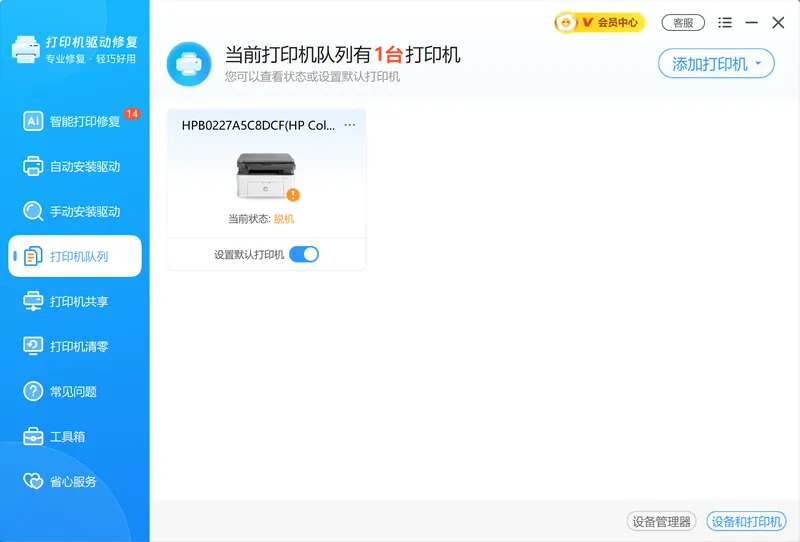
打印机队列会列出当前连着的每一台打印机和它们的状态,哪台显示「脱机」、哪台是默认打印机一眼就能看清,也能直接把常用打印机设为默认,或者用「添加打印机」把掉线的那台重新加回来。比起在系统里一层层点开队列窗口,这里看得更全。
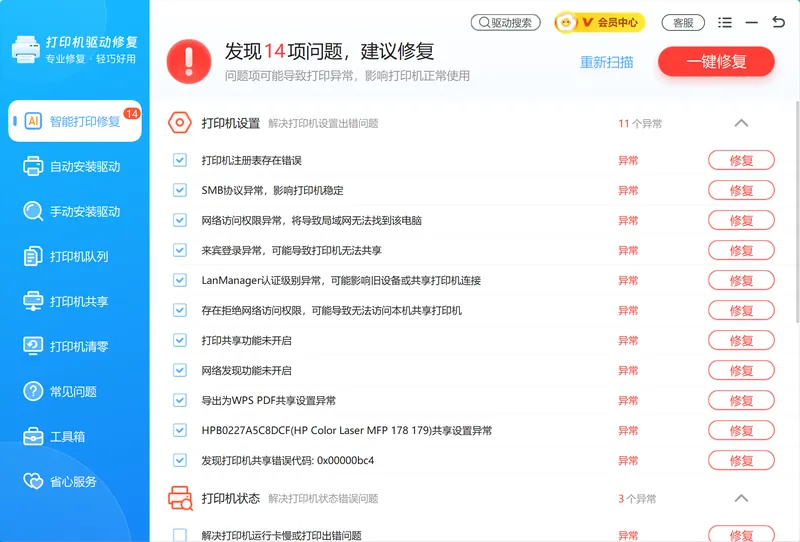
队列清干净了还是不出纸,多半是打印服务、端口或驱动配置里还留着问题。智能打印修复会一次性扫描打印机设置、状态、打印队列和共享等异常,把扫出来的问题项列成清单,点一键修复批量处理,共享错误码 0x00000bc4 这类也能一并带出来,不用自己逐个翻服务列表。
软领是知名国产软件品牌,20 年技术沉淀、服务千万用户,官网 wyouhua.com 直接下载,安装无捆绑勾选项。软件里有客服按钮可以联系真人客服,情况复杂时还能申请工程师远程协助。

方法4 硬件重连:断电重启打印机并更换连接口
队列是干净的、服务也在跑却还是不出纸,问题多半在连接链路上,断电重连能把会话重置一遍。
'/%3E%3Crect%20x='28'%20y='64'%20width='544'%20height='52'%20rx='10'%20fill='%23ffffff'%20stroke='%23dbe3ec'%20stroke-width='1.5'/%3E%3Crect%20x='28'%20y='64'%20width='8'%20height='52'%20rx='4'%20fill='%230a6dcb'/%3E%3Crect%20x='44'%20y='76'%20width='28'%20height='28'%20rx='6'%20fill='%230a6dcb'%20opacity='0.16'/%3E%3Ctext%20x='58'%20y='95.0'%20font-family='Segoe%20UI,Microsoft%20YaHei,PingFang%20SC,sans-serif'%20font-size='14'%20fill='%230a6dcb'%20text-anchor='middle'%20font-weight='700'%3E1%3C/text%3E%3Ctext%20x='86'%20y='95.0'%20font-family='Segoe%20UI,Microsoft%20YaHei,PingFang%20SC,sans-serif'%20font-size='15'%20fill='%231f2d3d'%20text-anchor='start'%20font-weight='700'%3E软件层%3C/text%3E%3Ctext%20x='560'%20y='95.0'%20font-family='Segoe%20UI,Microsoft%20YaHei,PingFang%20SC,sans-serif'%20font-size='13'%20fill='%235b6b7b'%20text-anchor='end'%20font-weight='400'%3E取消任务与勾选%3C/text%3E%3Cpath%20d='M294%20118%20l6%206%20l6%20-6'%20fill='none'%20stroke='%235b6b7b'%20stroke-width='2'%20stroke-linecap='round'%20stroke-linejoin='round'%20opacity='0.45'/%3E%3Crect%20x='28'%20y='128'%20width='544'%20height='52'%20rx='10'%20fill='%23ffffff'%20stroke='%23dbe3ec'%20stroke-width='1.5'/%3E%3Crect%20x='28'%20y='128'%20width='8'%20height='52'%20rx='4'%20fill='%230e90f5'/%3E%3Crect%20x='44'%20y='140'%20width='28'%20height='28'%20rx='6'%20fill='%230e90f5'%20opacity='0.16'/%3E%3Ctext%20x='58'%20y='159.0'%20font-family='Segoe%20UI,Microsoft%20YaHei,PingFang%20SC,sans-serif'%20font-size='14'%20fill='%230e90f5'%20text-anchor='middle'%20font-weight='700'%3E2%3C/text%3E%3Ctext%20x='86'%20y='159.0'%20font-family='Segoe%20UI,Microsoft%20YaHei,PingFang%20SC,sans-serif'%20font-size='15'%20fill='%231f2d3d'%20text-anchor='start'%20font-weight='700'%3E服务层%3C/text%3E%3Ctext%20x='560'%20y='159.0'%20font-family='Segoe%20UI,Microsoft%20YaHei,PingFang%20SC,sans-serif'%20font-size='13'%20fill='%235b6b7b'%20text-anchor='end'%20font-weight='400'%3E重启打印服务%3C/text%3E%3Cpath%20d='M294%20182%20l6%206%20l6%20-6'%20fill='none'%20stroke='%235b6b7b'%20stroke-width='2'%20stroke-linecap='round'%20stroke-linejoin='round'%20opacity='0.45'/%3E%3Crect%20x='28'%20y='192'%20width='544'%20height='52'%20rx='10'%20fill='%23ffffff'%20stroke='%23dbe3ec'%20stroke-width='1.5'/%3E%3Crect%20x='28'%20y='192'%20width='8'%20height='52'%20rx='4'%20fill='%235bb4f8'/%3E%3Crect%20x='44'%20y='204'%20width='28'%20height='28'%20rx='6'%20fill='%235bb4f8'%20opacity='0.16'/%3E%3Ctext%20x='58'%20y='223.0'%20font-family='Segoe%20UI,Microsoft%20YaHei,PingFang%20SC,sans-serif'%20font-size='14'%20fill='%235bb4f8'%20text-anchor='middle'%20font-weight='700'%3E3%3C/text%3E%3Ctext%20x='86'%20y='223.0'%20font-family='Segoe%20UI,Microsoft%20YaHei,PingFang%20SC,sans-serif'%20font-size='15'%20fill='%231f2d3d'%20text-anchor='start'%20font-weight='700'%3E链路层%3C/text%3E%3Ctext%20x='560'%20y='223.0'%20font-family='Segoe%20UI,Microsoft%20YaHei,PingFang%20SC,sans-serif'%20font-size='13'%20fill='%235b6b7b'%20text-anchor='end'%20font-weight='400'%3E换口换线断电%3C/text%3E%3Cpath%20d='M294%20246%20l6%206%20l6%20-6'%20fill='none'%20stroke='%235b6b7b'%20stroke-width='2'%20stroke-linecap='round'%20stroke-linejoin='round'%20opacity='0.45'/%3E%3Crect%20x='28'%20y='256'%20width='544'%20height='52'%20rx='10'%20fill='%23ffffff'%20stroke='%23dbe3ec'%20stroke-width='1.5'/%3E%3Crect%20x='28'%20y='256'%20width='8'%20height='52'%20rx='4'%20fill='%239ad0fb'/%3E%3Crect%20x='44'%20y='268'%20width='28'%20height='28'%20rx='6'%20fill='%239ad0fb'%20opacity='0.16'/%3E%3Ctext%20x='58'%20y='287.0'%20font-family='Segoe%20UI,Microsoft%20YaHei,PingFang%20SC,sans-serif'%20font-size='14'%20fill='%239ad0fb'%20text-anchor='middle'%20font-weight='700'%3E4%3C/text%3E%3Ctext%20x='86'%20y='287.0'%20font-family='Segoe%20UI,Microsoft%20YaHei,PingFang%20SC,sans-serif'%20font-size='15'%20fill='%231f2d3d'%20text-anchor='start'%20font-weight='700'%3E设备层%3C/text%3E%3Ctext%20x='560'%20y='287.0'%20font-family='Segoe%20UI,Microsoft%20YaHei,PingFang%20SC,sans-serif'%20font-size='13'%20fill='%235b6b7b'%20text-anchor='end'%20font-weight='400'%3E端口与IP核对%3C/text%3E%3C/svg%3E)
操作步骤
- 关闭打印机电源,拔掉电源线,等 30 秒再插上开机。
- USB 连接的打印机改插主板后置 USB 口,避开前面板接口、劣质延长线和 USB HUB。
- 网络打印机在机器面板上打印一张网络配置页,核对上面的 IP 和电脑里配置的端口是否一致。
- 在「设备和打印机」里右键打印机→「打印机属性」→「端口」,确认勾选的是当前实际在用的那个端口。
- 切到「常规」选项卡,点「打印测试页」,看是否正常出纸。
方法5 用工具清空被挂起的队列任务并重新下发
队列窗口点不动、任务删了又回来时,先把每台打印机的状态看清楚,再清掉残留任务重新下发。
操作步骤
- 退出所有正在打印的软件,避免新任务继续往队列里塞。
- 打开软领打印机驱动修复大师,进入打印机队列入口,这里会列出当前连着的打印机和每台的状态,找出显示「脱机」或一直卡着的那台。
- 在打印队列窗口里把挂起任务取消干净;如果取消后几秒又出现,回到方法2 停一次 Print Spooler,再清掉 C:\Windows\System32\spool\PRINTERS 里的文件。
- 用「添加打印机」把卡住的那台重新加一遍,或在队列里把它设为默认打印机。
- 重新下发打印任务,若还是不出纸,再回到方法3 检查服务依赖。
常见问题
打印机文档被挂起是什么意思?
这是 Windows 打印队列里的任务状态,说明这份文档已经送进队列,但没能交给打印机执行。任务会一直停在列表里占着位置,后面的文件也跟着排队。
打印机文档被挂起无法取消怎么办?
先去掉「暂停打印」和「脱机使用打印机」的勾,再右键取消。如果取消按钮是灰的,按 Win+R 输入 services.msc 把 Print Spooler 停掉,再删 C:\Windows\System32\spool\PRINTERS 里的 .spl、.shd 文件。
打印机文档被挂起无法打印,删了任务又回来是什么原因?
缓存里的 .spl、.shd 没删干净,任务会被重新读回队列。停掉 Print Spooler 服务再删这两种文件,重启服务后任务就不会再冒出来。
Print Spooler 启动报错 1068 依赖服务或组无法启动怎么处理?
1068 表示它依赖的服务没起来。在 services.msc 里先把 Remote Procedure Call (RPC) 和 RPC Endpoint Mapper 启动,再启动 Print Spooler 就行。
Win10 打印机一直显示已挂起,清空 PRINTERS 文件夹后还是不打怎么办?
缓存清过就要往连接链路查:断电重启打印机,USB 换到主板后置口,网络打印机核对 IP 与端口,确认无误后再打测试页。仍不出纸就检查打印机驱动,必要时重新添加打印机。
推荐阅读
打印机文档被挂起怎么解决?从打印队列恢复、脱机检查到清空缓存
相关推荐
无法连接打印机错误 0x0000011b 怎么解决?5 种方法快速恢复共享打印
 打印机文档被挂起无法取消打印机文档被挂起无法打印打印机队列任务挂起软领打印机驱动修复大师






 提示
提示