



 有用科技小编2026/09/03
 浏览9977
 阅读9分钟
阅读9分钟打印机文档被挂起,是打印任务在队列里暂时停住,任务本身没有损坏。先在打印队列里右键恢复或取消,再检查打印机是不是脱机,多数情况到这一步就能继续打印。反复出现时,重启 Print Spooler 并清空打印缓存;以下方法在 Windows 10/11 实测可用。
打印机或系统多数时候没坏,不用急着重装,按顺序处理通常能恢复。
适用系统:Windows 10/11;最后更新:2026-09-03。
打印机文档被挂起,到底卡在哪一步?
打开打印机的队列窗口,任务状态常写着“已挂起”或“正在打印”,下面也可能带“错误”。这说明 Windows 已经收到任务,但打印通道没有走起来,常见卡点有三个:打印机脱机、打印后台服务没响应、队列里旧任务堵住通道。
'/%3E%3Crect%20x='28'%20y='64'%20width='171'%20height='96'%20rx='12'%20fill='%23ffffff'%20stroke='%23dbe3ec'%20stroke-width='1.5'/%3E%3Crect%20x='28'%20y='64'%20width='171'%20height='6'%20rx='3'%20fill='%230e90f5'/%3E%3Ccircle%20cx='58'%20cy='106'%20r='17'%20fill='%23ddeffe'/%3E%3Cg%20transform='translate(58,106)'%3E%3Cpath%20d='M0%20-9%20L9%208%20L-9%208%20Z'%20fill='none'%20stroke='%230e90f5'%20stroke-width='2.4'%20stroke-linejoin='round'/%3E%3Cline%20x1='0'%20y1='-2'%20x2='0'%20y2='3'%20stroke='%230e90f5'%20stroke-width='2.4'%20stroke-linecap='round'/%3E%3Ccircle%20cx='0'%20cy='6'%20r='1.4'%20fill='%230e90f5'/%3E%3C/g%3E%3Ctext%20x='82.0'%20y='102'%20font-family='Segoe%20UI,Microsoft%20YaHei,PingFang%20SC,sans-serif'%20font-size='15'%20fill='%231f2d3d'%20text-anchor='start'%20font-weight='700'%3E打印机脱机%3C/text%3E%3Ctext%20x='82.0'%20y='124'%20font-family='Segoe%20UI,Microsoft%20YaHei,PingFang%20SC,sans-serif'%20font-size='12.5'%20fill='%235b6b7b'%20text-anchor='start'%20font-weight='400'%3E设备离线后会暂停%3C/text%3E%3Ctext%20x='82.0'%20y='142'%20font-family='Segoe%20UI,Microsoft%20YaHei,PingFang%20SC,sans-serif'%20font-size='12.5'%20fill='%235b6b7b'%20text-anchor='start'%20font-weight='400'%3E任务%3C/text%3E%3Crect%20x='215'%20y='64'%20width='171'%20height='96'%20rx='12'%20fill='%23ffffff'%20stroke='%23dbe3ec'%20stroke-width='1.5'/%3E%3Crect%20x='215'%20y='64'%20width='171'%20height='6'%20rx='3'%20fill='%230a6dcb'/%3E%3Ccircle%20cx='245'%20cy='106'%20r='17'%20fill='%23ddeffe'/%3E%3Cg%20transform='translate(245,106)'%3E%3Cline%20x1='-7'%20y1='-7'%20x2='7'%20y2='7'%20stroke='%230e90f5'%20stroke-width='2.6'%20stroke-linecap='round'/%3E%3Cline%20x1='7'%20y1='-7'%20x2='-7'%20y2='7'%20stroke='%230e90f5'%20stroke-width='2.6'%20stroke-linecap='round'/%3E%3C/g%3E%3Ctext%20x='268.66666666666663'%20y='102'%20font-family='Segoe%20UI,Microsoft%20YaHei,PingFang%20SC,sans-serif'%20font-size='15'%20fill='%231f2d3d'%20text-anchor='start'%20font-weight='700'%3E驱动未响应%3C/text%3E%3Ctext%20x='268.66666666666663'%20y='124'%20font-family='Segoe%20UI,Microsoft%20YaHei,PingFang%20SC,sans-serif'%20font-size='12.5'%20fill='%235b6b7b'%20text-anchor='start'%20font-weight='400'%3E打印后台卡死%3C/text%3E%3Crect%20x='401'%20y='64'%20width='171'%20height='96'%20rx='12'%20fill='%23ffffff'%20stroke='%23dbe3ec'%20stroke-width='1.5'/%3E%3Crect%20x='401'%20y='64'%20width='171'%20height='6'%20rx='3'%20fill='%230e90f5'/%3E%3Ccircle%20cx='431'%20cy='106'%20r='17'%20fill='%23ddeffe'/%3E%3Cg%20transform='translate(431,106)'%3E%3Cpath%20d='M8%20-2%20A9%209%200%201%200%206%207'%20fill='none'%20stroke='%230e90f5'%20stroke-width='2.4'%20stroke-linecap='round'/%3E%3Cpath%20d='M8%20-8%20L8%20-2%20L2%20-2'%20fill='none'%20stroke='%230e90f5'%20stroke-width='2.4'%20stroke-linecap='round'%20stroke-linejoin='round'/%3E%3C/g%3E%3Ctext%20x='455.3333333333333'%20y='102'%20font-family='Segoe%20UI,Microsoft%20YaHei,PingFang%20SC,sans-serif'%20font-size='15'%20fill='%231f2d3d'%20text-anchor='start'%20font-weight='700'%3E队列阻塞%3C/text%3E%3Ctext%20x='455.3333333333333'%20y='124'%20font-family='Segoe%20UI,Microsoft%20YaHei,PingFang%20SC,sans-serif'%20font-size='12.5'%20fill='%235b6b7b'%20text-anchor='start'%20font-weight='400'%3E旧任务占住打印通%3C/text%3E%3Ctext%20x='455.3333333333333'%20y='142'%20font-family='Segoe%20UI,Microsoft%20YaHei,PingFang%20SC,sans-serif'%20font-size='12.5'%20fill='%235b6b7b'%20text-anchor='start'%20font-weight='400'%3E道%3C/text%3E%3C/svg%3E)
这三个方向不用全查一遍。先看队列里的任务能不能右键恢复或取消,再看打印机状态是否脱机,通常就能定位卡住的位置。
方法1 在打印队列里恢复被挂起的文档
第一步先用系统自带操作处理:右键挂起文档,看菜单里有没有“重新启动”或“恢复”。这个动作相当于让任务重新排一次队,很多没有真正损坏的任务会顺利开始打印。
'/%3E%3Crect%20x='28'%20y='64'%20width='262'%20height='116'%20rx='12'%20fill='%23fdeeec'%20stroke='%23e8604c'%20stroke-width='1.5'/%3E%3Crect%20x='28'%20y='64'%20width='262'%20height='42'%20rx='12'%20fill='%23e8604c'/%3E%3Crect%20x='28'%20y='94'%20width='262'%20height='12'%20fill='%23e8604c'/%3E%3Cg%20transform='translate(50,85)'%3E%3Ccircle%20r='12'%20fill='%23ffffff'/%3E%3Cpath%20d='M-5%20-5%20l10%2010%20M5%20-5%20l-10%2010'%20fill='none'%20stroke='%23e8604c'%20stroke-width='2.6'%20stroke-linecap='round'%20stroke-linejoin='round'/%3E%3C/g%3E%3Ctext%20x='70'%20y='91'%20font-family='Segoe%20UI,Microsoft%20YaHei,PingFang%20SC,sans-serif'%20font-size='15'%20fill='%23ffffff'%20text-anchor='start'%20font-weight='700'%3E误区%3C/text%3E%3Ccircle%20cx='50'%20cy='126'%20r='3'%20fill='%23e8604c'/%3E%3Ctext%20x='64'%20y='130'%20font-family='Segoe%20UI,Microsoft%20YaHei,PingFang%20SC,sans-serif'%20font-size='13'%20fill='%231f2d3d'%20text-anchor='start'%20font-weight='400'%3E反复点取消没反应%3C/text%3E%3Ccircle%20cx='50'%20cy='152'%20r='3'%20fill='%23e8604c'/%3E%3Ctext%20x='64'%20y='156'%20font-family='Segoe%20UI,Microsoft%20YaHei,PingFang%20SC,sans-serif'%20font-size='13'%20fill='%231f2d3d'%20text-anchor='start'%20font-weight='400'%3E打印机已重启仍挂起%3C/text%3E%3Crect%20x='310'%20y='64'%20width='262'%20height='116'%20rx='12'%20fill='%23ddeffe'%20stroke='%230e90f5'%20stroke-width='1.5'/%3E%3Crect%20x='310'%20y='64'%20width='262'%20height='42'%20rx='12'%20fill='%230e90f5'/%3E%3Crect%20x='310'%20y='94'%20width='262'%20height='12'%20fill='%230e90f5'/%3E%3Cg%20transform='translate(332,85)'%3E%3Ccircle%20r='12'%20fill='%23ffffff'/%3E%3Cpath%20d='M-5%200%20l4%204%20l7%20-8'%20fill='none'%20stroke='%230e90f5'%20stroke-width='2.6'%20stroke-linecap='round'%20stroke-linejoin='round'/%3E%3C/g%3E%3Ctext%20x='352.0'%20y='91'%20font-family='Segoe%20UI,Microsoft%20YaHei,PingFang%20SC,sans-serif'%20font-size='15'%20fill='%23ffffff'%20text-anchor='start'%20font-weight='700'%3E正确%3C/text%3E%3Ccircle%20cx='332'%20cy='126'%20r='3'%20fill='%230e90f5'/%3E%3Ctext%20x='346.0'%20y='130'%20font-family='Segoe%20UI,Microsoft%20YaHei,PingFang%20SC,sans-serif'%20font-size='13'%20fill='%231f2d3d'%20text-anchor='start'%20font-weight='400'%3E右键任务选恢复%3C/text%3E%3Ccircle%20cx='332'%20cy='152'%20r='3'%20fill='%230e90f5'/%3E%3Ctext%20x='346.0'%20y='156'%20font-family='Segoe%20UI,Microsoft%20YaHei,PingFang%20SC,sans-serif'%20font-size='13'%20fill='%231f2d3d'%20text-anchor='start'%20font-weight='400'%3E确认“暂停打印”未勾选%3C/text%3E%3C/svg%3E)
取消和恢复的区别要分清:取消会把任务作废,恢复只是重新提交。处理时优先找恢复选项,取消后记得把原文件重新发一次。
操作步骤
- 打开“设置→设备→打印机和扫描仪”(Win11 在“蓝牙和其他设备”下),选中打印机,点“打开打印队列”。
- 右键被挂起的文档,点菜单里的“重新启动”或“恢复”。
- 如果菜单里只有“取消”,先取消这个任务,再重新打开文档发送打印。
- 回到队列窗口,点菜单栏“打印机”,确认“暂停打印”没有被勾选。
方法2 检查打印机是否脱机或离线
打印机脱机后,Windows 会暂停发送,队列里的挂起任务要等状态恢复。这一步不删任务,重点是让打印机回到“准备就绪”,再让系统自动续传。
操作步骤
- 打开打印队列菜单栏的“打印机”,把“脱机使用打印机”前面的勾取消。
- 检查打印机电源和连接线,USB 打印机换个接口,无线打印机确认电脑和打印机连在同一个 Wi-Fi。
- 打开“设置→设备→打印机和扫描仪”,选中打印机,看状态是否还显示“脱机”。
- 状态变成“准备就绪”后,挂起的文档通常会自动开始打印。
用「软领打印机驱动修复大师」更省事
打印机文档被挂起如果反复出现,可以先打开软领打印机驱动修复大师的“打印机队列”功能,看看当前连接了几台打印机、哪一台状态是脱机或错误。
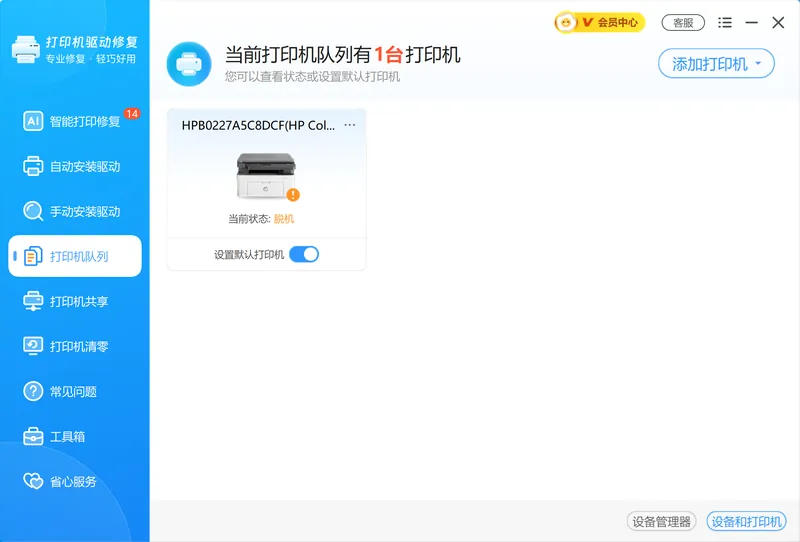
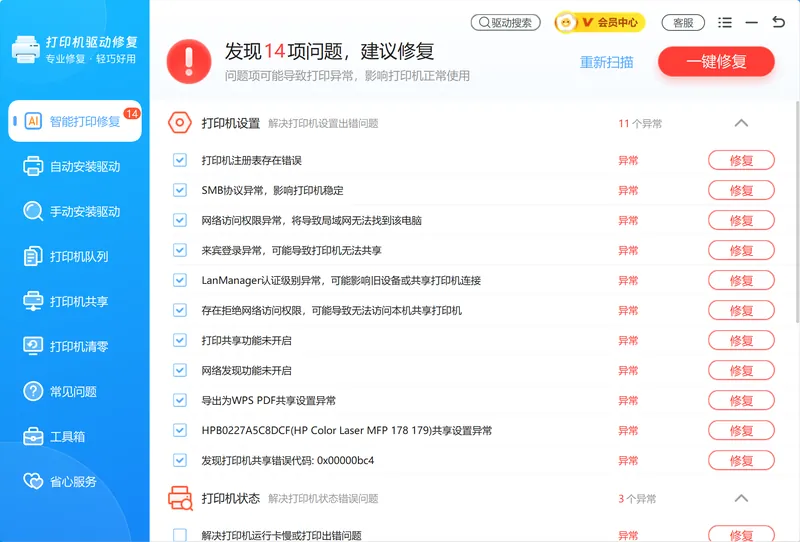
确认脱机原因排除后,再用“智能打印修复”扫描队列和共享设置。它会把队列卡住、共享错误码这类问题列出来,点“一键修复”就能批量处理。
软领是知名国产软件品牌,有多年技术积累,软领官网 wyouhua.com 可直接下载,安装时没有隐蔽捆绑勾选项。软件界面里有客服按钮,复杂情况可联系真人工程师远程协助。

方法3 重启 Print Spooler 并清空打印缓存
打印队列由 Print Spooler 服务在后台维护。任务卡死或者右键取消无效时,把服务先停掉,清空后台文件,再重新启动,等于把整个队列重排一次。
'/%3E%3Crect%20x='28'%20y='94'%20width='169'%20height='78'%20rx='12'%20fill='%23ffffff'%20stroke='%230e90f5'%20stroke-width='2'/%3E%3Ccircle%20cx='48'%20cy='94'%20r='15'%20fill='%230e90f5'/%3E%3Ctext%20x='48.0'%20y='99'%20font-family='Segoe%20UI,Microsoft%20YaHei,PingFang%20SC,sans-serif'%20font-size='14'%20fill='%23ffffff'%20text-anchor='middle'%20font-weight='700'%3E1%3C/text%3E%3Ctext%20x='112.66666666666667'%20y='138.0'%20font-family='Segoe%20UI,Microsoft%20YaHei,PingFang%20SC,sans-serif'%20font-size='15'%20fill='%231f2d3d'%20text-anchor='middle'%20font-weight='600'%3E停止服务%3C/text%3E%3Cpath%20d='M201%20124%20l9%209%20l-9%209'%20fill='none'%20stroke='%230e90f5'%20stroke-width='3'%20stroke-linecap='round'%20stroke-linejoin='round'/%3E%3Crect%20x='215'%20y='94'%20width='169'%20height='78'%20rx='12'%20fill='%23ffffff'%20stroke='%230e90f5'%20stroke-width='2'/%3E%3Ccircle%20cx='235'%20cy='94'%20r='15'%20fill='%230e90f5'/%3E%3Ctext%20x='235.33333333333334'%20y='99'%20font-family='Segoe%20UI,Microsoft%20YaHei,PingFang%20SC,sans-serif'%20font-size='14'%20fill='%23ffffff'%20text-anchor='middle'%20font-weight='700'%3E2%3C/text%3E%3Ctext%20x='300.0'%20y='138.0'%20font-family='Segoe%20UI,Microsoft%20YaHei,PingFang%20SC,sans-serif'%20font-size='15'%20fill='%231f2d3d'%20text-anchor='middle'%20font-weight='600'%3E删除残留文件%3C/text%3E%3Cpath%20d='M389%20124%20l9%209%20l-9%209'%20fill='none'%20stroke='%230e90f5'%20stroke-width='3'%20stroke-linecap='round'%20stroke-linejoin='round'/%3E%3Crect%20x='403'%20y='94'%20width='169'%20height='78'%20rx='12'%20fill='%230e90f5'%20stroke='%230e90f5'%20stroke-width='2'/%3E%3Ccircle%20cx='423'%20cy='94'%20r='15'%20fill='%230a6dcb'/%3E%3Ctext%20x='422.6666666666667'%20y='99'%20font-family='Segoe%20UI,Microsoft%20YaHei,PingFang%20SC,sans-serif'%20font-size='14'%20fill='%23ffffff'%20text-anchor='middle'%20font-weight='700'%3E3%3C/text%3E%3Ctext%20x='487.33333333333337'%20y='138.0'%20font-family='Segoe%20UI,Microsoft%20YaHei,PingFang%20SC,sans-serif'%20font-size='15'%20fill='%23ffffff'%20text-anchor='middle'%20font-weight='600'%3E重新启动%3C/text%3E%3C/svg%3E)
这个顺序不能颠倒,否则 spool\PRINTERS 里的文件正被服务占用,删的时候会提示没有权限。
操作步骤
- 按 Win+R 输入 services.msc,再按 Ctrl+Shift+Enter 以管理员身份打开“服务”。
- 找到 Print Spooler,右键选“停止”。
- 打开文件资源管理器,在地址栏粘贴 %systemroot%\System32\spool\PRINTERS 并回车。
- 把文件夹里的残留文件全部删除;如果删不掉,确认刚才服务已停止,并关闭正在打印的 Word、PDF 等软件。
- 回到服务窗口,右键 Print Spooler 选“启动”,再把要打印的文档重新发一次。
方法4 运行 Windows 打印疑难解答并检查驱动
如果清理队列后仍挂起,Windows 自带的“打印机疑难解答”可以排查后台服务和驱动。让它扫一遍,仍不解决就把当前打印机驱动卸载重装。
操作步骤
- 在 Windows 设置里搜索“打印机问题”,打开“打印机疑难解答”并运行。
- 按提示选择打印机当前状态,遇到“打印机不可用”或“队列问题”就选对应项,等待自动修复。
- 右键开始按钮打开设备管理器,展开“打印队列”,右键有问题的打印机设备,选“卸载设备”。
- 重启电脑,再进入“打印机和扫描仪”重新添加打印机,系统会自动安装匹配驱动。
常见问题
打印机文档被挂起是什么意思,还能正常打印吗?
意思是这个打印任务暂时停在打印队列里,没有被真正送出。打印机本身多数没坏,先把队列里的任务恢复或取消,再确认打印机在线,通常可以重新打印。
打印机文档被挂起一直无法取消,怎么强制删除?
停掉 Print Spooler 服务,打开 %systemroot%\System32\spool\PRINTERS,删除里面的残留文件,再启动服务。删除前先关闭正在打印的软件;如果服务没停,文件会被占用删不掉。
Win10 打印机状态显示“已暂停”怎么办?
打开这台打印机的打印队列,点菜单栏“打印机”,把“暂停打印”的勾去掉。队列里如果有旧任务,右键点“取消”清掉,再重新发送文档。
Print Spooler 服务启动失败错误 1068 怎么解决?
这个提示说明 Print Spooler 需要的依赖服务没有正常启动。在 services.msc 里双击 Print Spooler,打开“依赖关系”页,把列出的服务逐个设为自动并启动,再回到 Print Spooler 点“启动”。
打印机脱机后排队的文档全部挂起,如何恢复?
先让打印机重新连上电脑或同一个 Wi-Fi,在打印队列菜单里取消“脱机使用打印机”,状态变为“准备就绪”后,挂起的任务会继续。一次发的任务太多时,也可以取消所有文档,再按顺序重发。
推荐阅读
奔图打印机无法打印怎么解决 先清队列重装驱动,再核对端口测试
相关推荐
 打印机文档被挂起是什么意思打印机文档被挂起无法打印怎么办打印队列恢复软领打印机驱动修复大师






 提示
提示