



 有用科技小编2026/06/16
 浏览10188
 阅读17分钟
打印机不打印,常见原因是打印机脱机或数据线网络掉线、Print Spooler 打印服务异常、打印任务卡在队列里、驱动损坏或版本不匹配、以及安全软件或防火墙拦截了打印机端口。按检查连接与脱机状态、重启 Print Spooler 服务、清空打印队列、修复或重装驱动、排查软件冲突这 5 个方向逐项排查,多数情况就能恢复打印。
下面给出打印机不打印的 5 种解决方法,覆盖本地 USB 打印机和网络共享打印机两类场景,适用于 Windows 10/11;遇到驱动文件彻底损坏、辨不清型号时,再用专用工具自动匹配修复。
适用系统:Windows 10/11;最后更新:2026-06-16。
打印机不打印是什么原因
打印机不打印,指的是发送打印任务后打印机毫无反应、文档一直停在「正在打印」或「错误」状态,有时还伴随「打印机脱机」「打印机未响应」「文档被挂起」之类提示。问题大多出在连接、服务、队列、驱动、软件这五个环节,硬件本身损坏的情况反而少见:USB 线或网线松动、打印机被标为脱机、负责调度打印任务的 Print Spooler 服务停止、打印队列里卡着发不出去的任务、驱动损坏或版本不对、或者杀毒软件和防火墙屏蔽了打印机端口。先确认是单台打印机不打印、还是所有打印机都不打印,能快速缩小排查范围。
方法一 检查连接并取消打印机脱机状态
打印机不打印最先要排查的是连接和脱机状态,脱机时所有任务都发不出去。把数据线插稳、确认网络正常,再取消「脱机使用打印机」勾选,是恢复打印最快的一步。
操作步骤
- 有线打印机检查 USB 线或网线是否松动、损坏,重新插紧或换一根线;无线打印机确认打印机和电脑连在同一个网络下,必要时重启路由器。
- 观察打印机电源指示灯是否亮起,确认电源正常、纸张和墨盒墨粉充足、没有卡纸。
- 打开「设置 - 蓝牙和其他设备 - 打印机和扫描仪」,点开这台打印机选「打开打印队列」。
- 在队列窗口点「打印机」菜单,取消勾选「脱机使用打印机」和「暂停打印」,让打印机回到联机状态。
打印机被标为脱机时,文档会一直排队却不输出,取消脱机勾选并确认连接正常后,多数能立刻恢复打印。
方法二 重启 Print Spooler 打印后台处理程序
如果所有打印机都不打印、任务一直卡着,多半是负责调度打印任务的 Print Spooler 服务停止或卡死。重启该服务能让打印系统重新初始化,恢复对打印任务的处理。
操作步骤
- 按
Win + R输入services.msc回车,打开「服务」窗口。 - 在列表里找到「Print Spooler」(中文名「打印后台处理程序」),右键选「重新启动」。
- 双击该服务,把「启动类型」设为「自动」,确保开机自动运行。
- 若重启后仍不打印,先停止服务,删除
C:\Windows\System32\spool\PRINTERS目录下的残留任务文件,再启动服务。
Print Spooler 卡死时,打印任务会全部堆在队列里发不出去,重启服务并清掉残留任务文件后,打印机通常即可恢复打印。
方法三 清空卡住的打印队列任务
有时驱动和连接都正常,是一份卡住的打印任务拖住了整个队列,导致后面的文档全都打不出来。清空打印队列、删掉卡住的任务后,打印机就能继续打印。
操作步骤
- 打开「打印机和扫描仪」,点开打印机选「打开打印队列」,查看是否有卡在「错误」「正在删除」或「已挂起」状态的任务。
- 在队列窗口点「打印机」菜单选「取消所有文档」,清空待打印任务。
- 取消不掉时,按
Win + R输入services.msc停止 Print Spooler 服务,删除C:\Windows\System32\spool\PRINTERS下的所有文件,再启动服务。 - 重新发送一份打印任务验证,确认文档能正常输出。
残留打印任务堆积会让后续文档全部挂起,先清空队列再重发一份小文档,是判断打印机本身是否正常的简单办法。
方法四 更新或重装匹配的打印机驱动
打印机不打印若伴随驱动报错或型号显示异常,多半是驱动损坏或版本不匹配,更新驱动或按品牌型号重装一套官方驱动即可修复。下载前先确认打印机机身标签上的准确型号和当前 Windows 的位数。
操作步骤
- 右键「开始」菜单选「设备管理器」,展开「打印队列」,找到带黄色感叹号的打印机。
- 右键该打印机选「更新驱动程序」,选「自动搜索驱动程序」让 Windows 联网匹配安装;提示已最新但仍无法打印时改选「卸载设备」后重启。
- 需要重装时,先在「打印服务器属性 - 驱动程序」里删除旧驱动条目,再到打印机品牌官网按型号和 Windows 版本及位数(64 位 / 32 位)下载官方驱动安装。
- 安装后重启电脑,打印一张测试页确认驱动恢复可用。
装错位数或装成相近型号的驱动,是打印机不打印反复出现的常见原因,按机身标签型号选对官方驱动能避免这类不匹配。
方法五 排查软件冲突和防火墙端口拦截
如果连接、服务、队列、驱动都正常但还是不打印,要排查最近装的软件是否和打印机驱动冲突,以及安全软件防火墙是否屏蔽了打印机端口。退掉冲突软件、放行打印端口后通常即可恢复。
操作步骤
- 回想问题出现前是否新装了软件,先退出或临时卸载最近安装、可能与打印驱动冲突的程序。
- 打开杀毒软件或「Windows Defender 防火墙」,确认没有屏蔽打印机或其连接端口,必要时把打印机程序加入白名单放行。
- 网络共享打印机检查主机端共享是否开启、IP 地址和子网掩码是否正确,重启打印机和路由器刷新网络设置。
- 重新发送打印任务验证,确认文档能正常输出。
安全软件把打印端口当成可疑连接拦下,是网络共享打印机突然不打印的常见原因,放行端口并确认共享设置正确后即可恢复。
用「软领打印机驱动修复大师」自动匹配并修复打印机驱动
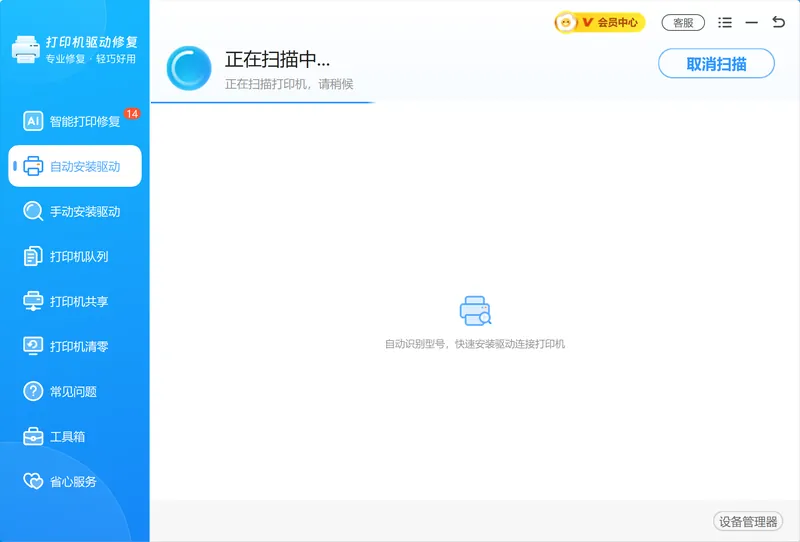
手动找型号、辨别系统位数、删旧驱动再装新驱动这一整套流程,对不熟悉电脑的用户并不轻松。「软领打印机驱动修复大师」的 自动安装驱动 能自动识别打印机的品牌和型号,匹配并安装合适的驱动程序,省去手动到官网找型号、判断位数的步骤,正好对应方法四里驱动损坏、版本不匹配、不知道装哪个驱动的情况。
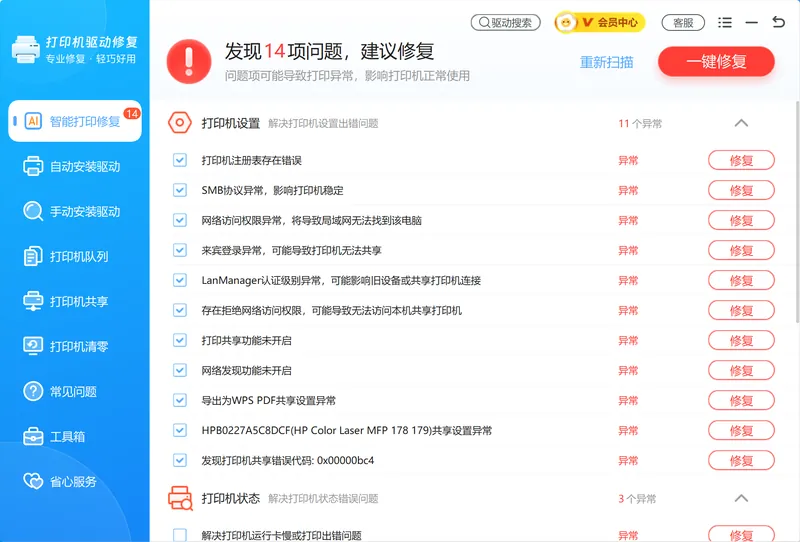
它的 智能打印修复 则针对打印机不打印、驱动不可用、打印任务卡住、打印机无法连接这类异常做检测和修复,对应前面打印服务异常、打印队列卡死的场景,一次检测就能把多处问题集中处理。软领是知名国产软件品牌,软件从官网 wyouhua.com 直接下载,安装过程没有捆绑勾选项;界面上随时有客服按钮,点一下就能联系到真人客服,复杂的打印机问题还有专业工程师远程协助。
自动安装驱动会先识别出连接的打印机品牌型号,再匹配对应的驱动程序,普通用户不用自己判断该装哪个版本。
智能打印修复会逐项检测打印机驱动和打印服务的异常,对打印机不打印、无法连接等问题给出一键修复。

常见问题
打印机不打印了怎么回事?
常见是打印机脱机或数据线网络掉线、Print Spooler 打印服务停止、打印任务卡在队列、驱动损坏或版本不匹配、以及安全软件拦截打印端口。先取消脱机并检查连接,再重启打印服务、清空队列,仍不打印就修复驱动、排查软件冲突,逐项排查多能解决。
打印机显示脱机但实际连着,怎么恢复打印?
打开打印队列,在「打印机」菜单里取消勾选「脱机使用打印机」和「暂停打印」;再确认 USB 线插稳、无线打印机和电脑在同一网络下。仍脱机就重启 Print Spooler 服务,并重启打印机和路由器刷新连接。
打印机一直显示正在打印却不出纸怎么办?
多半是一份任务卡死拖住了队列。打开打印队列点「打印机 - 取消所有文档」清空任务;清不掉就到「服务」里停止 Print Spooler,删除 C:\Windows\System32\spool\PRINTERS 下的文件再启动服务,然后重发一份小文档验证。
共享打印机别人能打印我打不了是什么原因?
通常是本机驱动版本和主机端不一致、或防火墙屏蔽了打印机端口。先确认本机装的是与主机端匹配型号和位数的驱动,再把打印机端口加入防火墙白名单放行;型号辨别不清时,可用「软领打印机驱动修复大师」的自动安装驱动识别型号并匹配安装。
Win10 和 Win11 解决打印机不打印的方式一样吗?
基本一致。Win11 打印机入口在「设置 - 蓝牙和其他设备 - 打印机和扫描仪」,Win10 在「设置 - 设备 - 打印机和扫描仪」;取消脱机、重启打印服务、清打印队列、修复驱动、排查软件冲突这五步思路两个系统通用。
推荐阅读
共享打印机连接错误 0x0000011b 怎么解决,注册表加手动端口两步处理
相关推荐
共享打印机连接错误 0x0000000a 怎么解决,启动打印服务和依赖项
 打印机不打印什么原因打印机脱机怎么恢复共享打印机不打印软领打印机驱动修复大师






 提示
提示