



 有用科技小编2026/06/16
 浏览10404
 阅读17分钟
连接网络或共享打印机弹出 0x00000709 错误,是系统无法识别目标打印机导致的,主要原因有凭据未配置、Print Spooler 等关键服务未运行、注册表 RPC 策略限制、系统更新冲突。依次用添加 Windows 凭据、重启打印相关服务、修改注册表 RPC 项、卸载冲突更新、更新驱动并重置端口这 5 种方法逐项排查,通常就能恢复打印。
下面给出 0x00000709 打印机错误的 5 种方法,覆盖局域网共享打印机和网络打印机两类场景,适用于 Windows 10/11;遇到驱动损坏或型号匹配不上时再用专用工具重新识别安装。
适用系统:Windows 10/11;最后更新:2026-06-15。
0x00000709 打印机错误是什么
0x00000709 错误,指的是在 Windows 10/11 系统中连接网络或共享打印机时,系统弹出「操作无法完成,错误 0x00000709」的提示,意味着系统无法识别或访问目标打印机,连不上也设不成默认打印机。它和打印机彻底没驱动不同:打印机本身在局域网里是存在的,只是访问这台打印机的凭据、服务、注册表策略或近期系统更新出了问题,导致连接被拦下。先确认是单台电脑连不上、还是局域网内所有电脑都报 709,能快速缩小排查范围。
方法一 添加 Windows 凭据连接共享打印机
0x00000709 错误最先要做的是补上访问共享打印机的凭据,很多局域网共享场景因为缺少 guest 凭据被拦下。给目标主机加一条 Windows 凭据后,本机就能用授权身份访问那台共享打印机。
操作步骤
- 打开「控制面板 - 用户账户 - 凭据管理器」,选「Windows 凭据」,点「添加 Windows 凭据」。
- 在「网络地址」里填共享打印机所在电脑的 IP 或主机名,格式为
\\192.168.1.101或\\DESKTOP-ABC123。 - 用户名填
guest,密码留空,点「确定」保存这条凭据。 - 回到「设置 - 蓝牙和其他设备 - 打印机和扫描仪」重新连接共享打印机,验证是否还报 709。
凭据管理器里这条以 IP 或主机名为地址的 Windows 凭据,就是本机访问目标共享打印机的通行证,guest 账户被对方主机允许时填它即可连上。
方法二 重启 Print Spooler 等关键服务
如果局域网内多台电脑都连不上、或本机所有打印机都报 709,多半是负责打印和网络访问的关键服务停止了。重启 Print Spooler、Workstation 等服务能让打印和共享访问重新初始化。
操作步骤
- 按
Win + R输入services.msc回车,打开「服务」窗口。 - 找到「Print Spooler」(打印后台处理程序),右键选「重新启动」,并把「启动类型」设为「自动」。
- 同样重启「Workstation」「TCP/IP NetBIOS Helper」「Windows Firewall」三个服务,确保网络共享访问通畅。
- 重启后回到打印机和扫描仪,重新连接共享打印机验证 709 是否消失。
Print Spooler 负责调度打印任务,Workstation 和 NetBIOS Helper 负责局域网共享访问,这几个服务有一个没运行都可能触发 709,逐个重启并设为自动启动后通常即可恢复。
方法三 修改注册表 RPC 项放行打印连接
当凭据和服务都正常仍报 709 时,多半是系统更新收紧了打印 RPC 策略,需要在注册表里新增一个 RPC 协议值把连接放行。这一步直接对应微软补丁导致的 709,是较多用户的根因。修改注册表前建议先导出备份。
操作步骤
- 按
Win + R输入regedit回车,打开注册表编辑器。 - 定位到路径
HKEY_LOCAL_MACHINE\SOFTWARE\Policies\Microsoft\Windows NT\Printers\RPC,没有 RPC 项就在 Printers 下新建一个名为 RPC 的项。 - 在右侧空白处右键,新建「DWORD (32 位) 值」,命名为
RpcUseNamedPipeProtocol,数值数据改为1。 - 关闭注册表,重启电脑后重新连接打印机验证 709 是否解除。
RpcUseNamedPipeProtocol 设为 1 后,系统会用命名管道协议处理打印 RPC 连接,绕开被补丁收紧的默认策略,这正是 KB 类更新后批量出现 709 的常见解法。
方法四 卸载与打印机冲突的系统更新
如果 709 是某次 Windows 更新后突然出现的,卸载那条与打印服务冲突的补丁能直接消除错误。这一步适合更新前一切正常、更新后多台电脑同时报 709 的情况。
操作步骤
- 打开「设置 - Windows 更新 - 更新历史记录 - 卸载更新」,按安装日期定位最近一次更新。
- 找到与打印相关的累积更新条目(常见于 KB5005565 等补丁),选中后点「卸载」。
- 卸载后重启电脑,重新连接打印机确认 709 是否消失。
- 为避免补丁再次自动装回,可到「设置 - Windows 更新」里点「暂停更新」临时挂起。
部分累积更新会改动打印 RPC 行为,导致共享打印机突然连不上,卸载这条补丁能恢复,但属临时手段,等微软发布修订补丁后再恢复更新更稳妥。
方法五 更新打印机驱动并重置端口
当驱动损坏或打印机 IP 变动时,709 也会出现,更新匹配的驱动并核对端口能恢复连接。这一步适合排除了凭据、服务、注册表后仍连不上的单台打印机。
操作步骤
- 到打印机品牌官网的支持页,按机身标签上的型号和当前 Windows 版本及位数下载最新驱动。
- 在设备管理器展开「打印队列」,右键异常打印机选「卸载设备」,再运行下载的驱动安装程序重新安装。
- 打开「控制面板 - 设备和打印机」,右键打印机选「打印机属性 - 端口」,确认端口里的 IP 与打印机实际 IP 一致。
- 打印机 IP 经常被路由器重新分配时,在路由器里给它绑定静态 IP,避免地址变动再次触发 709。
驱动版本不对或端口 IP 与打印机实际地址对不上,都会让连接在 709 处中断,重装匹配驱动并把端口 IP 对齐后即可恢复。
用「软领打印机驱动修复大师」自动识别并修复打印机问题
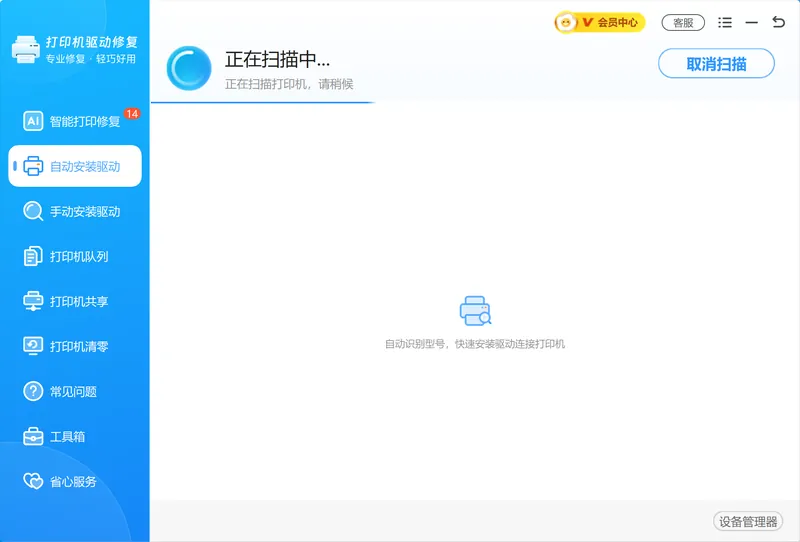
手动找型号、卸载重装驱动、辨别系统位数这一整套流程,对不熟悉电脑的用户并不轻松。「软领打印机驱动修复大师」的 自动安装驱动 能自动识别连接的打印机品牌和型号,匹配并安装合适的驱动程序,省去手动到官网找型号、判断位数的步骤,正好对应方法五里驱动版本不匹配、不知道装哪个驱动的情况。
自动安装驱动会先识别出连接的打印机品牌型号,再匹配对应的驱动程序,普通用户不用自己判断该装哪个版本。
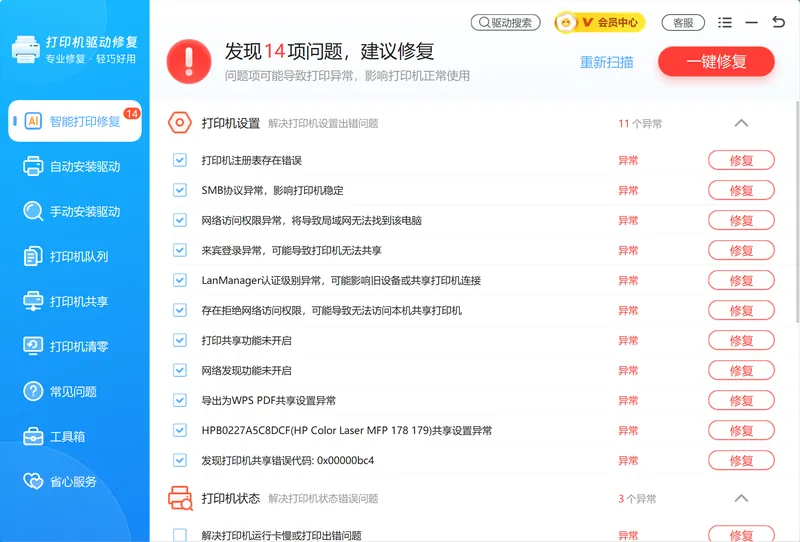
它的 智能打印修复 则针对打印机连接失败、驱动异常、打印服务停止这类问题做检测和修复,对应前面打印服务异常、连接被拦的场景,一次检测就能把多处问题集中处理。软领是知名国产软件品牌,软件从官网 wyouhua.com 直接下载,安装过程没有捆绑勾选项;界面上随时有客服按钮,点一下就能联系到真人客服,遇到复杂的网络打印机问题还有专业工程师远程协助。
智能打印修复会逐项检测打印机驱动和打印服务的异常,对连接报错、无法打印等问题给出一键修复。

常见问题
共享打印机 0x00000709 错误怎么解决?
先在凭据管理器里给共享主机加一条 Windows 凭据(用户名 guest、密码留空),再到「服务」里重启 Print Spooler 和 Workstation;仍报错就修改注册表新增 RpcUseNamedPipeProtocol 值设为 1,最后排查是否近期更新导致,这几步里通常有一项能解决。
打印机共享 0x00000709 是更新引起的吗?
有很大概率是。微软部分累积更新(如 KB5005565)会收紧打印 RPC 策略,导致更新后共享打印机批量连不上报 709,可通过注册表新增 RpcUseNamedPipeProtocol=1 放行,或临时卸载该补丁恢复。
主机能打印但其他电脑报错 709 怎么办?
这说明共享和访问策略需要调整。在主机端按 Win + R 输入 gpedit.msc,展开「计算机配置 - Windows 设置 - 安全设置 - 本地策略 - 安全选项」,把「网络访问:本地账户的共享和安全模型」改为「经典」模式,再在客户端补上 guest 凭据。
修复 709 后重启电脑又报错是什么原因?
多半是系统自动更新又把冲突补丁装了回来,覆盖了注册表或服务设置。可在「设置 - Windows 更新」里点「暂停更新」临时挂起,确认 RpcUseNamedPipeProtocol 值仍为 1、Print Spooler 仍是自动启动。
0x00000709 必须重装系统才能解决吗?
不需要,重装是最后手段。绝大多数 709 通过补凭据、重启服务、改注册表 RPC 项或卸载冲突更新就能恢复;驱动或型号匹配不上时,可用「软领打印机驱动修复大师」的自动安装驱动识别型号并匹配安装。
推荐阅读
无法连接打印机错误 0x0000011b 怎么解决?5 种方法快速恢复共享打印
Win11无法添加共享打印机,错误代码0x00000bc4的解决方法
共享打印机连接错误 0x0000011b 怎么解决,注册表加手动端口两步处理
相关推荐
共享打印机连接错误 0x0000000a 怎么解决,启动打印服务和依赖项
共享打印机连接错误 0x00000040 怎么解决,添加凭据并重连共享
 0x00000709打印机错误共享打印机0x0000709打印机共享0x0000709软领打印机驱动修复大师






 提示
提示