



 有用科技小编2026/11/13
 浏览9766
 阅读16分钟
0x0000052e无法连接共享打印机,报的是「登录失败:未知的用户名或错误密码」,处理顺序是先清掉客户端「凭据管理器」里过期的 Windows 凭据并重写主机本地账号密码,再核对共享主机的高级共享设置,最后处理 Win10/Win11 默认拦截 SMB 来宾登录的问题。
这个错误代码卡在账号认证这一步,主机的打印机、网线和驱动大多是好的,按凭据、共享权限、SMB 策略、名称解析的顺序走一遍就能恢复共享打印。
适用系统:Windows 10 / Windows 11;最后更新:2026-11-13。
连接局域网共享打印机弹出错误0x0000052e,为什么输对密码也连不上?
客户端双击共享打印机时弹出「登录失败:未知的用户名或错误密码」,下方给出错误代码 0x0000052e,可你确认密码就是主机上那个。这类情况多半是客户端提交的凭据跟主机当前的账户状态对不上,密码本身往往没输错。
常见触发点集中在四处:缓存里的旧密码没更新、主机开着密码保护共享、客户端默认不允许 SMB 来宾登录、按计算机名解析到了失效的旧会话。先用下面这张表对号入座,再决定从哪一条动手。
| 具体现象 / 位置 | 常见原因 | 建议直接看 |
|---|---|---|
| 以前能连,主机改开机密码后报 0x0000052e | 客户端 Windows 凭据还发送旧密码去认证 | 原因1,用 cmdkey 删除并重建凭据 |
首次连接,访问 \\主机IP 同样提示登录失败 | 主机开启密码保护共享,或用的是微软 PIN 码 | 原因2,核对高级共享设置与本地账户密码 |
| 主机无密码免密共享,只有 Win10/Win11 连不上 | SMB2/SMB3 默认拒绝回退到来宾账户登录 | 原因3,在组策略或注册表允许来宾登录 |
| 按计算机名报错,换成 IP 认证就正常 | NetBIOS 主机名解析滞后或旧 SMB 会话未断 | 原因4,断旧会话后按 IP 添加设备 |
对号入座之后,按由易到难的顺序往下处理,先从最常见的凭据过期开始试。
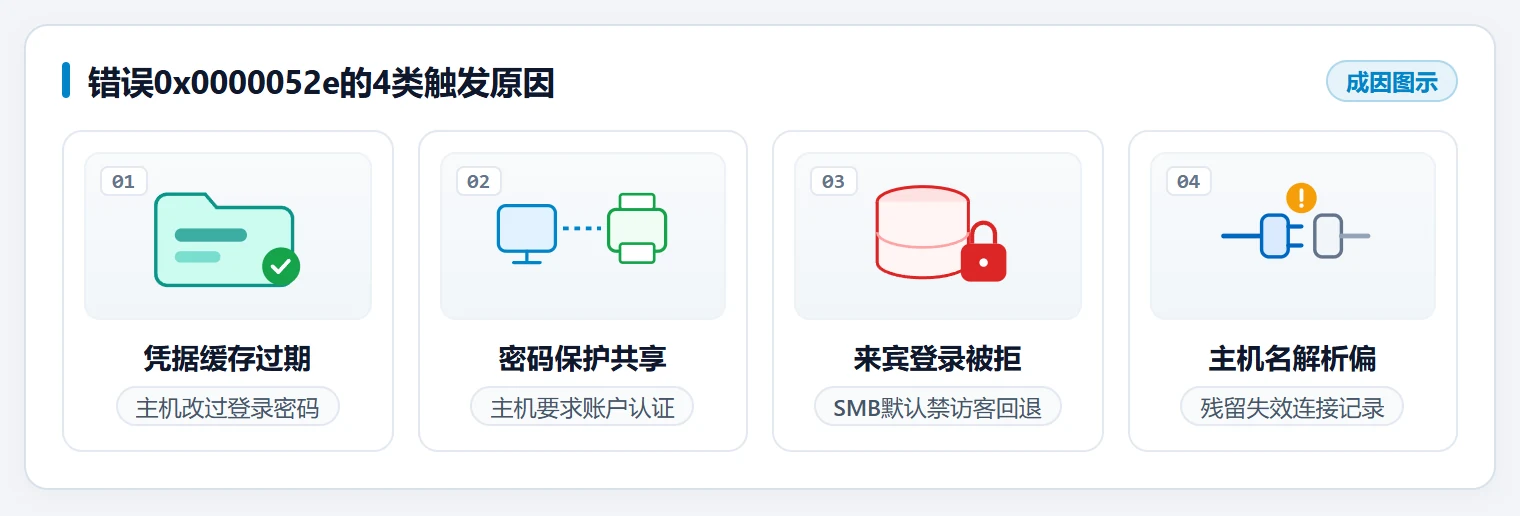
原因1 客户端缓存的Windows凭据过期或账号密码不匹配
以前连过这台主机、后来主机改过开机密码的,问题基本都在这里。Windows 会把上次输入的账号密码存进「Windows 凭据」,主机密码一换,客户端还拿旧密码去认证,服务器就回 0x0000052e。
步骤 1:判断是不是凭据过期
回想两个细节:这台电脑以前能正常打印,或者访问过主机的共享文件夹;主机最近改过登录密码、重装过系统。连接时弹出「登录失败:未知的用户名或错误密码」,密码输入本身没问题,就是缓存的凭据过时了。
步骤 2:查看并删除旧凭据
按 Win + R 输入 cmd 打开命令提示符,执行 cmdkey /list,看列表里有没有指向主机名或主机 IP 的条目。
找到旧条目后执行 cmdkey /delete:主机IP 把它删掉。习惯图形界面的,打开「控制面板 > 用户帐户 > 凭据管理器 > Windows 凭据」,在「普通凭据」里点开对应条目选「删除」。
步骤 3:写入有效凭据并重新连接
命令提示符里执行 cmdkey /add:主机IP /user:主机本地用户名 /pass:对应密码。用户名写主机上那个带密码的本地账户,比如主机账户是 print,就写 /user:print。
在凭据管理器里操作则点「添加 Windows 凭据」,网络地址填 \\主机IP,用户名和密码照填。写入过后重新双击共享打印机测试。
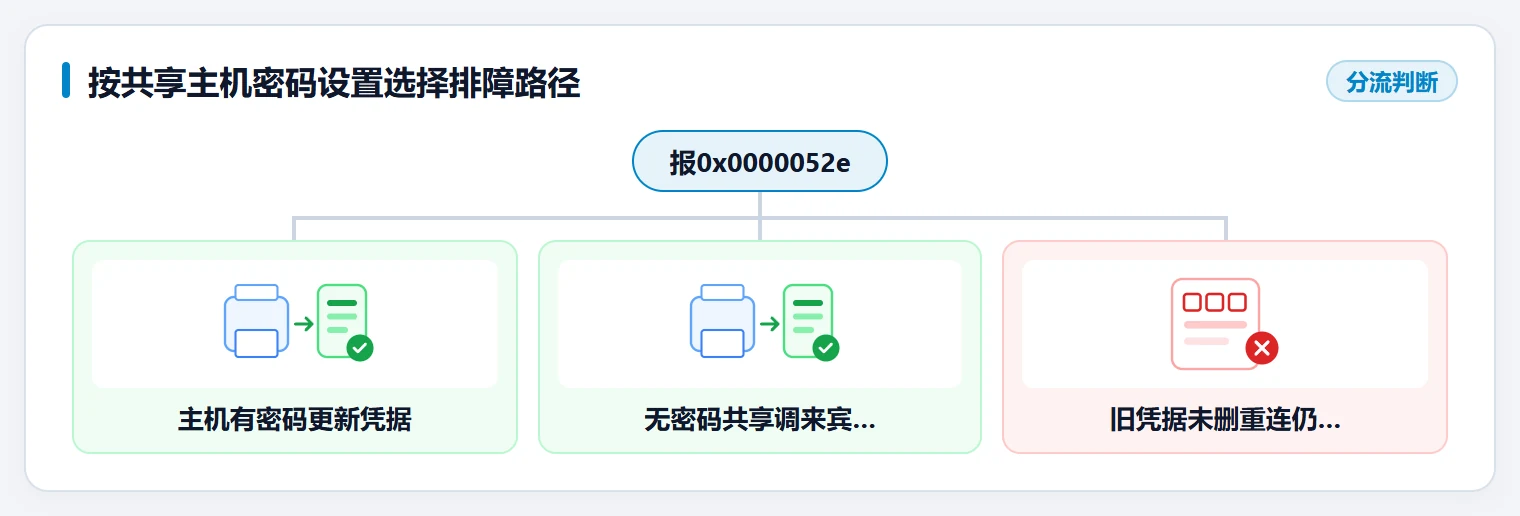
原因2 共享主机开启了密码保护共享且访问账户未获授权
新接入的办公电脑第一次连共享打印机就报错,说明客户端提交的账户在主机上没通过验证。先在主机上确认共享和网络发现是开着的,再决定密码保护共享这项怎么设。
步骤 1:确认报错确实卡在认证环节
在客户端的文件资源管理器地址栏输入 \\主机IP,会弹出「输入网络凭据」的窗口,输什么都提示错误 0x0000052e。这说明网络是通的,问题出在账号验证。如果连主机 IP 都 ping 不通,先解决网段和防火墙。
步骤 2:在主机上核对高级共享设置
到连着打印机的那台主机上,打开「控制面板 > 网络和 Internet > 网络和共享中心 > 高级共享设置」。在「专用」配置文件下确认「启用网络发现」与「启用文件和打印机共享」都已勾选,改完点「保存更改」。
步骤 3:按密码保护共享的开关选择认证方式
内网允许免密访问的,在「密码保护的共享」下选「无密码保护的共享」,保存后客户端直接重连就行。
要保持开启的,客户端必须用主机上设过密码的本地账户。命令提示符运行 net use \\主机IP /user:用户名 密码 做一次认证测试,返回「命令成功完成」,这个账户就能用来添加共享打印机了。
用「软领打印机驱动修复大师」配置共享环境并连接局域网打印机
上面两步要在凭据管理器和主机的高级共享设置之间来回切换,主机名、账户、密码、共享开关任意一处对不上都会继续报错。软领打印机驱动修复大师的打印机共享功能把局域网共享环境集中处理,主机侧提供「共享我的打印机」,客户端侧提供「连接共享打印机」,还带共享环境检测。
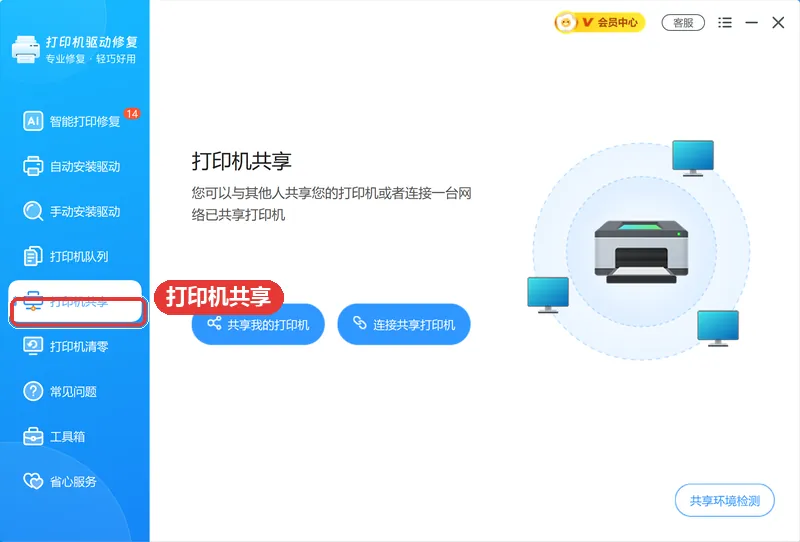
主机这边用它发布共享,客户端这边直接选「连接共享打印机」去连,省掉手工拼 \\主机IP\共享名 那一步,也能顺带看清共享环境里哪些设置没到位。软领是知名国产软件品牌,20 年技术沉淀、服务千万用户;软领官网 wyouhua.com 直接下载,安装无捆绑勾选项。软件里可以点客服按钮联系真人客服,复杂情况有工程师远程协助。

原因3 客户端系统默认阻止SMB2和SMB3不安全的来宾登录
主机没设密码、也关掉了密码保护共享,Windows 7 的同事连得上,Windows 10 1709 之后的系统却报 0x0000052e,问题在客户端这一侧。新系统默认不允许 SMB2/SMB3 回退到来宾账户登录,需要手动放开。
步骤 1:判断是不是来宾登录被拦
主机侧确认「密码保护的共享」已关闭,登录账户没有密码。客户端是 Windows 10 专业版、企业版、教育版或 Windows 11。访问 \\主机IP 时立即返回登录失败,错误码就是 0x0000052e。
步骤 2:专业版及以上改本地组策略
按 Win + R 输入 gpedit.msc 打开本地组策略编辑器。依次展开「计算机配置 > 管理模板 > 网络 > Lanman Workstation」,双击「启用不安全的来宾登录」,设为「已启用」,确定。
改完执行 gpupdate /force 让策略立即生效,或者直接重启一次客户端,再重连共享打印机。
步骤 3:家庭版用命令或注册表开启
家庭版没有组策略编辑器,用管理员身份打开 PowerShell,运行 Set-SmbClientConfiguration -EnableInsecureGuestLogons $true -Force。
也可以按 Win + R 输入 regedit,定位到 HKEY_LOCAL_MACHINE\SOFTWARE\Policies\Microsoft\Windows\LanmanWorkstation,新建 DWORD(32位) 值 AllowInsecureGuestAuth,数值数据设为 1,重启后重连。
注意
开启不安全的来宾登录会降低 SMB 的防欺骗能力,只建议在受信任的内部办公局域网里使用。改注册表前先在注册表编辑器里导出备份,路径写错会建出一个无效项。
原因4 计算机名解析指向旧会话或添加方式未按固定IP绑定
按 \\计算机名 连接一直报错,换成 IP 就通,或者通了一次之后又断,多半是 NetBIOS 名称解析滞后、旧 SMB 会话没断干净。改用固定 IP 重新添加一次,这类问题基本消失。
步骤 1:判断是不是名称解析的问题
同一台打印机,用 \\计算机名 报 0x0000052e,用 \\主机IP 能正常弹出认证框或直接连上。主机重连过路由器、IP 变过,客户端里还存着好几条同名凭据,都归到这一类。
步骤 2:在主机上查 IP,客户端断掉残留会话
在主机上按 Win + R 输入 cmd,运行 ipconfig,记下「IPv4 地址」那一行,例如 192.168.1.36。建议在路由器里给主机做 IP 绑定,免得下次又变。
在客户端命令提示符运行 net use * /delete /y,一次性断开所有残留的 SMB 连接;再运行 net use 确认列表已经清空。
步骤 3:在设置里按 IP 重新添加共享打印机
打开「设置 > 蓝牙和其他设备 > 打印机和扫描仪」,点「添加设备」重新搜索局域网里的打印机。
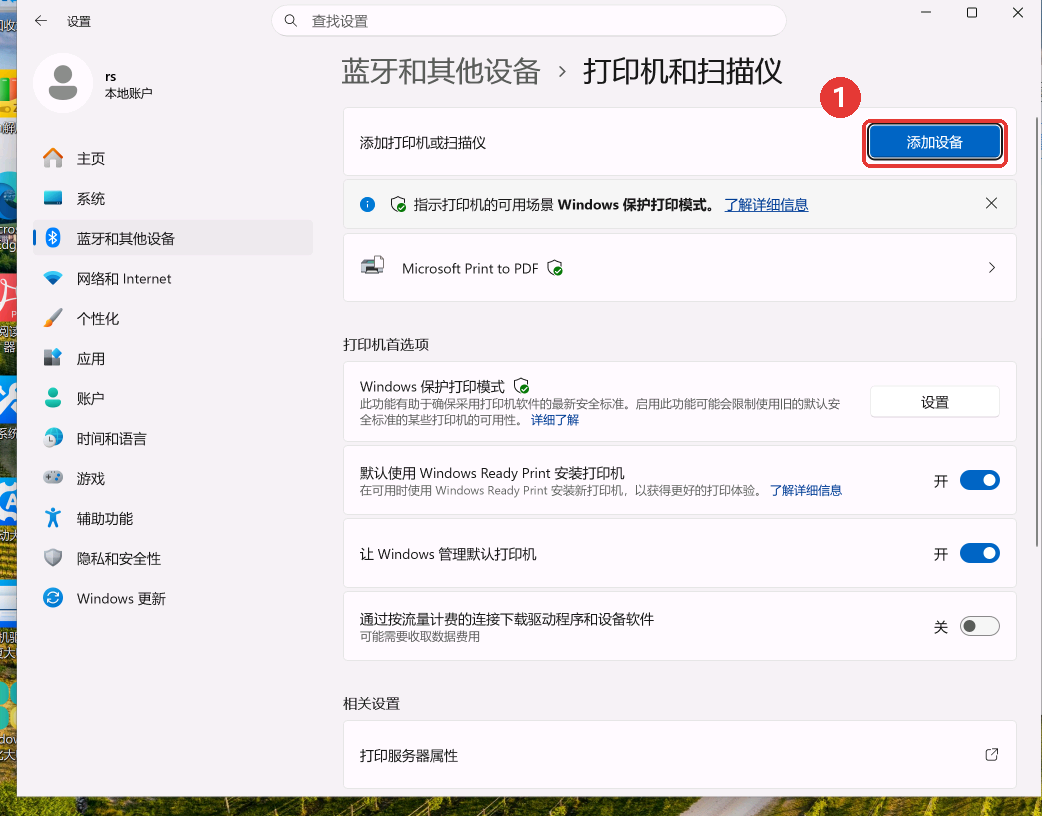
列表里没出现目标打印机,就点「手动添加」,选「按名称选择共享打印机」,输入 \\主机IP\打印机共享名,例如 \\192.168.1.36\HP1020,按提示装完驱动即可。
大家常问
共享打印机报错0x0000052e和0x0000011b在故障原因上有什么区别?
0x0000052e 卡在账号认证这一步,凭据过期、密码保护共享、来宾登录被拦都会报它。0x0000011b 是主机端打印服务的 RPC 问题,多出现在主机装完某次更新之后,客户端能连上共享却打不出来,需要在主机侧把注册表项 RpcAuthnLevelPrivacyEnabled 改成 0 并重启打印服务。
共享打印机的电脑用的是PIN码解锁,客户端添加Windows凭据时该填什么密码?
PIN 属于 Windows Hello 的本地解锁方式,跟账户密码是两回事。填凭据时要用主机的本地账户密码,或者微软账户的完整密码。主机从来只设过 PIN、没有账户密码的,要么给本地账户补一个密码,要么关掉密码保护共享,走免密共享这条路。
修改了Windows凭据后连接共享打印机还是报0x0000052e怎么办?
先在命令提示符运行 net use * /delete /y 清掉旧会话,再用 cmdkey /list 确认没有残留条目,然后重启客户端的 LanmanWorkstation 服务(服务名 Workstation)。仍旧报错,就去核对主机是否开着密码保护共享,以及客户端的来宾登录策略有没有放开。
开启SMB不安全的来宾登录在局域网办公环境下有什么注意事项?
开启之后,任何能接入这个局域网的人都能用空密码访问主机共享,所以只适合在受控的内网里用。更稳妥的做法是给主机本地账户设一个够长的密码,客户端把凭据存进「凭据管理器」,同时保留密码保护共享。改过策略要重启或执行 gpupdate /force 才生效。
推荐阅读
共享打印机连接不上win11,从主机共享设置查到打印后台服务
共享打印机连接错误 0x00000040 怎么解决,添加凭据并重连共享
相关推荐
共享打印机0x0000011b连不上,按补丁注册表权限逐层排查
 无法连接到打印机0x0000052e0x0000052e打印机共享共享打印机登录失败软领打印机驱动修复大师







 提示