



 有用科技小编2026/11/12
 浏览9776
 阅读11分钟
网络打印机怎么添加,先看打印机是怎么连的:自带网口或WiFi、面板上能查到IP地址的,按IP地址手动添加;只用USB接在别人电脑上被共享出来的,按 \\计算机名\共享名 连接。两种接法的入口完全不同,选错了就会一直转圈搜不到设备。
多数连不上是电脑和打印机不在同一网段、共享权限没给够或驱动有残留造成的,硬件本身大多没坏,不必急着重装系统。以下方法在 Windows 10/11 实测可用。
适用系统:Windows 10/11;最后更新:2026-11-12。
先分清:是直连打印机,还是别人电脑共享出来的
常见的现象是点完「添加打印机」,进度条一直转,最后跳出「未找到打印机」;或者设备添加上了,打印时却提示「打印机处于脱机状态」。这两种表现背后常常是同一个原因:入口选错了。

先判断打印机是直连款还是共享款,再决定后面按IP添加还是按共享路径添加,能省掉大半的反复搜索。
第1步 看打印机的接线方式,判断该走哪种添加入口
打印机怎么连,决定了后面该点哪个入口。有独立网口或支持WiFi的走直连,只用USB接在别人电脑上的走共享。同一台机器两种都支持时,先看当前实际是哪一种接法。

具体操作
- 看打印机机身背面:有 RJ45 网口或 WiFi 标识的,属于自带网络打印功能的直连款
- 在打印机面板进入「网络设置」或「网络配置」,能查到 IP 地址(如 192.168.1.50)的即为直连款
- 打印机只用 USB 线接在某台电脑上、本身没有网口的,就是被共享出来的打印机
- 记下判断结果:直连款走「按 IP 地址添加」,共享款走「按共享路径添加」
第2步 确认电脑和打印机在同一局域网内
不在同一网段,或者无线连了不同的WiFi,后面怎么添加都搜不到,先ping通再说。比如电脑是 192.168.1.23、打印机是 192.168.0.50,前三位对不上就是不在一个网段。
具体操作
- Win+R→输入 cmd 回车,执行 ipconfig,记下本机 IPv4 地址和默认网关
- 执行 ping 192.168.1.50(换成打印机面板上查到的IP),能收到回复说明在同一网段
- 无线打印机:在打印机面板「网络设置→无线向导」里,选与电脑完全相同的WiFi名称
- 校园网、公司网常开客户端隔离,同一WiFi也ping不通,换一个交换机口或找网管确认
- ping 不通就别急着添加:先解决网络这一层,否则添加时必然一直转圈
第3步 直连款:按IP地址手动添加打印机
系统自动搜索经常搜不到,用「使用TCP/IP地址或主机名添加打印机」手动指定IP最稳,端口会自己建成标准TCP/IP端口。搜索时一直转圈,多半就是这条路没走对。

具体操作
- 控制面板→硬件和声音→设备和打印机→添加打印机(Win10/11 也可从设置→蓝牙和其他设备→打印机和扫描仪进入)
- 点「我需要的打印机不在列表中」→下一步
- 选「使用TCP/IP地址或主机名添加打印机」→下一步
- 设备类型选「TCP/IP 设备」,主机名或IP地址填打印机IP,如 192.168.1.50,端口名保持默认
- 下一步后选厂商和型号,或点「从磁盘安装」指向驱动文件夹→下一步→完成
- 添加完成后在设备和打印机里右键该设备→打印机属性→端口,确认勾选的是标准TCP/IP端口
用「软领打印机驱动修复大师」更省事
如果对方电脑已经共享了打印机,可本机手动输 \\计算机名\共享名 总连不上,可以用「软领打印机驱动修复大师」的打印机共享功能:它会把局域网里已经共享出来的打印机找出来直接列给你,点一下就完成连接,不用再一处一处核对共享名。这项功能里还带共享环境检测,连接前先确认共享环境是否正常,省去反复改共享设置和凭据的来回折腾。
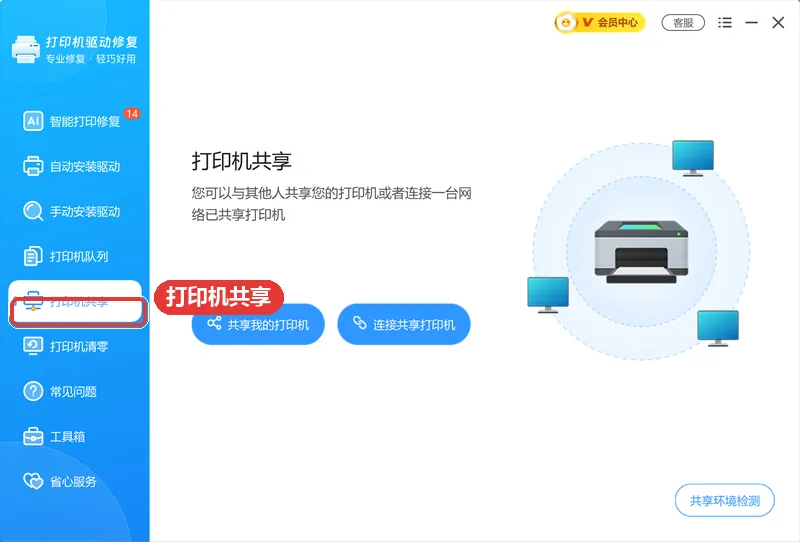
软领是知名国产软件品牌,20 年技术沉淀、服务千万用户;软领官网 wyouhua.com 直接下载,安装无捆绑勾选项。软件里可点客服按钮联系真人客服,复杂情况有工程师远程协助。

第4步 共享款:按共享路径添加对方电脑共享出来的打印机
共享添加的前提是对方电脑已经开启共享并给足权限,路径要精确到 \\计算机名\共享名,少一个字符就提示「找不到网络路径」。

具体操作
- 先在对方电脑上:控制面板→网络和共享中心→更改高级共享设置→启用「文件和打印机共享」
- 对方电脑上:设备和打印机→右键打印机→打印机属性→共享→勾选「共享这台打印机」,记下共享名
- 本机 Win+R→输入 \\192.168.1.20(对方电脑的IP或计算机名)回车,会弹出对方共享出来的设备和打印机列表
- 右键共享打印机图标→连接,按提示安装驱动,驱动缺失时用「从磁盘安装」指定位置
- 提示 0x0000011b:多是共享端系统更新后收紧了RPC打印共享,需在共享端调整后再连
- 提示「找不到网络路径」:对方电脑没开机、睡眠、或共享名拼错,逐项核对后重试
第5步 打印测试页,连不上就按报错逐项排查
添加成功不等于能打印,先用测试页验证,再按错误码判断问题出在权限、端口还是驱动上。
具体操作
- 设备和打印机→右键新添加的打印机→打印机属性→打印测试页
- 报 0x00000709:多为默认打印机与共享凭据冲突,重设默认打印机、清理已保存的凭据后重连
- 报 0x00000bc4:找不到打印机,回头检查IP端口是否写错、驱动是否装到了别的型号上
- 端口不对:打印机属性→端口,确认勾选标准TCP/IP端口而不是 USB001
- 驱动反复装不上:Win+R→输入 devmgmt.msc 打开设备管理器,卸载带黄色感叹号的打印机设备后重新添加
- 驱动残留清理:C:\Windows\System32\spool\drivers 下对应文件夹里是残留驱动文件,卸载打印机后再重新安装
- 驱动彻底装不上时可执行 sfc /scannow 与 DISM /Online /Cleanup-Image /RestoreHealth 修复系统组件
大家常问
网络打印机添加时提示 0x0000011b 怎么解决?
这个码一般出在共享端,共享端系统更新后收紧了RPC打印共享。需要在共享端把打印共享相关的设置调整回来,再回到本机重新连接一次。按IP直连添加的打印机不会报这个码。
Win7 怎么添加网络打印机,搜索设备一直搜不到怎么办?
Win7 一样从控制面板→设备和打印机→添加打印机进入,选「添加网络、无线或Bluetooth打印机」。搜不到就直接选「我需要的打印机不在列表中」,按IP地址或共享路径手动填,比等它搜索快得多。
局域网打印机连接时提示 0x00000709 是什么原因?
多是本机默认打印机和已保存的共享凭据冲突。先把默认打印机换回本地设备,再到控制面板→用户账户→凭据管理器里删掉对方电脑的旧凭据,然后重新连接。
打印机换了WiFi之后电脑上就连不上了,要重新添加吗?
要。打印机换了WiFi,IP地址通常会变,端口还指着老IP自然打不通。在打印机面板的无线向导里连好新WiFi,查到新IP,再到打印机属性→端口把标准TCP/IP端口的地址改成新IP;端口已经乱了就重新添加一次。
共享打印机提示找不到网络路径,但IP能ping通是怎么回事?
ping通只说明网络层通了。找不到网络路径一般是对方没开「文件和打印机共享」、共享名拼错,或对方账户没有访问权限。先让对方确认共享已勾选并给足权限,再用 \\计算机名\共享名 精确连接。
推荐阅读
相关推荐
共享打印机0x0000011b连不上,按补丁注册表权限逐层排查
 如何安装网络打印机局域网打印机怎么连接共享打印机怎么添加软领打印机驱动修复大师







 提示