



 有用科技小编2026/03/02
 浏览12767
 阅读10分钟
共享打印机连接分两端:先在主机接好真实打印机、确认本机能打印,再在打印机属性里启用共享并设置简短共享名,到「高级共享设置」开启网络发现和文件及打印机共享;然后在客户端资源管理器地址栏输入 \\主机名 或 \\主机IP,回车后双击共享打印机即可自动添加并装好驱动。连不上时按网络发现、来宾登录与凭据、防火墙、驱动逐项排查,必要时改用「TCP/IP 端口」直连绕开共享名,也可用「打印机驱动修复大师」一键检测共享链路与驱动。Windows 10、Windows 11 通用。
连接前先看清两端怎么分工
共享打印机多是由一台主机接好真实打印机并开放共享,其他客户端通过局域网连到主机的共享设备。所以连接前要分清两端:主机要先能本机打印、并开启共享和网络发现;客户端只要能在资源管理器里访问 \\主机名 或 \\主机IP,双击共享打印机就能自动添加并装好驱动。弄清这条链路,再往下排查就有方向。
图:主机负责连真实打印机并开放共享,客户端通过主机名或 IP 连过来,中间靠同一局域网打通。
一、先确认主机和客户端角色
共享打印多是由一台主机提供共享。主机状态、共享权限和客户端驱动都会影响结果。
连接前确认
- 主机电脑开机且本机打印正常。
- 两台电脑在同一局域网。
- 网络发现和文件及打印机共享开启。
- 客户端可以访问
\\主机名或\\主机IP。
二、设置共享打印机
图:按主机本机能打印→启用共享→开网络发现→客户端访问→测试打印的顺序,从主机一端推到客户端。
先完成主机共享,再到客户端添加。
操作步骤
- 在主机上安装并测试打印机,确认本机测试页正常。
- 在打印机属性中启用共享,设置简短清晰的共享名。
- 在网络高级共享设置里开启网络发现和文件及打印机共享。
- 在客户端通过
\\主机名\共享名或\\主机IP\共享名添加。 - 客户端打印测试页,若失败再处理驱动、权限和防火墙。
保留原文的关键操作步骤,实际系统版本和打印机型号可能略有差异。
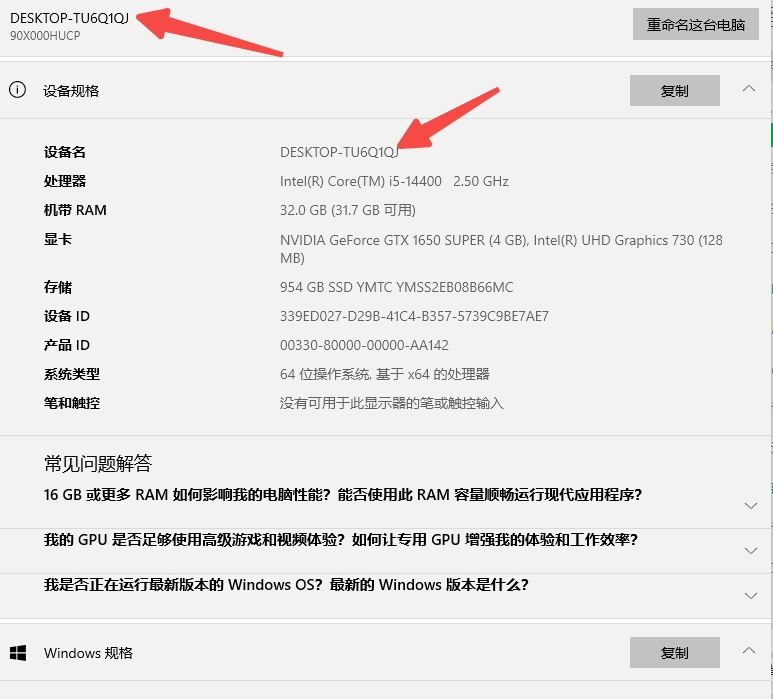
图:共享打印机连接设置截图。
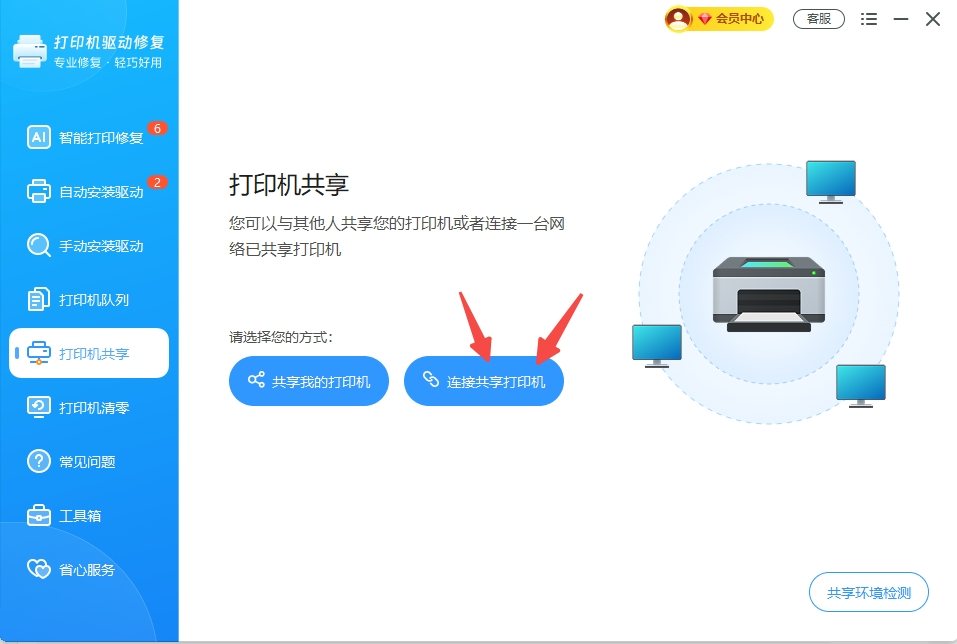
图:共享打印机连接设置截图。
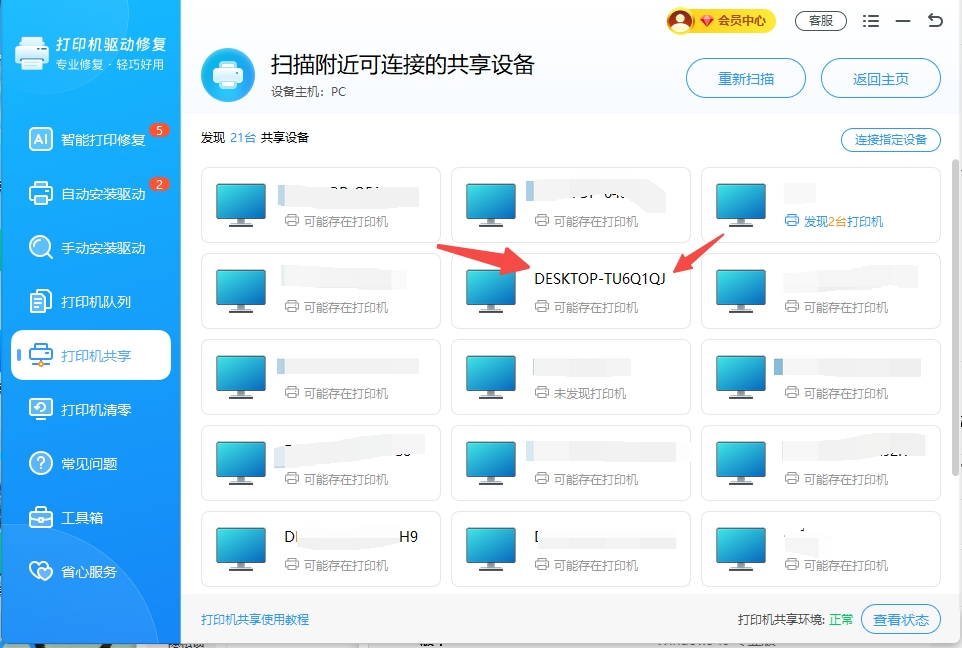
图:共享打印机连接设置截图。
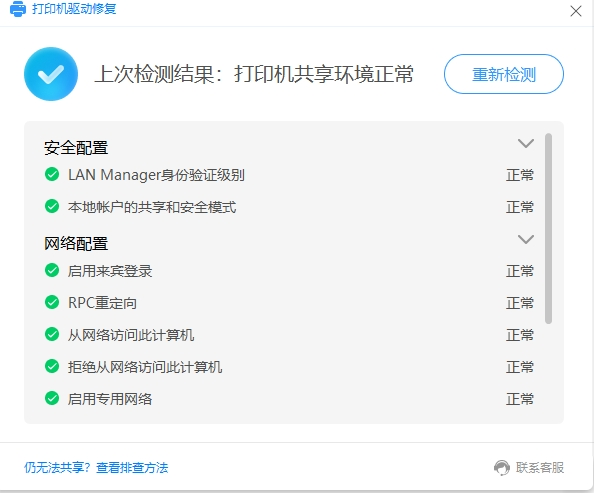
图:共享打印机连接设置截图。
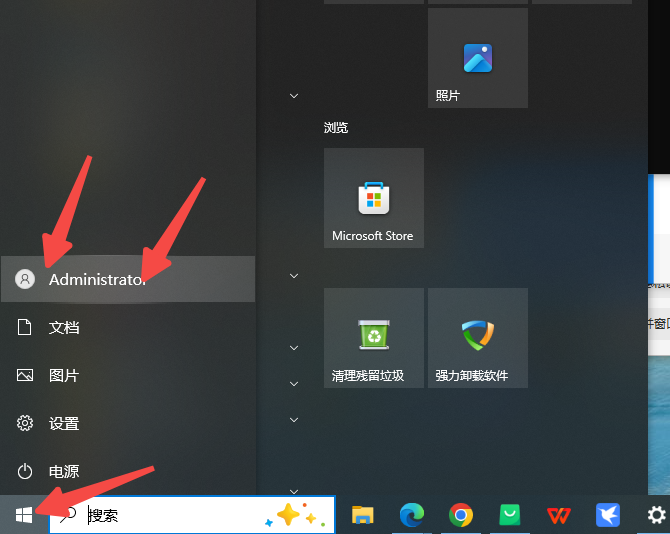
图:共享打印机连接设置截图。
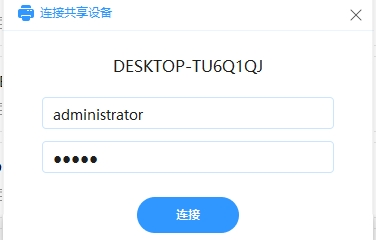
图:共享打印机连接设置截图。
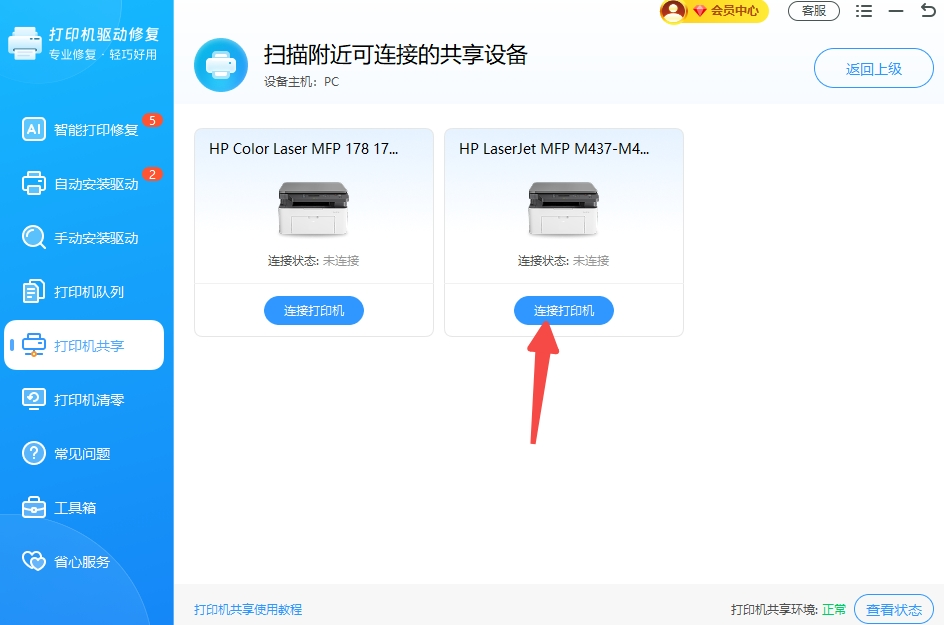
图:共享打印机连接设置截图。
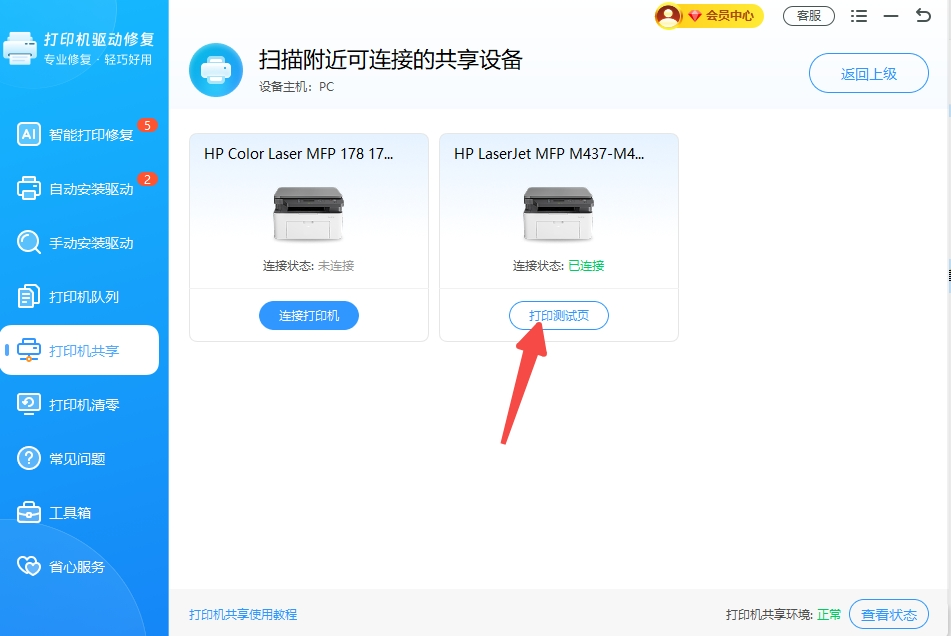
图:共享打印机连接设置截图。
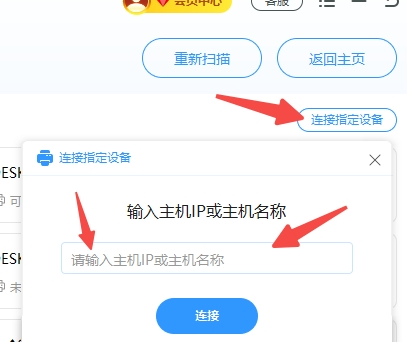
图:共享打印机连接设置截图。
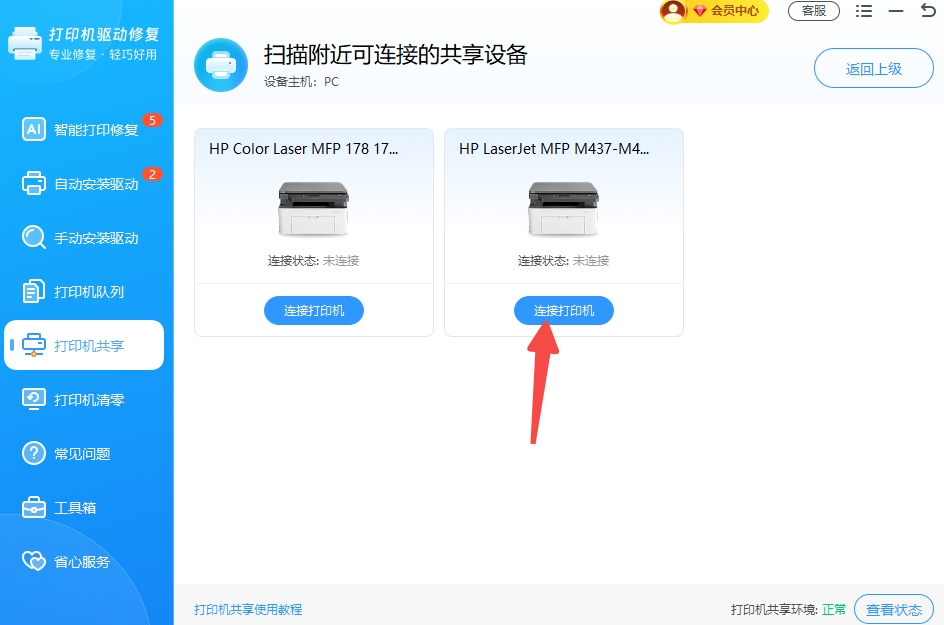
图:共享打印机连接设置截图。
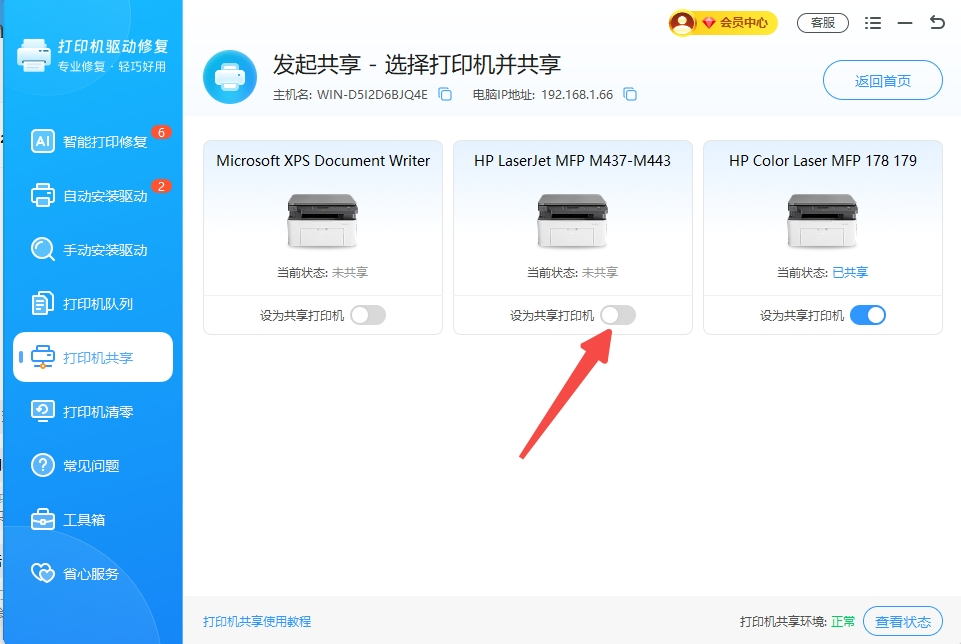
图:共享打印机连接设置截图。
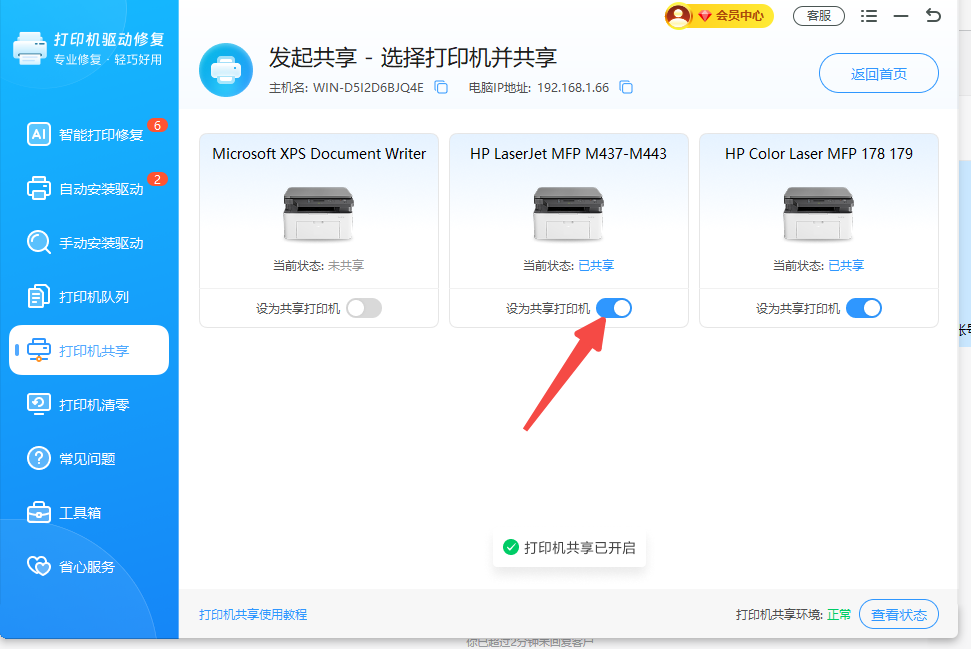
图:共享打印机连接设置截图。
用「打印机驱动修复大师」直接修复
共享路径正确但客户端仍无法连接或无法打印时,直接用「打印机驱动修复大师」按共享场景处理。主机端用打印机共享里的共享我的打印机开放设备,客户端用连接共享打印机按主机名或 IP 添加。
连接前先执行共享环境检测,把网络发现、共享权限和共享服务校正到同一条链路里,再从客户端打印测试页确认。
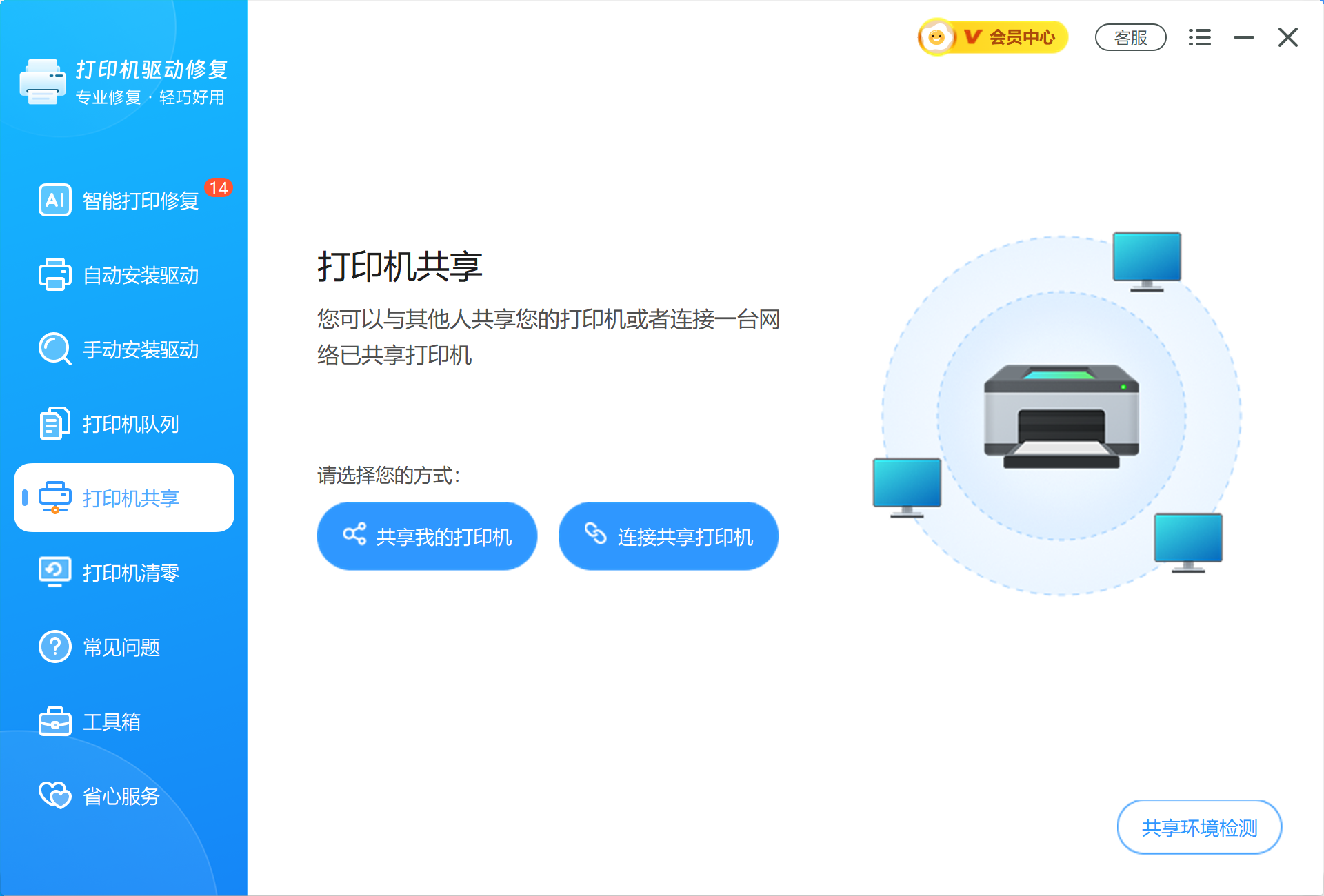
图:「打印机驱动修复大师」的打印机共享界面,主机用「共享我的打印机」开放设备,客户端用「连接共享打印机」按主机名或 IP 添加。
如果共享配置已经完成但仍不能打印,用智能打印修复处理打印共享、SMB 协议、来宾登录、访问权限和共享错误代码,再重新连接共享名。
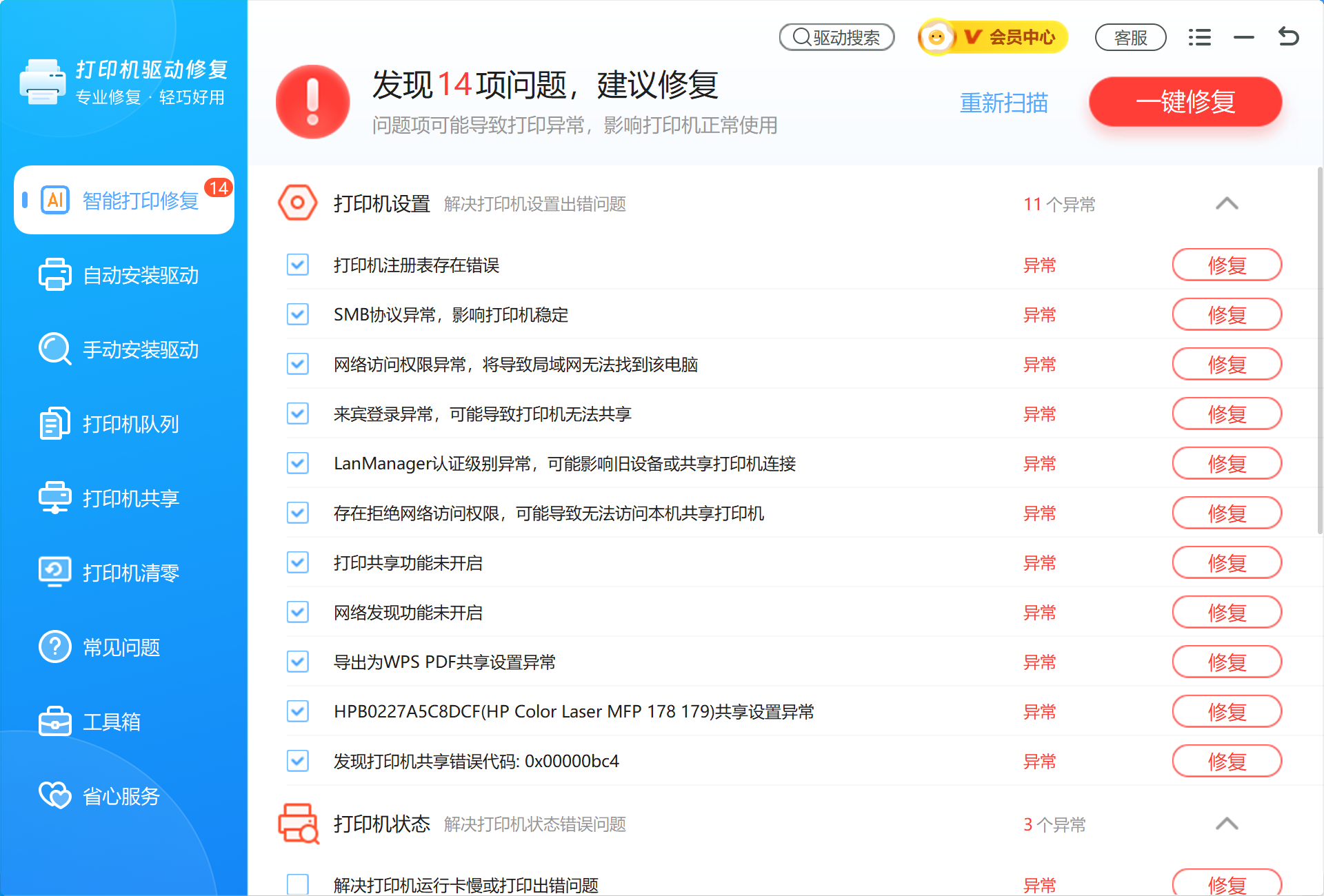
图:智能打印修复界面,勾选异常项后统一处理打印共享、SMB、来宾登录和权限问题。
客户端缺少对应型号驱动时,用手动安装驱动按品牌或型号安装,再回到共享打印路径完成连接。
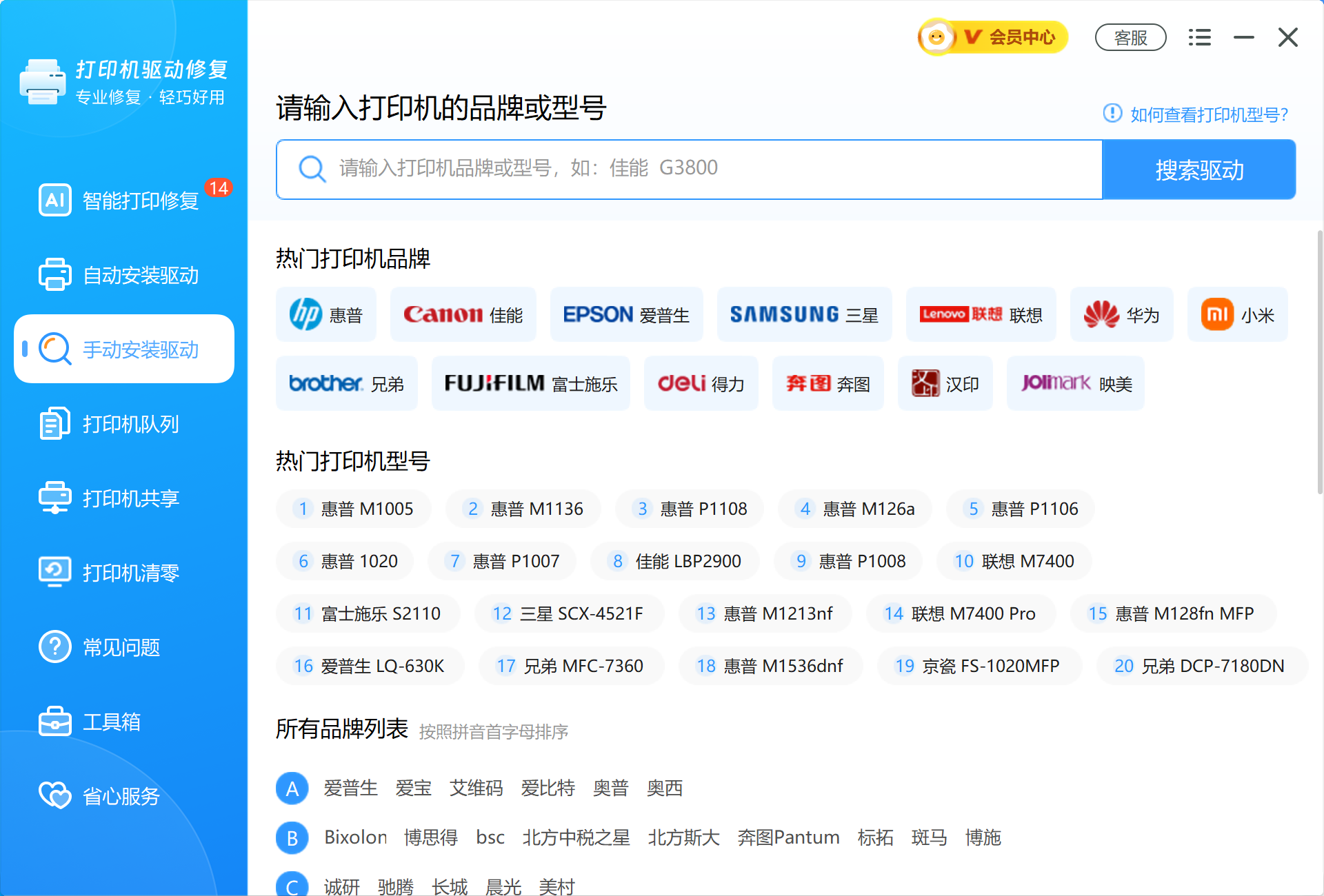
图:用手动安装驱动按品牌或型号为客户端补齐对应机型驱动。

客户端连不上共享打印机怎么办
主机共享已开,客户端却连不上或提示「拒绝访问」「没有权限」,常见有三类原因,可逐项排查:
- 访问不到主机:客户端在资源管理器地址栏输入
\\主机IP回车,若打不开多是网络发现未开或两台不在同一网段,先到「高级共享设置」打开网络发现,并确认两台电脑同属一个局域网。 - 提示需要凭据或拒绝访问:主机开启了「密码保护的共享」时,客户端需输入主机的账户和密码;也可在主机「高级共享设置」里关闭密码保护,或确认来宾登录未被组策略禁用。
- 共享名解析失败:主机名连不上时,改用 IP;仍不行时在客户端「添加打印机」选「我需要的打印机不在列表中」,按 TCP/IP 端口或
\\主机IP\共享名手动添加,绕开共享名解析。
若以上都正常仍无法打印,多是客户端缺少对应型号驱动,或主机端打印服务、防火墙拦截,可继续用下面的对照表和「打印机驱动修复大师」逐项校正。Windows 10、Windows 11 的处理方式一致。
三、共享打印连接对照
| 位置 | 要确认的事 | 异常处理 |
|---|---|---|
| 主机 | 本机能打印并开启共享 | 修复主机驱动和共享设置 |
| 网络 | 同一局域网并可互访 | 检查网络发现和防火墙 |
| 客户端 | 能访问共享名 | 清旧连接并安装驱动 |
常见误区
主机本机还没修好就连客户端
共享打印的前提是主机能正常打印。
共享名太复杂
特殊字符和过长名称会增加连接失败概率。
客户端保留旧连接
旧共享缓存可能继续指向错误主机。
 共享打印局域网打印连接设置






 提示
提示