



 有用科技小编2026/03/03
 浏览11487
 阅读11分钟
Win11 添加局域网共享打印机报错,错误码不同排查方向也不同,不要混成一个问题处理。0x0000011b 常与 0x00000709 同源,是 Windows 更新加固了打印 RPC 验证,最直接的办法是在主机和客户端注册表新建 RpcAuthnLevelPrivacyEnabled=0 并重启打印服务;0x80070035 偏网络路径,查网络发现、主机名解析和 Windows 凭据;0x000006d9 偏防火墙,先启用防火墙服务再共享。改了注册表仍连不上时,改用按 IP 端口直连绕开共享名,或用「打印机驱动修复大师」的智能打印修复一键检测共享与驱动。Windows 10、Windows 11 处理方式一致。
报错卡在哪一层
共享打印至少涉及主机、网络和客户端三层,错误码会指向不同层级。0x0000011b 与 0x00000709 是更新后打印 RPC 验证被加固而拒连,0x80070035 是找不到网络路径,0x000006d9 是防火墙服务没起。先按码定方向,再对症处理。
图:0x0000011b 常与 0x00000709 同源,都是更新后打印 RPC 收紧;0x80070035 偏网络路径,0x000006d9 偏防火墙依赖。
一、先按错误码分流
共享打印报错不要混成一个问题处理。错误码能提示是打印策略、网络访问还是共享依赖异常。
先看基础条件
- 主机本机能打印。
- 客户端能访问主机共享路径。
- 网络发现和文件及打印机共享开启。
- 客户端没有旧的同名打印机残留。
二、按错误码处理
图:先按错误码分流再对症处理,开好网络发现与共享后仍连不上就用 IP 直连兜底,最后一键检测修复。
先定位错误码,再做对应处理。
操作步骤
- 遇到 0x0000011b,先确认主机和客户端系统更新、共享策略和驱动。
- 遇到 0x80070035,先确认网络路径、主机名解析和共享访问。
- 遇到 0x000006d9,先恢复 Windows 防火墙服务和共享依赖。
- 没有明确错误码时,清理客户端旧设备并重新添加共享打印机。
- 所有处理后都打印测试页确认,不要只看添加是否成功。
保留原文的关键操作步骤,实际系统版本和打印机型号可能略有差异。
0x0000011b 与 0x00000709 怎么处理
这两个码同源,都是 2021 年之后的 Windows 安全更新加固了打印机的 RPC 身份验证导致拒连。最直接的办法是在主机和客户端都打开注册表,定位到 HKEY_LOCAL_MACHINE\SYSTEM\CurrentControlSet\Control\Print,新建 DWORD 值 RpcAuthnLevelPrivacyEnabled 并设为 0,重启 Print Spooler 打印服务后重连。若仍不行,可卸载主机或客户端对应的安全更新补丁,或在主机端重新安装、更新打印机驱动。
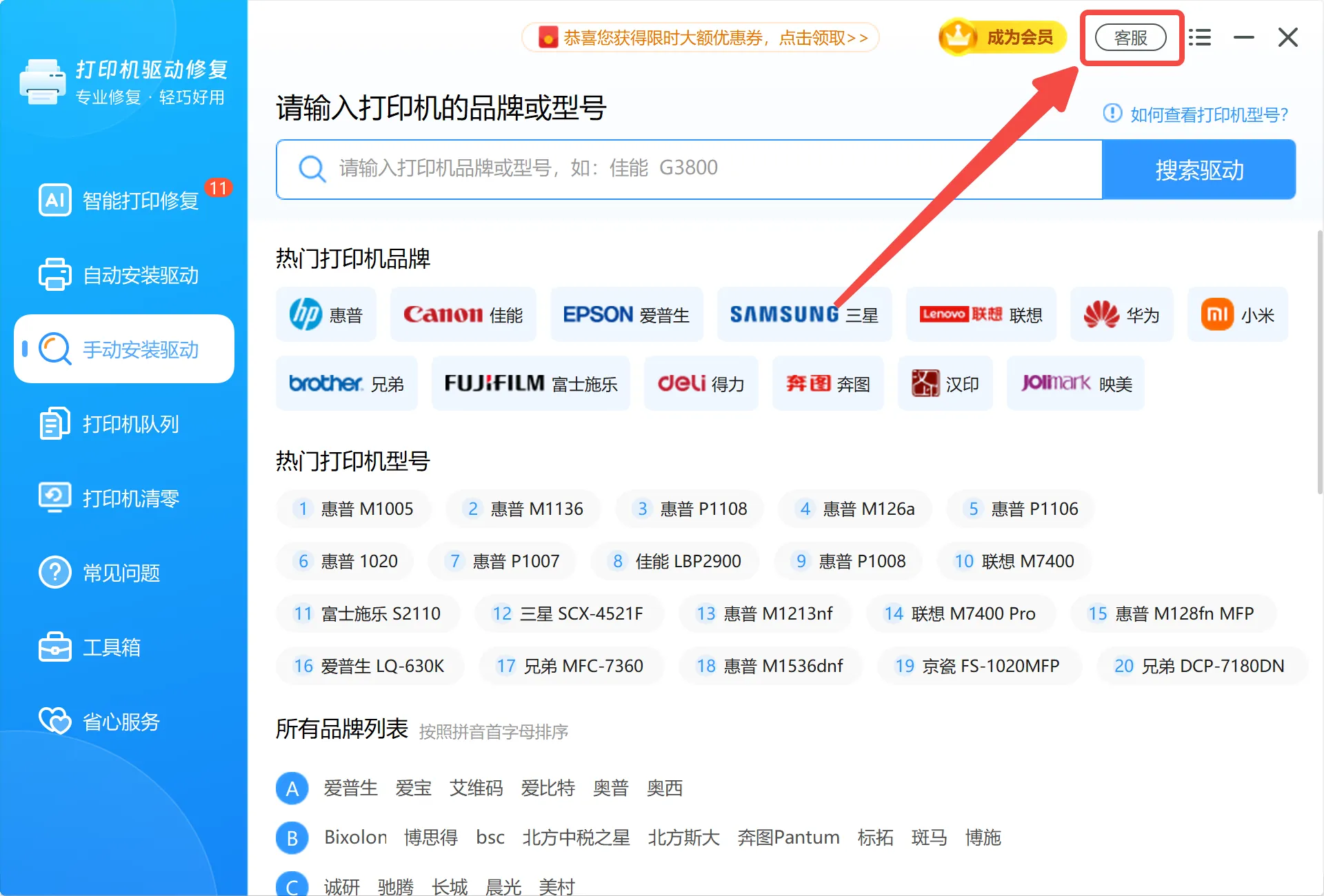
图:Win11 客户端添加共享打印机时弹出的连接报错与错误码提示。
用「打印机驱动修复大师」直接修复
Win11 添加共享打印机报错时,按错误码分流后直接用「打印机驱动修复大师」处理共享链路。0x0000011b、0x000006d9 这类共享错误,优先用智能打印修复处理打印共享、网络发现、SMB 协议、来宾登录、访问权限和共享错误代码。
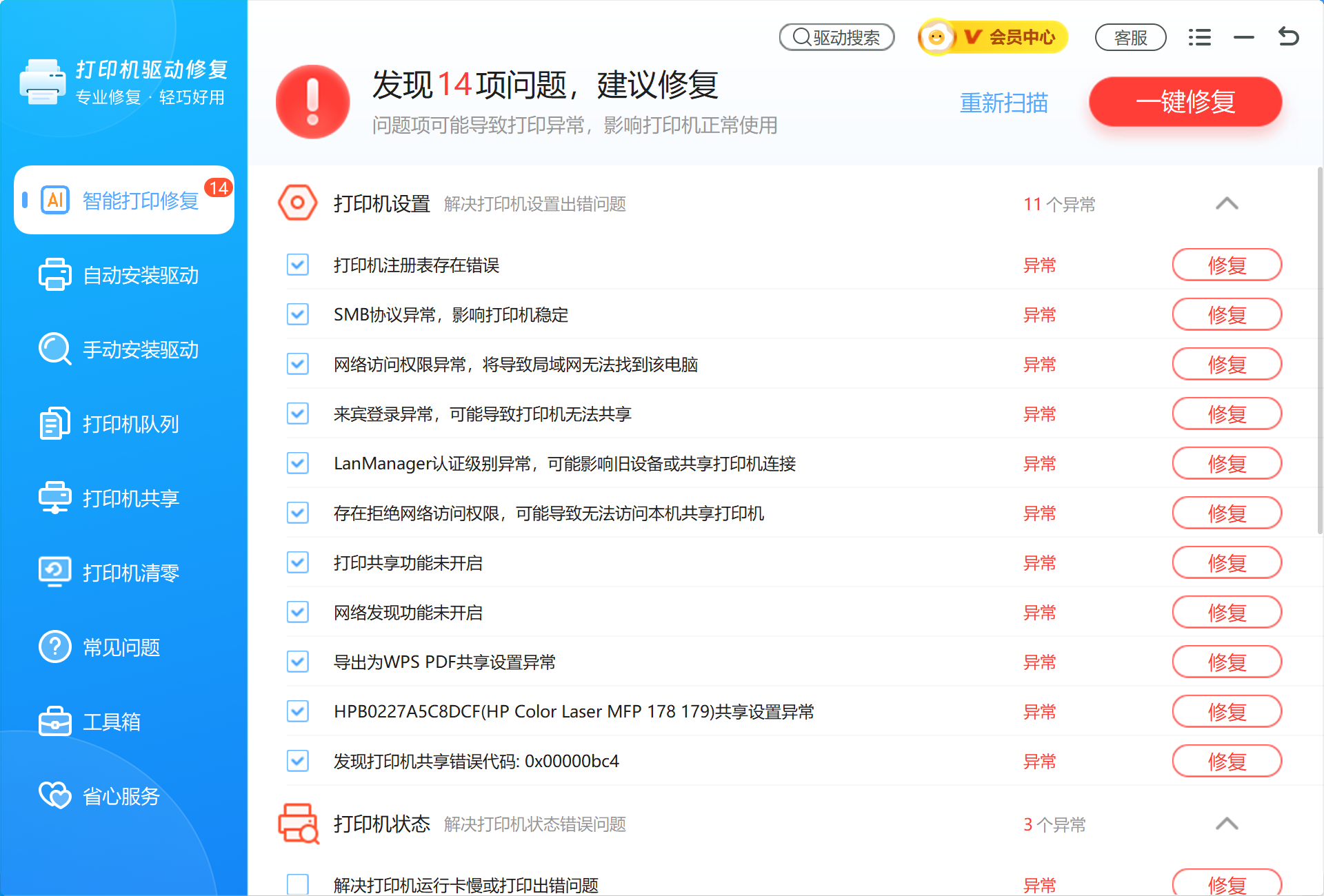
图:用智能打印修复处理打印共享、网络发现、SMB 协议与共享错误代码。
主机和客户端的共享关系用打印机共享处理:主机端选择共享我的打印机,客户端选择连接共享打印机,并先做共享环境检测,把网络发现、共享权限和共享服务修到可连接状态。
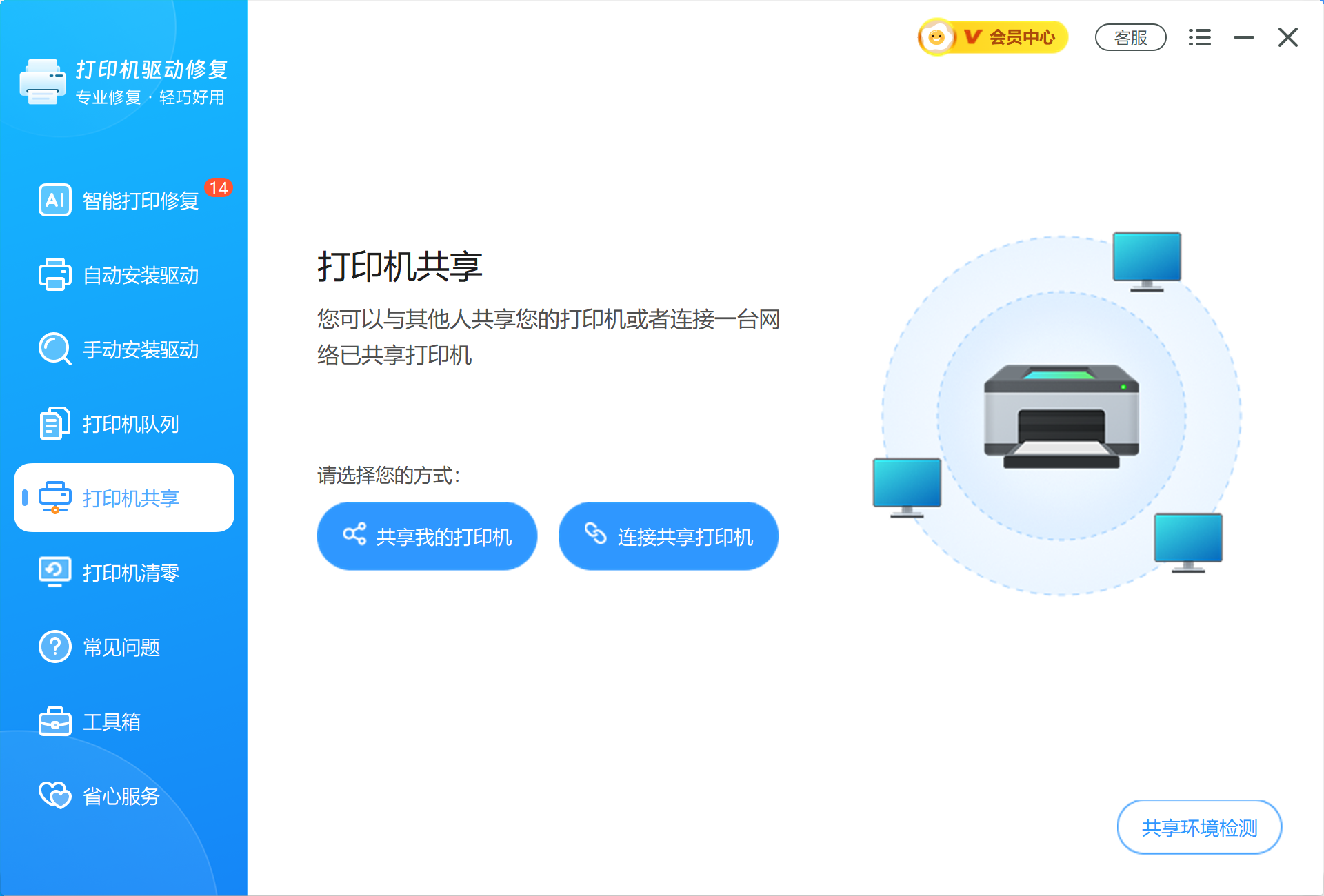
图:在打印机共享里做主机共享、客户端连接和共享环境检测。
客户端提示驱动不匹配或型号驱动缺失时,用手动安装驱动按品牌或型号安装对应驱动,再回到共享路径完成添加。
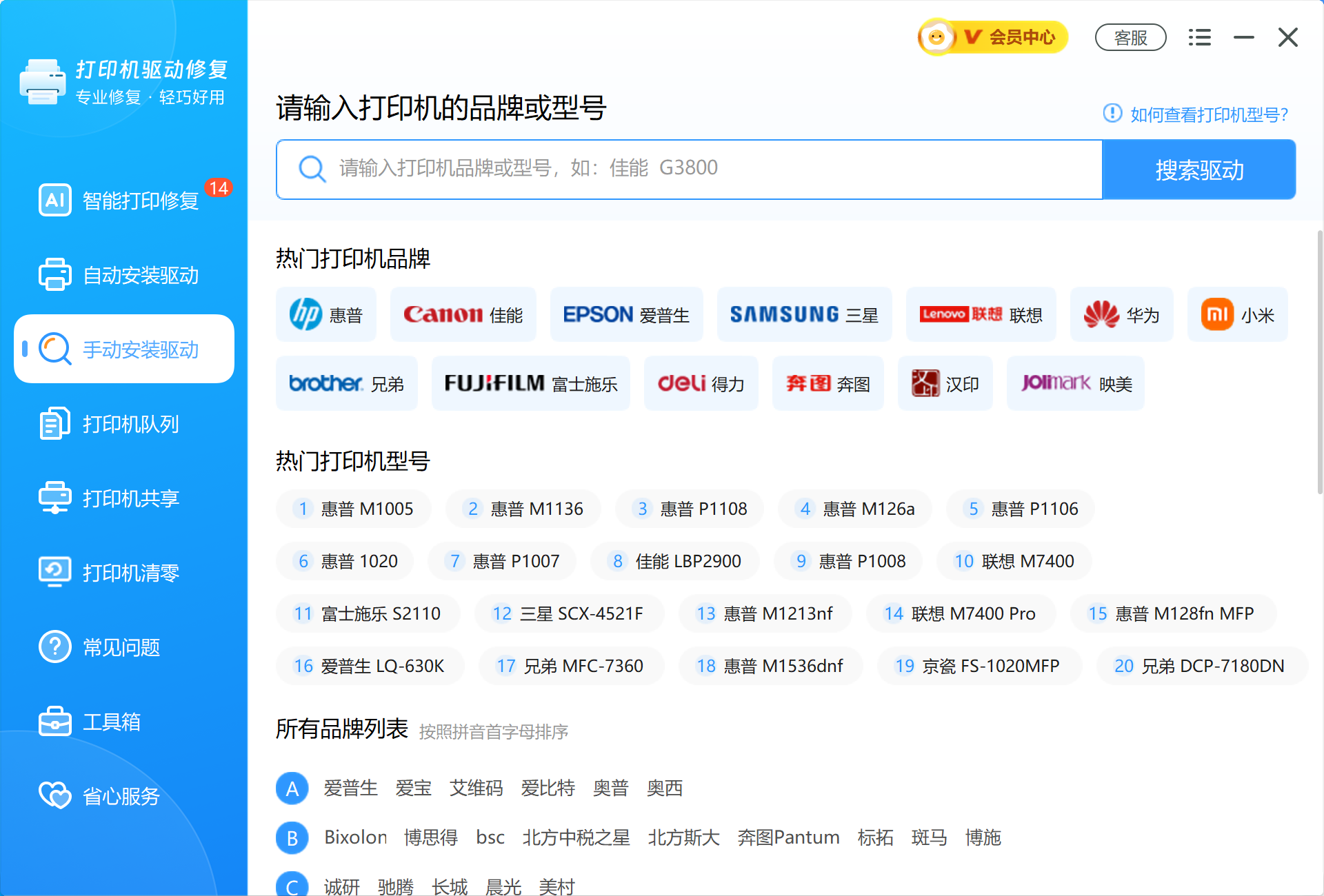
图:用手动安装驱动按品牌或型号补齐客户端缺失的打印驱动。

三、Win11 共享打印错误码
| 错误码 | 常见方向 | 优先处理 |
|---|---|---|
| 0x0000011b | 打印安全策略 | 共享策略和驱动兼容 |
| 0x80070035 | 网络路径不可达 | 网络发现、主机名、共享访问 |
| 0x000006d9 | 防火墙共享依赖 | 启动防火墙服务并重新共享 |
| 无错误码 | 旧设备或驱动残留 | 清旧设备后重新添加 |
改了注册表还是连不上怎么办
如果只在客户端改了注册表仍不行,先确认主机端也新建了 RpcAuthnLevelPrivacyEnabled=0 并重启了打印服务;再确认网络发现、文件和打印机共享在双方都已开启,必要时加一条访问主机的 Windows 凭据。仍连不上时,改用按 IP 端口直连绕开共享名:在添加打印机时选「我需要的打印机不在列表中」,用 \\主机IP\共享名 或 TCP/IP 端口直接连接,再为客户端装好匹配驱动。这样能避开共享名解析这一环。Windows 10 与 Windows 11 的处理方式一致。
常见误区
所有错误码都用同一种方法
错误码指向不同层级,混用方法容易扩大问题。
只在客户端排查
共享打印至少涉及主机、网络和客户端三层。
添加成功后不打印测试页
能添加不等于能稳定打印,必须测试输出。
 Win11打印共享打印错误代码






 提示
提示