



 有用科技小编2026/06/16
 浏览10506
 阅读16分钟
共享打印机出现 0x0000011b 无法连接,主要是 Windows 安全更新收紧了打印后台的认证策略。处理这个错误有四种常用方法:给注册表添加 RpcAuthnLevelPrivacyEnabled 键、重装最新打印机驱动、卸载引发冲突的安全更新、检查 Print Spooler 服务与共享设置。
四种方法从客户端到服务端逐项排查,注册表键值改动通常对共享场景最直接见效,重装驱动则适合本地驱动损坏的情况。下面按从简到全的顺序逐一说明。
适用系统:Windows 10/11;最后更新:2026-06-15。
0x0000011b 错误是什么
0x0000011b 是 Windows 在连接网络共享打印机时返回的错误码,提示无法连接到打印机。它集中出现在 2021 年微软为修复打印后台漏洞(PrintNightmare,编号 CVE-2021-1678 等)推送累积更新之后。补丁默认开启了更严格的 RPC 认证,当打印服务器一端没有同步该认证级别时,客户端连接共享打印机就会被拒绝,弹出 0x0000011b。它和驱动本身好坏无关时也会出现,所以判断来源很关键:若本地能正常打印、只有连共享打印机报错,多半是认证策略问题;若本地装驱动就失败,则偏向驱动或端口异常。
错误从客户端发起连接、经网络到达打印服务器,认证级别不匹配是 0x0000011b 最常见的卡点。
方法一 给注册表添加 RpcAuthnLevelPrivacyEnabled 键
给客户端注册表添加 RpcAuthnLevelPrivacyEnabled 键并设为 0,是解决共享打印机 0x0000011b 最直接的方法,它让客户端跳过补丁新增的高认证级别。这种方式无需卸载任何更新,适合不想动系统补丁、只想尽快连上共享打印机的场景。
操作步骤
- 按
Win + R输入regedit打开注册表编辑器,并以管理员身份确认。 - 定位到路径
HKEY_LOCAL_MACHINE\SYSTEM\CurrentControlSet\Control\Print。 - 在右侧空白处右键,新建一个「DWORD(32 位)值」,命名为
RpcAuthnLevelPrivacyEnabled。 - 双击该值,把数值数据保持为
0,确定后关闭注册表。 - 重启电脑,再次连接共享打印机验证是否还报 0x0000011b。
新增并设为 0 的注册表键会关闭强制的隐私级 RPC 认证,让客户端按旧策略连接打印服务器。
方法二 重装最新打印机驱动
当本地安装打印机驱动就失败、或驱动文件损坏时,重新安装匹配型号的最新驱动能解决一部分 0x0000011b。它适合驱动版本过旧、和当前系统补丁不兼容的情况,先彻底卸载旧驱动再装新驱动,避免残留冲突。
操作步骤
- 按
Win + R输入control printers打开「设备和打印机」,右键问题打印机选择「删除设备」。 - 再按
Win + R输入printmanagement.msc,在「所有驱动程序」里删除残留的旧驱动包。 - 到打印机品牌官网下载与型号、系统位数(Win10/11 64 位)对应的最新驱动。
- 以管理员身份运行驱动安装程序,按提示完成安装后重启电脑。
- 重新添加打印机并打印测试页,确认 0x0000011b 是否消失。
彻底卸载旧驱动包再安装官网最新驱动,可以排除驱动损坏或版本不兼容这一类来源。
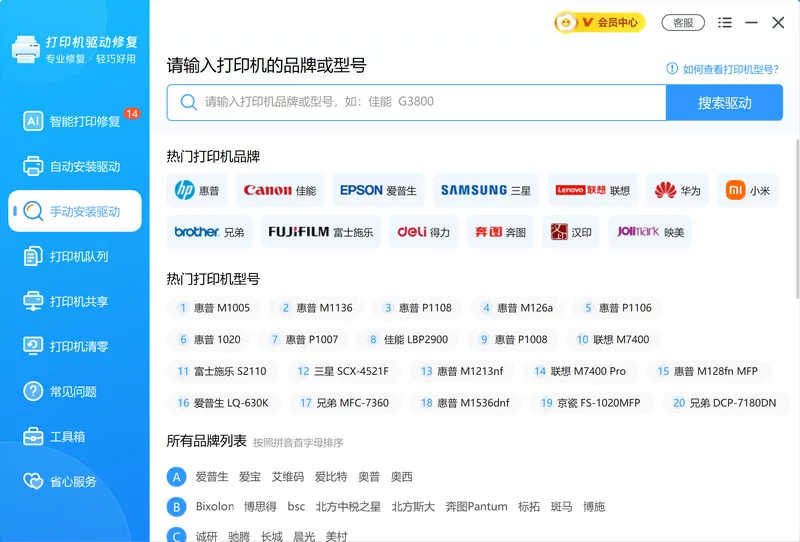
手动添加驱动时,需要按型号和系统位数选择对应的安装包,选错位数会导致安装失败。
方法三 卸载引发冲突的 Windows 安全更新
如果 0x0000011b 在某次系统更新后突然出现,卸载对应的累积安全更新能临时恢复连接。它适合服务器端不便改注册表、又急需打印的过渡场景,常见相关补丁包括 KB5005565、KB5005568、KB5006670 等打印相关累积更新。
操作步骤
- 打开「设置 - Windows 更新 - 更新历史记录」,点击「卸载更新」。
- 在列表中按安装日期找到出现错误前后安装的累积更新,例如 KB5005565。
- 选中该更新点击「卸载」,按提示重启电脑。
- 重新连接共享打印机验证;若仍报错,可再排查其他打印相关补丁。
卸载更新只是临时手段,下次系统自动更新后错误可能复现,更新打印环境配置才是长期方案。
卸载安全更新会让系统重新暴露在已修复的打印漏洞下,存在安全风险,仅建议作为应急过渡。能改注册表或更新驱动解决时,优先用方法一、方法二,处理完再让系统补回更新。
方法四 检查 Print Spooler 服务与共享设置
Print Spooler(打印后台处理程序)服务异常或共享配置不当,同样会让共享打印机报 0x0000011b。先确认服务正常运行、共享与权限设置正确,是连接前必须排除的基础项,适合排查到最后仍连不上的情况。
操作步骤
- 按
Win + R输入services.msc,找到「Print Spooler」服务,确认状态为「正在运行」、启动类型为「自动」,必要时右键「重新启动」。 - 在打印服务器一端打开打印机「属性 - 共享」,勾选「共享这台打印机」并记下共享名。
- 确认客户端账户对该共享打印机有访问权限,必要时在「安全」选项卡里添加用户。
- 用
ipconfig /all核对两端在同一网段,再通过「添加打印机 - 按名称选择共享打印机」重新连接。
重启打印服务并核对共享名与访问权限,能排除服务中断或权限缺失这一类基础故障。
用「软领打印机驱动修复大师」一次定位打印故障
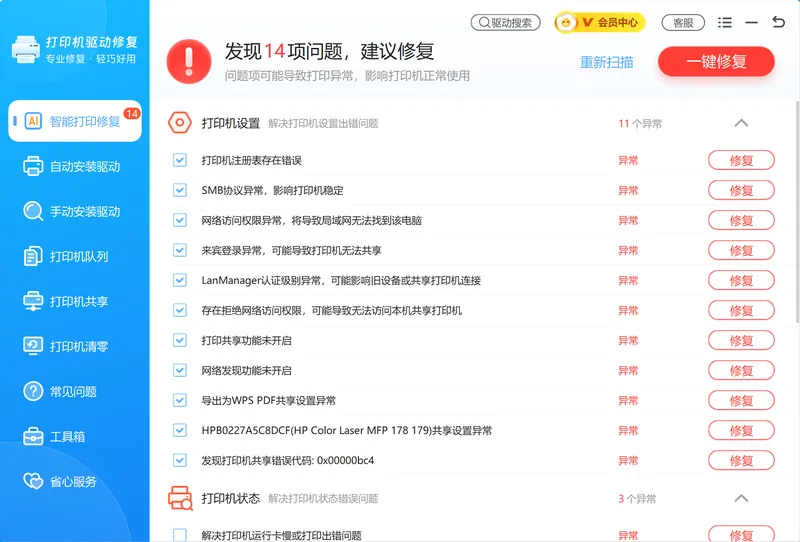
上面四种方法分别对应注册表、驱动、补丁、服务四个来源,逐项手动排查比较费时。「软领打印机驱动修复大师」把这些环节合到一起:它的智能打印修复能扫描打印机连接、驱动和打印服务的异常状态,帮你定位 0x0000011b 究竟卡在哪一环,省去逐个菜单翻找的过程。
当不确定是驱动损坏还是服务异常时,智能打印修复会一次性检测多个故障点并给出处理结果。
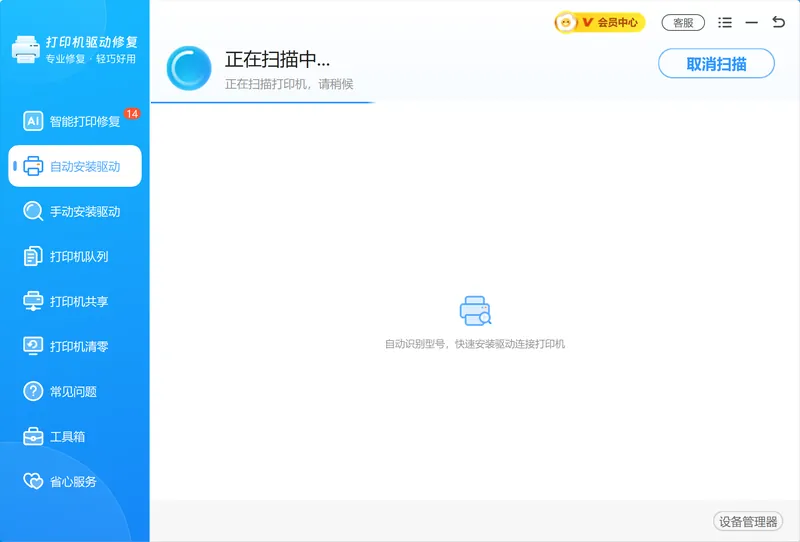
找不到合适驱动、或不清楚型号对应哪个安装包时,自动安装驱动能识别打印机并匹配安装对应驱动,对应方法二里手动找驱动的麻烦。
共享打印机连接异常时,打印机连接修复能检查共享与端口状态,对应方法四里手动核对服务与共享的环节,这些功能各扫一次就能看清打印链路的问题所在。
软领是知名国产软件品牌,从官网 wyouhua.com 直接下载、安装无捆绑勾选项;遇到打印问题可在软件界面点客服按钮联系真人客服,复杂情况还有专业工程师远程协助。

常见问题
0x0000011b 共享打印机无法连接最有效的方法是什么?
对共享打印机场景,给客户端注册表添加 RpcAuthnLevelPrivacyEnabled 键并设为 0 通常最直接,它无需卸载补丁就能让客户端按旧认证策略连上打印服务器。改完重启电脑即可验证。
共享打印机 0x0000011b 注册表键怎么加?
在注册表 HKEY_LOCAL_MACHINE\SYSTEM\CurrentControlSet\Control\Print 下,新建 DWORD(32 位)值 RpcAuthnLevelPrivacyEnabled,数值保持 0,重启后生效。键名拼写要完全一致,区分大小写不影响但不能写错单词。
不卸载补丁能解决 0x0000011b 吗?
可以。注册表键值法和更新驱动都不需要卸载安全更新。卸载补丁会让系统重新暴露在已修复的打印漏洞下,建议优先用注册表或驱动方案,把卸载补丁留作应急过渡。
打印机共享 0x0000011b 改了注册表还是连不上怎么办?
先确认改的是客户端而非仅服务器,且键值类型是 DWORD、数据为 0、已重启。仍不行就检查 Print Spooler 服务是否运行、共享名与访问权限是否正确,必要时重装最新驱动。
0x0000011b 适用于哪些系统?
该错误主要出现在打了 2021 年后打印相关累积更新的 Windows 10 和 Windows 11 上。上述方法在 Win10/11 通用;若打印服务器是 Windows Server,注册表与补丁排查思路一致,路径相同。
推荐阅读
无法连接打印机错误 0x0000011b 怎么解决?5 种方法快速恢复共享打印
共享打印机连接错误 0x0000000a 怎么解决,启动打印服务和依赖项
共享打印机连接错误 0x80070035 找不到网络路径怎么解决
相关推荐
共享打印机连接错误 0x00000040 怎么解决,添加凭据并重连共享
 0x0000011b共享打印机无法连接共享打印机0x000011b注册表打印机共享0x000011b软领打印机驱动修复大师






 提示
提示