



 有用科技小编2026/06/16
 浏览10599
 阅读12分钟
电脑连接打印机有三种常用方式:USB 直连后让系统自动识别、手动添加本地或网络打印机、连接局域网内的共享打印机。三种方式的核心都是装好对应型号的打印机驱动,缺驱动时电脑会找不到型号、无法打印。
本文按 Windows 10/11 的实际界面,给出 USB 自动连接、手动添加打印机、连接共享打印机这三种方法的完整步骤,并说明驱动装不上时怎么修复。
适用系统:Windows 10/11;最后更新:2026-06-16。
电脑连接打印机是什么
电脑连接打印机,是指让 Windows 系统识别到打印设备并安装好对应的驱动程序,之后才能从「设置」→「蓝牙和其他设备」→「打印机和扫描仪」里看到这台打印机并发送打印任务。连接方式分两类:本机直连(USB 线插到电脑接口)和网络连接(打印机接入局域网,或连接到另一台电脑共享出来的打印机)。无论哪种方式,只要在「选择打印机厂商和型号」一步找不到自己的型号,就说明驱动没装好,需要先把驱动补齐。
方法一 USB 直连让电脑怎么连接打印机最简单
USB 直连是最省事的连接方式:用 USB 线把打印机插到电脑接口,Windows 10/11 通常会自动识别并安装驱动,整个过程几乎不用手动操作。适合打印机就放在电脑旁、只供一台电脑使用的场景。
操作步骤
- 用 USB 数据线把打印机连接到电脑的 USB 接口,并打开打印机电源。
- 打开「设置」→「蓝牙和其他设备」→「打印机和扫描仪」。
- 点击「添加设备」,等待系统扫描并自动识别这台打印机。
- 系统识别成功后会自动下载并安装驱动,状态显示为「就绪」即连接完成。
- 选中该打印机,点击「打印测试页」确认能正常出纸。
插好 USB 线后,在「打印机和扫描仪」里点击「添加设备」,系统就会自动搜索并识别打印机,无需手动指定型号。
方法二 手动添加打印机连接到电脑上
当系统没有自动检测到打印机时,可以手动添加:在添加界面选择「我需要的打印机不在列表中」,再按打印机实际连接的端口和型号逐项指定。适合自动识别失败、或打印机通过网络端口接入的情况。
操作步骤
- 打开「设置」→「蓝牙和其他设备」→「打印机和扫描仪」,点击「添加设备」。
- 系统没有检测到设备时,点击「我需要的打印机不在列表中」。
- 选择「通过手动设置添加本地打印机或网络打印机」,点击「下一步」。
- 选择打印机端口:打印机连到电脑哪个接口就选哪个端口(USB 接口通常为 USB001)。
- 在列表里选择打印机厂商和型号,点击「下一步」。若列表里找不到对应厂商或型号,说明驱动没装好,需要先补齐驱动。
- 设置打印机名称(可保持默认),连续点击「下一步」完成安装。
- 点击「打印测试页」验证连接是否成功。
手动添加时如果在「选择打印机厂商和型号」一步找不到自己的型号,就是驱动缺失的信号,需要先装好该型号的驱动再回到这一步。
方法三 连接局域网内的共享打印机
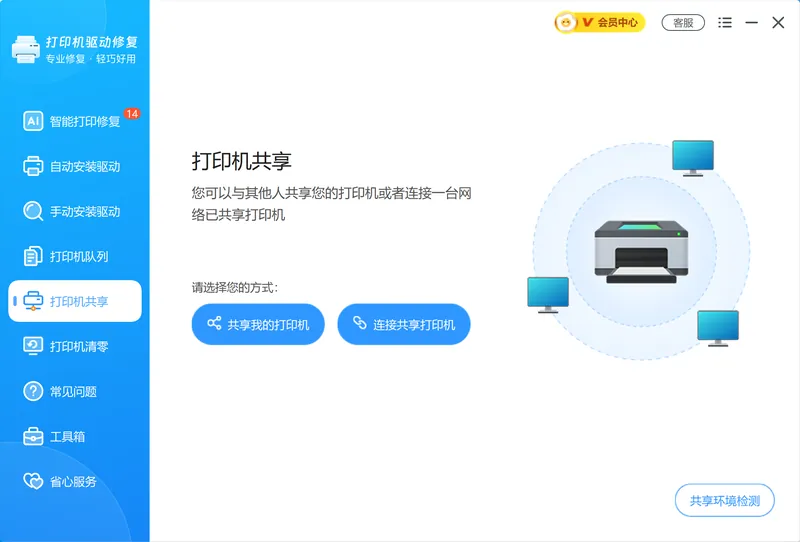
共享打印机适合多台电脑共用一台打印机:先在连着打印机的主机上把打印机设为共享,其他电脑再通过局域网连接到这台共享打印机即可打印。连接前要确保两台电脑在同一局域网、且主机处于开机状态。
操作步骤
- 在连接打印机的主机上,打开「打印机和扫描仪」,进入目标打印机的「打印机属性」→「共享」,勾选「共享这台打印机」。
- 记下主机的计算机名或局域网 IP 地址。
- 在另一台电脑上按
Win + R,输入\\主机名或\\IP地址后回车。 - 在弹出的窗口里找到共享出来的打印机,双击它,系统会自动从主机获取并安装驱动。
- 安装完成后,这台共享打印机就出现在本机的「打印机和扫描仪」列表中,可直接打印。
主机把打印机设为共享后,其他电脑通过 \\主机名 访问即可看到并连接这台共享打印机,无需重新插线。
用「软领打印机驱动修复大师」省去找驱动的麻烦
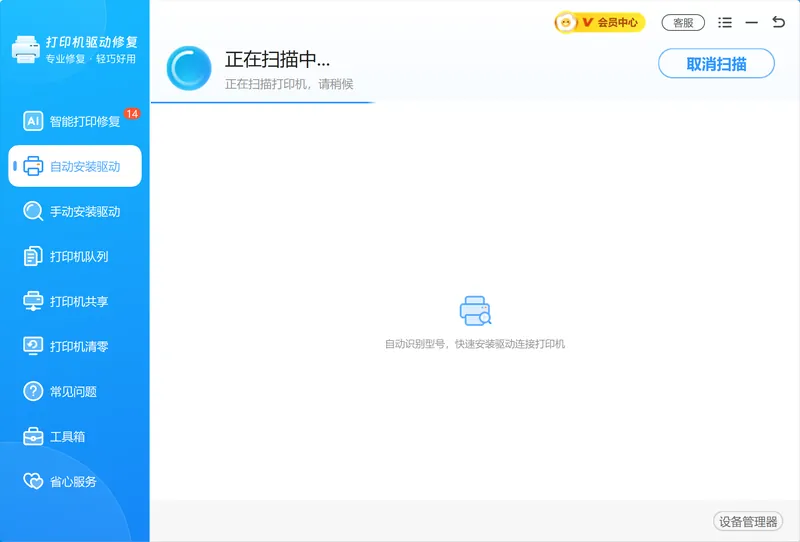
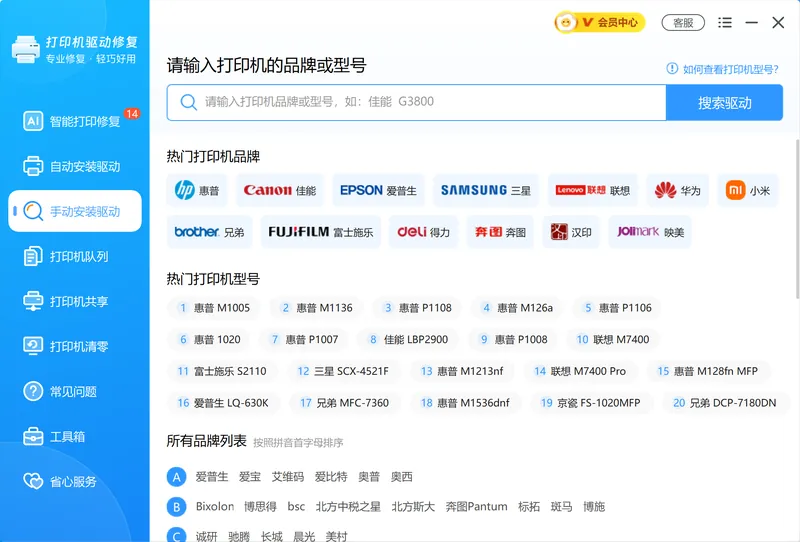
上面三种方法都会卡在同一个地方:在「选择打印机厂商和型号」时找不到自己的型号,也就是驱动没装好。手动去打印机官网按型号找驱动、辨别系统位数、装错版本,对普通用户很费时。「软领打印机驱动修复大师」就是为解决这一步而做的。
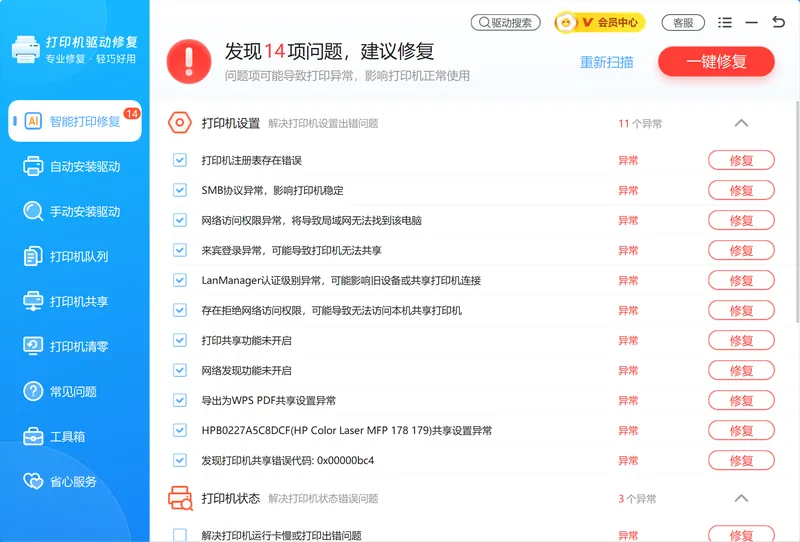
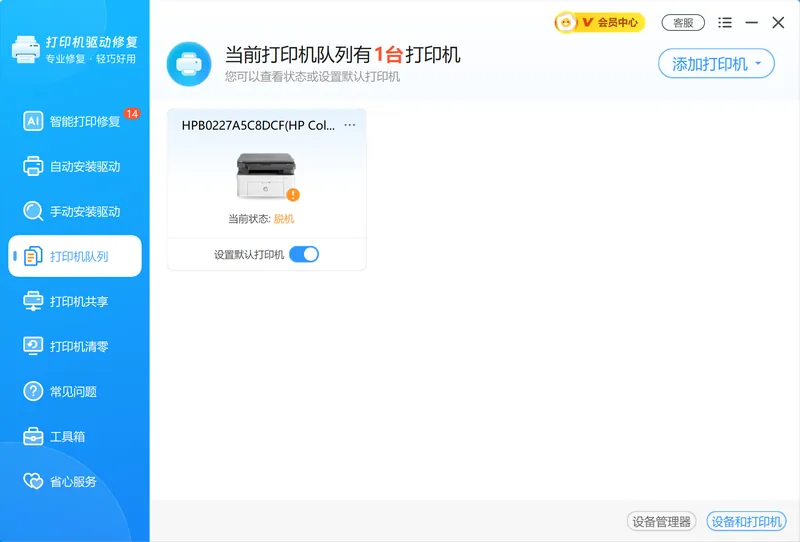
它的自动安装驱动功能会扫描你接入的打印机,匹配对应型号的驱动并一键装好,解决手动添加时型号列表里找不到设备的问题;智能打印机修复针对打印机连上了却打不出纸、状态异常、驱动损坏等情况做检测和修复;当打印任务卡在队列里清不掉时,可以用它清理打印队列,让后续任务正常排出。这样连接打印机时不必再自己满网找驱动。
遇到打印机已连上电脑却仍无法打印、或型号列表里找不到设备时,用它扫描一次就能定位是不是驱动问题并自动修复,省去自己分辨系统位数、手动找驱动版本的环节。
当打印任务堆在队列里发不出去时,清理打印队列能让卡住的任务重新排出,恢复正常打印。

常见问题
打印机怎么连接电脑?
把打印机用 USB 线插到电脑接口并开机,Windows 10/11 一般会自动识别并装好驱动;自动识别不成功时,到「打印机和扫描仪」里点「添加设备」→「我需要的打印机不在列表中」手动添加,按端口和型号指定即可。
如何连接共享打印机?
先在连着打印机的主机上把打印机设为共享并记下计算机名,再在另一台电脑按 Win + R 输入 \\主机名 回车,找到共享的打印机双击连接,系统会自动获取驱动。两台电脑需在同一局域网且主机开机。
连接打印机时找不到型号怎么办?
在「选择打印机厂商和型号」一步找不到型号,基本是驱动没装好。可到打印机品牌官网按型号下载对应 Windows 版本的驱动,或用「软领打印机驱动修复大师」自动匹配并安装该型号驱动,装好后再回到这一步选择型号。
打印机连上了却打不出纸是什么原因?
常见原因有驱动损坏、打印任务卡在队列、打印机被设为脱机或暂停。可先在「打印机和扫描仪」里把它设为默认并取消暂停,清空打印队列后重试;若仍无效多为驱动异常,用「软领打印机驱动修复大师」的智能打印机修复检测一次即可。
Windows 11 连接打印机和 Windows 10 一样吗?
基本一致。Win10/11 都在「设置」→「蓝牙和其他设备」→「打印机和扫描仪」里添加,手动添加的「我需要的打印机不在列表中」入口和端口、型号选择步骤完全相同,按本文步骤操作即可。
推荐阅读
共享打印机连接错误 0x00000040 怎么解决,添加凭据并重连共享
HUAWEI PixLab V1 打印机怎么连接电脑?打印机连接电脑的方法
共享打印机连接错误 0x80070035 找不到网络路径怎么解决
相关推荐
共享打印机连接错误 0x0000000a 怎么解决,启动打印服务和依赖项
 打印机怎么连接电脑如何连接共享打印机打印机驱动安装失败软领打印机驱动修复大师






 提示
提示