



 有用科技小编2026/09/20
 浏览9761
 阅读23分钟
《狂飙:旧金山》(Driver: San Francisco)PC 版报错、卡在启动器或者干脆进不去,先处理两处本地文件:一是 Ubisoft Game Launcher 写在用户目录里的 settings.yml(先改名备份,对启动器来说等于把它删掉,它会重新写一份默认配置),二是我的文档里这份游戏的存档。2011 年游戏刚上市那阵子流传的玩家记录写得很直接:settings.yml 要在第一次启动游戏之前删掉,之后又进不去还可以再删一次;存档只需要删一次,以后再进游戏就没问题。记录里这两步是配套做的,所以先把它们都做一遍,再考虑驱动和兼容设置。
动手之前先对一下现象。卡在启动器、启动器直接报错,走方法一;标题菜单能进、一选继续游戏或一读档就退回桌面,走方法二;报缺少 dll、报组件问题,或者设备管理器里显卡带着感叹号、驱动日期明显偏旧,走方法三;装的时候弹 UI Mode 之类的错,或者能听到声音却一直黑屏,走方法四。几类现象混在一起改,很容易把本来已经装好的那份安装改坏。
这是 2011 年 9 月 2 日发售的游戏(育碧发行)。本作在 Steam 上已经停售(社区维护的 PCGamingWiki 记录的停售时间是 2016 年 12 月 9 日),育碧 2022 年也下线了它的在线服务,PC 版的多人联机和 DLC 安装都不能用了,手上的安装先不要卸载重装。
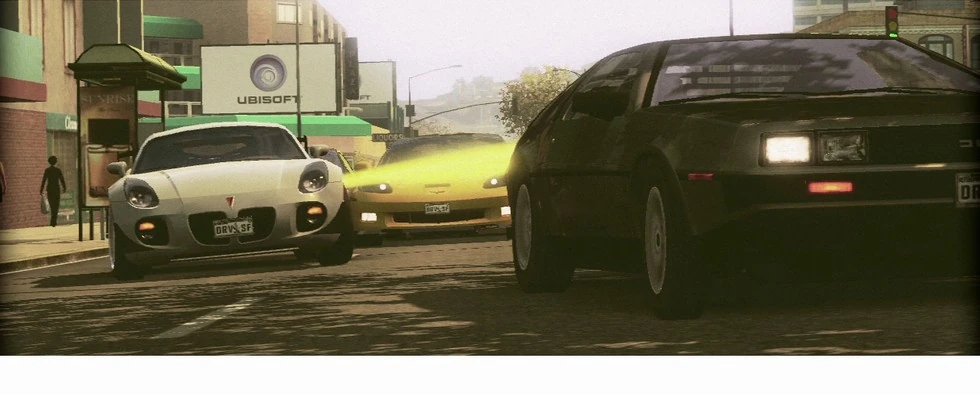
先按现象分组,再决定动手顺序
同样叫“进不去”,几类现象的处理对象完全不同,先花一分钟对上自己的情况,后面的步骤才不会白做。
1. 停在启动器,或者启动器直接报错
双击图标之后卡在 Ubisoft Game Launcher 转圈、弹出报错,或者根本没有出现游戏窗口。这类先按方法一处理,处理完再进游戏看现象有没有变化。
2. 菜单能进,一读档就退回桌面
标题画面正常,选继续游戏或者读存档的时候直接回到桌面。这类多半是存档出了问题,按方法二清一次存档。
3. 有明确的报错文字,或者驱动本来就很旧
弹出缺少某个 dll、初始化失败之类的提示,或者设备管理器里显卡带着黄色感叹号。这类按方法三处理驱动与运行组件,再回到游戏里复测。
4. 安装环节报错,或者有声音没画面
安装程序跑不起来、报 UI Mode 之类的错误,或者游戏起得来却一直黑屏、只有声音。这两类按方法四处理兼容模式与显示模式。
方法一:删掉启动器的 settings.yml
settings.yml 是 Ubisoft Game Launcher 写在用户目录里的本地设置文件,不属于游戏本体(Ubisoft Game Launcher 就是现在的 Ubisoft Connect,改过名字、装的还是同一套启动器,旧系统上可能还叫原来的名字)。2011 年那份记录把它列成“首次启动游戏前必做”:先让启动器生成一份干净的配置,再让游戏去读,而不是带着一份来路不明的旧设置启动。文件改成别的名字之后,启动器下次启动会按默认值重新写一份;记录里也写明,过一段时间又出现进不去时可以再做一次。
1. 先确认游戏和启动器都退出了
任务栏右键退出启动器,再按 Ctrl + Shift + Esc 打开任务管理器,在“进程”里找名字带 Ubisoft 的项,有就右键结束任务。启动器还在后台跑着的时候删文件,它可能马上把旧内容写回去,这一步省不了。
2. 打开启动器的用户目录
按 Win + R,输入 %LOCALAPPDATA%\Ubisoft Game Launcher 回车。微软文档里 FOLDERID_LocalAppData 的默认路径就是 %LOCALAPPDATA%(即 %USERPROFILE%\AppData\Local,常见安装下就是 C:\Users\你的用户名\AppData\Local);老系统对应 %USERPROFILE%\Local Settings\Application Data,在 Windows XP 上 %USERPROFILE% 是 C:\Documents and Settings\用户名,2011 年那份资料里写的旧路径指的就是同一个地方。
3. 找到 settings.yml
这个目录里的文件不多,按名称排序找 settings.yml。如果目录里没有这个文件,说明启动器还没写过配置、或者你已经删过一次,这一步直接跳过,去做方法二。
4. 把它改名成 settings.yml.bak(等于删掉它)
选中 settings.yml 按 F2,把名字改成 settings.yml.bak——这就是备份。对启动器来说,这个文件等于已经删掉了:它只按 settings.yml 这个文件名去读,改成别的名字就找不到,下次启动会重新写一份默认配置。备份留在同一个文件夹里也行(改名之后不会再被读取),放到桌面之类的地方也可以,只要别再叫 settings.yml。
5. 重新启动启动器,确认文件被重建
重新打开 Ubisoft Connect 并登录,再回到刚才那个目录看一眼:正常情况下会重新出现一份 settings.yml,修改时间是刚才那一刻,说明启动器已经按默认值重建了配置。如果启动器打不开、或者这份新文件迟迟没有出现,把那份备份的名字改回 settings.yml,就回到改动之前的状态。
6. 之后又进不去可以再做一次
记录里的原话是“第一次没删进去了,后面又出现进不去也可再次删除”,所以第二次遇到同样现象不用怀疑前面的步骤做错了,把新生成的 settings.yml 按第 4 步再改一次名即可;如果目录里已经有一份 settings.yml.bak,先把旧的那份挪走或者删掉,避免两次备份重名。反复两三次都没有变化就换方向,去方法三处理驱动与运行组件。
方法二:删掉文档目录里的存档
PC 版的存档不在安装目录里,而在用户文档里。按 PCGamingWiki 记录的路径是 我的文档\Ubisoft\Driver San Francisco\(里面还有一层与账号对应的目录)\savegames\;画面设置 graphics.ini 在上一层,也就是 Driver San Francisco 这个文件夹里,不在 savegames 里面。存档损坏的时候游戏往往在读取阶段就失败,表现就是菜单能进、一继续游戏就回到桌面。
1. 打开文档目录里的游戏文件夹
按 Win + R 输入 %USERPROFILE%\Documents 回车,进 Ubisoft\Driver San Francisco。微软文档里 FOLDERID_Documents 的默认路径就是 %USERPROFILE%\Documents,界面上的显示名是“文档”,老系统上叫“我的文档”;如果系统开了 OneDrive 之类的同步、文档目录已经被搬走,以资源管理器左侧“文档”这一项点进去的真实路径为准。
2. 先把整个文件夹复制一份
把 Driver San Francisco 这个文件夹整份复制到别处(D 盘或者桌面都行)再动手。记录里的做法是删掉存档文件,但万一这次不是存档的原因,你还能把备份放回去接着玩原来的进度。
3. 删掉存档,保留 graphics.ini
进到与账号对应的那一层目录下的 savegames\ 里,把里面的存档文件删掉。上一层 Driver San Francisco 文件夹里的 graphics.ini 是画面设置、不是存档,不要跟着删,方法四第 3 步还要用到它。删之前确认游戏已经完全退出。
4. 进游戏让它重建存档
重新启动游戏进标题菜单,游戏发现没有存档会按新档处理。能顺利进到剧情里,说明方向对了;原来的进度只在第 2 步的备份里,游戏不会自己找回来。
5. 这一步只做一次
记录里写的是“只需要删除一次,以后进游戏没问题”。清完能进游戏之后不要再反复清,反复清只会反复丢进度。清完仍然进不去,问题就不在存档上,按方法三继续。
方法三:用软领驱动大师一键更新驱动、补齐运行组件
这是一款 DirectX 9 时代的游戏,显卡驱动和系统里那几套老运行组件都可能是它起不来的原因。软领驱动大师把这两件事各做成一次点击:驱动管理里的一键处理、游戏修复里的一键修复。
1. 先用 dxdiag 看清显卡和驱动
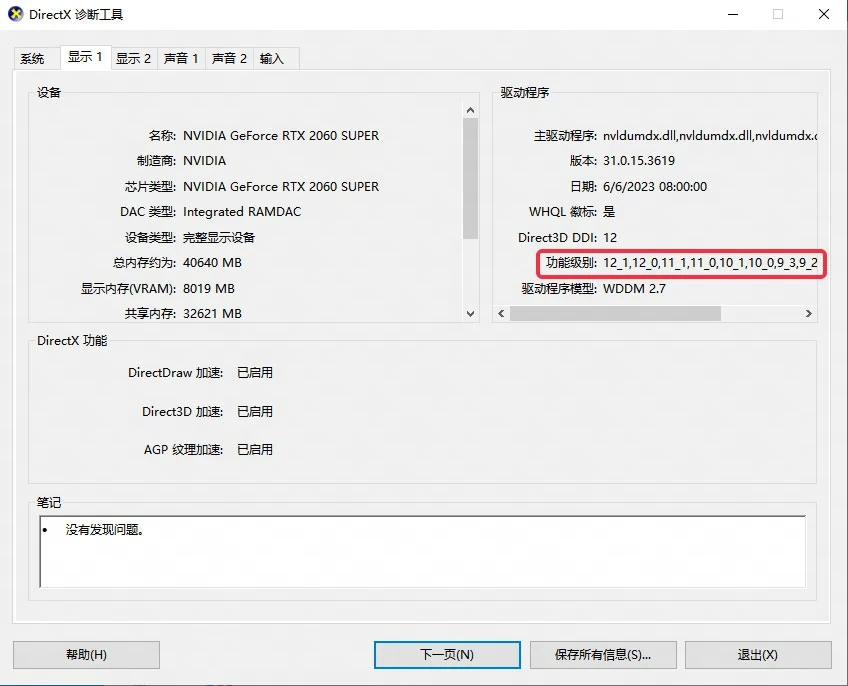
按 Win + R 输入 dxdiag 回车,切到“显示 1”页,看显卡名称、驱动程序版本、驱动日期和功能级别;机器上有多块显示适配器时,标签会一直排到“显示 2”“显示 3”,逐页看一遍,找出游戏实际在用的那一块。驱动日期明显偏旧,或者设备管理器里显卡带着黄色感叹号、写着代码 43,就把驱动这一层交给下一步处理。
2. 在“驱动管理”里一键处理显卡驱动
打开软领驱动大师,左侧进“驱动管理”,在列表里找到“显卡”那一项,需要更新就点右上角的“一键处理”,装完重启一次电脑再进游戏。更新之后如果反而更不稳定,在 Windows 的“设备管理器”里对显卡右键“属性”→“驱动程序”→“回退驱动程序”。
3. 用“游戏修复”一键修复缺失的运行组件
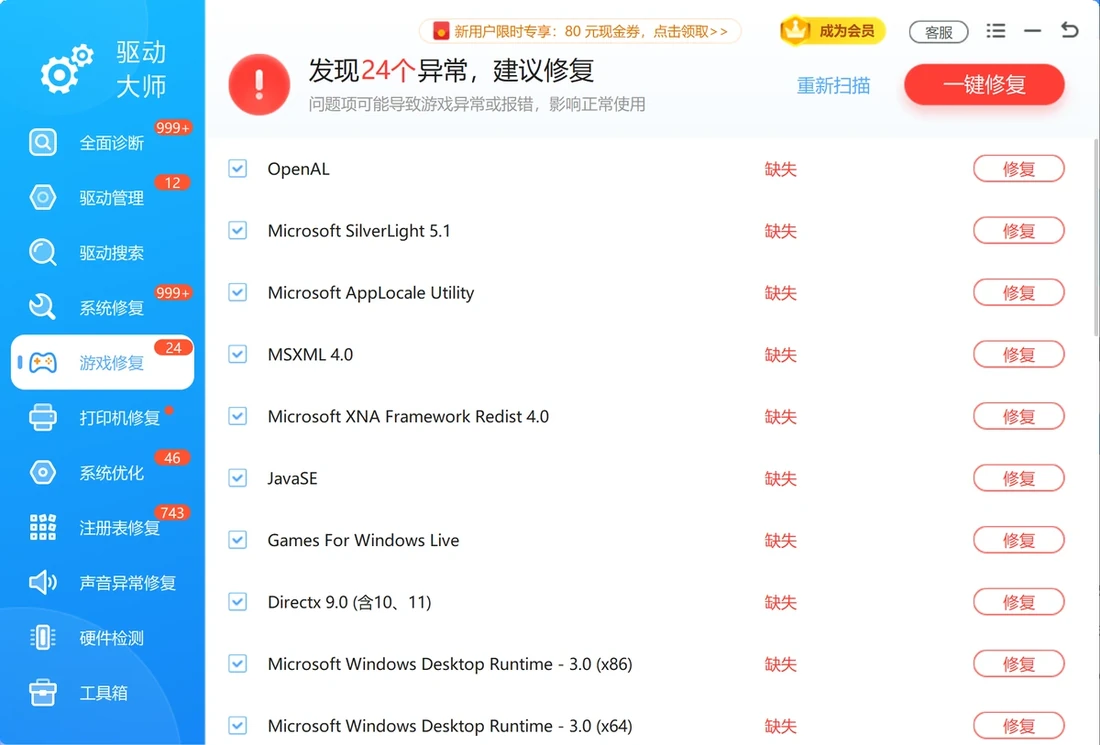
回到左侧进“游戏修复”,扫描结束后点“一键修复”,缺失的运行组件会逐项补齐,补完再进游戏试。
4. 按同一处复测
回到之前出问题的地方再试一次:卡在启动器的就从启动器开始,读档退出的就继续那个存档点。用同一处对比,比随便换一关更容易判断有没有起作用。这两层都处理完仍然没有变化,再去方法四看兼容设置。

方法四:老程序在新系统上的兼容设置
这一节处理两种情况,都跟“2011 年的程序遇上现在的系统”有关:安装程序跑不起来,和游戏起得来但没有画面。改的也都是可以撤销的设置。
1. 先记下自己的系统版本
按 Win + R 输入 winver 回车,记下版本名和内部版本号。后面判断安装程序能不能跑、要不要设兼容模式,都要先知道自己是什么系统。
2. 安装程序报 UI Mode 错误时改兼容模式
如果你是从光盘或者安装包往 Windows 8 及以后的系统上装,安装程序可能直接报 “The installer cannot run in this UI Mode”(社区维护的 PCGamingWiki 记录的原文)。社区给出的两种做法:找到 Ubisoft Game Launcher\cache\installers 下面那层安装程序(PCGamingWiki 记录的路径是 ...\13\Disk1\InstData\setup.exe),右键“属性”→“兼容性”→勾上“以兼容模式运行这个程序”并选 Windows 7;或者给它加 -i GUI 参数再运行。已经装好、只是进不去的不用做这一步。
3. 有声音没画面就改 graphics.ini
能听到声音、屏幕一直黑着的,打开 我的文档\Ubisoft\Driver San Francisco\graphics.ini,把里面的 Fullscreen = 1 改成 Fullscreen = 0,保存之后再启动游戏,让它先用窗口模式起来。这条同样是 PCGamingWiki 收录的社区做法,改的只是显示方式,不涉及存档。
4. 改完没有变化就换方向
兼容模式只作用在你改过属性的那个程序上,把勾去掉就能还原;graphics.ini 改之前也可以先复制一份。两处都试过、现象没有变化,就回到方法一和方法三继续。
方法五:把问题直接发给真人客服
上面几节都做过还是进不去,就不用自己在系统里反复折腾了,把问题直接发给真人客服。
1. 点开窗口右上角的客服入口
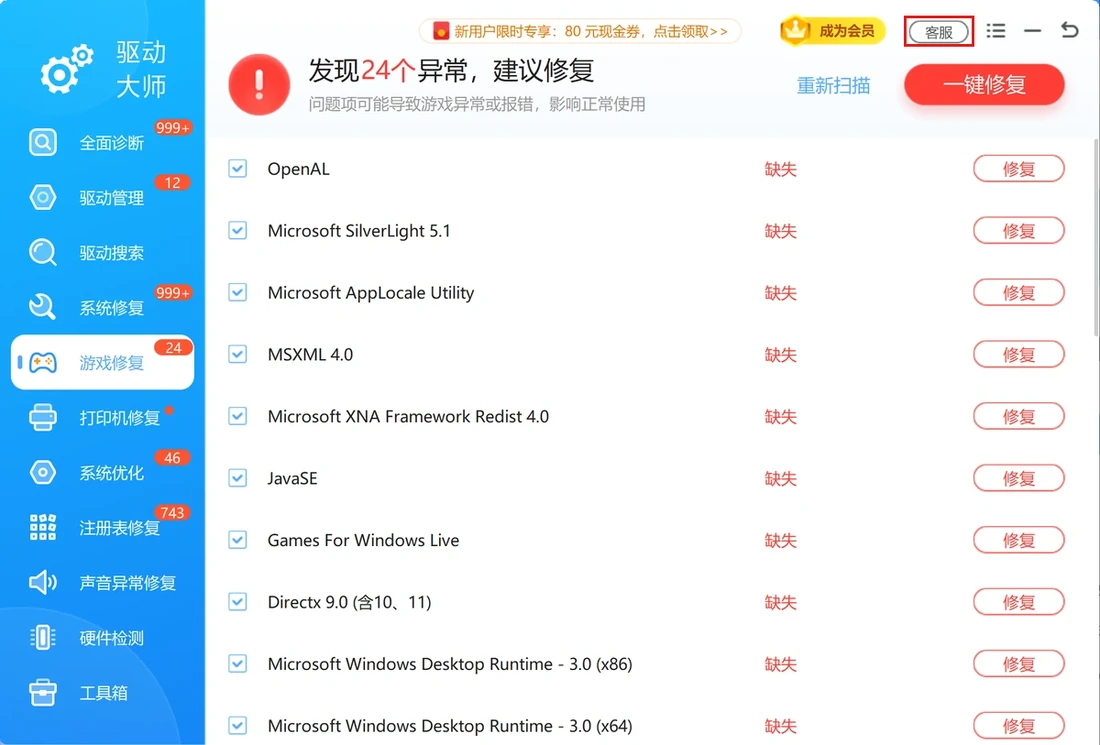
打开软领驱动大师,窗口右上角那一排小按钮里的“客服”就是入口。点开把遇到的问题直接发过去即可:哪一步做不下去、报了什么错、现在停在哪,想到什么说什么。
2. 跟着客服的引导往下做
客服会问你现在停在哪一步、报了什么错,按沟通里的引导继续处理就行。
大家常问
为什么 settings.yml 要在第一次启动游戏之前删
因为这份文件是启动器保存的本地设置,游戏第一次启动时会去读它。2011 年那份记录强调“首次启动前必做”,就是为了让游戏从一开始拿到的就是启动器新建的默认配置,而不是一份来路不明的旧设置。已经启动过游戏的也不用重装,按方法一处理一次、让启动器重建再进游戏即可。
删 settings.yml 会动到什么
动的是启动器自己那份本地设置,不碰我的文档里的存档,进度不受这一步影响。真正会丢进度的是方法二删存档那一步,所以那里必须先整份备份。
清掉存档之后进度还能找回来吗
游戏不会自己恢复,只能靠你在方法二第 2 步复制出来的那份备份:把备份里的文件夹放回原位,进度就回来了。这也是先备份再删的原因——如果清完存档游戏照样进不去,至少进度不会白丢,可以继续按方法三排查。
现在还能从育碧平台重新下载安装这款游戏吗
基本不能。育碧 2022 年下线本作在线服务时,PC 版的多人联机、游戏内账号关联和在线功能都已不可用,DLC 的安装与访问也不可用;Steam 商店侧也已经拿不到这款游戏。按 PCGamingWiki 的记载,通过 Ubisoft Connect 做激活、安装和访问 DLC,只有在已经用实体版密钥激活过的前提下才可用。手上的安装先不要卸载,按前面的顺序排查。
都做完还是进不去怎么办
把现象直接发给客服,由真人接着看:现在停在哪一步、报的什么错,说清楚就行。客服会按你的情况接着往下排;方法一、方法二针对启动器配置和存档,方法三、方法四针对驱动、运行组件和兼容设置。
参考资料
- 原始条目《狂飙:旧金山》报错及无法进入解决方法(条目正文:删除 C:\Users\用户名\AppData\Local\Ubisoft Game Launcher 下的 settings.yml,在首次启动游戏前删除;再删除我的文档\Ubisoft\Driver San Francisco 下的存档文件。该页未标注日期与作者)。
- 游侠网 2011-09-29 的同源整理《狂飙:旧金山》报错及无法进入解决方法(含 Windows 7 与 Windows XP 两套路径,以及“两个都需要删掉”的原话)。
- 游民星空 2011-09-28 的同源转载《狂飙:旧金山》报错及无法进入解决方法(与上一条互证)。
- 微软官方文档Known Folder IDs:FOLDERID_LocalAppData 的默认路径是 %LOCALAPPDATA%(%USERPROFILE%\AppData\Local),旧路径为 %USERPROFILE%\Local Settings\Application Data;FOLDERID_Documents 的默认路径是 %USERPROFILE%\Documents,旧显示名为 My Documents。
- 社区维护资料PCGamingWiki: Driver: San Francisco:存档位于 我的文档\Ubisoft\Driver San Francisco\(账号目录)\savegames\,画面配置 graphics.ini 在 Driver San Francisco 这一层、不在 savegames 里面;Steam 停售时间 2016 年 12 月 9 日;在线服务于 2022 年 10 月 1 日关闭,通过 Ubisoft Connect 的激活、安装与 DLC 访问仅在已用实体版密钥激活过的前提下可用(原文 only available if a key from a physical copy of the game is activated);安装程序 “The installer cannot run in this UI Mode” 与兼容模式做法;有声音没画面时把 graphics.ini 的 Fullscreen 改为 0。
- 育碧官方公告面向旧作的在线服务下线(2022 年 10 月更新):PC 版 Driver San Francisco 的具体影响条目见下方媒体逐条转载。
- IGN 报道Ubisoft to Shut Down Multiplayer and Online Services for 15 Games(逐条转载育碧公告原文,其中 Driver San Francisco PC:多人联机、游戏内育碧账号关联与在线功能不可用,DLC 的安装与访问不可用)。
- Steam 官方接口appdetails?appids=33440:接口对编号 33440 返回 success=false(该编号在商店侧已不返回数据);本篇游戏画面取自育碧官方游戏站存档素材。







 提示
提示