



 有用科技小编2026/09/20
 浏览9780
 阅读22分钟
《刺客信条:启示录》(Assassin's Creed Revelations)出现启动封面后报错,先看清是停在启动器阶段还是已经进了游戏:《启示录》在启动封面之后要先过一遍育碧的启动器(现在的 Ubisoft Connect,旧名 Ubisoft Game Launcher/Uplay)更新检查,而源参考题记录的那种报错,正是点了这次更新检查之后弹出来的。先确认手上是 Steam 版还是当年的光盘/免安装版,再看错误出现在哪一步,处理方向完全不同。Steam 商店页明确写着这款游戏需要第三方账户 Uplay(Ubisoft Connect),所以「装一次最新的 Ubisoft Connect、让更新检查跑通」是主线;网上流传的那份 2011 年注册表文件把启动器的版本和安装目录写成相对路径,现在导入反而容易把启动器路径改坏,本文不采用它,只说明它为什么不再适用。
先分清是启动器更新失败,还是游戏本身没登记
同一句「报错」背后至少是两件事,先花一分钟对一下现象,能省掉大半无用操作。源参考题记录的那种,是点了启动器里的更新检查之后才弹出来的报错,所以处理对象是启动器,而不是显卡驱动。
| 看到的现象 | 实际卡在哪 | 先做的事 |
|---|---|---|
| 封面过后弹出启动器窗口,更新检查转两下就报错退出 | Ubisoft Connect 自身版本旧或更新检查走不通 | 按方法一换官方最新启动器,再进方法二清一次缓存 |
| 更新检查一直转不停,或者进度条反复重来 | 更新检查读到的缓存和授权记录已经坏了 | 直接做方法二,先备份再清 cache |
| 绿色封面后就没了下文,或者报 ACRSP.exe 已停止工作 | 已经走到游戏主程序这一段,问题在启动器叠加层或多显卡 | 先看方法三,改的是游戏这一侧 |
| 启动器提示找不到游戏,或者干脆不认这个安装 | 安装登记缺失,旧光盘版、免安装版、换过硬盘或搬过游戏目录时都可能遇到 | 看方法四,先判断值不值得继续修 |
还有一个前提条件要先说明:这款游戏是 2011 年的 DirectX 9 游戏,Steam 商店页给的显卡门槛是支持 DirectX 9、着色器模型 4.0 以上的 256 MB 显卡。如果你的机器连进游戏都到不了封面,那属于另一类问题(缺 DirectX 9 运行库、显卡驱动异常),本页不展开,先解决能进封面之后的那一段。
方法一:把启动器换成育碧官方的现行版本
启动封面后的更新检查由启动器负责,所以第一件事是确认这台机器上的启动器是不是现行版本。育碧官方说明里,Ubisoft Connect 是免费服务,只需要一个育碧账户,从官网就能下载安装;官方下载页现在提供的就是这个现行版本,没有 2011 年那个 UbisoftGameLauncherInstaller.exe。源参考题那句「其实不用装 UbisoftGameLauncherInstaller.exe」说的是它解决不了这个报错,并不是说启动器可以不管。
1. 先确认手上装的是哪个启动器
按 Win + R 输入 appwiz.cpl 打开「程序和功能」,在列表里找「Ubisoft Connect」或「Ubisoft Game Launcher」。Steam 版《启示录》还需要一个育碧账户和 Ubisoft Connect,商店页功能栏写的是「需要第三方帐户: Uplay(支持与 Steam 帐户关联)」,所以这个启动器不是可选项。如果列表里只有很旧的 Ubisoft Game Launcher,先把它卸掉再装新版本,避免两个启动器互相抢关联。
2. 从育碧官网下载并安装最新版
打开育碧官方的 Ubisoft Connect 下载页 ubisoft.com/ubisoft-connect/download,按页面提示下载安装包并安装。安装完成后先单独打开一次 Ubisoft Connect,用自己的育碧账户登录,让它把自身更新走完;启动器自己的更新没走完,游戏侧再怎么点都是白费。这一步不需要卸载游戏,安装目录里的游戏文件不会被动。
3. 用管理员身份启动,再进游戏复测
右键 Ubisoft Connect 的快捷方式,选择「以管理员身份运行」,再从它里面启动《刺客信条:启示录》测试。Steam 版的辅助办法是同时以管理员身份运行 Steam 和 Ubisoft Connect(Steam 客户端里右键快捷方式即可设置)。如果这样能过封面,就把这两个快捷方式的兼容性设置固定下来,省得每次手动点。
4. 更新检查仍然报错,就往下走
启动器已经是最新版、也用管理员身份跑过了,更新检查还是报错,说明卡住的不再是程序版本本身,换到它读取的那份本地记录上试一次,用方法二处理。
方法二:清缓存并校验游戏文件
这一条来自 Steam 社区「Player Support」版块里一篇署名 Ubisoft Support 的回复:先校验游戏文件、以管理员身份运行 Steam 与 Ubisoft Connect、把 ownership 备份后移走并删除 cache、再校验一次。按这份材料,cache 目录里有一个 ownership 文件夹,但材料并没有说明它损坏就会导致更新检查反复失败,所以这里只把它当排查方向:那位客服回复的原提问是激活码被判为错误,和本篇的更新检查报错不完全是一件事。下面按这份顺序写,每步的还原办法一并交代。
1. 先用 Steam 校验一次游戏文件
在 Steam 库里右键《刺客信条:启示录》,依次进入「属性」→「已安装文件」→「验证游戏文件的完整性」,等进度跑完。它会把被改动、被删掉或被安全软件拦掉的文件按官方版本补回来,这一步不影响你的存档。校验结束后如果列表里有自动修复的项目,等它下载完再启动游戏。
2. 备份并移走 ownership 文件夹
打开 C:\Program Files (x86)\Ubisoft\Ubisoft Game Launcher\cache(新版可能安装在别的盘,以你实际安装位置为准)。先在这个目录里找到 ownership 文件夹,把它整份剪切到桌面或文档里留一份,确认复制成功后再删除 cache 目录里的内容。ownership 里放的是本机授权记录,移走之前一定要有备份。
3. 重新打开启动器并登录
重新启动 Ubisoft Connect 并登录账户,它会在 cache 位置重新生成一份干净缓存。第一次打开可能会慢一些,属于正常现象。如果它提示需要重新验证游戏所有权,按提示走一遍即可。
4. 再校验一次游戏文件,然后启动
回到 Steam,把第 1 步的校验再做一遍,直到「验证游戏文件的完整性」不再报出需要修复的项目,再从 Steam 启动游戏。这一趟仍然过不去,就把移走的 ownership 文件夹放回原位,恢复成动手前的状态,再试方法三。
方法三:改游戏这一侧的兼容与叠加层设置
如果封面出现之后是黑屏、卡死,或者弹「ACRSP.exe 已停止工作」,说明启动器已经交棒给游戏主程序了,问题出在游戏这一侧。ACRSP.exe 是《启示录》的主程序名(当年的注册表方案里也用它做更新目标)。这一步改的都是可以随时改回来的设置,不会动到系统安全策略。
1. 关掉启动器的游戏内叠加层
打开 Ubisoft Connect,点左上角菜单进入「设置」,找到游戏内叠加层(In-game overlay)一类的开关,把它关掉,再启动游戏。Steam 社区里有玩家反馈这个叠加层是《启示录》启动后崩溃的原因之一,如果你同时开着 Steam 叠加层和录屏软件,也一并关掉测试。
2. 给 ACRSP.exe 设一次兼容模式
在 Steam 库里右键游戏 →「管理」→「浏览本地文件」,找到 ACRSP.exe,右键 →「属性」→「兼容性」,勾选「以兼容模式运行这个程序」并选择 Windows XP (Service Pack 3),再勾选「以管理员身份运行此程序」,确定后从 Steam 启动游戏。Steam 社区「My Errors with ACR solved」一帖里,玩家提到用同样的兼容性设置处理这款游戏存取时的冻结与崩溃;这是玩家社区长期在用的做法,属于兼容性层面的尝试,不是育碧官方给出的定论,因此改完没效果就把勾去掉还原。
3. 双显卡平台关掉 CrossFire/SLI 再测
Steam 社区 ACRSP.exe has stopped working 一帖里,有玩家报告自己双 AMD 显卡的机器上关掉 CrossFire 后恢复正常,另有多人建议这款游戏关闭 SLI/CrossFire 再试。如果你是多显卡平台,可以在显卡驱动或主板对应的控制面板里临时关掉多卡,再启动游戏复测;单显卡机器可以跳过这一条。
4. 逐项改回,只保留有效的那一项
上面几步一次只改一项、改完就复测,有效的那项保留,无效的立刻改回默认值。不要一次性全改,否则后面出现新问题时无法判断是哪一项造成的。
方法四:判断是不是安装登记缺失,以及那份 2011 年注册表文件要不要用
源参考题记录的那条报错出现在 2011 年,给出的解决办法是导入一份 .reg 文件,把游戏安装目录和启动器版本写进注册表。这份文件里的安装目录是相对路径,说明它针对的是当年级别的安装方式;这个做法在当时是绕过方式,现在不再建议照抄,原因如下。
1. 它写的是相对路径,不是真实安装目录
那份文件里 "InstallDir"=".\\" 和 "InstallDir"=".\\orbit\\" 用的是相对路径,只有配合当年的启动器工作目录才有意义;现在启动器安装在固定位置,导入这种值很可能让它按相对路径去找自己的文件。本篇没有复现过这一步,所以不建议拿 2011 年的值覆盖当前配置。
2. 它把启动器版本钉死在 0421
文件里的 "Version"="0421" 是 2011 年那份文件里写的启动器版本号(这份文件本身就是 2011 年写的)。把一个 2011 年的版本号写进注册表,就是告诉启动器一个很旧的版本,更新检查更容易失败;要动注册表也应该先看清当前值,而不是拿一份 2011 年的值覆盖过去。
3. 只想确认登记情况,可以这样看
按 Win + R 输入 regedit 打开注册表编辑器,展开 HKEY_LOCAL_MACHINE\SOFTWARE\Ubisoft(这是源参考题那份文件使用的路径,现行版登记的层级可能不同),在里面找《启示录》或 Assassin's Creed Revelations 对应的项,看其中的 InstallDir 指向的目录是否真的存在、指向的是不是你当前装游戏的位置。64 位系统的注册表编辑器有两个视图,如果 SOFTWARE 下面没看到 Ubisoft,再核对一次当前展开的是哪一层。这里只看不改:改注册表属于系统级操作,改错会影响同一台机器上其他育碧游戏的识别,动手前必须先导出备份。
4. 免安装版和光盘版的现实取舍
如果确认登记缺失的是旧光盘版或来路不明的免安装版,最省事的做法是改用 Steam 版:商店页在售的版本由官方维护,启动器关联和文件校验都能正常走完。修复旧版安装登记需要手工补注册表项,改动范围大、成功率不确定,本文不把它写成步骤。
用软领驱动大师一键更新驱动
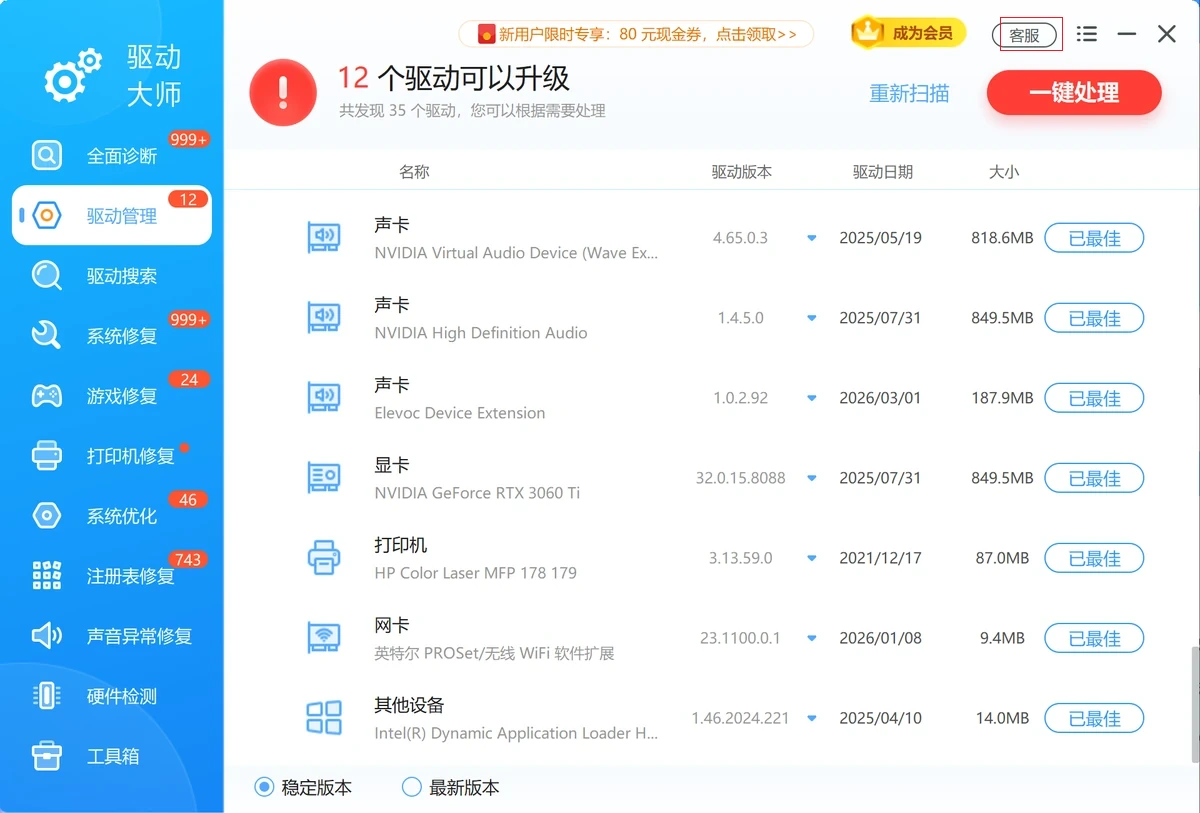
软领驱动大师的「驱动管理」会自动检测本机硬件并与驱动库匹配,把显卡、声卡、网卡这些设备的驱动列成一张表,并标出可以升级的驱动。
1. 在驱动管理里勾选并一键处理
打开软领驱动大师,点左侧的「驱动管理」,列表会按设备列出当前驱动,可升级的直接标出来;想重新检测一遍就点「重新扫描」。勾选要升级的驱动后点「一键处理」,程序会依次下载并安装,装完再进游戏复测。
2. 需要人工协助时点客服
更新驱动或进游戏时遇到别的问题,点窗口右上角的「客服」,把遇到的问题发给客服,由客服接着帮你看。

大家常问
为什么当年说「不用装 UbisoftGameLauncherInstaller.exe」
源参考题那句说的是:这个报错装那个 2011 年的旧安装包也解决不了,换一条路才有效。现在的情况正好相反——启动器本身必须保持最新,所以要去育碧官网装现行的 Ubisoft Connect,而不是回头找 2011 年的安装包。
更新检查一直转,能不能直接删掉启动器重装
可以,但顺序建议是先按方法二清缓存,再考虑重装启动器。重装启动器不会删除游戏文件,不过你可能要重新登录账户、重新关联 Steam 里的游戏,所以先做代价小的那一步。
Windows 11 上还能玩这款 2011 年的游戏吗
官方商店页列出的最低系统要求是 Windows XP SP3 与 Windows Vista SP2;推荐配置只在内存一行里提到过 Windows 7,页面没有给出 Windows 10/11 的支持说明,所以新系统上能不能跑,官方没有可引用的结论。遇到启动问题时,方法三里的兼容性设置值得试一次;它属于尝试性做法,不是官方承诺,改完没用就把兼容性勾选去掉,回到默认状态。
按 Win + R 输入 winver 回车,弹出的「关于 Windows」窗口会显示你的版本号与内部版本号,再拿它对照上面这些官方要求。
提示缺 d3dx9 之类的文件,是不是要装 DirectX
这是另一类问题。这款游戏是 DirectX 9 时代的作品,官方要求里写的是 DirectX June 2010 或更新版本,缺 DirectX 9 相关文件要按运行库的方向补齐,和本篇说的启动器报错不是同一件事,不要把它们混在一起处理。
四步都做完还是报错怎么办
四个步骤都试过还是报错,就打开软领驱动大师,点窗口右上角的「客服」,把报错原文和出现的位置发给客服,由客服接着帮你看。育碧官方支持渠道也可以同时提交。
参考资料与素材来源
源参考题:《刺客信条:启示录》启动封面后报错解决方法(本地问题库 129),原文给出的是一份 .reg 注册表内容,本文只引用它的现象描述,未采用该注册表做法
同源转载(3DM 单机,2011-11-25,作者 lantsing):《刺客信条:启示录》启动封面后报错的解决方法,与源参考题文字一致
同源转载(游民星空,2011-11-28,来源 3DM 论坛,作者 lantsing):同一份注册表做法
育碧官方 Ubisoft Connect 下载页:Ubisoft Connect 是免费服务,只需一个育碧账户;本文的方法一指向这个官方入口
Steam 社区帖 ACRSP.exe has stopped working(2012 起):玩家反馈关掉启动器游戏内叠加层、禁用 CrossFire/SLI 后恢复,用于本文方法三的排查方向







 提示
提示